
 该怎么备份电脑上的重要照片?以下是九种实测简单的备份方式
在数字化影像迅猛发展的当下,电脑里存放的重要照片宛如一个个时光宝盒,静静珍藏着我们生活中的点点滴滴。这里面有家人欢聚一堂时的温馨场景,有旅行途中邂逅的壮丽风景,也有工作取得成就时的精彩瞬间。这些照片不仅仅是图像的记录,更承载着我们深厚的情感与珍贵的回忆,其价值难以用金钱来衡量。
然而,电脑就像一个脆弱的“数据容器”,时刻面临着诸多可能导致数据丢失的风险。硬件故障如同隐藏在暗处的“杀手”,随时可能让电脑陷入瘫痪;病毒侵袭则像一场突如其来的风暴,搅乱数据的正常存储;而误操作就像一个粗心的“小插曲”,也可能让重要照片瞬间消失不见。一旦这些珍贵的照片丢失,那无疑是一场令人痛心疾首的灾难。
那么,究竟该如何备份电脑上的重要照片呢?别担心,下面为大家介绍九种经过实际测试、操作简单易行的备份方式,让你的珍贵照片拥有一个安全可靠的“避风港”!

方法一:选用专业备份软件
优点介绍:
多样备份模式:Disksync 具备丰富的备份模式,能满足不同用户的多样化需求。从备份方式来讲,它支持全量备份和增量备份。全量备份会将指定的所有数据进行完整备份,确保数据毫无遗漏;增量备份则只对自上次备份以来发生变化的数据进行备份,这样既能节省备份时间,又能节省存储空间。
高效备份速度:在备份速度方面,Disksync 采用了先进高效的算法,能够迅速完成数据备份任务,大大提升了工作效率。
严格数据验证:它还拥有数据验证功能,在备份结束后会对备份数据进行仔细校验,确保数据的准确性和完整性,让你毫无后顾之忧。
适用人群:对于普通家庭用户而言,他们的电脑里往往存满了家庭照片等珍贵资料,Disksync 可以帮助他们定期备份这些重要数据,有效防止因电脑故障、病毒攻击等原因导致的数据丢失。企业用户的电脑中存储着关键的业务数据、客户信息等,数据的安全性至关重要。Disksync 的定时备份功能能够按照预设时间自动进行备份,无需人工干预,确保企业数据安全无忧。从事创意工作的人员,如摄影师、设计师等,他们的作品文件通常十分重要,Disksync 可以为他们提供可靠的数据备份保障。
操作方法:
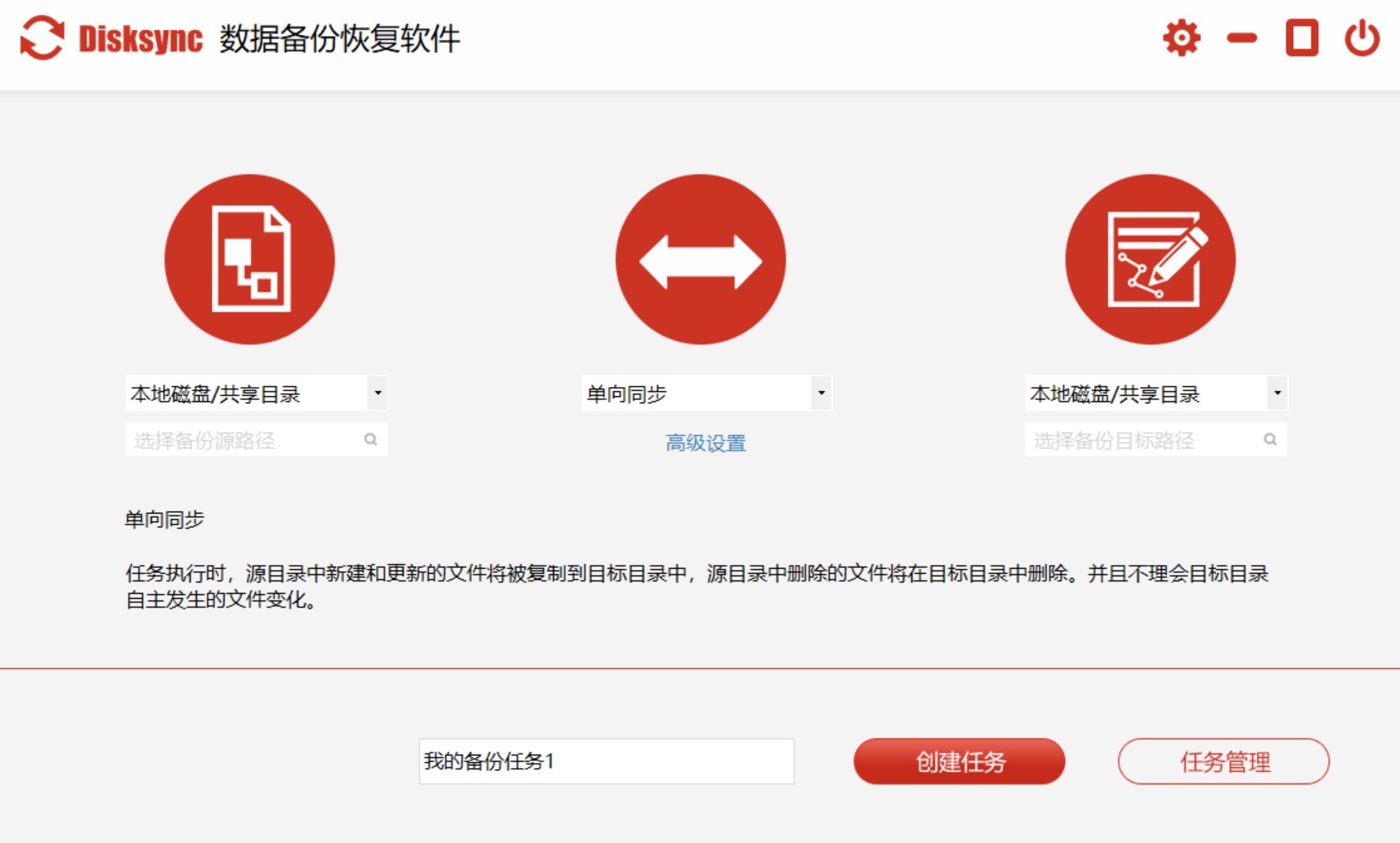
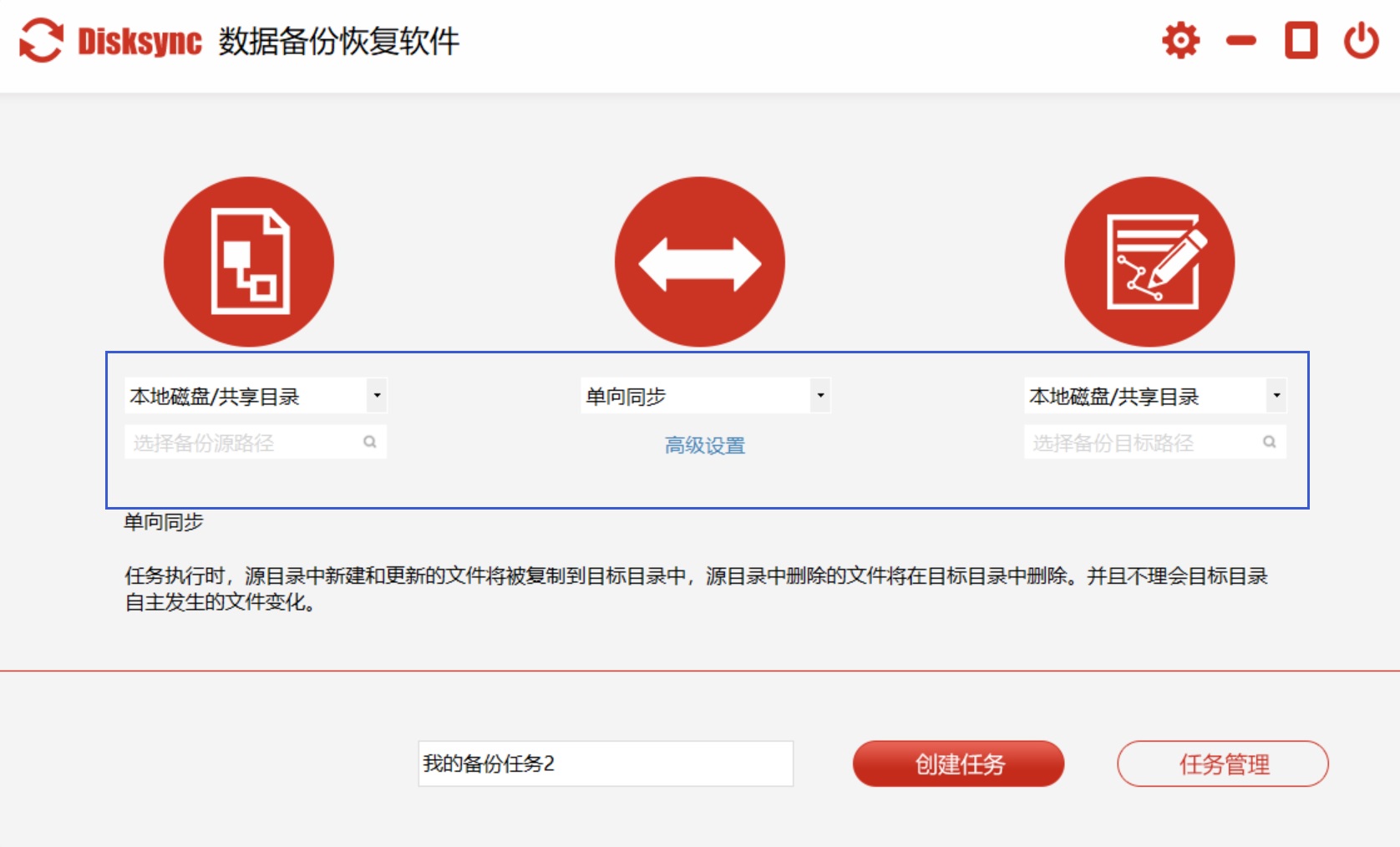
打开 Disksync 软件,在软件界面中找到“添加任务”按钮并点击。
在弹出的窗口里,选择需要备份的照片所在的文件夹。既可以手动输入文件夹路径,也可以使用浏览按钮来选择。
接着,选择备份的目标位置,可以是外部硬盘、移动存储设备或者其他指定的文件夹。
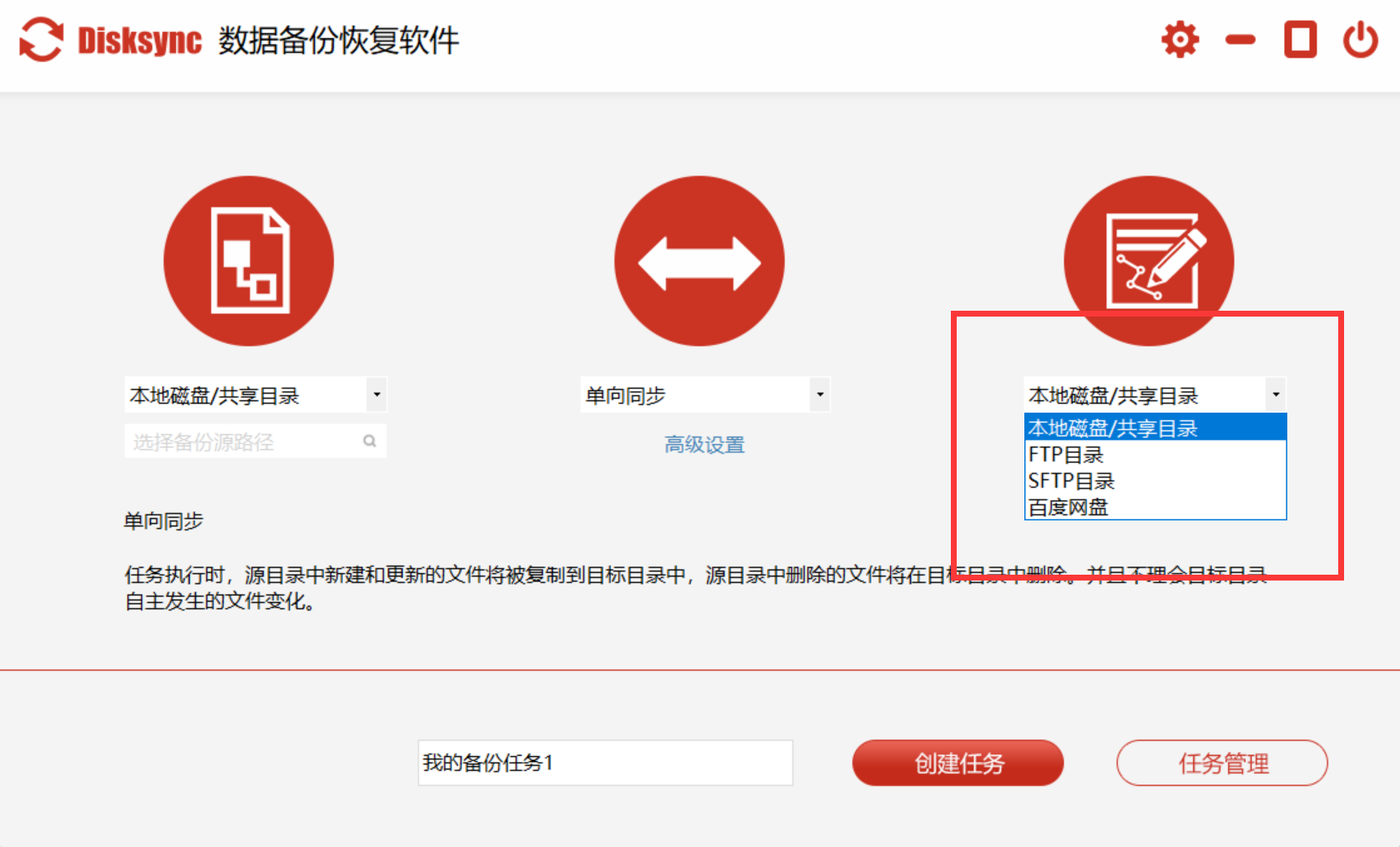
然后设置备份模式,若希望备份所有照片,就选择全量备份;若只是备份新增或修改的照片,则选择增量备份。
你还能设置备份的时间间隔,比如每天、每周或每月进行一次备份。
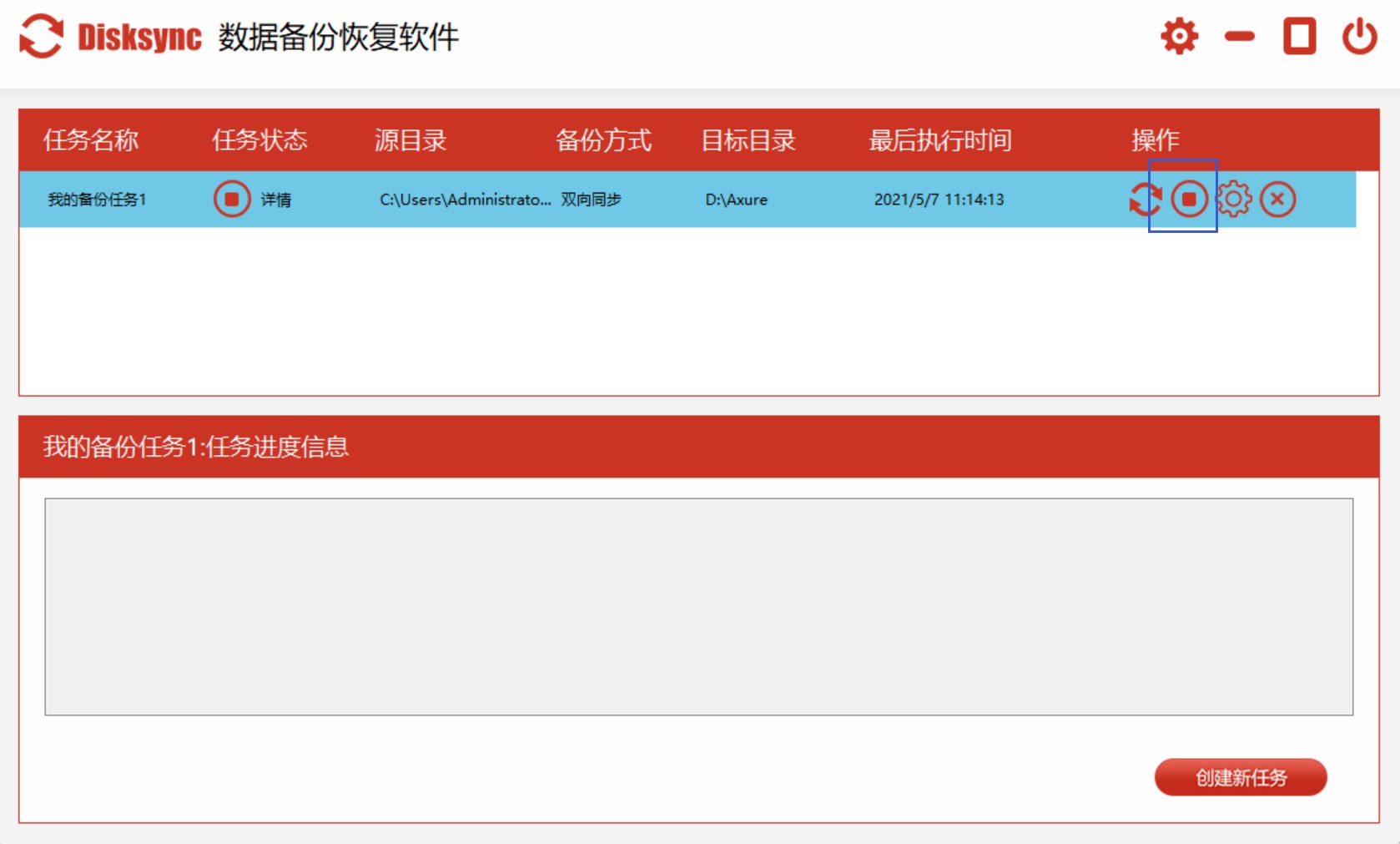
设置完成后,点击“开始备份”按钮,Disksync 便会开始对照片进行备份操作。
在备份过程中,可以实时查看备份进度。备份完成后,软件会提示备份成功,此时你可以在目标位置找到备份好的照片。
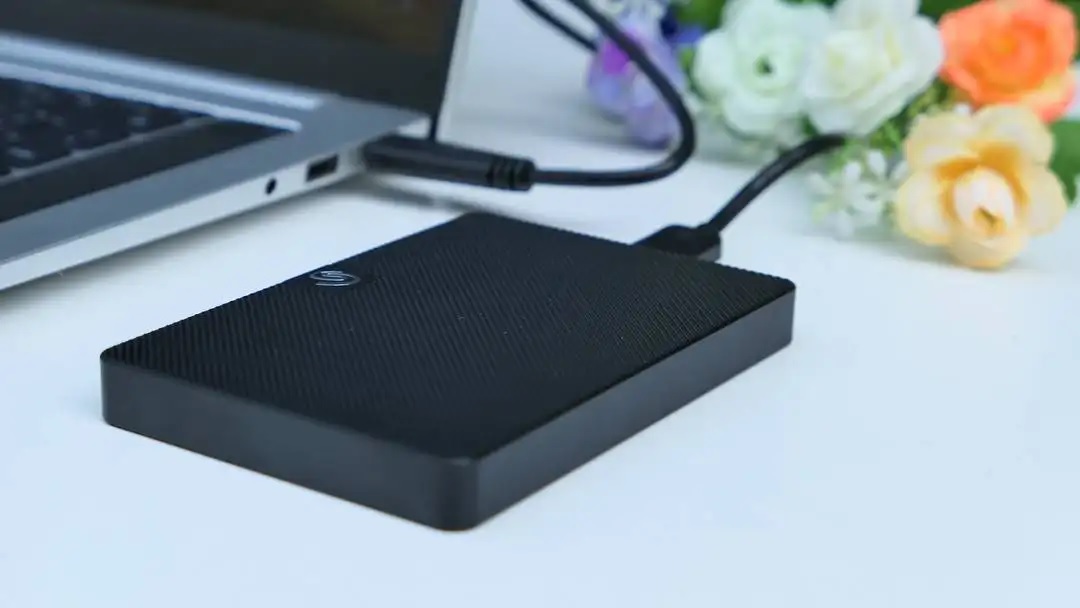
方法二:借助移动硬盘备份
优点介绍:
大容量存储优势:移动硬盘通常拥有较大的存储容量,从几百 GB 到数 TB 不等,能够满足大量照片的备份需求,让你无需担心存储空间不足的问题。
高安全性保障:与网络存储相比,移动硬盘的数据存储在本地,不受网络安全问题的影响,如黑客攻击、网络故障等,为数据安全提供了可靠保障。
便捷携带特性:移动硬盘体积小巧,方便携带,你可以随时随地进行数据的转移和使用,就像一个“移动的数据仓库”。
适用人群:适合拥有大量照片且对数据安全性要求较高的用户,如摄影师、摄影爱好者等。
操作方法:
将移动硬盘通过 USB 接口连接到电脑上。
打开“此电脑”,找到移动硬盘的盘符。
在电脑中找到需要备份的照片文件夹,右键点击该文件夹,选择“复制”菜单。
打开移动硬盘的盘符,在空白处右键点击,选择“粘贴”按钮,等待复制完成即可。
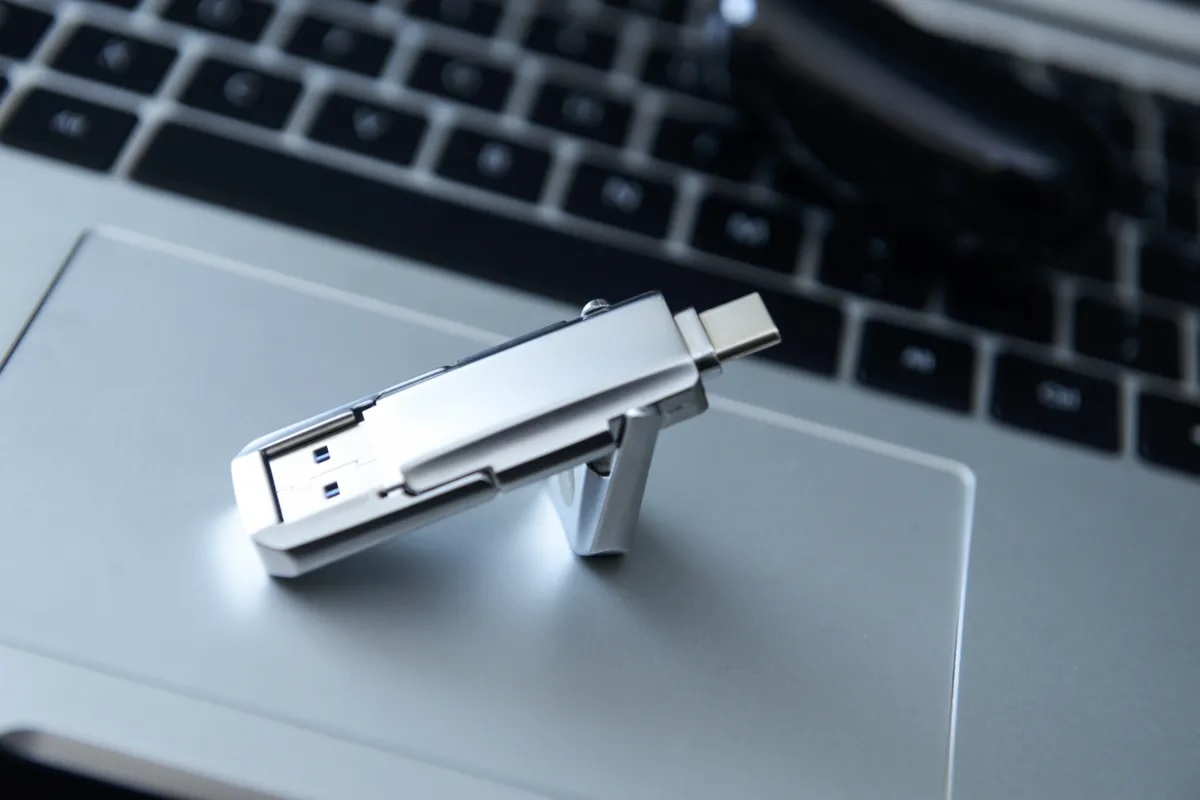
方法三:利用外接 U 盘备份
优点介绍:
方便易用特性:U 盘体积小巧,便于携带和使用,无需复杂的安装和设置,就像一个“口袋里的数据助手”。
低成本优势:U 盘价格相对较为便宜,适合预算有限的用户,让备份变得经济实惠。
灵活转移功能:可以方便地在不同设备之间转移数据,满足你随时随地分享照片的需求。
适用人群:适合照片数量较少且需要经常在不同设备间转移照片的用户,如普通家庭用户。
操作方法:
将 U 盘插入电脑的 USB 接口,打开“此电脑”,找到 U 盘的盘符。
找到需要备份的照片,选中后右键点击,选择“复制”。
打开 U 盘的盘符,在空白处右键点击,选择“粘贴”,等待复制完成即可。
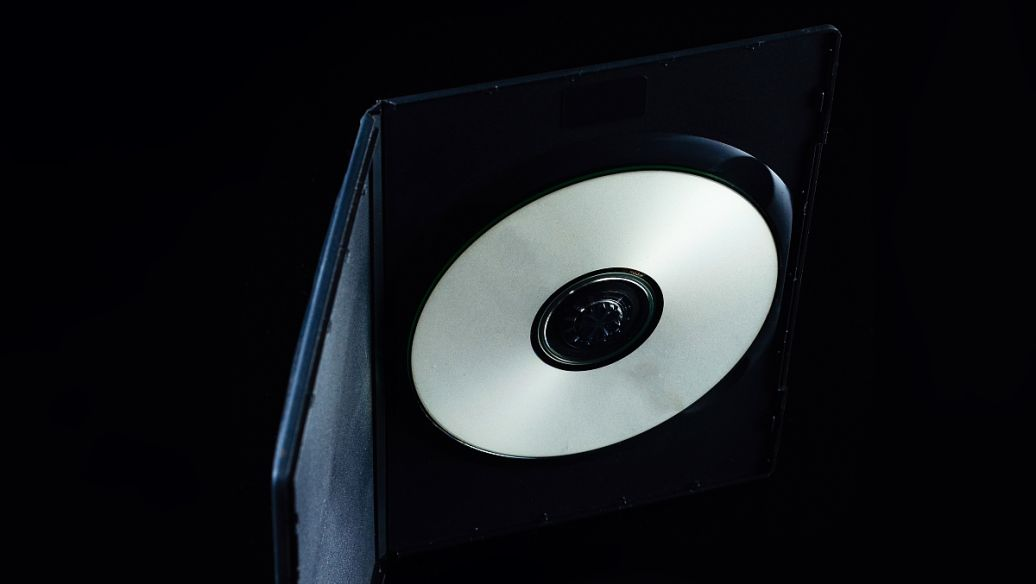
方法四:采用刻录光盘备份
优点介绍:
长久保存能力:光盘的使用寿命较长,只要保存得当,可以保存数据数十年,就像一个“时间胶囊”,长久守护你的珍贵照片。
高安全性保障:光盘的数据不易受到外界因素的影响,如磁场、静电等,为数据安全提供了可靠的物理屏障。
离线保存特性:不需要依赖网络和电力,适合长期保存重要数据,让数据在不受外界干扰的环境中安然存放。
适用人群:适合需要长期保存重要照片且对数据安全性要求较高的用户,如档案馆、博物馆等。
操作方法:
准备一张空白光盘和刻录机,并将刻录机连接到电脑上。
打开刻录软件,选择“刻录数据光盘”选项,将需要备份的照片添加到刻录列表中。
各项参数全部设置好之后,点击“刻录”按钮,等待刻录完成即可。
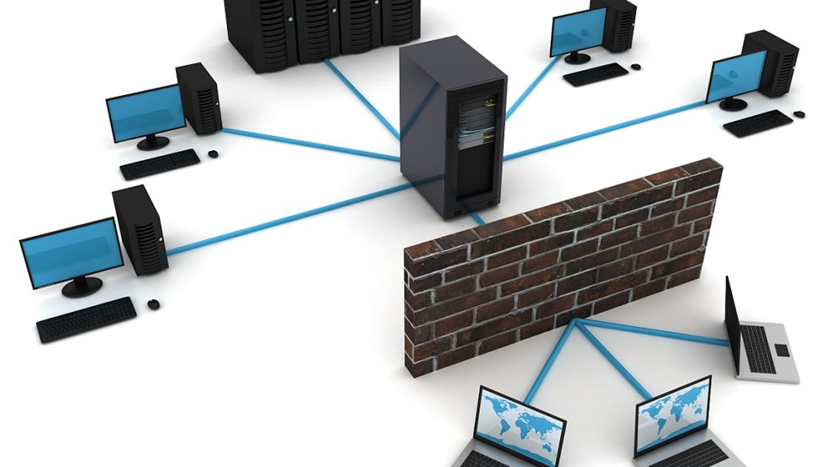
方法五:使用网络附属存储(NAS)
优点介绍:
多设备共享便利:可以通过网络连接多个设备,实现数据的共享和访问,方便家庭或办公室内的多用户使用,就像一个“网络数据共享中心”。
自动备份功能:可以设置自动备份功能,定期对电脑上的照片进行备份,无需手动操作,让备份变得轻松简单。
高安全性保障:NAS 通常具有数据冗余和备份功能,可以防止数据丢失,为数据安全提供多重保障。
适用人群:适合家庭或小型企业用户,在多个设备之间共享和备份照片的情况。
操作方法:
购买并安装 NAS 设备,将其连接到家庭网络中。
在电脑上安装 NAS 客户端软件,打开 NAS 客户端软件并登录账号。
在软件中设置备份任务,选择需要备份的照片文件夹和备份时间。
启动备份任务,等待备份完成即可。
方法六:移动硬盘搭配闲置硬盘
优点介绍:
低成本优势:可以利用闲置的硬盘,降低备份成本,让资源得到充分利用。
可扩展性:可以根据需要更换硬盘,增加存储容量,满足你不断增长的备份需求。
高安全性保障:与移动硬盘类似,数据存储在本地,不受网络安全问题的影响,为数据安全提供可靠保障。
适用人群:适合有闲置硬盘且需要备份大量照片的用户,如个人用户或小型企业。
操作方法:
购买一个适合硬盘尺寸的移动硬盘盒,将闲置硬盘安装到移动硬盘盒中。
将移动硬盘盒通过 USB 接口连接到电脑上。
后续操作与使用移动硬盘备份相同,即复制照片到移动硬盘盒中。
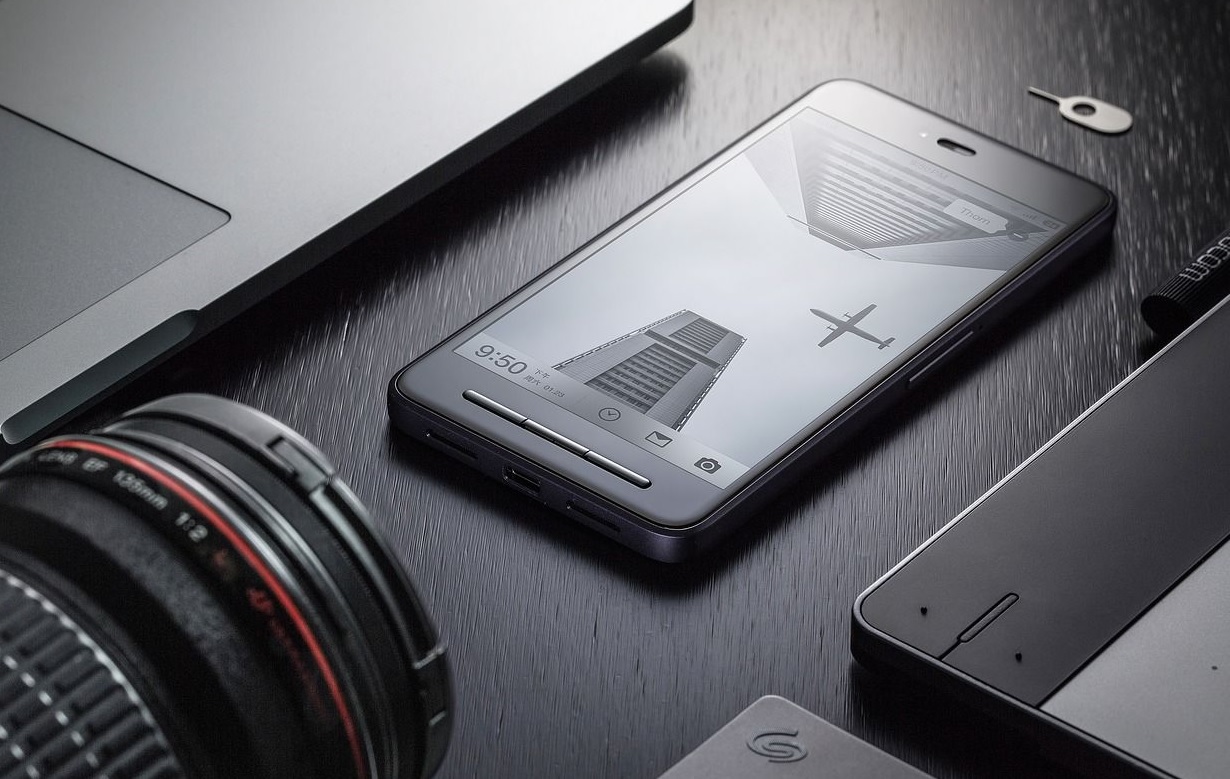
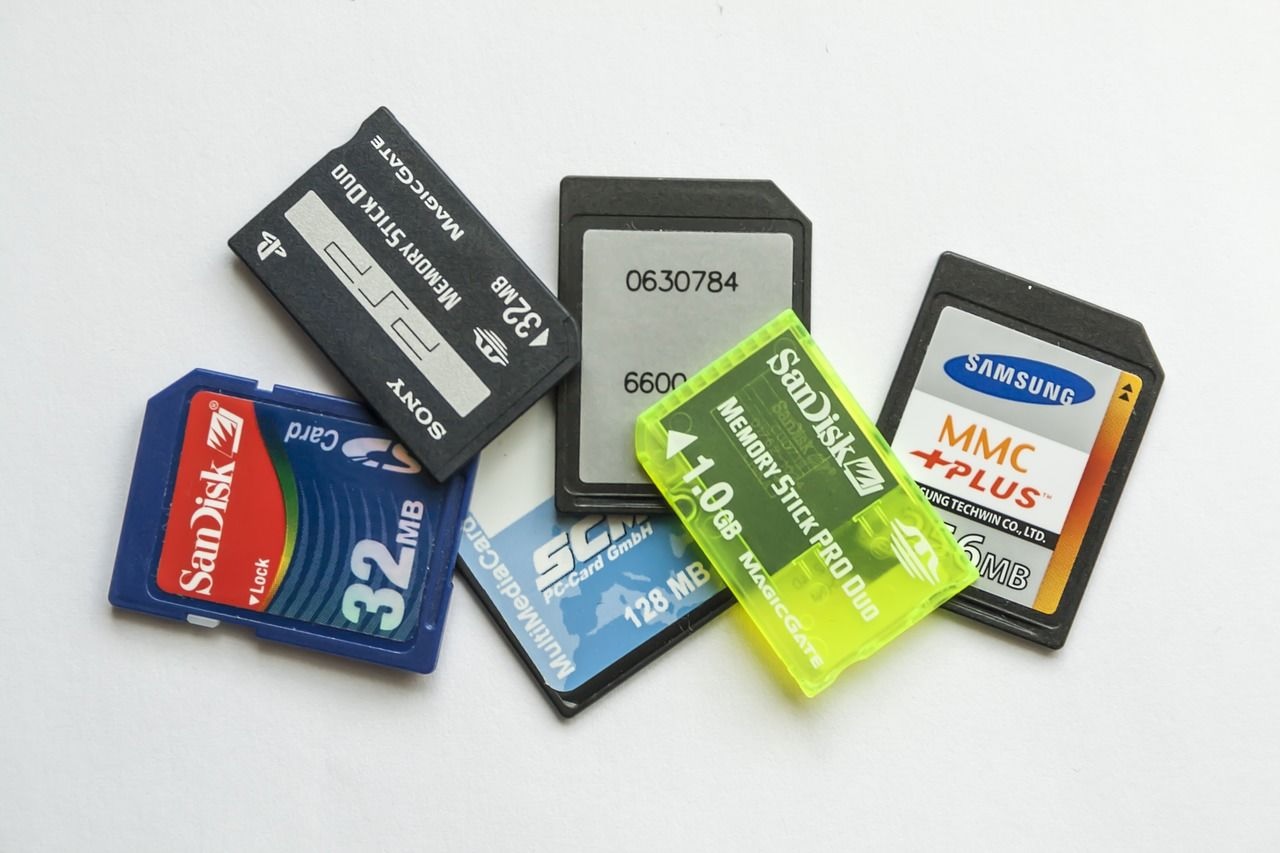
方法七:使用存储卡设备备份
优点介绍:
小巧便携:设备体积小巧、便于携带,可以随时随地进行数据的存储和转移。
兼容性强:可以在多种设备上使用,如相机、手机、平板电脑等。
成本较低:价格相对较为便宜,适合预算有限的用户。
适用人群:适合经常使用相机拍摄照片,需要及时备份照片的用户,如摄影师、旅行者等。
操作方法:
准备一张存储卡和读卡器,将存储卡插入读卡器,然后将读卡器连接到电脑上。
打开“此电脑”,找到存储卡的盘符。
找到需要备份的照片,选中后右键点击,选择“复制”按钮。
打开存储卡的盘符,在空白处右键点击,选择“粘贴”并等待复制完成即可。
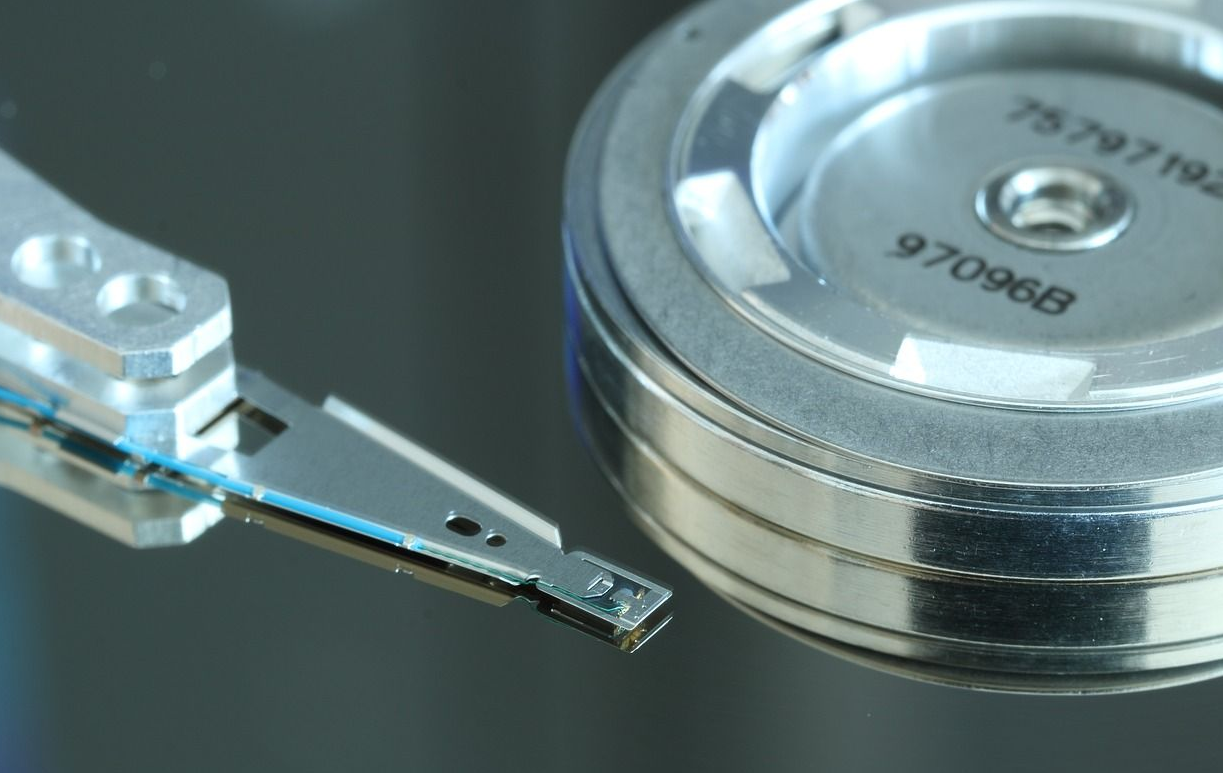
方法八:利用双硬盘设备备份
优点介绍:
安全性高:将照片同时备份到两个硬盘上,可以防止单个硬盘出现故障导致数据丢失。
访问速度快:可以同时从两个硬盘中读取数据,提高数据访问速度。
可独立使用:两个硬盘可以独立使用,整体是互不影响的。
适用人群:适合对数据安全性要求较高,且需要快速访问数据的用户,如企业用户、专业摄影师等。
操作方法:
在电脑中安装第二个硬盘,打开“此电脑”,找到第二个硬盘的盘符。
找到需要备份的照片文件夹,右键点击该文件夹,选择“复制”。
打开第二个硬盘的盘符,在空白处右键点击,选择“粘贴”,等待复制完成。
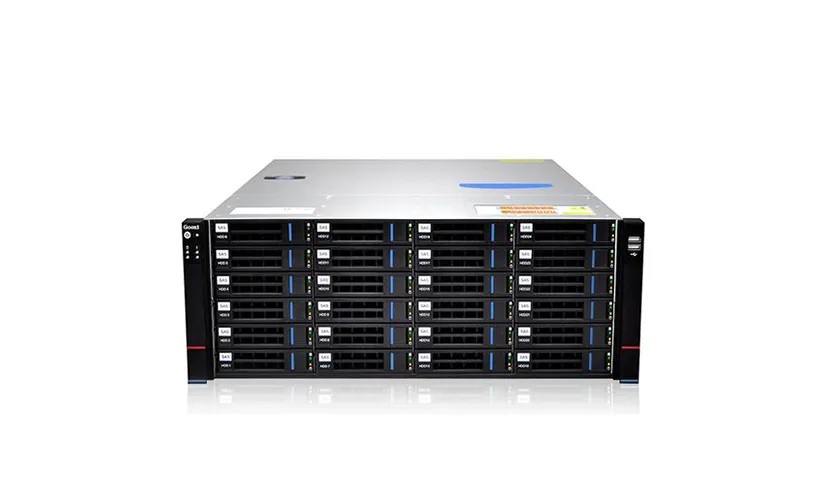
方法九:使用本地服务器备份
优点介绍:
集中管理:可以将所有照片集中存储在本地服务器上,方便管理和维护。
多用户访问:可以设置不同的用户权限,实现多用户对照片的访问和管理。
安全性高:可以设置数据备份和恢复策略,确保数据的安全性和可靠性。
适用人群:适合企业用户或大型家庭用户,需要集中管理和备份大量照片的情况。
操作方法:
购买并安装本地服务器,并将其连接到局域网中。
在服务器上安装操作系统和相关软件,如文件服务器软件等。
在电脑上通过网络连接到本地服务器,并在服务器上创建共享文件夹,并设置访问权限。
确认无误后,将需要备份的照片复制到共享文件夹中即可。
照片是生活的印记,备份则是守护这些美好回忆的坚固防线。上述的九种备份方式,无论是功能强大的备份软件、便捷的移动硬盘备份,还是具有长期保存优势的光盘刻录备份,都为我们提供了可靠的选择。我们可以根据自身的需求、预算以及使用场景,挑选最适合自己的备份方法。同时,要养成定期备份的好习惯,这样才能在面对各种意外情况时,确保电脑里的重要照片安然无恙。愿这些备份方式能帮助你守护好每一份珍贵的回忆,让那些美好的瞬间永远留存。温馨提示:如果您在使用 Disksync 这款软件的时候遇到问题,请及时与我们联系,祝您备份电脑上重要照片操作成功。

