
 windows自动备份数据哪个方法好?教您八招自动备份数据的方法
在当今数字化浪潮席卷的时代,数据已然成为我们工作和生活中犹如基石般不可或缺的一部分。无论是企业视为命脉的商业机密、科研领域至关重要的数据,还是个人珍藏的珍贵照片、意义非凡的重要文档,每一份数据都如同深埋的宝藏,蕴含着巨大的价值。
然而,在使用 Windows 系统的过程中,就像在充满未知的旅途中前行,随时可能遭遇各种意外状况。系统崩溃如同突如其来的暴风雨,硬盘故障好似道路上的巨大障碍,病毒攻击则宛如隐藏的陷阱,这些都可能导致数据丢失,给我们带来难以估量、甚至可能改变局面的损失。因此,为数据做好自动备份,无疑是保障数据安全的关键且必要的举措。但面对琳琅满目的备份方法,究竟哪一种才是最契合自己需求的呢?别着急,接下来将为您详细介绍八种行之有效的 Windows 自动备份数据方法,让我们一同深入了解。

方法一:选用专业备份软件
特定说明:当我们想要在数据自动备份过程中真正做到“解放双手”,建议优先考虑一些专业的备份软件。其中,Disksync 就是一款功能强大且实用的数据同步与备份“利器”,它具备诸多显著特点,能够满足不同用户在各种复杂场景下的数据管理需求。
它拥有高度的灵活性。用户可以依据自身的实际需求,自由选择不同的同步模式,如单向同步、双向同步、镜像同步等。单向同步就像是一位忠诚的信使,能将源文件夹的内容精准复制到目标文件夹,适用于需要定期更新数据副本的情况;双向同步则如同一位智能的协调员,会自动检测源文件夹和目标文件夹的变化,并将双方的修改巧妙合并,确保两边数据始终保持一致;镜像同步更像是一个精准的复制机,能让目标文件夹完全与源文件夹保持一致,一旦删除源文件夹中的文件,目标文件夹也会相应删除。
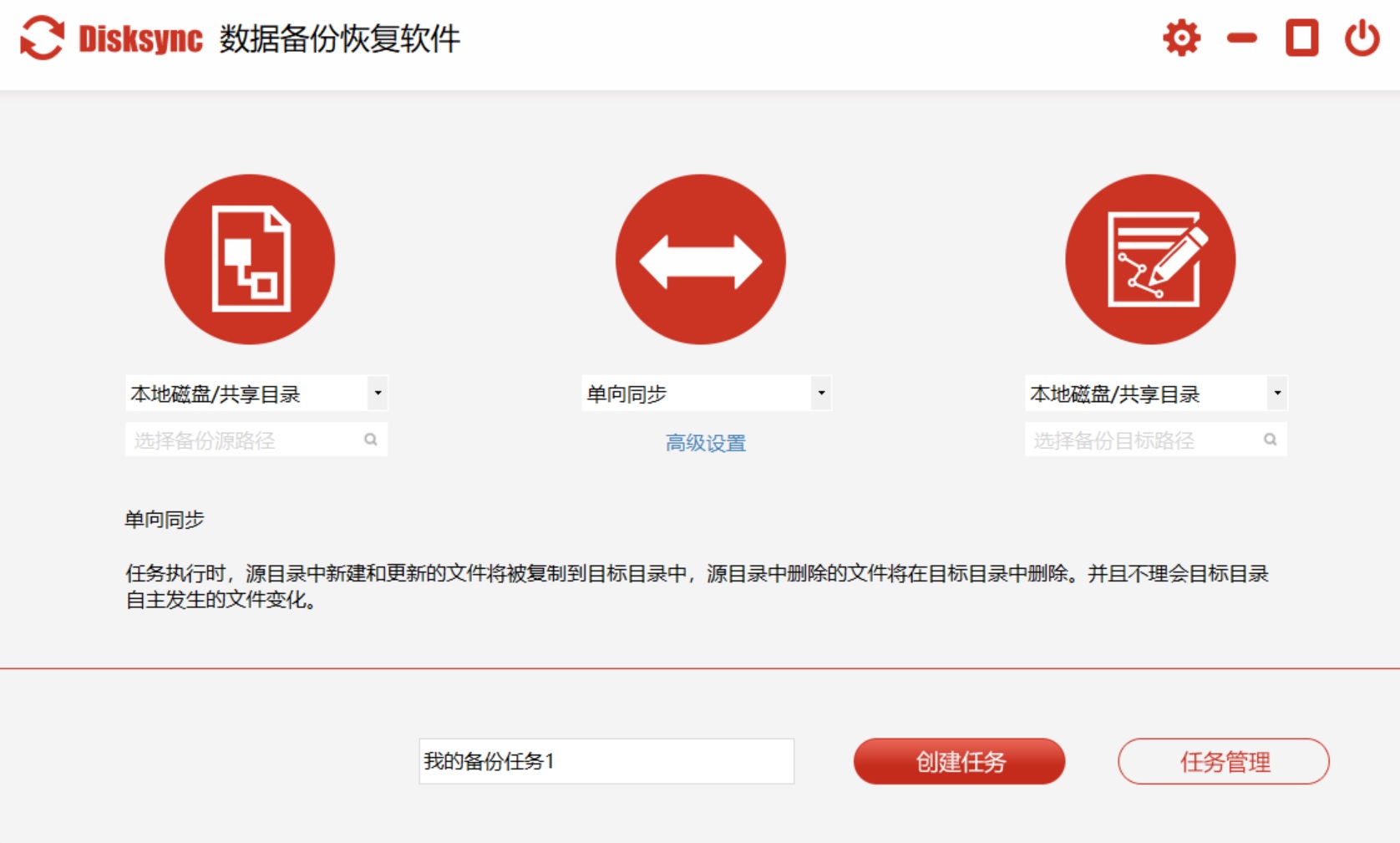
该软件操作十分简便。即便你是没有专业技术背景的普通用户,也能轻松上手。软件界面简洁直观,各项功能清晰明了,用户只需按照提示进行简单设置,就能顺利完成数据同步和备份任务。此外,Disksync 具有高效性。它采用了先进的算法,就像一位敏锐的侦探,能够快速检测文件的变化,只同步有差异的部分,大大节省了时间和带宽。
适用场景:对于个人用户来说,它可以用于备份重要的文件,如照片、珍贵文档等。将这些文件备份到外部硬盘或云存储中,就如同给数据加上了一层坚固的保护罩,即使本地硬盘出现问题,也能保证数据的安全。Disksync 还适用于多设备之间的数据同步,例如将电脑上的文件同步到移动硬盘或手机上,方便用户随时随地访问和使用数据。
操作方法:
打开 Disksync 软件,在主界面中点击“新建任务”按钮。
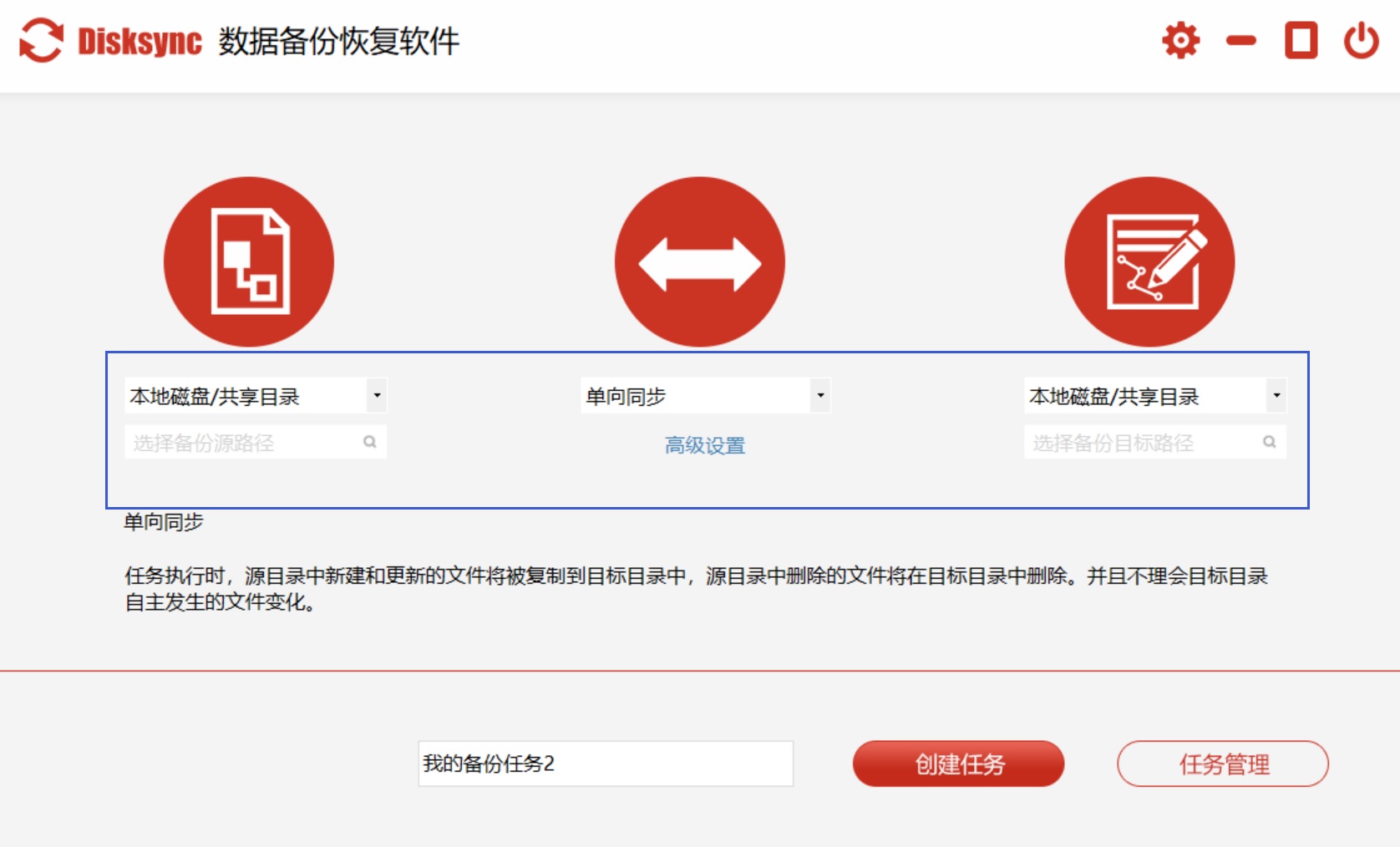
在弹出的窗口中设置源文件夹和目标文件夹。源文件夹是你要备份的文件所在的“家园”,目标文件夹则是备份文件将要“安身”的地方。
选择同步模式,根据自己的需求选择单向同步、双向同步或镜像同步。
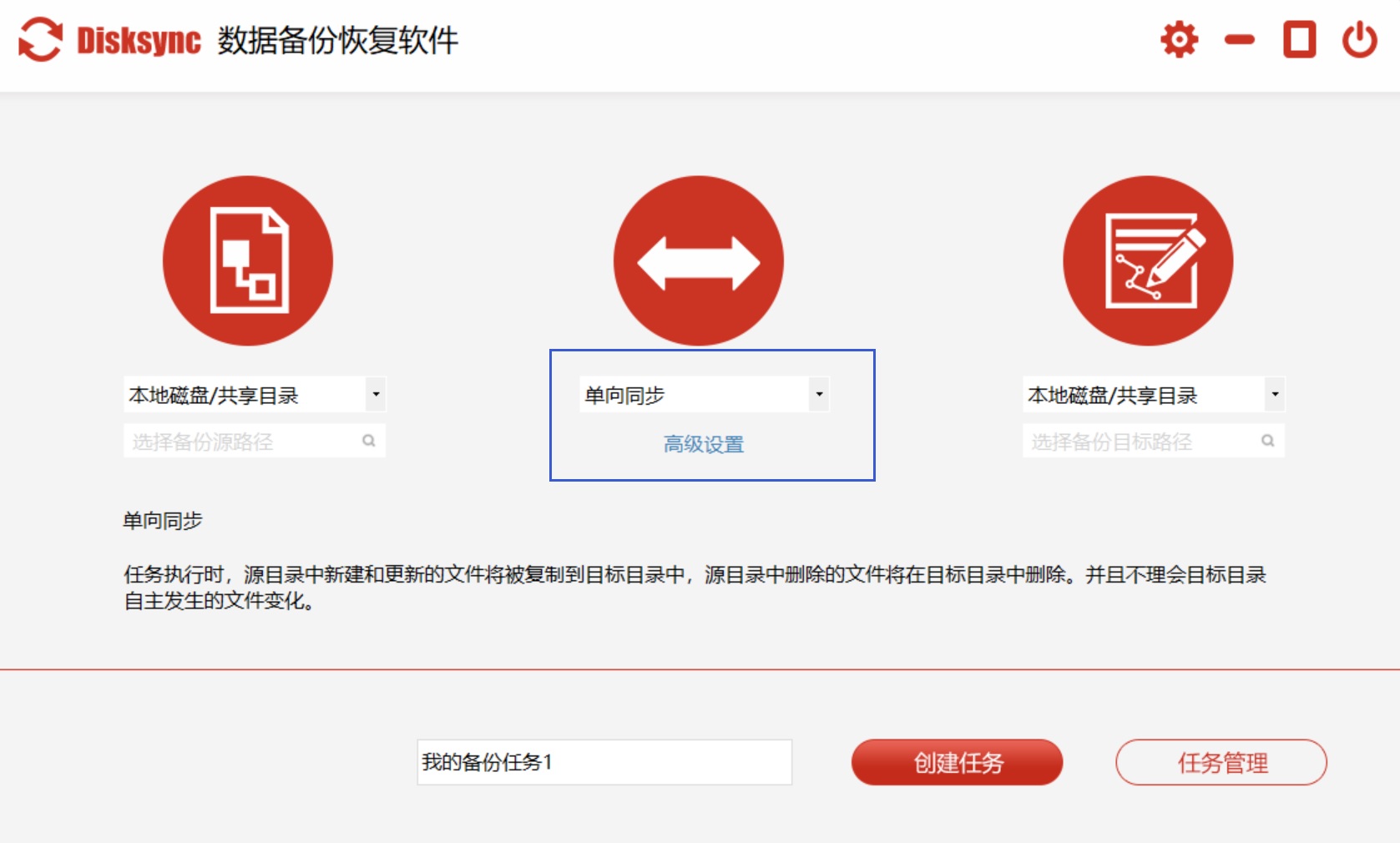
设置同步的时间间隔,可以选择每天、每周、每月等不同的时间周期,也可以设置具体的时间点。
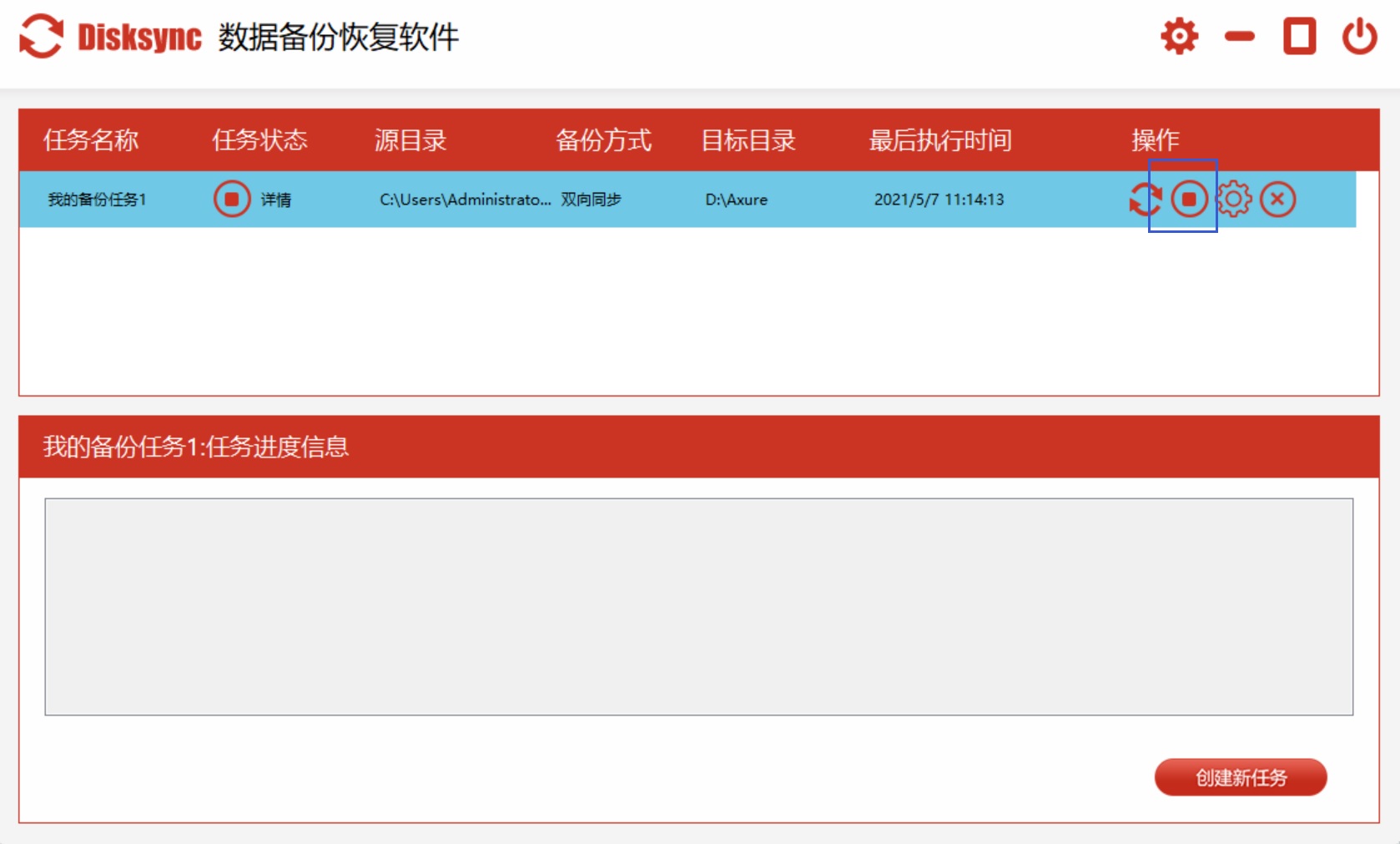
确认好之后,点击“确定”按钮并保存设置。这样,Disksync 就会如同一位不知疲倦的卫士,按照你设置的时间和模式自动备份数据。
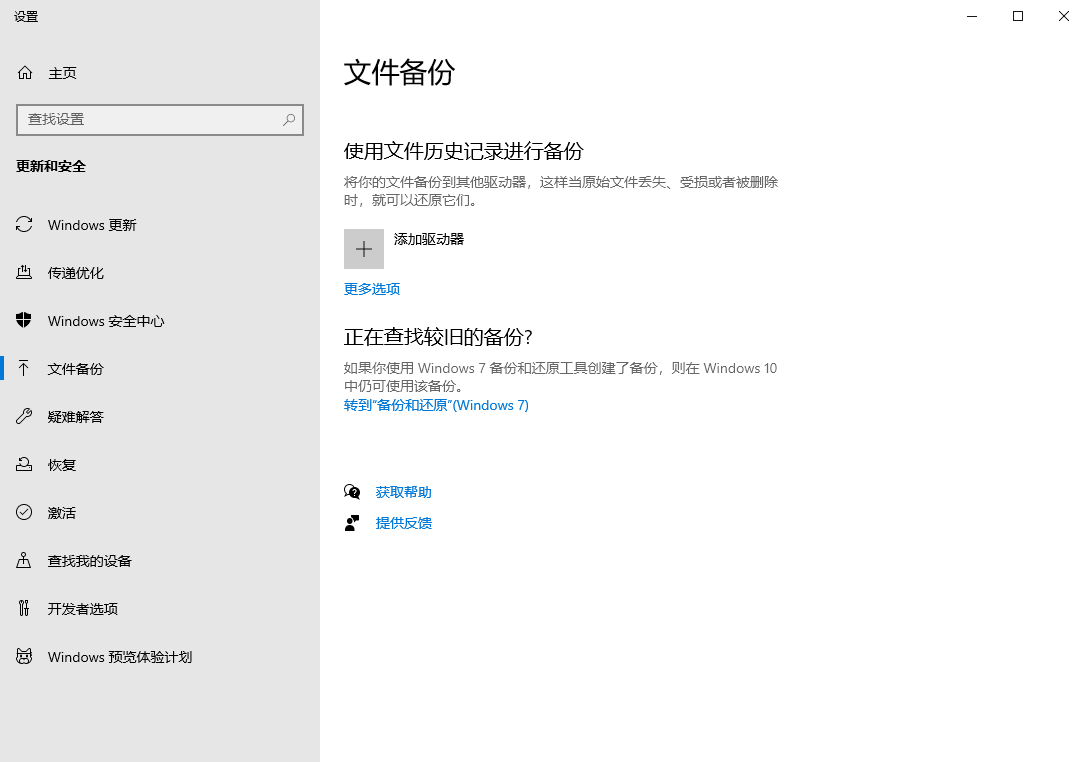
方法二:运用系统备份还原功能
特点说明:Windows 自带的备份和还原功能操作相对轻松,能够对系统、文件和文件夹进行全面备份。它会创建一个系统映像,这个映像就像是系统的“克隆体”,包含系统盘的所有数据,在系统出现问题时可以用于恢复系统。同时,用户也可以选择定期备份指定的文件和文件夹。
适用场景:适用于普通用户对个人重要数据的备份,以及在系统出现故障时需要快速恢复系统的情况。当系统遭遇意外,这个功能就如同一位救星,帮助用户迅速让系统重回正轨。
操作方法:
打开“控制面板”,搜索并选择“备份和还原(Windows 7)”。
点击“设置备份”,选择备份文件的存储位置,可以是外部硬盘、网络位置等,就像为数据寻找一个安全的“新家”。
选择要备份的内容,可以选择让 Windows 自动选择需要备份的内容,也可以自定义选择特定的文件和文件夹,实现个性化备份。
设置备份的时间间隔,如每天、每周或每月备份一次。
点击“保存设置并运行备份”,系统将开始进行备份,就像开启一场数据守护之旅。
方法三:借助任务计划程序
特点说明:这种方法灵活性极高,可以根据自己的需求编写复制命令,实现对特定文件或文件夹的备份。通过任务计划程序,用户可以精确控制备份的时间和频率,就像拥有了一个精确的时间控制器。
适用场景:适用于对特定文件或文件夹有备份需求,且希望自定义备份规则的用户。对于那些有特殊需求的用户来说,这无疑是一个量身定制的方法。
操作方法:
打开“任务计划程序”,可以通过在开始菜单中搜索找到。
在任务计划程序中,点击“创建任务”。
在“常规”选项卡中,为任务命名,并选择任务的运行方式。
在“触发器”选项卡中,设置任务的触发时间,如每天、每周等。
在“操作”选项卡中,点击“新建”,在“程序/脚本”中输入“cmd.exe”,在“添加参数”中输入复制命令,例如“xcopy C:Data D:Backup /E /H /Y”,其中“C:Data”是要备份的源文件夹,“D:Backup”是备份的目标文件夹。
点击“确定”保存任务设置,这样任务计划程序就会按照你的设定准时执行备份任务。

方法四:利用云端存储自动备份
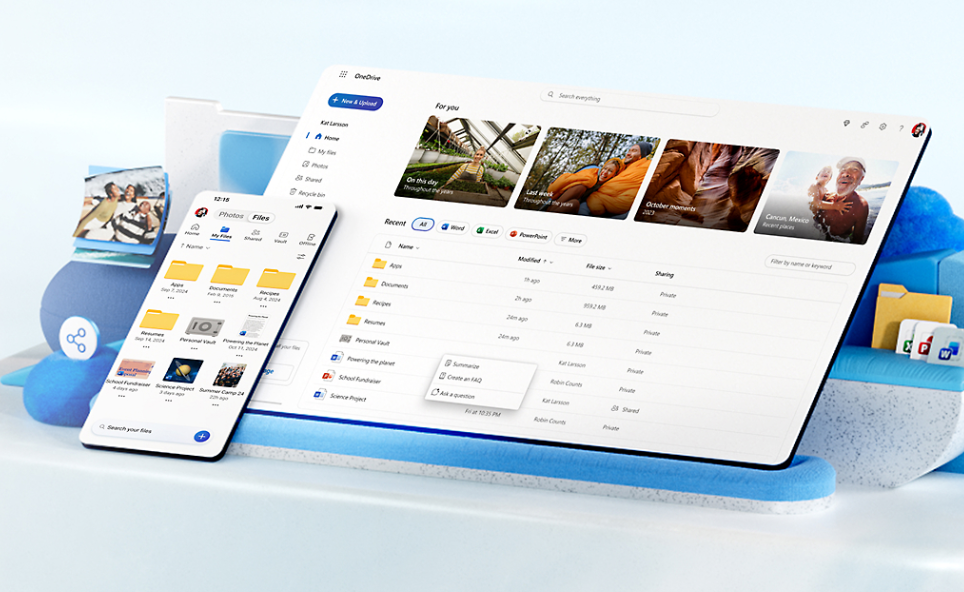
特点说明:OneDrive 是微软精心打造的云存储服务,与 Windows 系统深度融合。它可以自动同步指定文件夹中的文件到云端,实现数据的实时备份,就像给数据配备了一个实时的传送通道。同时,用户可以在不同设备上通过网络便捷地访问备份的数据,无论身处何地,都能轻松获取所需数据。
适用场景:适用于经常在不同设备间切换使用,需要随时访问数据的用户。也适合对数据安全性有较高要求,希望将数据存储在云端的用户,云端就像一个安全的“数据堡垒”,为数据提供可靠的保护。
操作方法:
打开 OneDrive 应用程序,如果没有安装,可以从微软应用商店下载安装。
登录 OneDrive 账号,按照提示完成设置。
选择要同步的文件夹,可以将重要的文件和文件夹移动到 OneDrive 文件夹中,让数据踏上云端之旅。
OneDrive 会自动将文件夹中的文件同步到云端,并且在文件发生更改时实时更新,确保数据始终保持最新状态。
方法五:借助其他备份工具
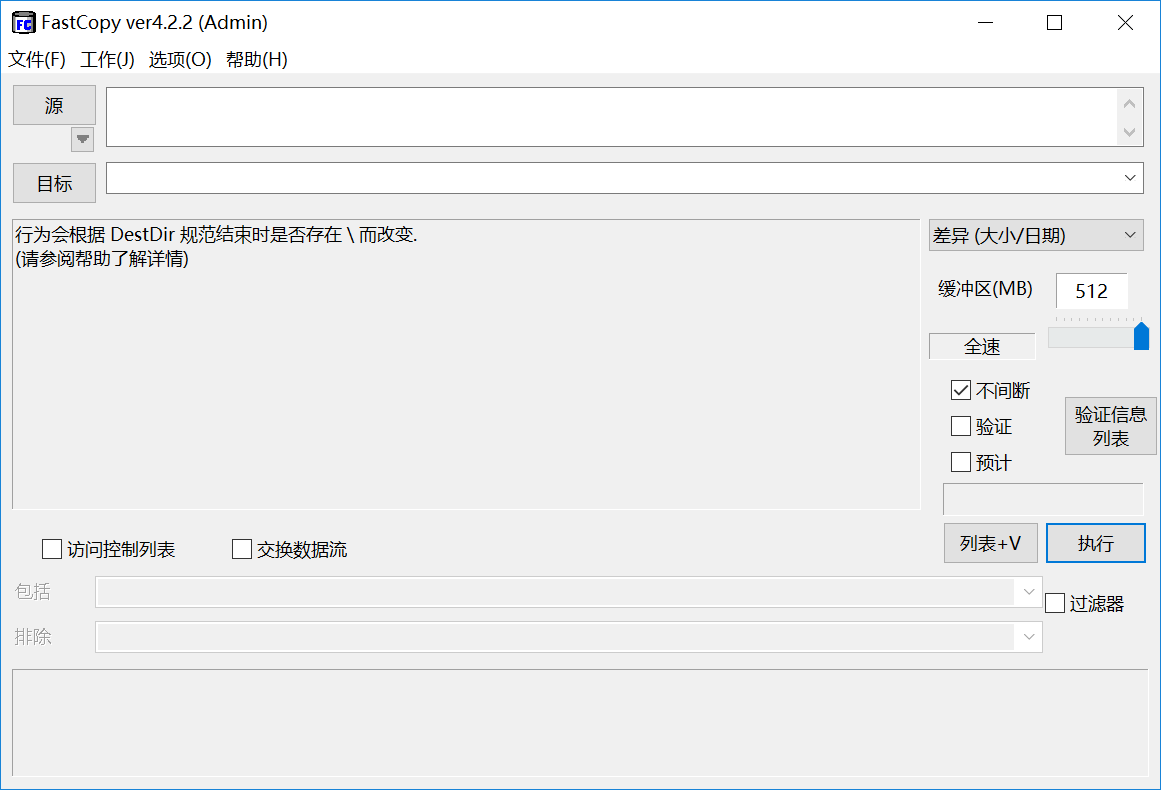
特点说明:FastCopy 是一款功能强大的第三方备份软件,它提供了多种备份模式,如系统备份、文件备份、磁盘备份等。它支持定时备份、增量备份和差异备份,能够像一位精打细算的管家一样,节省备份时间和存储空间。
适用场景:适用于对备份功能有较高要求,需要进行复杂备份任务的用户,如企业用户或数据量较大的个人用户。对于这些有复杂需求的用户来说,FastCopy 是一个得力的助手。
操作方法:
打开 FastCopy 软件,选择需要的备份模式,如“备份”下的“文件备份”功能。
选择要备份的源文件和目标位置。
在“备份计划”中设置备份的时间间隔,如每天、每周等。
点击“开始备份”,软件将按照设置的时间自动进行备份,为数据的安全保驾护航。
方法六:利用百度网盘进行备份
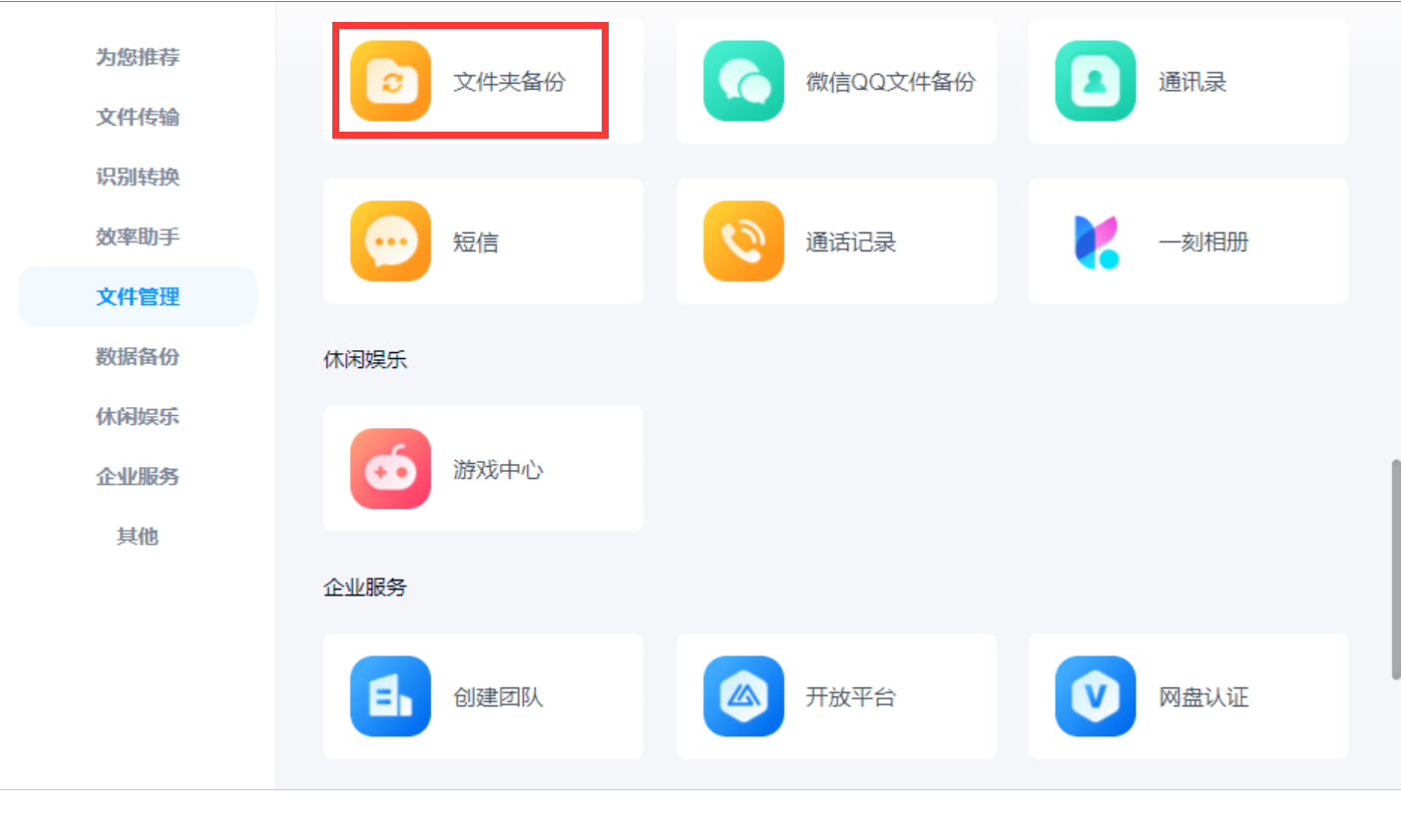
特点说明:百度网盘是国内知名的云存储服务,提供了较大的免费存储空间。它可以通过客户端软件实现自动备份功能,支持多平台使用。用户可以方便地将本地文件备份到百度网盘,并且可以在网页端或客户端随时访问,就像拥有了一个随时随地可访问的“数据仓库”。
适用场景:适用于需要大量存储空间,且希望将数据备份到云端的用户。对于经常分享文件的用户,百度网盘的分享功能也非常实用,便于与他人分享数据。
操作方法:
登录百度网盘账号,按照提示完成设置。
在客户端中,点击“自动备份”,选择要备份的文件夹。
设置备份的时间间隔,百度网盘将自动将文件夹中的文件备份到云端,为用户的数据安全提供保障。
方法七:利用系统 Server 功能
特点说明:Windows Server Backup 是专门为 Windows Server 系统设计的备份工具,能够对服务器的系统、文件、文件夹和卷进行全面备份。目前,它支持增量备份和差异备份,能够提高备份的效率。
适用场景:适用于企业级用户,需要对服务器数据进行定期备份,以确保数据的安全性和可用性。
操作方法:
打开“服务器管理器”,选择“备份”功能。
点击“配置备份”,选择备份的存储位置,可以是外部硬盘、磁带等。
选择要备份的内容,如系统状态、特定的卷或文件夹。
设置备份的时间间隔,如每天、每周等。
点击“确定”保存设置,系统将按照设置的时间自动进行备份。
方法八:尝试其它知名服务
特点说明:Dropbox 是一款知名的云存储服务,具有简洁易用的界面和强大的同步功能。它可以自动备份指定文件夹中的文件,并且支持多设备同步,另外用户可以方便地与他人共享文件夹和文件。
适用场景:适用于需要与团队成员或合作伙伴共享文件的用户,以及需要在不同设备间同步数据的用户。
操作方法:
登录 Dropbox 账号,按照提示完成设置。
将需要备份的文件和文件夹移动到 Dropbox 文件夹中。
Dropbox 会自动将文件夹中的文件同步到云端,并且在文件发生更改时实时更新。

数据备份绝非可有可无的操作,而是保障我们信息安全的重要防线。上述介绍的八种 Windows 自动备份数据方法,各有其独特的优势与适用场景。无论是使用 Windows 自带的备份功能获得简单便捷的体验,还是借助第三方软件实现更复杂的备份需求;无论是选择云存储服务享受便捷的远程访问,还是利用本地备份确保数据的绝对掌控,您都能根据自身的实际情况做出最合适的选择。
最后,也是希望通过这八种方法,您能够建立起完善的数据备份体系,让重要的数据得到妥善的保护。在面对各种数据风险时,您可以从容应对,不再为数据丢失而忧心忡忡。记住,定期备份数据,就是为自己的数据安全上了一份坚实的保险。温馨提示:如果您在使用 Disksync 这款软件的时候遇到问题,请及时与我们联系,祝您 Windows 自动备份数据操作成功。

