
 本地文件怎么备份?以下是9种执行方法,备份文件不求人!
在数字化的时代潮流中,我们的生活与工作和本地文件紧密交织。从温馨的家庭照片、至关重要的工作文档,到多年积累的学习资料,这些文件饱含着我们的珍贵回忆、知识沉淀和辛勤付出。然而,硬盘故障、误删除操作、病毒攻击等意外情况就像潜藏的危机,随时可能让我们的文件面临丢失的厄运。一旦文件丢失,极有可能带来巨大的损失和诸多不便。那么,怎样才能安全且高效地备份本地文件,让我们不再为文件丢失而忧心忡忡呢?别担心,接下来将为你详细阐述 9 种实用的备份方法,让你轻松实现文件备份。

一、借助专业软件助力
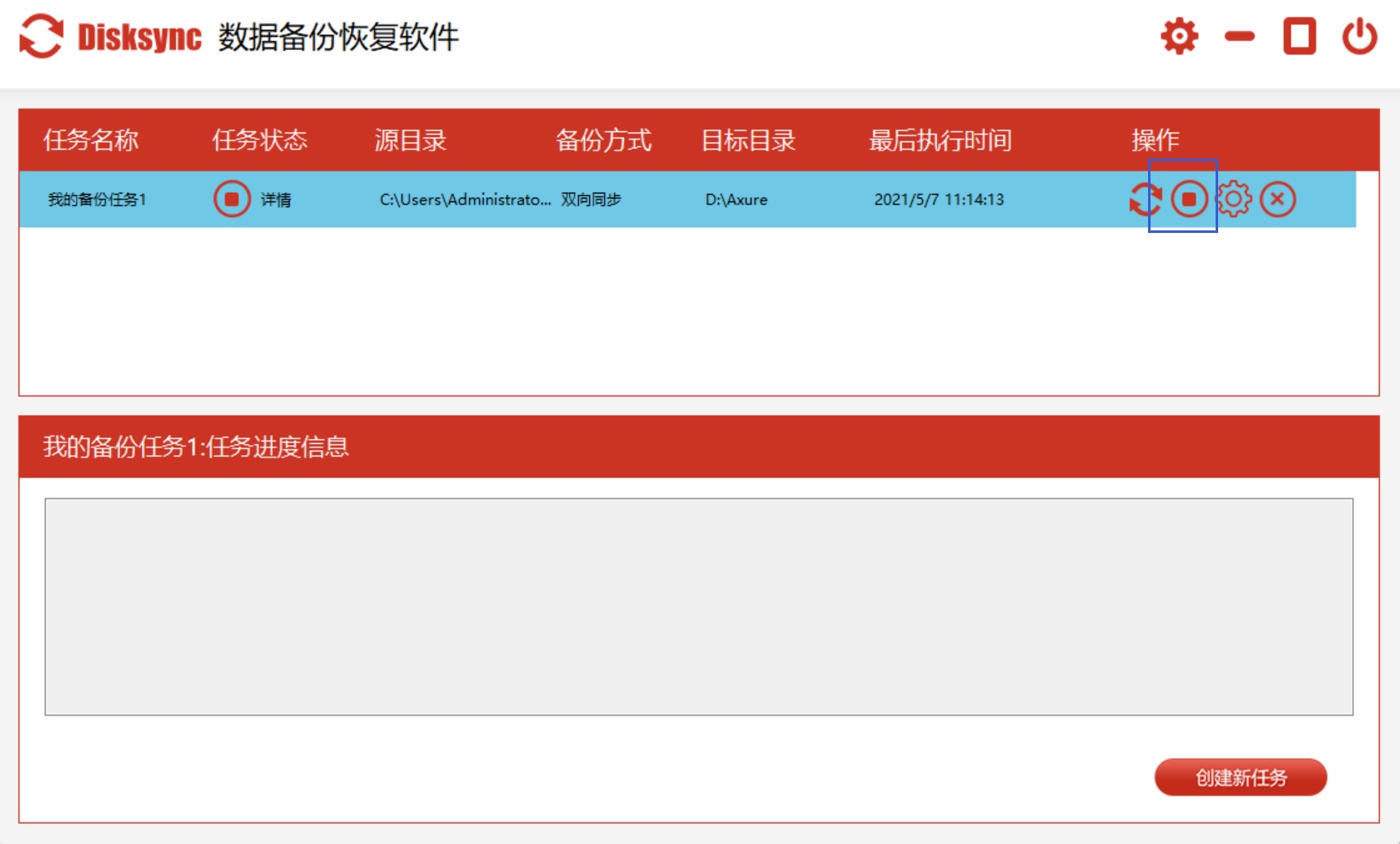
详细介绍:Disksync 是一款功能强大且极具实用性的文件同步与备份软件,旨在为用户提供便捷、高效、安全的数据管理解决方案。
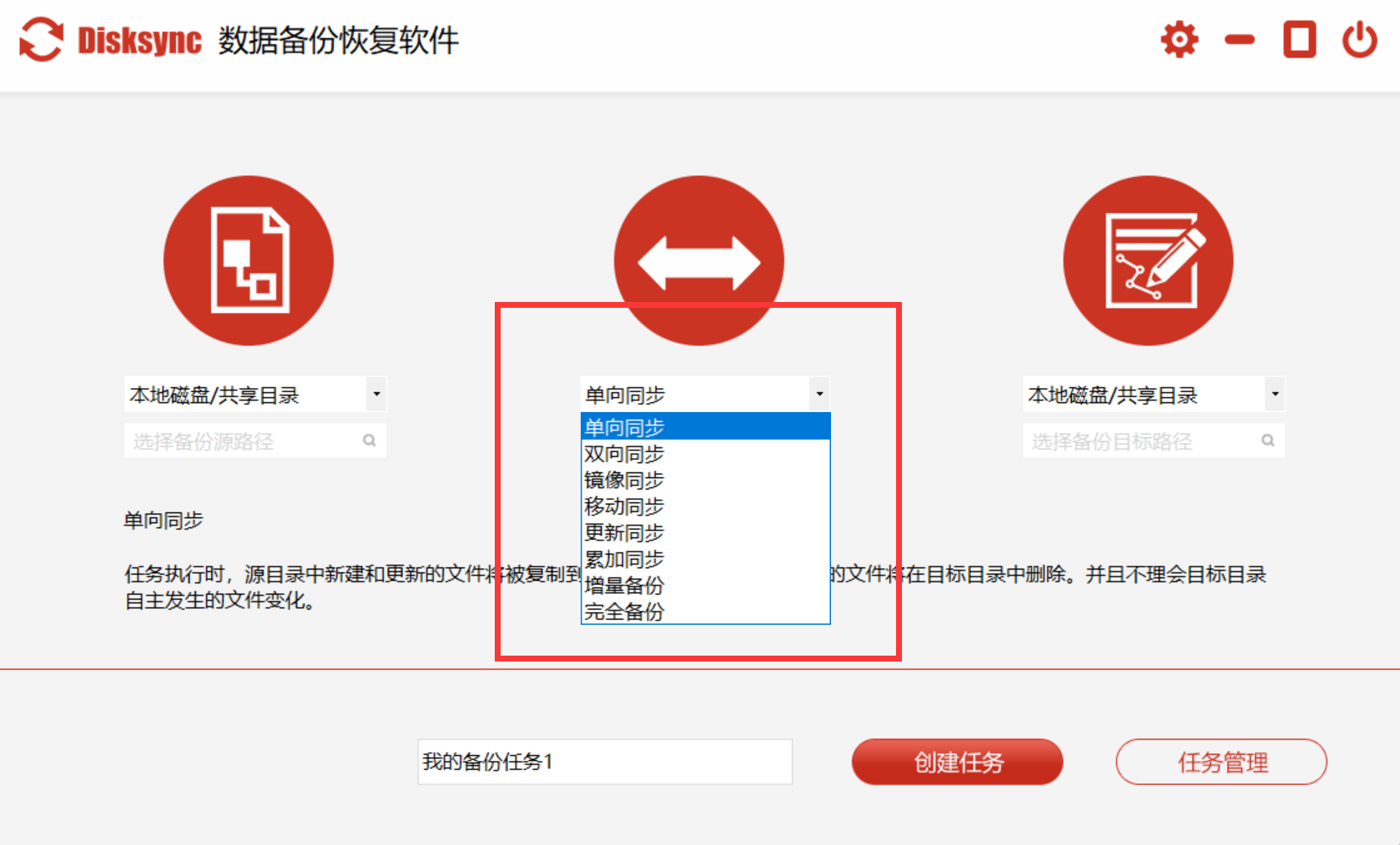
它拥有直观易懂的用户界面,哪怕是技术基础薄弱的用户也能迅速上手。该软件能够实现不同存储设备之间的数据同步,保证数据实时更新且保持一致。它支持多种同步模式,如单向同步、双向同步、镜像同步等,用户可根据实际需求灵活选择。
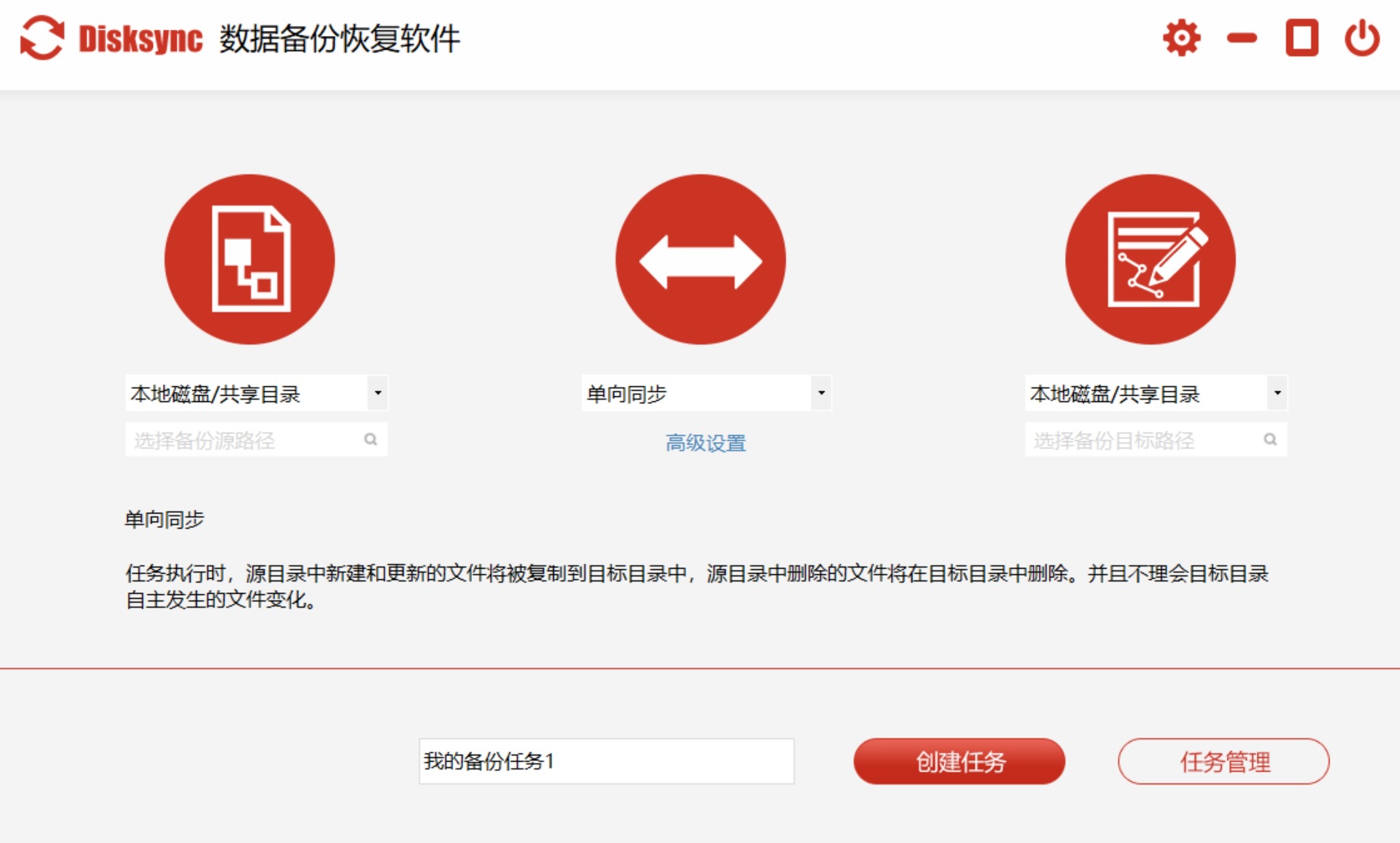
适用场景:在个人使用方面,对于拥有多台设备的用户而言,它能将手机、电脑等设备中的重要文件进行同步,方便在不同设备间随时访问。例如,用户可以把手机里的照片同步到电脑上进行备份和整理,也能将电脑上的文档同步到手机中,便于外出时随时查看。在企业环境中,Disksync 有助于企业实现部门之间、员工之间的数据共享和同步,提高工作效率。
比如,销售部门可将最新的销售数据同步到共享文件夹中,供其他部门参考分析。对于对数据安全性要求较高的行业,如金融、医疗等,Disksync 的备份功能能确保重要数据的安全,防止数据丢失或损坏。
操作方法:
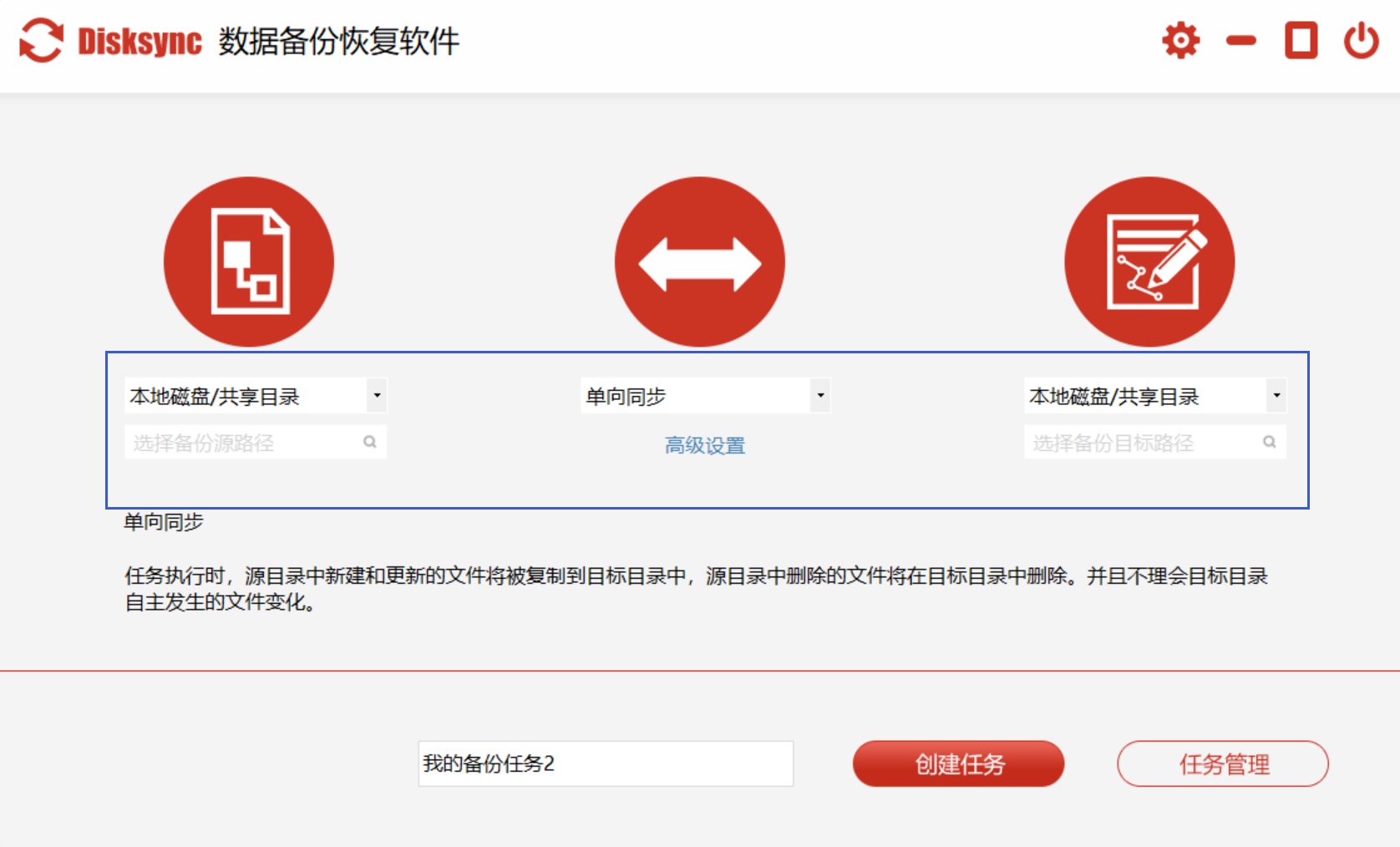
打开 Disksync 软件,在主界面点击“新建任务”按钮,进入任务设置页面。
在“源文件夹”选项中,点击“浏览”按钮,选取需要备份的本地文件夹。既可以选择单个文件夹,也能同时选择多个文件夹进行备份。
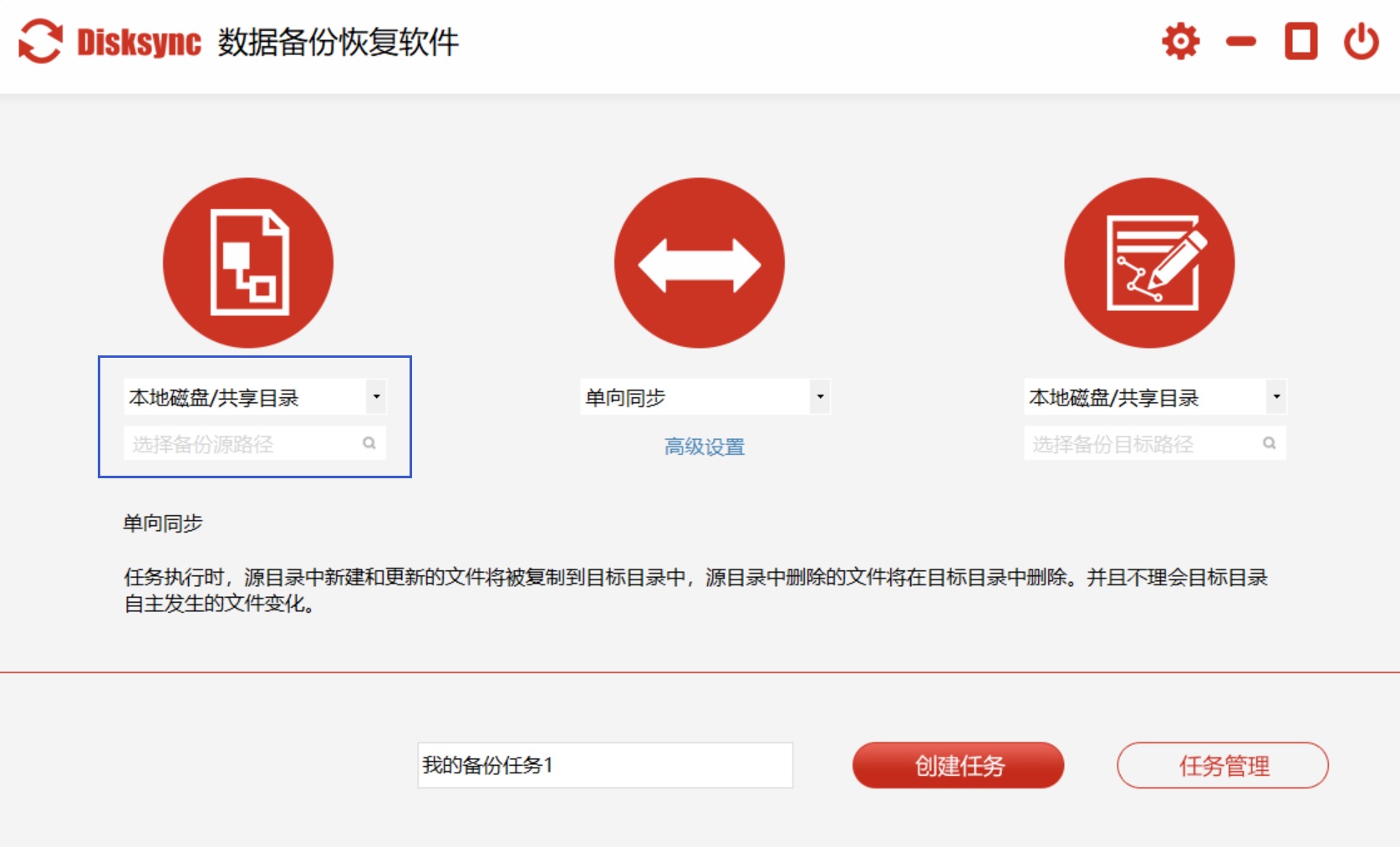
接着,在“目标文件夹”选项中,同样点击“浏览”按钮,确定备份文件的存储位置。可以选择本地硬盘的其他分区,也能选择外部存储设备,如移动硬盘、U盘 等。
根据自身需求选择合适的同步模式,如单向同步(将源文件夹的文件复制到目标文件夹)、双向同步(源文件夹和目标文件夹的文件相互同步)等。
在设置过程中,还能按需设置同步的时间间隔,如每天、每周、每月等,实现自动备份。
设置完成后,点击“确定”按钮保存任务设置。在主界面找到刚创建的任务,点击“开始同步”按钮,Disksync 就会开始备份本地文件。同步过程中,软件会实时显示同步进度和状态,用户可随时查看。
二、选择外部硬盘备份
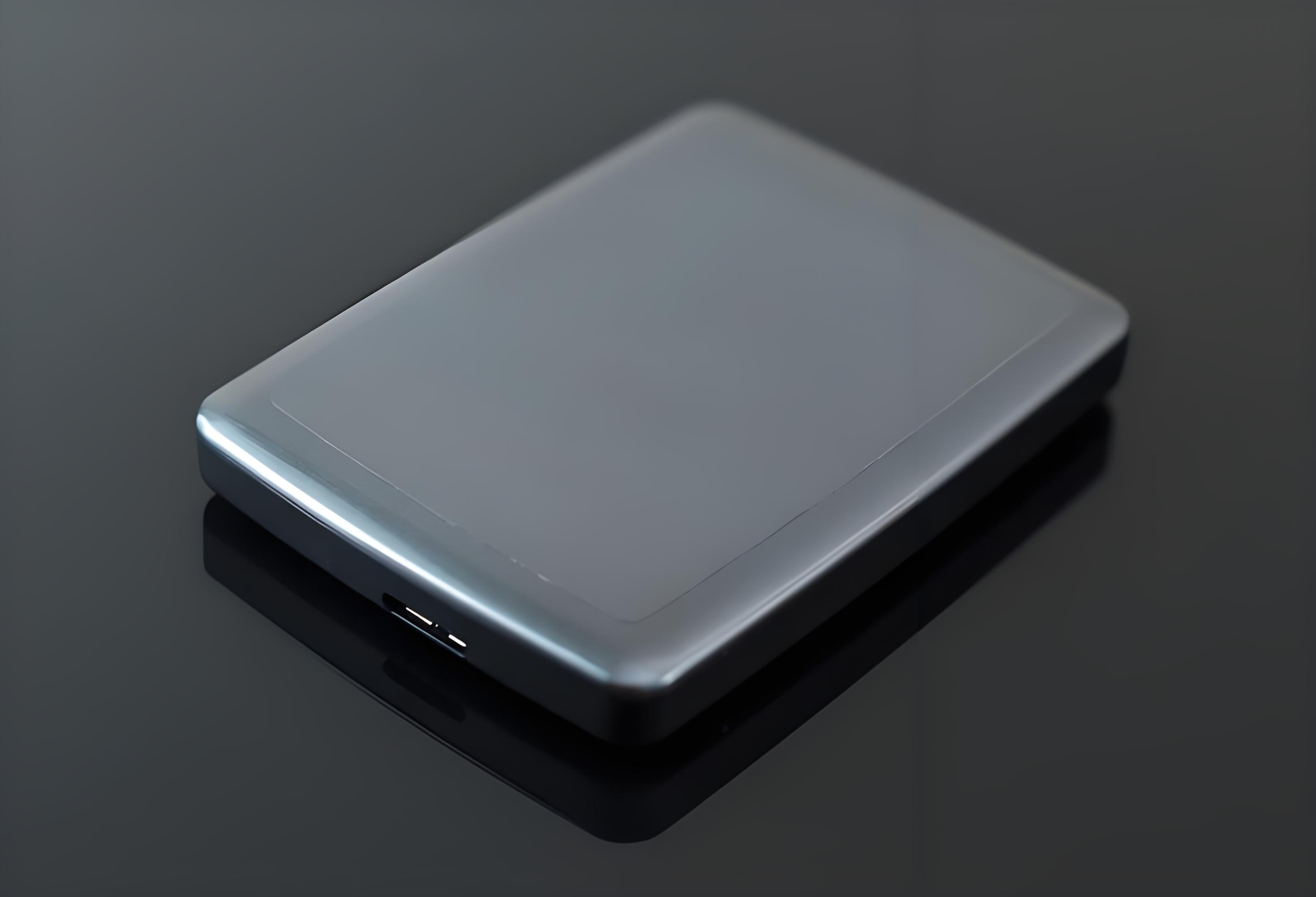
详细介绍:外部硬盘是一种便捷的存储设备,通过 USB 接口与计算机相连,具备较大的存储容量,能够满足大量文件的备份需求。其数据传输速度较快,可以在短时间内完成大量文件的备份工作。 适用场景:适用于需要备份大量文件的情况,如企业数据备份、个人照片和视频库备份等。对于需要长期保存重要数据且对数据安全性有较高要求的用户来说,外部硬盘是一个不错的选择。
操作方法:
将外部硬盘通过 USB 接口连接到计算机。
打开“此电脑”,找到外部硬盘的盘符。
选中需要备份的本地文件,右键点击选择“复制”。
打开外部硬盘的文件夹,右键点击选择“粘贴”,等待文件复制完成。
三、选择 USB 闪存盘备份
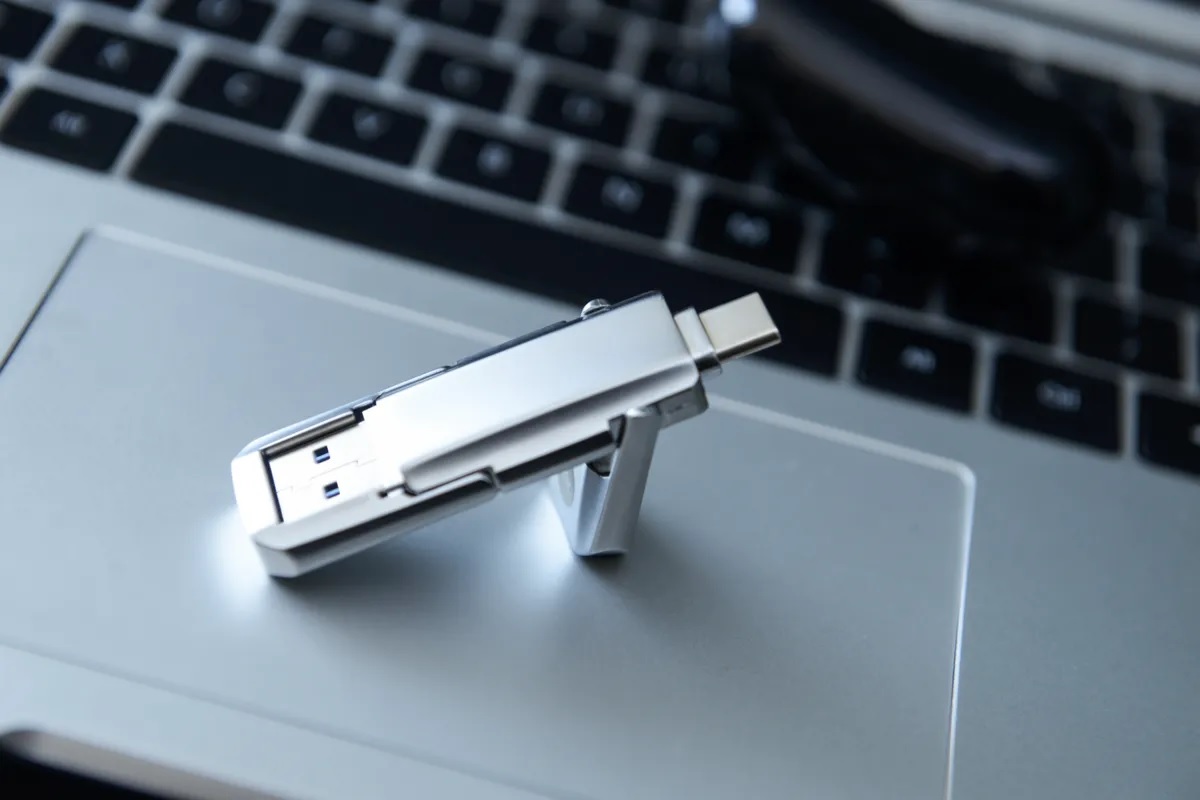
详细介绍:USB 闪存盘体积小巧,便于携带,可随时随地进行文件备份。它操作简单,价格相对较低,适合用于备份一些小型文件。 适用场景:适用于备份少量重要文件,如个人文档、小型项目资料等。对于经常需要在不同设备间转移文件的用户来说,USB 闪存盘是一个便捷的选择。
操作方法:
将 USB 闪存盘插入计算机的 USB 接口。
打开“此电脑”,找到 USB 闪存盘的盘符。
选中要备份的本地文件,使用快捷键“Ctrl + C”复制文件。
打开 USB 闪存盘的文件夹,使用快捷键“Ctrl + V”粘贴文件,即可完成备份。
四、采用光盘刻录备份
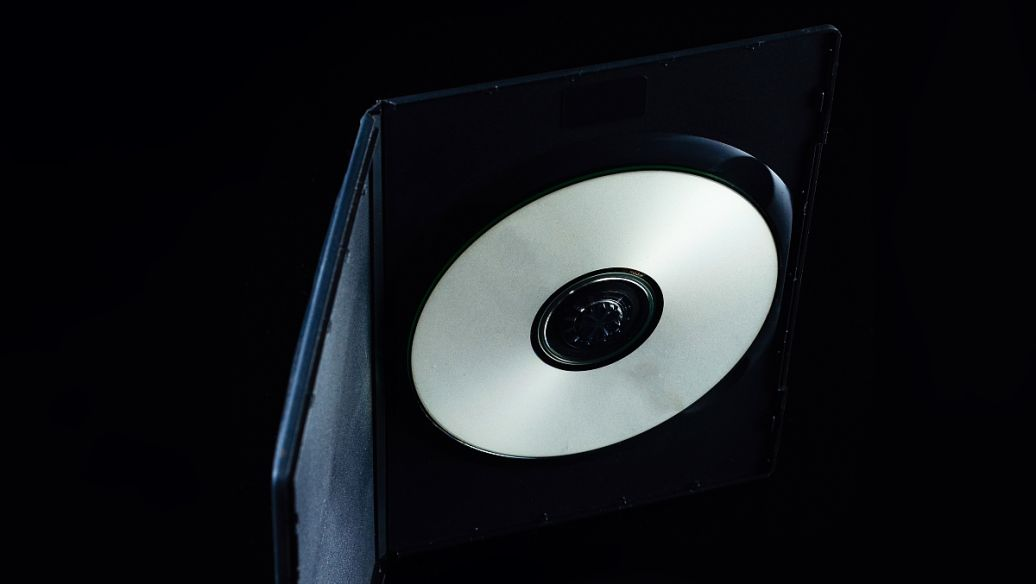
详细介绍:光盘备份是一种较为传统的备份方式,数据保存时间较长,不易受外界因素干扰。光盘分为 CD、DVD 等不同类型,存储容量有所不同。 适用场景:适用于需要长期保存且不经常访问的数据备份,如历史资料、重要档案等。对于一些对数据安全性要求较高且不担心备份速度的用户来说,光盘刻录备份是一个可靠的选择。
操作方法:
准备一张空白光盘和一台带有刻录功能的光驱。
打开刻录软件(如 Nero),在软件中选择“刻录光盘”选项。
将需要备份的本地文件添加到刻录列表中,并根据需求设置刻录参数,如刻录速度、光盘类型等。
点击“开始刻录”按钮,等待刻录完成。
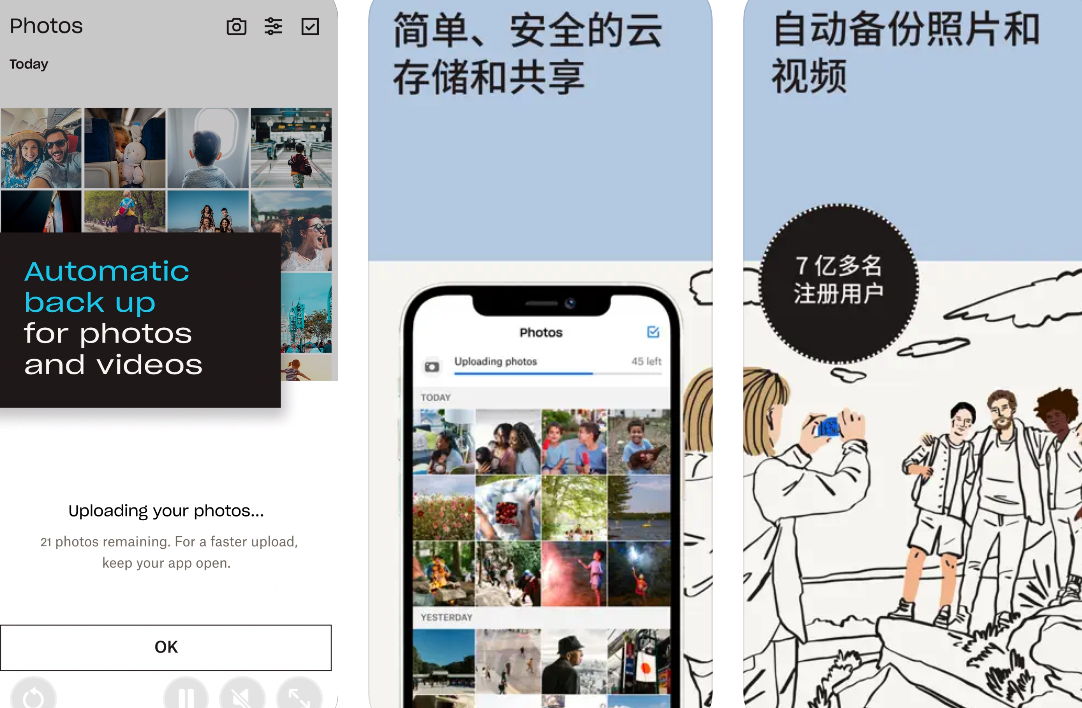
五、运用云端存储备份
详细介绍:云存储是基于云计算技术的一种存储方式,用户可以将文件上传到云端服务器进行备份。云存储具有便捷、可扩展性强和安全性高的特点,用户可以通过互联网随时随地访问备份的文件。 适用场景:适用于需要在不同设备间同步文件和随时访问备份文件的情况,如办公文档备份、个人照片分享等。对于经常出差或需要多人协作的用户来说,云存储是一个理想的选择。
操作方法:
注册并登录云存储服务提供商的账号(如百度网盘、腾讯微云等)。
下载并安装云存储客户端软件,打开客户端软件后登录账号。
在软件中找到“上传”按钮,选择需要备份的本地文件进行上传。
六、移动硬盘阵列备份
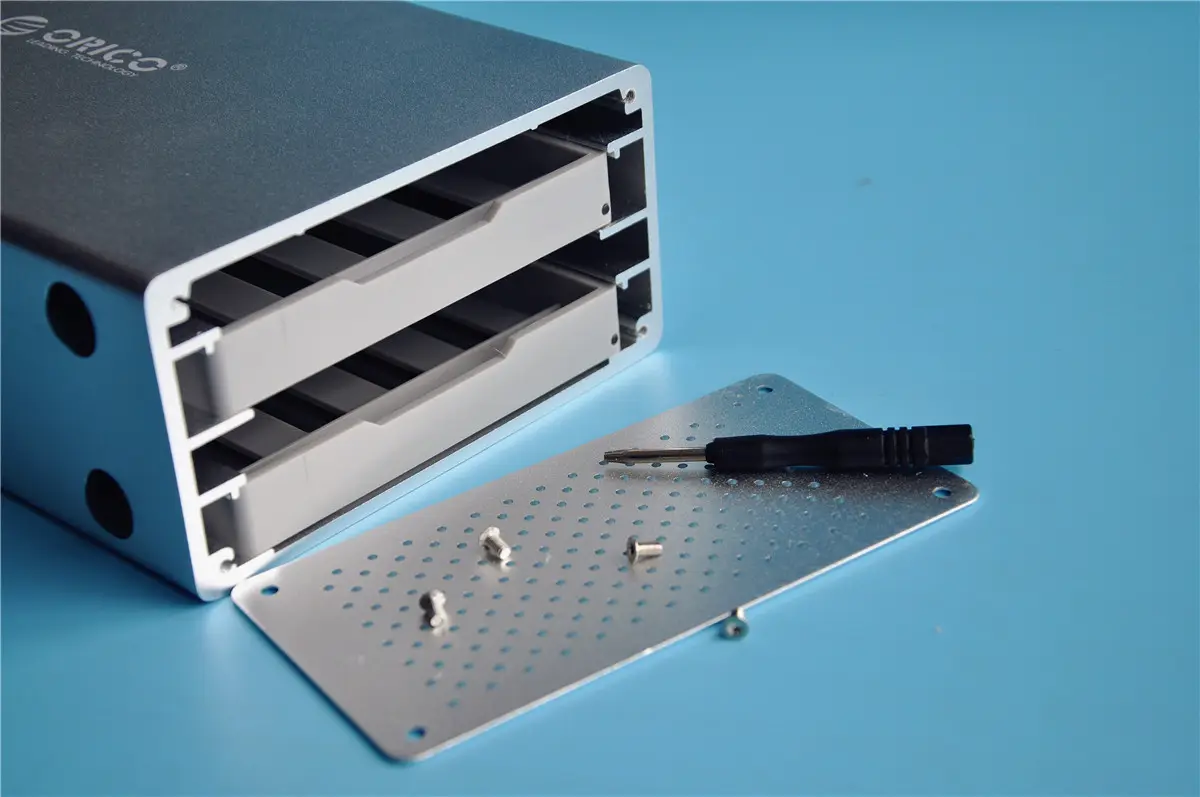
详细介绍:移动硬盘阵列是由多个硬盘组成的存储系统,通过特定的阵列技术将多个硬盘的存储空间整合在一起,提高了存储容量和数据安全性。它具有数据冗余功能,当其中一个硬盘出现故障时,数据不会丢失。 适用场景:适用于对数据安全性和存储容量要求较高的情况,如企业级数据备份、大型数据库备份等。对于需要保护重要数据且有一定预算的用户来说,移动硬盘阵列是一个可靠的选择。
操作方法:
将移动硬盘阵列连接到计算机,按照阵列的说明书进行初始化和配置。
打开“此电脑”,找到移动硬盘阵列的盘符。
选中需要备份的本地文件,使用复制粘贴的方式将文件备份到移动硬盘阵列中。

七、采取网络共享备份
详细介绍:网络共享备份是通过局域网将文件共享到其他计算机或存储设备上进行备份。它可以实现多台设备之间的文件共享和备份,提高工作效率。 适用场景:适用于企业内部或家庭网络环境中,多个用户之间需要共享和备份文件的情况。对于需要团队协作或家庭文件共享的用户来说,网络共享备份是一个方便的选择。
操作方法:
在局域网中设置一台共享服务器或共享文件夹。
在需要备份文件的计算机上,打开“网络”,找到共享服务器或共享文件夹。
输入共享账号和密码进行登录,选中需要备份的本地文件,将其复制到共享文件夹中即可。
八、使用系统自带备份工具
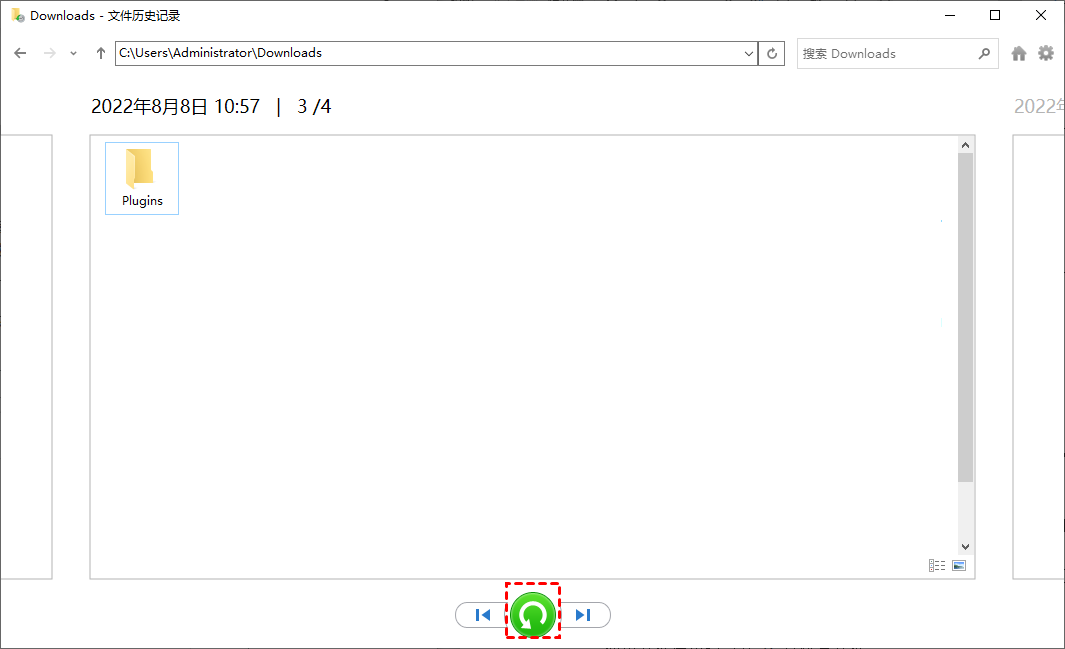
详细介绍:大多数操作系统都自带了备份工具,如 Windows 的“文件历史记录”和 macOS 的“时间机器”。这些工具操作简单,能够自动备份系统和用户文件。 适用场景:适用于普通用户对系统和个人文件进行定期备份的情况。对于不太熟悉技术的用户来说,系统自带备份工具是一个方便的选择。
操作方法(以 Windows 文件历史记录为例)
打开“控制面板”,选择“文件历史记录”。
连接一个外部存储设备(如外部硬盘)作为备份目标。
在“文件历史记录”窗口中,点击“开启”按钮,系统会自动开始备份文件。
可以根据需要设置备份的频率和保留时间,然后执行备份操作即可。
九、其他同类备份工具
详细介绍:目前市面上还有很多第三方备份软件具有丰富的功能和灵活的设置选项,能够满足不同用户的备份需求。它们可以实现文件的增量备份、定时备份等功能,提高备份效率。
适用场景:适用于对备份功能有较高要求的用户,如需要自定义备份策略、进行增量备份的用户。对于专业用户和企业用户,第三方备份软件是一个不错的选择。
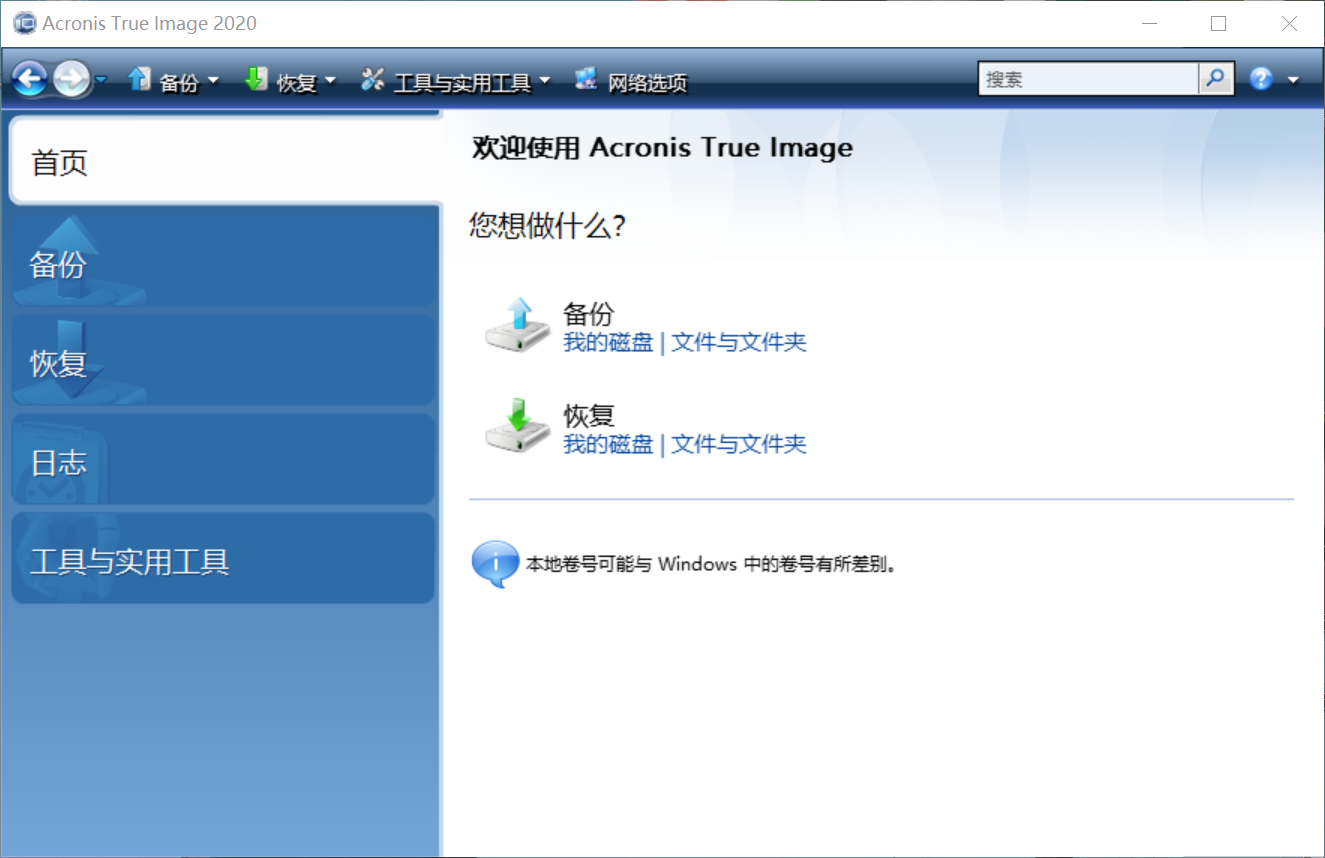
操作方法(以 Acronis True Image 为例)
打开软件,在主界面选择“备份”选项。
选择需要备份的本地文件和备份目标(如外部硬盘、云存储等)。
设置备份策略,如备份频率、保留时间等。
确认好之后,点击“开始备份”按钮,等待备份完成即可。
综上所述,这 9 种本地文件备份方法各有其特点和适用场景。无论是专业软件、外部硬盘、USB 闪存盘等传统的存储设备备份,还是云存储、网络共享等新兴的备份方式,都能为你的文件安全保驾护航。你可以根据文件的重要性、数量、使用频率以及个人的实际需求,灵活选择合适的备份方法。同时,建议定期进行备份并检查备份文件的完整性,确保在遇到意外情况时能够及时恢复数据。最后,掌握这些备份方法,从此让你的本地文件拥有坚不可摧的“保护罩”,不再为文件丢失而烦恼。温馨提示:如果您在使用 Disksync 这款软件的时候遇到问题,请及时与我们联系,祝您本地文件备份操作成功。

