
 常用的数据备份软件有哪些?推荐十款高质量备份软件,个个都很优秀!
不管是日常学习里攒的课件、存了好几年的旅行照片,还是工作中攥着的项目方案、客户资料,甚至企业花了大量精力沉淀的业务数据,这些数字资产的价值早就没法用“文件大小”衡量了。但现实里的数据风险从来没断过:电脑硬盘突然蓝屏打不开、U盘中毒文件全乱码、手滑不小心把重要文件夹删空,真碰到这些意外,再珍贵的数据可能说没就没。
想给数据上份“安全保险”,选对顺手的备份工具比临时救火靠谱得多。今天就给大家梳理10款经过大量用户实测的高质量备份软件,每款都有自己的核心优势,不管是普通个人还是企业用户,总能找到适配自己需求的那一款。

1. Disksync:多模式备份适配全场景
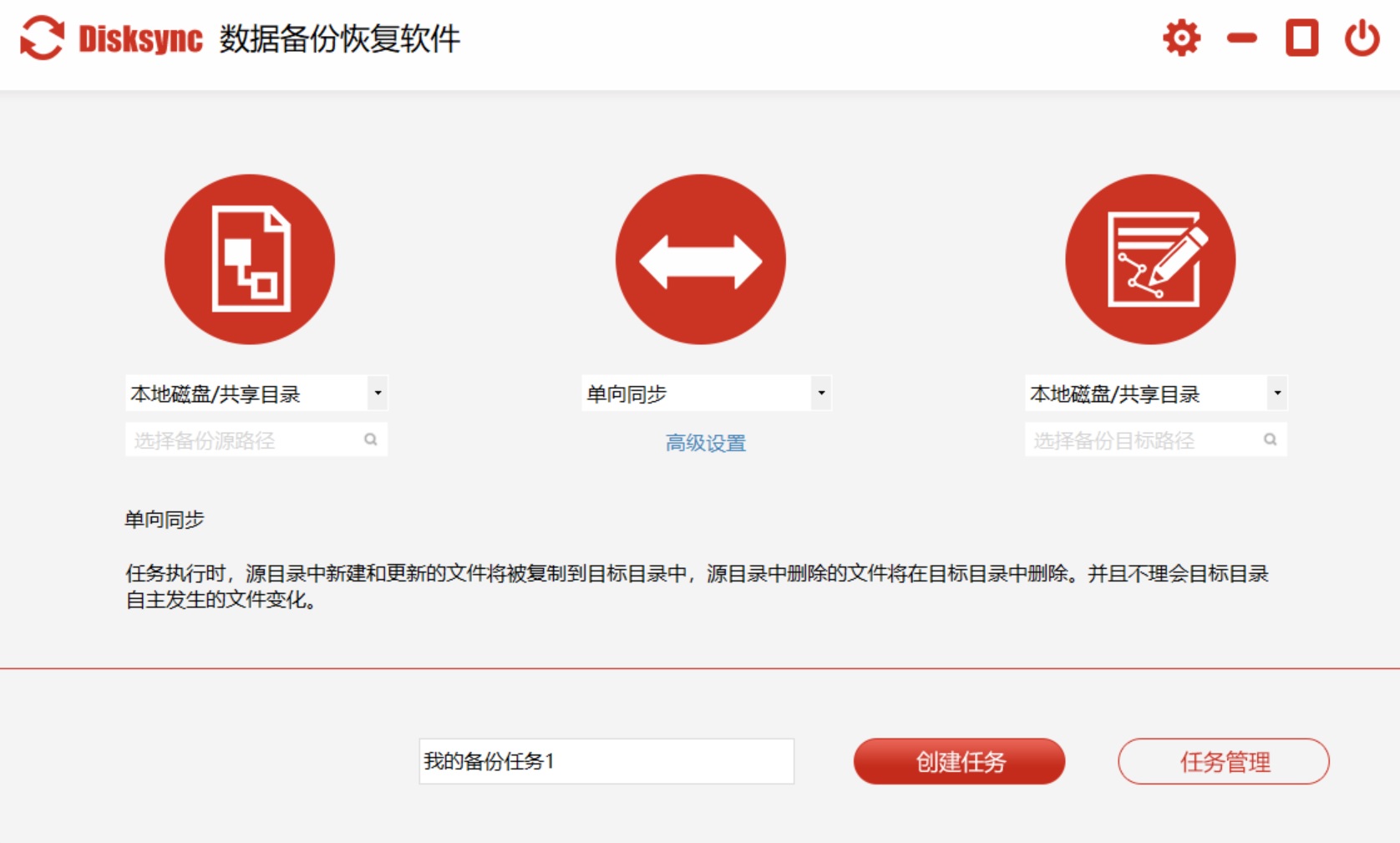
核心能力:Disksync是款上手门槛很低的备份工具,把三种常用的备份模式做全了——实时备份能盯着文件的变化,刚改完的内容会第一时间同步到备份位置,不会因为忘了手动操作漏备份;定时备份可以自己选时间,比如设成每天凌晨电脑闲置时、每周固定的周末跑备份任务,不会占用白天办公的系统资源;手动备份则给了用户完全的自主权,需要临时存文件的时候点一下就能完成。它对存储介质的兼容性也很强,外接硬盘、U盘、公司内网的NAS存储都能当备份目标,不用额外折腾硬件。
适合谁用:普通个人拿它存照片、存文档,既能给重要文件做双重保障,定期往外接硬盘备份还能腾出来不少手机、电脑的存储空间;企业用户可以用它定期备份数据库、财务报表、客户台账这些核心资料,哪怕系统出故障也能快速找回,不耽误正常业务运转。
操作步骤:
软件装好打开后,直接点首页的「新建任务」;
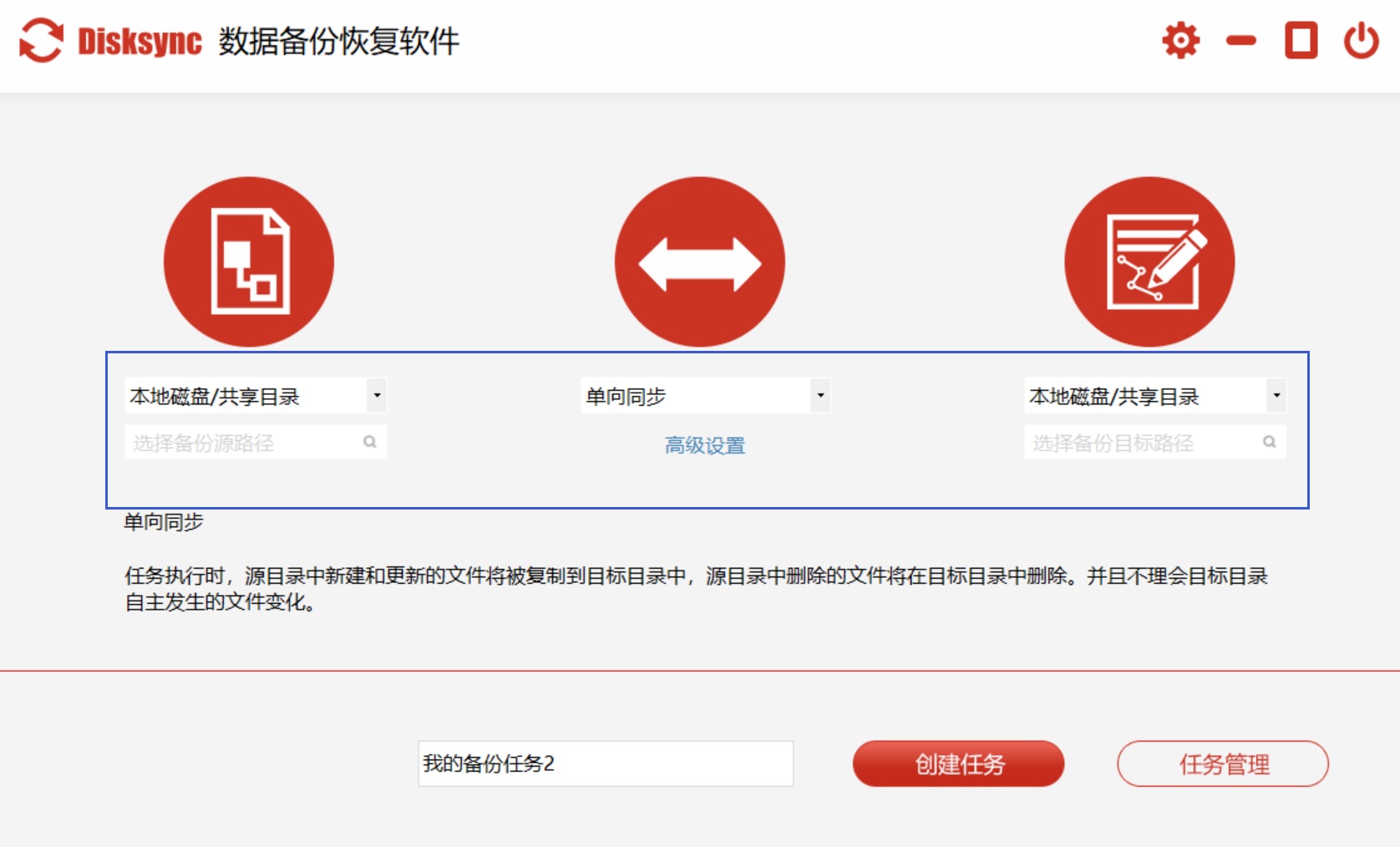
浏览本地文件夹,选中要备份的源文件、源文件夹;
再选好备份要存到的位置,外接硬盘、U盘、网络存储都可以选;
根据自己的使用习惯挑备份模式,实时、定时或者手动都能选;
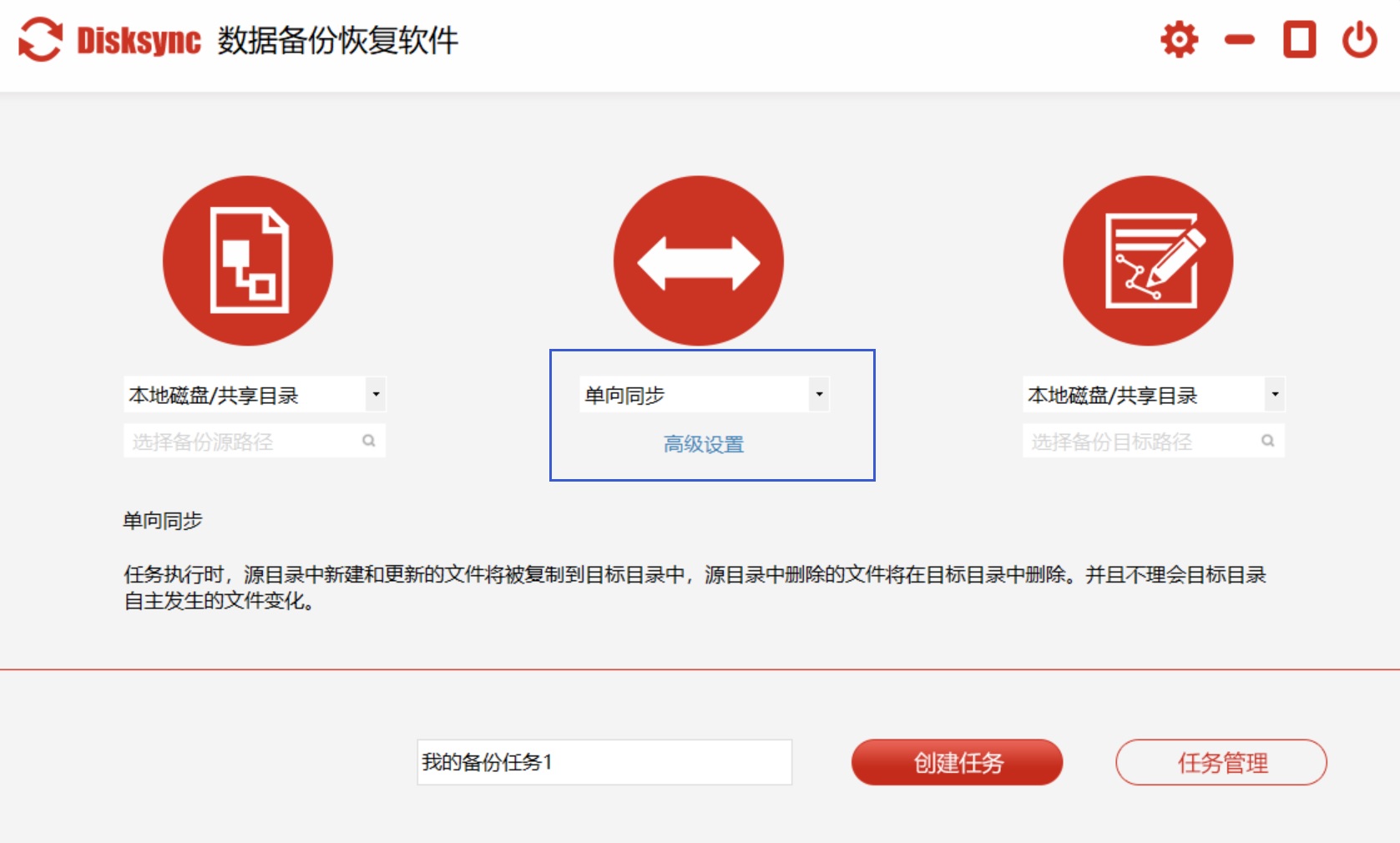
如果选了定时备份,就把备份的时间点、重复频率设好;
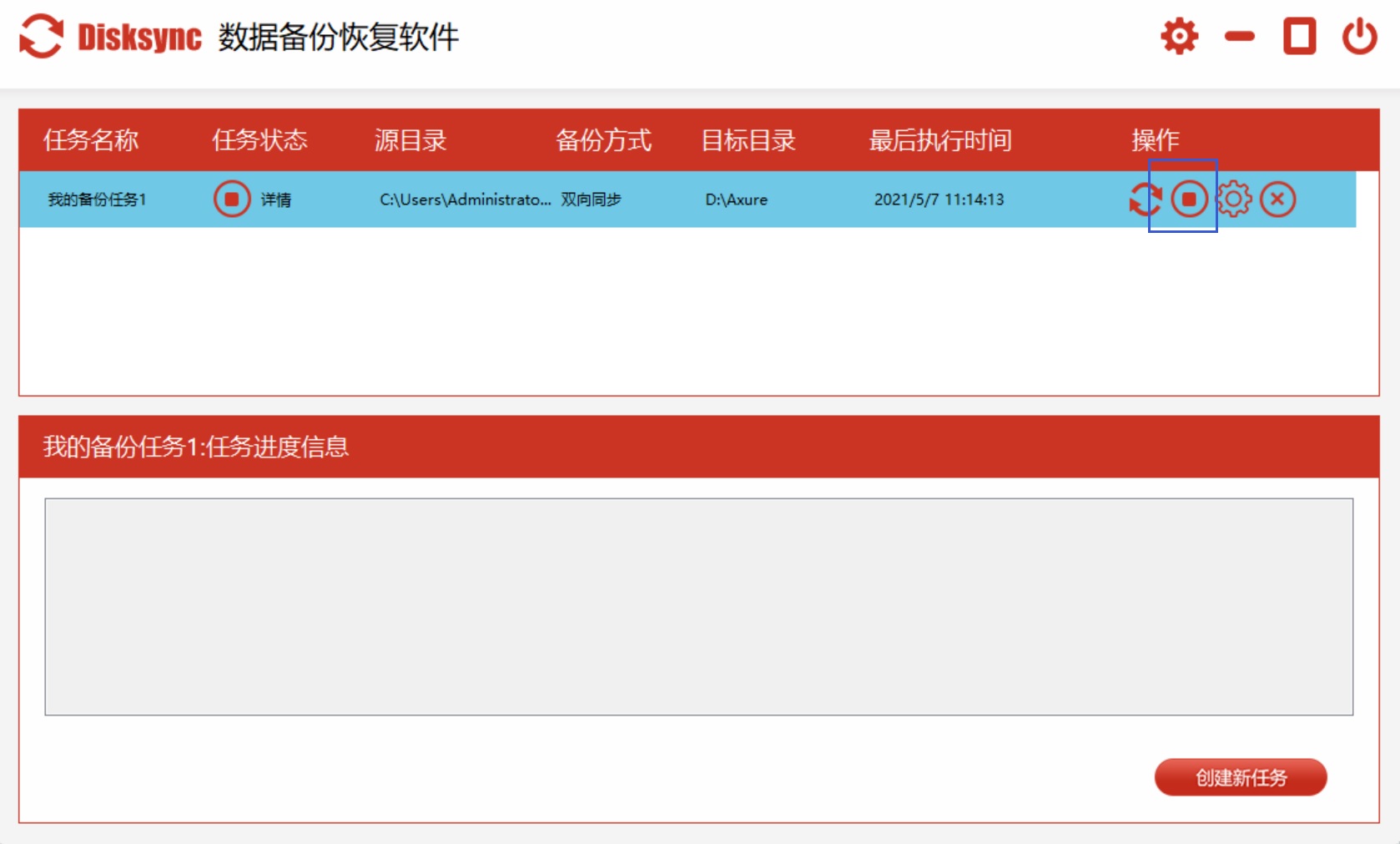
点「开始备份」就能跑任务了,全程可以在界面上看到实时进度,不会出现后台静默操作不知道结果的情况。
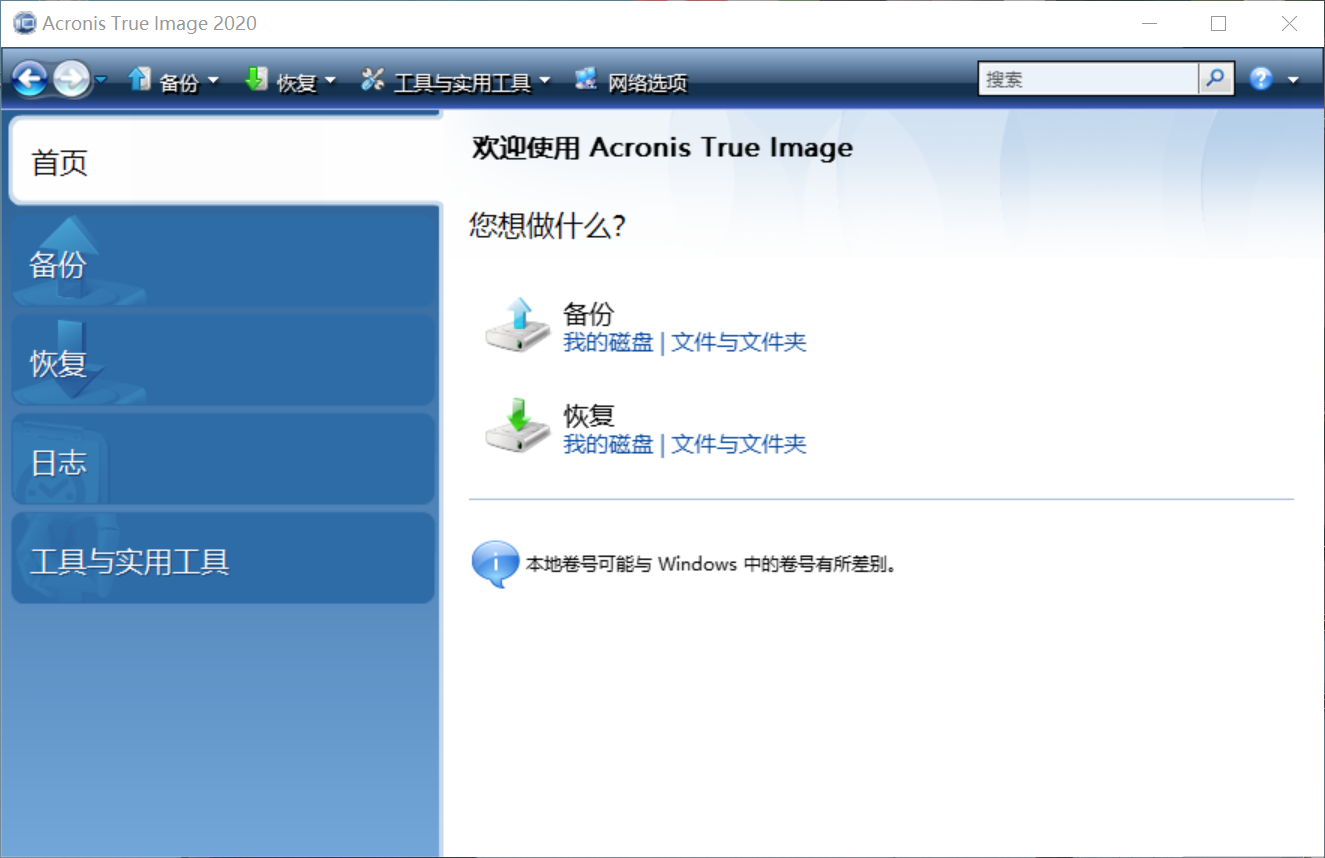
2. Acronis True Image:全系统镜像备份的专业选择
核心能力:Acronis True Image是个覆盖全场景的备份解决方案,不光能备份零散的文件文件夹,还能给整个电脑系统做镜像——相当于把C盘里的操作系统、装的软件、自定义设置全打包存下来,哪天系统崩了不用重新装系统、装软件,直接用镜像就能恢复到之前能用的状态。它支持增量、差异备份模式,第一次全量备份完,后面只备份改动过的内容,能省不少备份时间和硬盘空间,还自带端到端的数据加密、官方云存储对接功能,备份的文件不用怕被偷看。
适合谁用:对系统稳定性要求高的专业用户,比如设计师、程序员这类电脑里装了一堆专业软件、换一次系统要折腾好几天的人,还有对数据安全等级要求高的企业,都很适合用这款工具。
操作步骤:
打开软件后,先选要备份的内容:是整个系统盘、某个分区,还是单独的文件文件夹;
再选备份存在哪,本地硬盘、外接存储、官方云盘都支持;
按需把备份频率、文件加密强度这些参数设好;
点开始备份就能执行任务,界面上会实时显示剩余时间、已备份的文件量。
3. DeltaCopy:新手友好的轻量备份工具
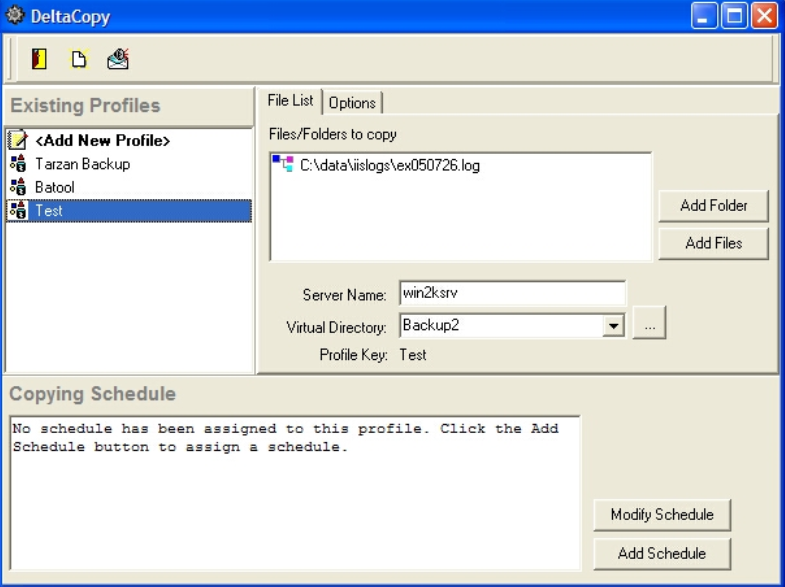
核心能力:DeltaCopy的界面做得特别直白,没有一堆看不懂的专业术语,哪怕是第一次接触备份软件的新手也能顺着流程走明白。它覆盖了系统、磁盘、文件、分区几类常用的备份类型,还自带备份校验功能——备份完成后会自动比对源文件和备份文件的内容,确保存下来的备份是完整没损坏的,恢复的时候可以选还原到原来的位置,也能换个新硬盘存,灵活性很高。
适合谁用:不想花时间研究复杂操作的普通个人、小型团队,就想定期给文档、资料做个简单备份的用户,用这款工具完全够用。
操作步骤:
打开软件先选对应的备份类型,是要做整个系统的备份,还是单独存几个文件夹;
选好要备份的源内容,再挑个放备份文件的位置;
按需设置备份计划,每天、每周、每月自动跑任务都能选;
点开始备份就行,等需要恢复数据的时候,直接用软件里的恢复功能选之前的备份包就能还原。
4. Macrium Reflect:Windows系统快速备份利器
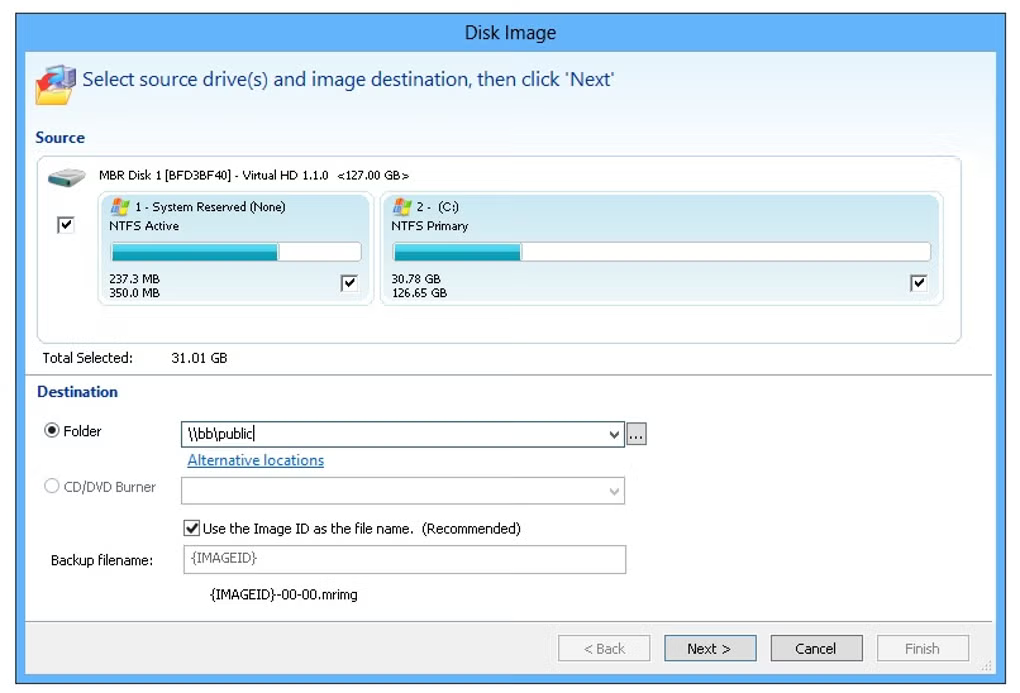
核心能力:Macrium Reflect主打系统和磁盘的镜像备份,创建镜像文件的速度比同类型工具快不少,碰到硬盘坏道、系统中毒崩溃的情况,能很快把系统还原回去。它同样支持增量、差异备份,不会每次都把全量文件重存一遍,能省不少存储空间,还能把系统镜像还原到配置不一样的新电脑上,换硬件的时候不用重新适配系统,自带的文件压缩、加密功能也能让备份文件更安全、更省空间。
适合谁用:Windows系统的重度用户,比如经常要给电脑做系统维护的管理员、喜欢折腾硬件的电脑爱好者,这款工具的实用性很强。
操作步骤:
打开软件选「创建镜像」,勾上要备份的磁盘、分区,再选好放镜像文件的位置;
按需调整镜像的压缩比例、要不要加密保护这些选项;
点开始备份,等镜像创建完成就存好了;
真碰到系统用不了的情况,进软件的恢复界面选对应的镜像文件,就能把系统还原回来。
5. Carbonite:零操作的云端自动备份
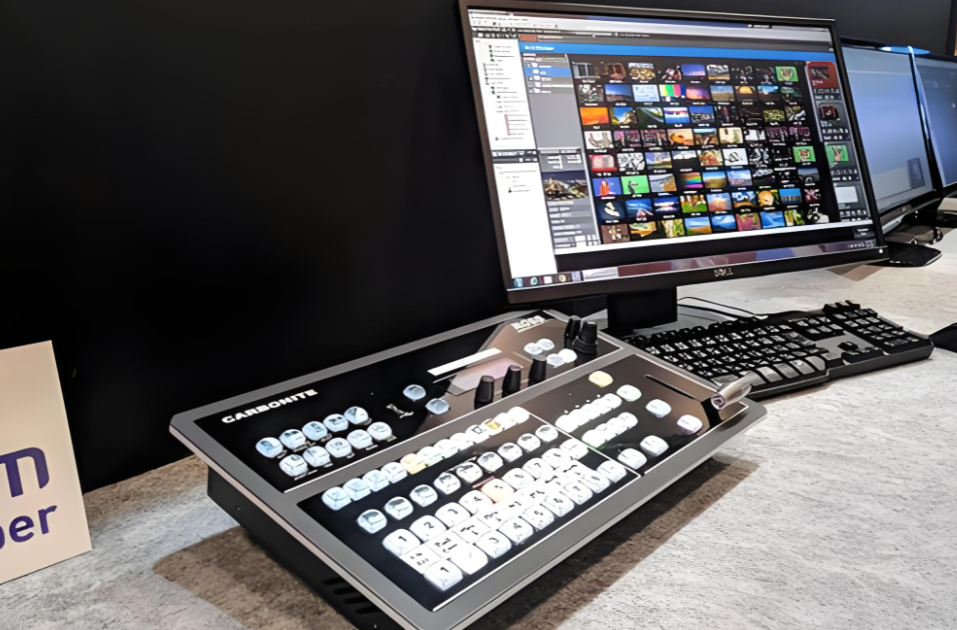
核心能力:Carbonite是纯云端的备份服务,装完客户端基本不用手动设置任务,软件会一直在后台盯着电脑里的文件变化,但凡有新文件存进去、旧文件改了内容,都会自动同步到云端,不用人记着点备份。它给用户配了不限量的云存储空间,哪怕是存几十G的照片、视频也不用额外加钱,还支持同一个账号绑定多台电脑,不管是台式机还是笔记本都能一起备份。
适合谁用:怕麻烦、不想自己设置备份规则的用户,经常换设备办公、不想来回传文件的人,用它的自动云备份功能会很省心。
操作步骤:
装完客户端,用自己注册的账号登录;
软件会自动扫描本地文件,开始后台备份,所有的备份进度、存了哪些文件,都能在客户端界面上直接看到。
6. Backblaze:省心无门槛的云备份选择
核心能力:Backblaze是和Carbonite齐名的老牌云备份服务,最大的特点就是“简单”——装完之后默认备份电脑里的所有文件,不管是系统文件、软件程序还是个人存的文档照片,都会自动传到云端,传输和存储的全过程都用了高强度加密,不用担心数据在半路被截获。同样给用户提供不限量的云空间,不用算着剩余容量删文件。
适合谁用:对备份一窍不通,但又想有个靠谱云备份兜底的普通用户、小团队,不用学操作就能享受到自动备份的便利。
操作步骤:
打开客户端登录自己的账号;
软件会自动识别本地文件开始备份,平时想看备份状态、调几个简单的基础设置,直接在界面上操作就行,不用做复杂的配置。

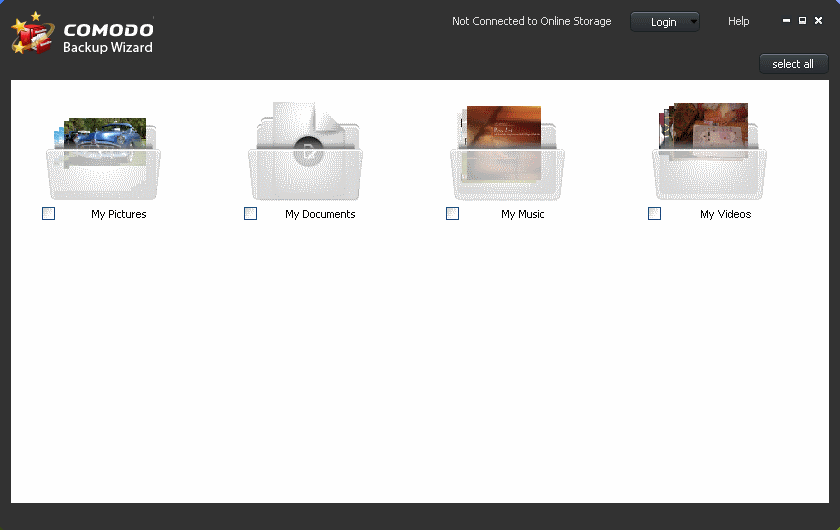
7. Comodo Backup:免费够用的基础备份工具
核心能力:Comodo Backup是完全免费的备份软件,基础功能一点不含糊:文件备份、文件夹备份、系统备份都能做,备份的文件可以存在本地硬盘、外接存储里,也能对接云存储服务。它自带的文件压缩、加密功能,能把备份包变小,还能给敏感文件加个密码保护,对普通用户来说完全够用。
适合谁用:预算有限的学生、普通上班族,不需要复杂的企业级功能,就想免费给日常文件做个备份的人,这款工具的免费版就能满足需求。
操作方法:
打开软件后,在主界面中点击“添加任务”,选择需要备份的内容,如文件、文件夹或系统。
选择备份的目标位置,可以是本地磁盘、外部硬盘或云存储。
之后根据自己的需求,设置备份选项,如备份频率、加密方式等。
确认好之后,点击“开始备份”按钮,软件将开始执行备份任务。
八、Paragon Backup & Recovery
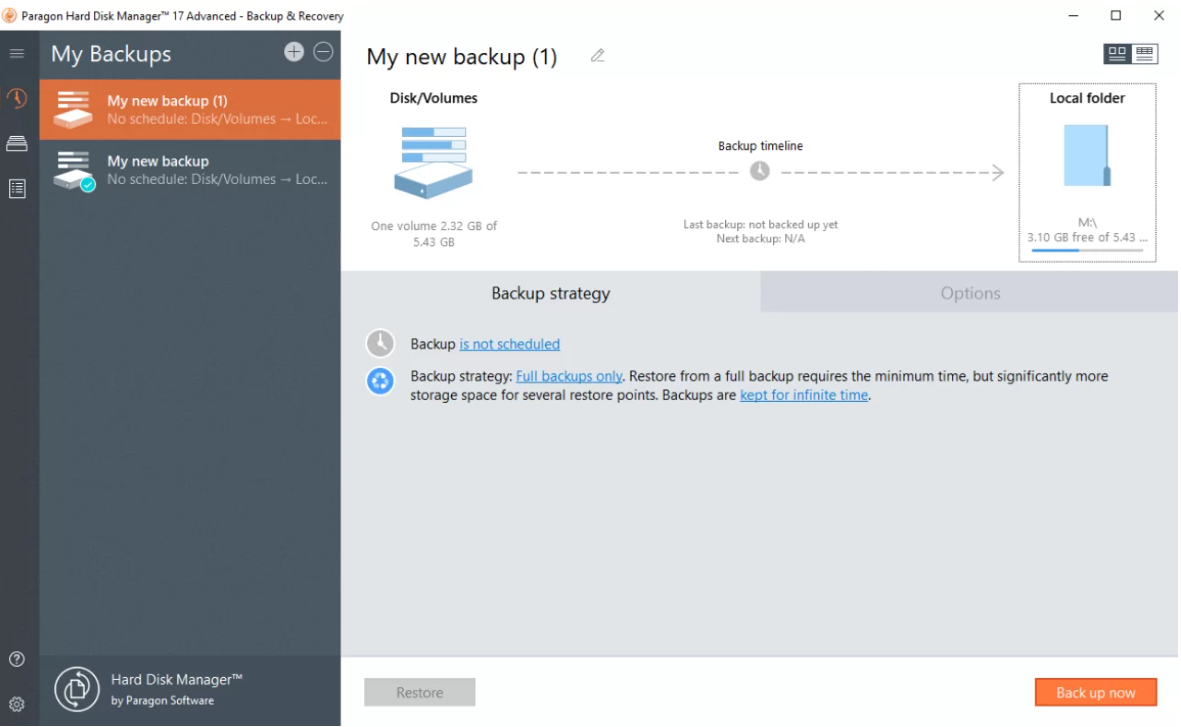
功能介绍:Paragon Backup & Recovery 是一款专业的数据备份和恢复软件,它提供了丰富的备份功能,包括系统备份、磁盘备份、分区备份和文件备份。该软件支持多种备份模式,如全量备份、增量备份和差异备份。另外,它还具备强大的恢复功能,可以在系统崩溃或数据丢失时快速恢复数据。
适合谁用:适用于企业用户和专业技术人员,对于需要对企业数据进行大规模备份和恢复的企业,以及需要处理复杂备份任务的技术人员,Paragon Backup & Recovery 是一个专业的选择。
操作方法:
打开 Paragon Backup & Recovery 软件,在主界面中选择需要备份的内容,如系统、磁盘、分区或文件。
选择备份的目标位置,可以是本地硬盘、外部存储设备或网络存储。
根据需要设置备份选项,如备份模式、备份频率等。
点击“开始备份”按钮,软件将开始备份任务。在需要恢复数据时,使用软件的恢复功能选择相应的备份文件进行恢复。
九、Bacula
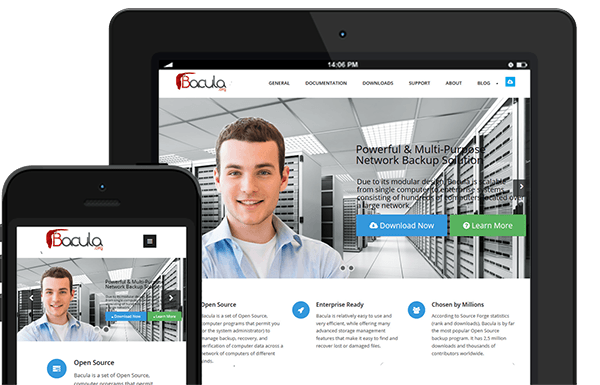
功能介绍:Bacula 是一款功能强大且灵活的数据同步与备份软件,它支持多种同步模式,如单向同步、双向同步、镜像同步等。可以对本地硬盘、外部存储设备、网络共享文件夹、FTP 服务器、云存储等不同位置的数据进行同步和备份。具备增量备份功能,只备份发生变化的数据,大大节省备份时间和存储空间。还能设置详细的过滤规则,只备份特定类型、大小、修改时间的文件。
适合谁用:适用于需要在不同存储位置之间频繁同步和备份数据的个人和企业用户,比如摄影师需要将拍摄的照片从相机存储卡备份到本地硬盘和云存储;企业需要将办公文件在总部服务器和分支机构服务器之间进行同步。
操作方法:
打开软件后,点击“新建任务”。
在“源”和“目标”选项中,分别选择要备份的源文件夹和目标存储位置,可以是本地硬盘、外部设备、网络路径等。
根据需求选择同步模式,如单向同步(将源数据复制到目标)、双向同步(源和目标数据相互更新)等。
设置过滤规则,例如只备份扩展名为 .jpg、.png 的图片文件。
点击“开始”按钮,软件将按照设置进行数据同步或备份。
十、GoodSync
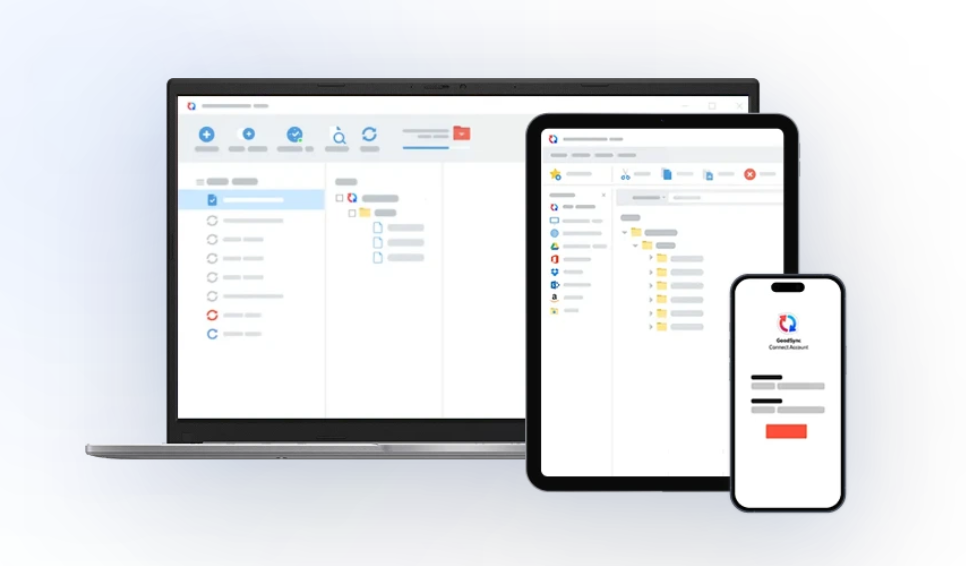
功能介绍:GoodSync 专注于文件同步和备份,提供了简单易用的界面。它支持多种存储设备和云服务,包括本地硬盘、USB 驱动器、NAS、Dropbox、Google Drive 等。能够自动检测文件的变化,并及时进行同步和备份。另外,它还具有强大的冲突解决功能,当源文件和目标文件发生冲突时,可根据用户设置的规则进行处理,如保留最新版本、合并文件等。
适合谁用:适合经常在不同设备和云存储之间同步数据的个人用户,以及需要对分散数据进行集中管理的小型企业。例如,学生需要将自己的学习资料在电脑和移动硬盘之间同步;小型企业需要将员工的工作文件统一备份到云端。
操作方法:
打开 GoodSync 软件,点击主界面当中的“创建新任务”功能。
选择源文件夹和目标文件夹,可以是本地路径或云存储路径。
选择同步方向,如“使目标与源相同”(单向备份)或“双向同步”。
设置冲突解决规则,如“保留较新文件”,并且点击“同步”按钮,软件将开始执行同步和备份操作。
数据备份绝非可有可无,而是保障个人和企业数据安全的必要举措。上述介绍的十款数据备份软件,各具特色与优势,它们在功能、适用场景和操作便捷性等方面各有所长。有的以全面的功能满足复杂的备份需求,有的凭借简单易用的界面赢得用户青睐,有的则依靠强大的安全性能为数据保驾护航。无论你是普通的个人用户,还是对数据管理有严格要求的企业用户,都能从中找到最适合自己的那一款。最后,也是希望大家能够重视数据备份工作,利用这些优秀的软件为自己的数据打造一个安全可靠的避风港,让数据在数字的海洋中安稳航行,无惧任何风浪的侵袭。温馨提示过您在使用 Disksync 这款软件的时候遇到问题,请及时与我们联系,祝您数据备份操作成功。

