
 电脑数据备份的方法哪个好?下面推荐九种适配新手的备份方法
在数字化全面渗透日常的今天,电脑早已成为我们工作、学习与生活中离不开的核心工具。从承载回忆的家庭影像、记录成长的学习资料,到支撑业务运转的工作文档、耗时打磨的设计作品,大量重要数字资产都存储在电脑硬盘里。但数据丢失的风险却始终伴随左右:硬件意外损坏、病毒恶意攻击、操作时误删文件,都可能让长期积累的数字资产瞬间付诸东流。对于刚接触数据备份的新手来说,这项看似重要的任务往往因为流程复杂、选择太多而让人望而却步。别发愁,下面就为大家整理了9种低门槛、易操作的电脑数据备份方法,哪怕是第一次操作也能轻松上手,稳稳守护自己的数据安全。

方法一:借助轻量化专业备份工具
Disksync 是一款主打“简单高效”的数据备份软件,功能覆盖全面却没有复杂的操作门槛,不管是什么使用基础的用户都能快速掌握,从根源上降低数据丢失的风险。
适配人群:普通个人用户可以用它定期备份存在电脑里的照片、视频、各类文档——这些藏着生活瞬间、学习成果的文件一旦因为硬盘损坏、系统崩溃、病毒入侵丢失,往往难以找回;商务人士则可以依托它的实时备份、增量备份功能,守护商业合同、客户信息、机密资料等核心资产,避免因为数据丢失造成业务中断、经济损失。
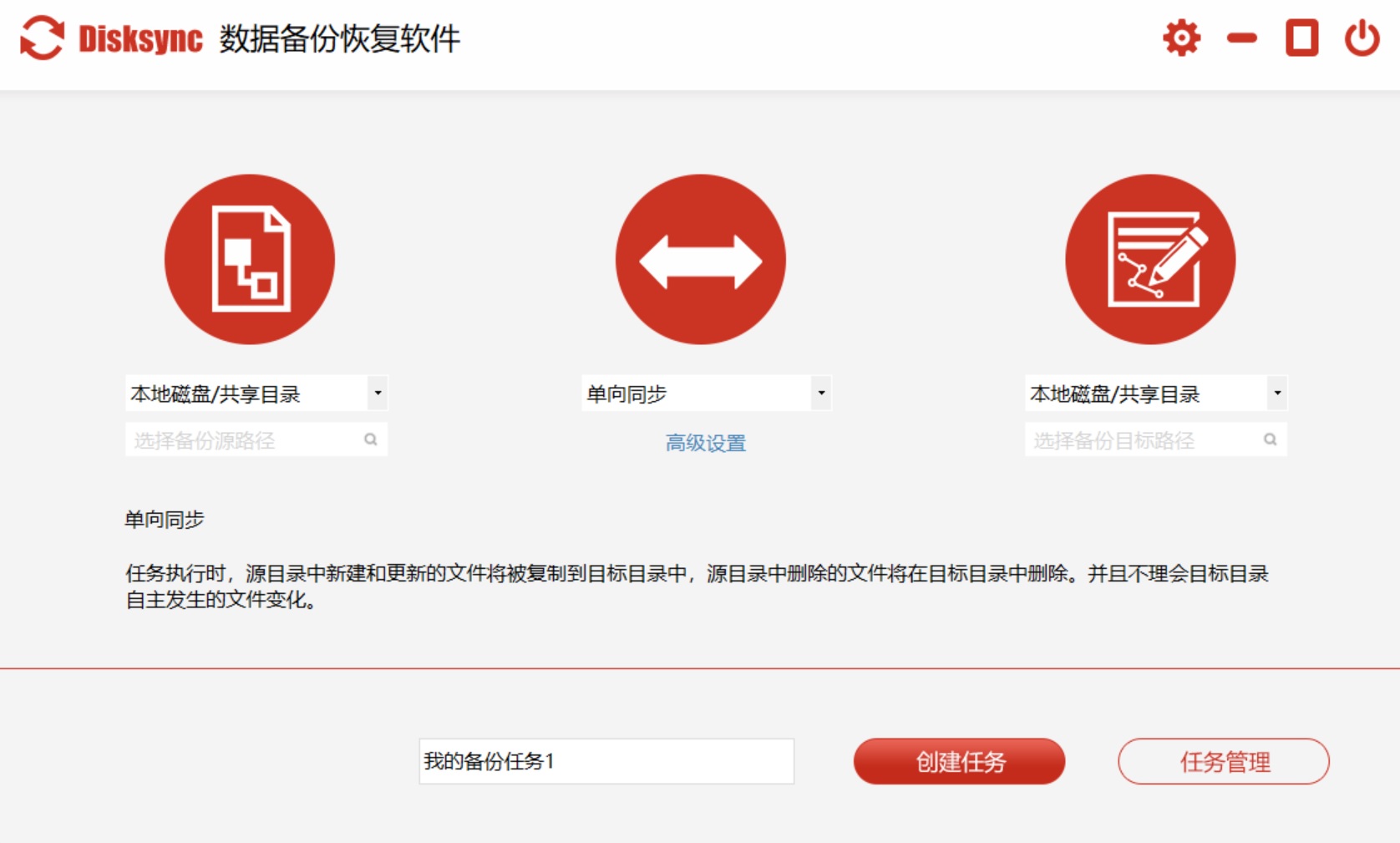
操作步骤:
软件安装完成后直接启动,界面设计简洁清晰,第一次使用也不会觉得无从下手;
新建备份任务,按需选择备份源:可以是单个重要文件、某类资料文件夹,也可以直接选择整盘备份;
指定备份的存储位置:既可以选电脑本地的其他分区,也可以外接移动硬盘、U盘,或是绑定自己常用的云盘服务;
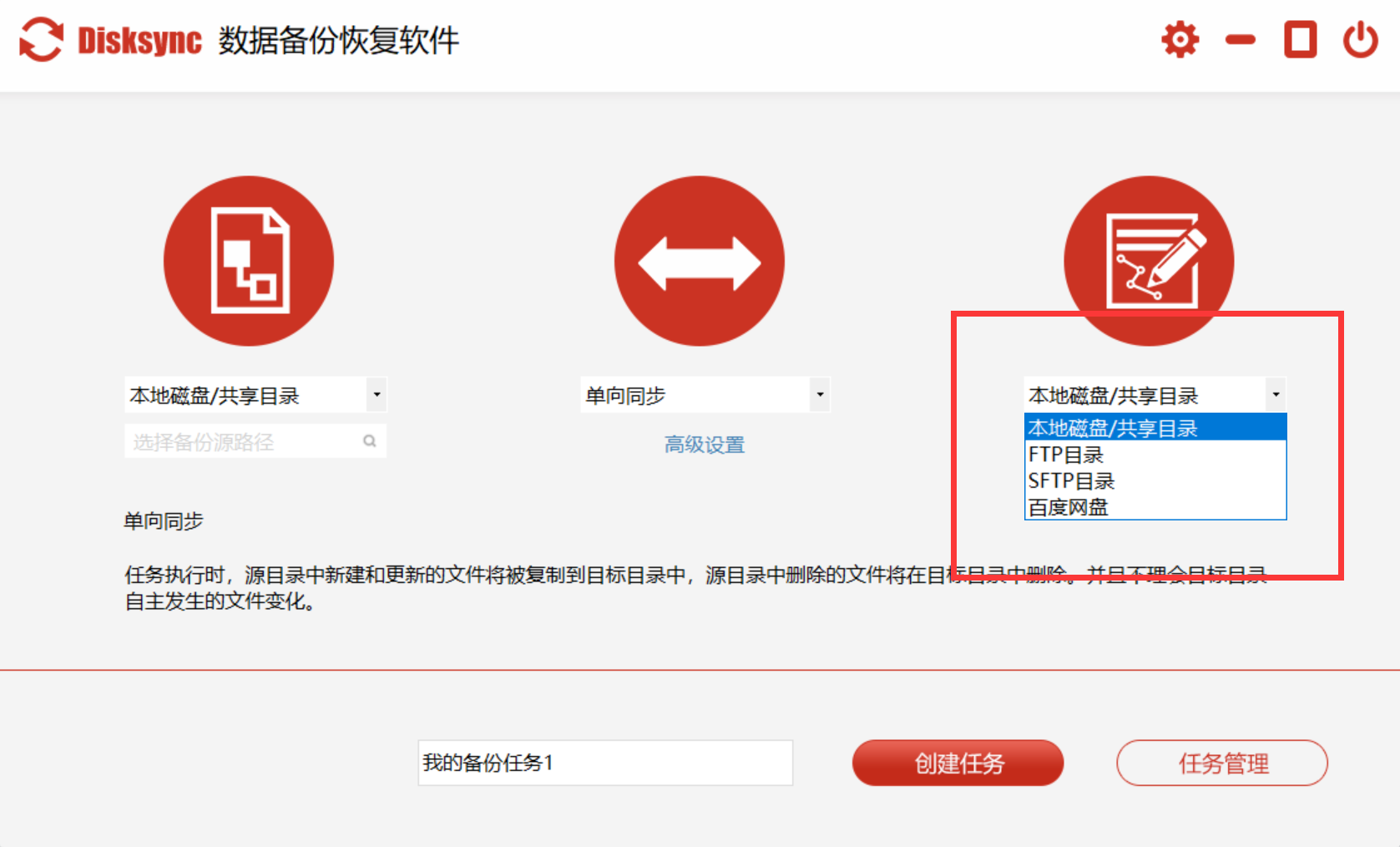
根据自身需求设置备份频率:可以选每日、每周、每月定期自动备份,也可以开启实时备份模式,文件修改后自动同步,不用手动反复操作;
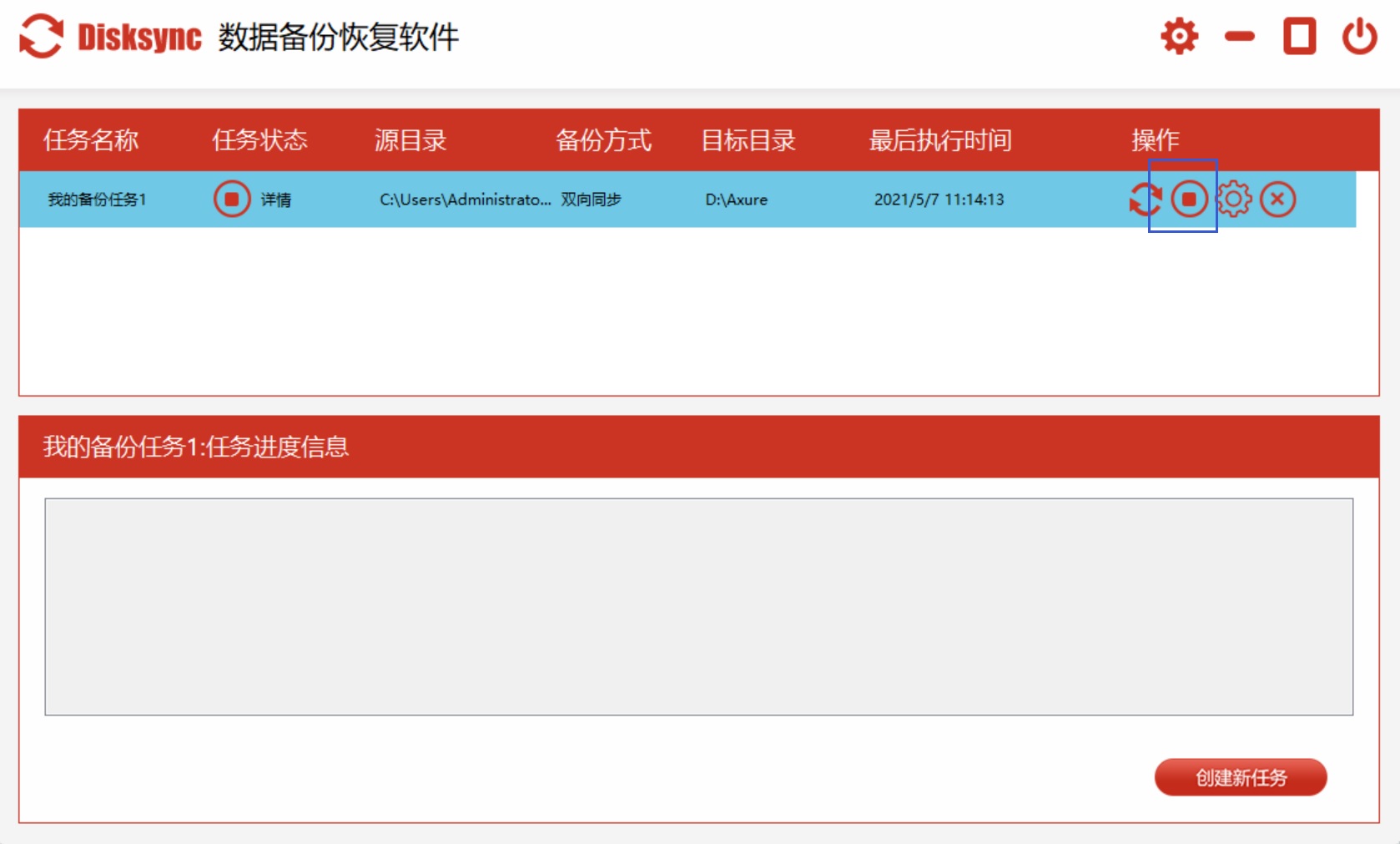
所有参数设置完成后,点击“开始备份”,软件就会自动执行备份流程;
备份全程可以在界面上直观查看进度和状态。后续如果需要找回数据,只要在软件里选中对应的备份记录,勾选要恢复的文件,指定恢复的目标路径,点击“恢复”按钮就能完成还原。
方法二:依托主流云存储服务备份
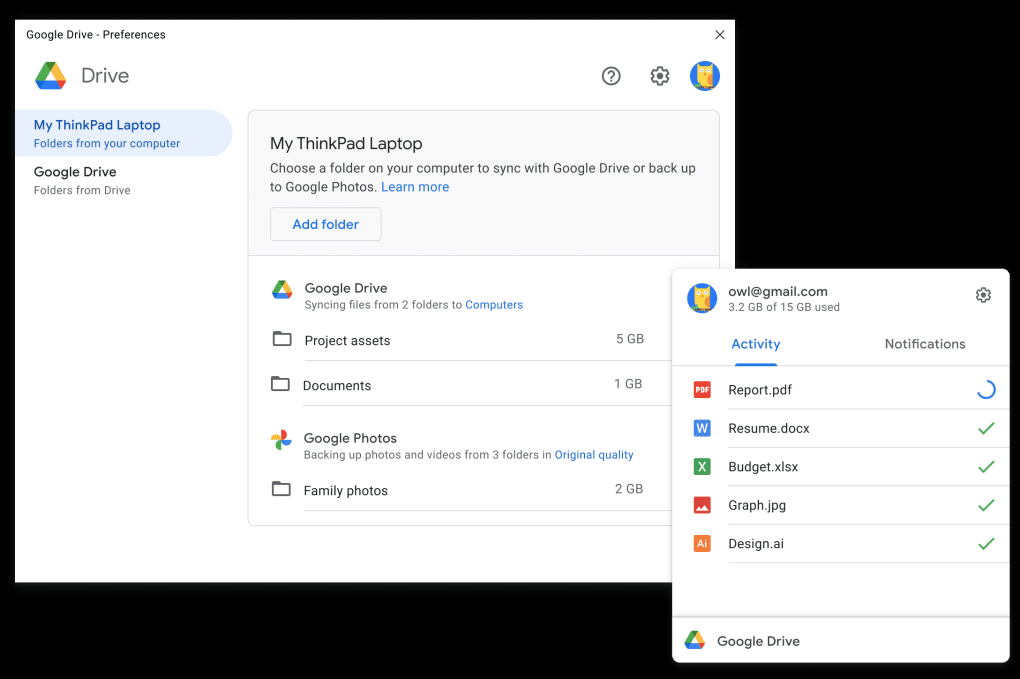
云存储是近几年普及度很高的备份方式,核心是通过加密网络把数据同步到远端的云服务器上。它最大的优势是打破了设备和地域的限制:只要有网络,不管用哪台设备都能登录账号查看、调取备份的数据;同时正规云服务商都配备了专业安全团队和多重容灾机制,数据的可靠性和安全性都有稳定保障。 适配人群:适合经常需要在多台设备间切换、随时调取文件的新手,比如学生需要同步课堂笔记、上班族需要在公司和家里的电脑间共享工作资料,不用反复通过U盘传输文件。
操作步骤:
打开常用的百度网盘客户端,注册并登录自己的个人账号,已有账号直接登录即可;
进入网盘主界面后,找到“上传”功能按钮,选中需要备份的文件、文件夹;
等待文件上传完成,界面会实时显示上传进度和剩余时间;
上传完成后,数据就已经安全存储在云端了。后续不管在手机、平板还是其他电脑上,只要登录同一个账号,就能随时查看、下载备份的内容。
方法三:使用移动硬盘做本地冷备份
移动硬盘是大家很熟悉的外部存储设备,有着容量大、体积轻便的特点,通过USB接口就能和电脑快速连接。和云存储相比,存在本地移动硬盘里的数据完全由用户自己掌控,不用担心云端服务关停、账号泄露造成的数据风险,隐私可控性更强。 适配人群:适合需要备份大量数据、对隐私安全要求高的用户,比如摄影师存高清原图、视频剪辑师存素材工程文件,动辄几十上百G的内容用移动硬盘备份成本更低、速度更快。
操作步骤:
把移动硬盘通过USB接口连接电脑,系统会自动识别设备,在“此电脑”中能看到对应的硬盘盘符;
找到需要备份的文件、文件夹,选中后可以直接拖拽,也可以用快捷键“Ctrl+C”复制;
打开移动硬盘的盘符,在空白处右键选择“粘贴”(或按快捷键“Ctrl+V”),等待文件复制完成,就完成了本地备份。

方法四:用U盘备份小体积关键文件
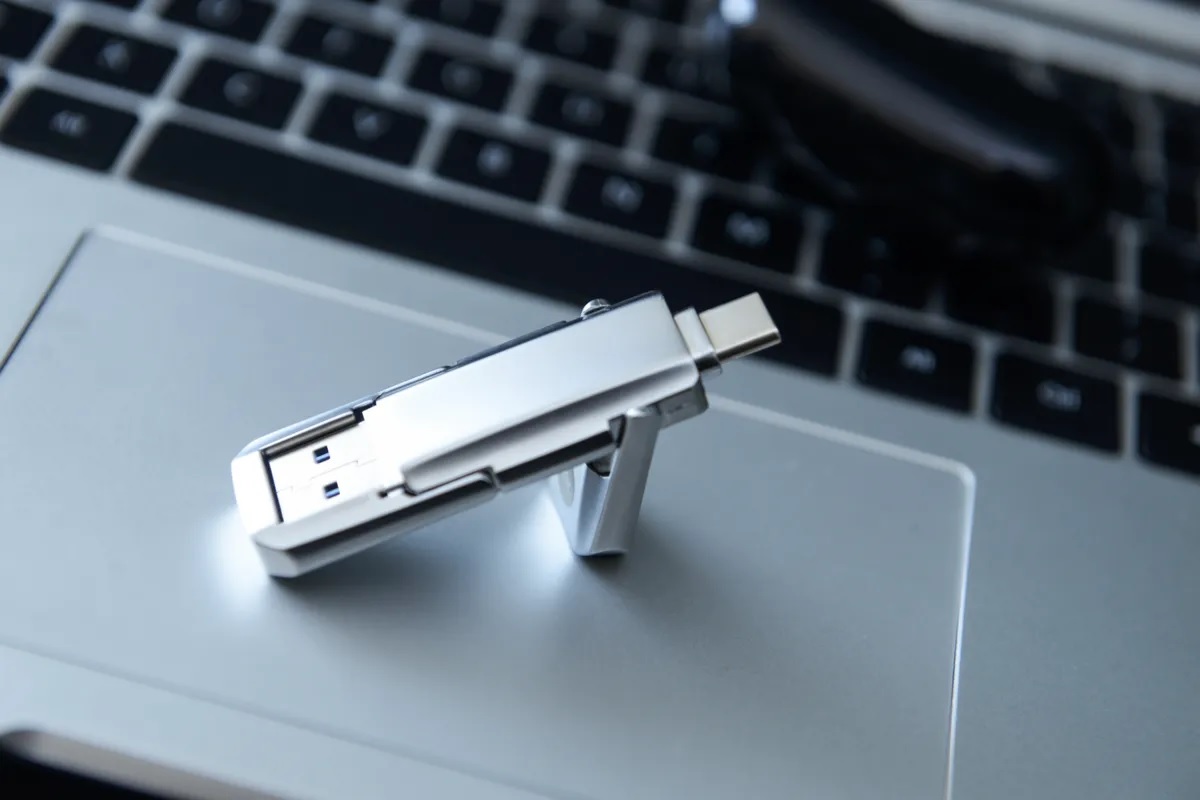
U盘是体积小巧、价格亲民的便携存储设备,即插即用的特点让它非常适合存放小容量的重要文件,比如日常用的文档、压缩包、小型图片素材等,揣在口袋里就能带着走,方便在不同电脑之间快速传输备份。 适配人群:适合需要备份少量关键文件、经常在不同设备间切换的新手,比如老师需要在办公室电脑和家里电脑之间同步课件、教案。
操作步骤:
把U盘插入电脑的USB接口,等待系统自动识别后,在“此电脑”中找到U盘对应的盘符;
选中需要备份的文件,按“Ctrl+C”复制;
打开U盘盘符,在空白处按“Ctrl+V”粘贴,等文件传输完成就备份好了。
方法五:调用Windows系统自带备份功能
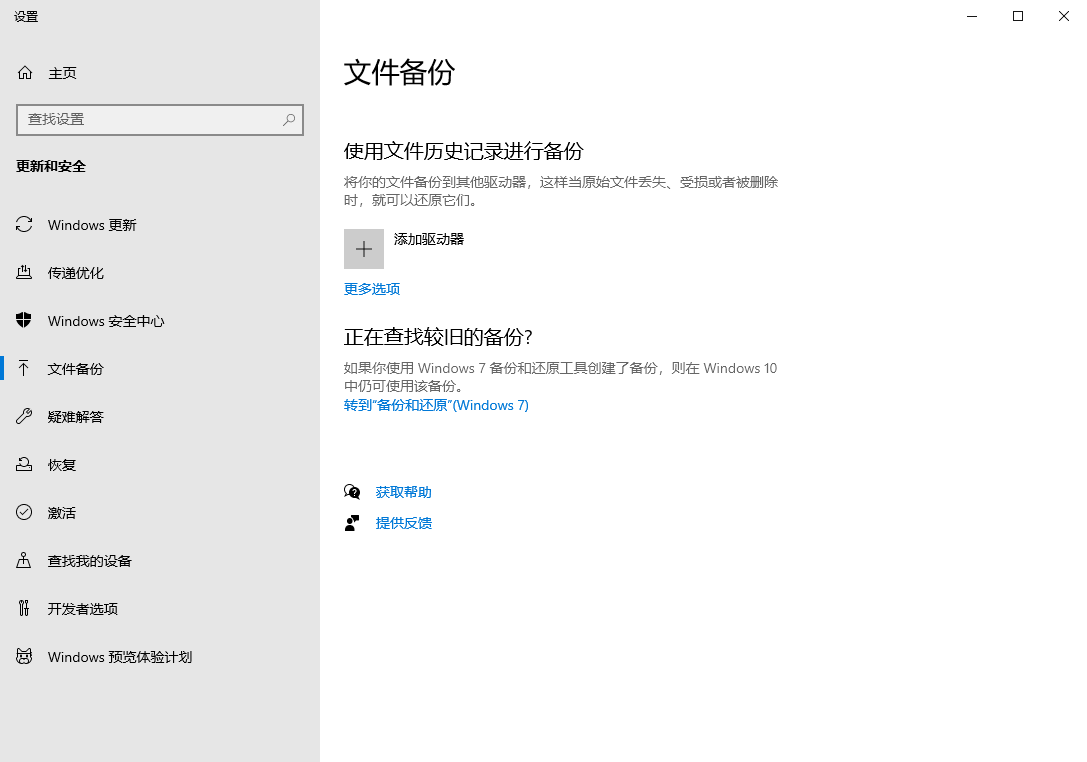
Windows系统本身就内置了完整的数据备份模块,不需要额外安装第三方软件,就能定期备份系统文件、个人用户数据。因为是系统原生功能,兼容性拉满,备份的数据不会出现格式不兼容、无法还原的问题。 适配人群:适合使用Windows系统、希望减少软件安装的新手,万一后续系统崩溃、文件损坏,就能通过自带的备份快速还原。
操作步骤:
打开电脑的“控制面板”,在搜索框输入“备份和还原(Windows 7)”,打开对应的功能面板;
在弹出的窗口里,点击“设置备份”选项启动配置流程;
选择备份文件的存储位置,可以选外接硬盘,也可以选局域网里的其他存储位置;
选择备份内容:既可以让系统自动筛选需要备份的重要文件,也可以自定义勾选要备份的文件夹、驱动器;
所有设置确认后,点击“保存设置并运行备份”,系统就会自动按配置执行备份任务。
方法六:使用Mac专属Time Machine备份
Time Machine是苹果为Mac设备量身打造的原生备份工具,能够自动、定期备份Mac上的全部内容,小到系统配置、应用程序,大到个人文档、照片素材都能完整留存。它最实用的特点是支持“时间回溯”:需要恢复数据时,可以跳转到任意一个过去的时间点,还原当时的文件状态。 适配人群:适合所有使用Mac设备的新手用户,不需要额外学习复杂软件,依托系统自带功能就能完成全量备份。
操作步骤:
准备一块容量足够的外置硬盘作为备份盘,通过接口连接到Mac上;
打开“系统偏好设置”,找到Time Machine功能入口;
点击“选择备份磁盘”,把刚才连接的外置硬盘指定为备份存储位置;
配置完成后Time Machine会自动启动第一次全量备份,后续会按照默认策略定期做增量备份,全程不需要手动干预;
需要恢复数据时,点击菜单栏上的Time Machine图标,选中想要还原的时间点,勾选要恢复的文件或文件夹,就能一键还原。

方法七:通过在线相册备份影像资料
对于热爱拍照记录生活的用户来说,照片往往是最珍贵的数字资产。在线相册就是专门为影像备份设计的服务,除了存储功能,还自带自动分类、一键分享的能力,多数平台都会给新用户提供免费存储空间,足够满足日常照片备份的需求。 适配人群:适合喜欢拍照、记录日常的新手用户,比如摄影爱好者、喜欢分享生活的年轻人,把照片备份到在线相册后,还能方便地和亲友分享。
操作步骤:
打开腾讯相册的官方网页,或是在手机上安装对应的相册APP,用自己常用的QQ或微信账号就能快速登录;
登录后点击界面上的“上传”按钮,选中需要备份的照片,网页端也可以直接拖拽照片完成添加;
等待照片上传完成,平台会自动按照拍摄时间、内容分类整理照片,后续查找查看都很方便。

方法八:用NAS设备搭建家庭私有备份中心
NAS也就是网络附属存储设备,是专门面向数据存储和共享的专用硬件,可以通过家庭局域网同时连接多台电脑、手机、平板等设备。它有着容量灵活、支持多用户共享、内置数据冗余机制的特点,适合集中管理全家的数字资产。
适用人群:适合有多个设备需要备份数据,且对数据管理有一定要求的家庭用户或小型企业用户。他们可以将不同设备上的数据统一备份到 NAS 中,方便管理和共享。
操作方法:
将 NAS 设备连接到家庭或企业的局域网中,并按照说明书进行初始化设置。
在电脑上打开“网络”文件夹,找到 NAS 设备的名称,手动点击连接。
输入 NAS 设备的登录账号和密码,登录成功后,就可以像访问本地硬盘一样访问 NAS 设备的存储空间。
将需要备份的文件或文件夹复制到 NAS 设备的相应文件夹中,完成数据备份。

方法九:选择同类备份工具
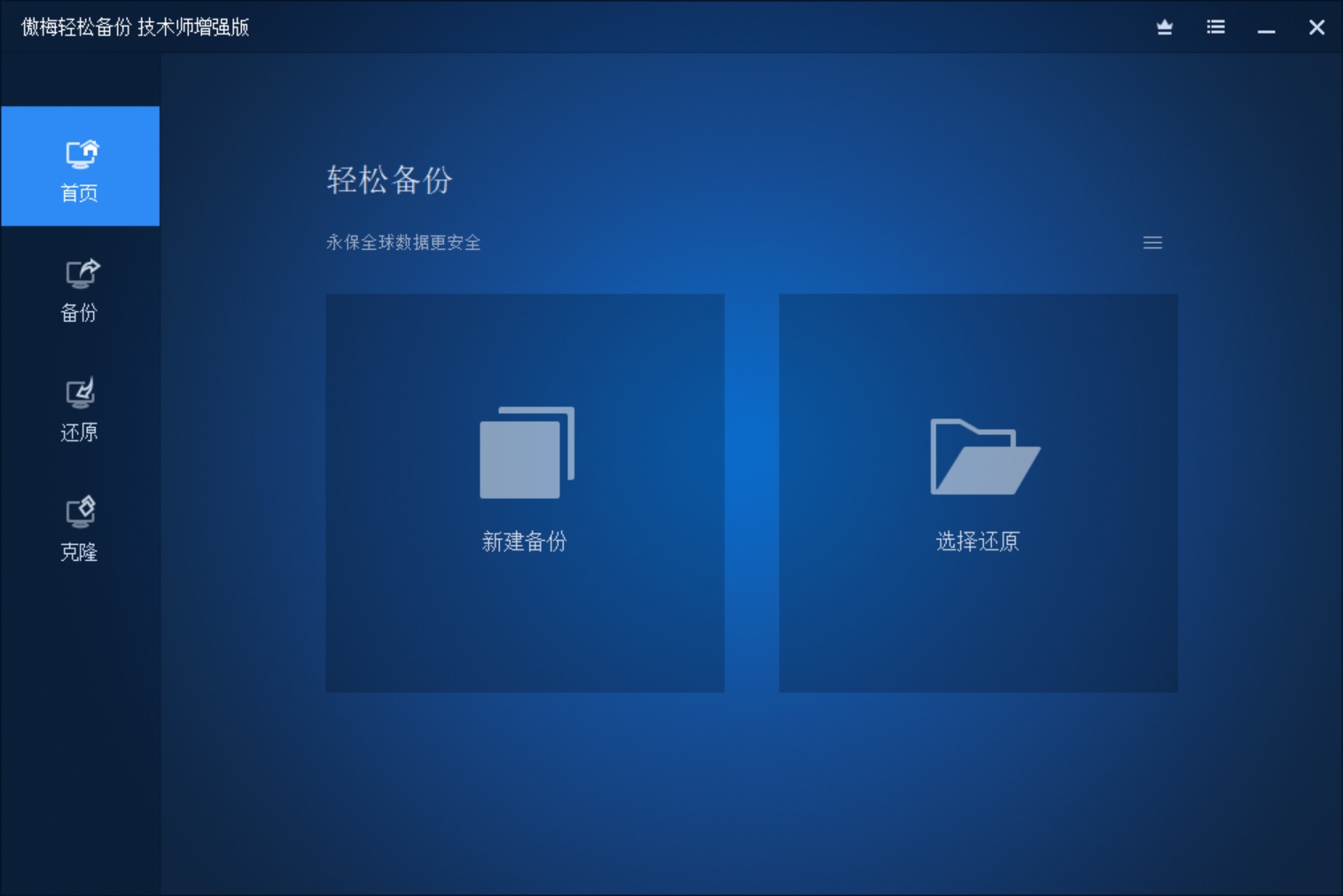
引言:第三方备份软件通常具有更丰富的功能和更灵活的设置选项,能够满足不同用户的个性化备份需求。其中,傲梅轻松备份是一款简单易用的备份软件,它支持系统备份、文件备份、磁盘备份等多种备份方式。
适用人群:适合对数据备份有较高要求,需要进行个性化设置的新手用户,他们可以根据自己的需求选择不同的备份方式和备份策略。
操作方法:
打开傲梅轻松备份软件,在主界面中选择需要的备份类型,如“备份分区/磁盘”“备份系统”“备份文件”等。
以备份文件为例,选择“备份文件”后,点击“添加文件”或“添加文件夹”,选择需要备份的文件或文件夹。
选择备份文件的保存位置,可以选择外部硬盘、NAS 等。
设置好备份任务后,点击“开始备份”,软件会开始备份数据。
数据是我们数字生活的宝贵财富,做好电脑数据备份是保护这些财富的关键。上述介绍的九种适配新手的备份方法,各有特色和适用场景。你可以根据自己的需求、设备情况和预算,选择最适合自己的备份方式。无论是便捷的云存储服务,还是传统的移动硬盘备份,都能为你的数据安全保驾护航。最后,也是希望新手朋友们能够重视数据备份,运用这些方法建立起可靠的数据防线,让自己在数字世界中更加安心地前行。从此,告别数据丢失的担忧,尽情享受电脑带来的便捷与乐趣。温馨提示:如果您在使用 Disksync 这款软件的时候遇到问题,请及时与我们联系,祝您电脑数据备份操作成功。

