
 电脑文件用什么软件备份?介绍九款适合简单操作的备份软件
在数字化浪潮席卷全球的当下,电脑早已深度融入我们工作、学习与日常生活的方方面面,成为不可或缺的“数字中枢”。日常办公中处理的各类文档、学习时积累的课件资料、生活里拍摄的照片视频……海量数据在硬盘中不断沉淀,这些文件不仅承载着我们的心血与智慧——可能是关乎企业生存的商业机密,可能是耗费数月完成的学术论文,更可能是记录成长瞬间、家庭温馨的珍贵影像,其情感与实用价值难以用金钱衡量。
但电脑并非绝对安全的“数字保险箱”,时刻面临着多重风险的冲击。硬件故障如同隐藏的“定时炸弹”,硬盘突发损坏可能让数据瞬间化为乌有;系统崩溃恰似不期而至的暴风雨,导致所有文件无法正常访问;病毒与恶意软件则像潜伏的“窃贼”,轻则破坏文件,重则窃取敏感信息;即便是人为的微小疏忽——误删文件、误格式化磁盘,也可能让多年的积累付诸东流。一旦数据丢失,轻则造成难以估量的经济损失,重则让工作停滞、生活陷入混乱。
正因如此,挑选一款简单易用、功能可靠的备份软件,成为守护数据安全的关键一步。一款优质的备份工具,不仅能按照设定自动完成文件备份,更能在意外发生时,快速精准地将数据恢复到正常状态,为我们的数字资产筑起一道坚实防线。
下面就为大家推荐九款操作门槛低、实用性强的备份软件,帮你轻松应对数据风险,让重要文件不再“悬于一线”。

一、Disksync
核心价值:针对日常文件备份需求打造,Disksync以“轻量化+高可靠”为特点,从照片、文档到项目资料,都能通过简单设置实现自动保护,避免因硬盘故障、误删除等情况造成数据损失。
适配人群:普通用户可用它备份家庭照片、生活视频,留住珍贵回忆;学生群体能备份课件、论文、实验数据,防止设备故障影响学业;企业员工可保障项目文档、商务资料的安全,避免工作中断;摄影师、设计师等自由职业者,更能通过它守护创意作品,无需为数据安全分心。
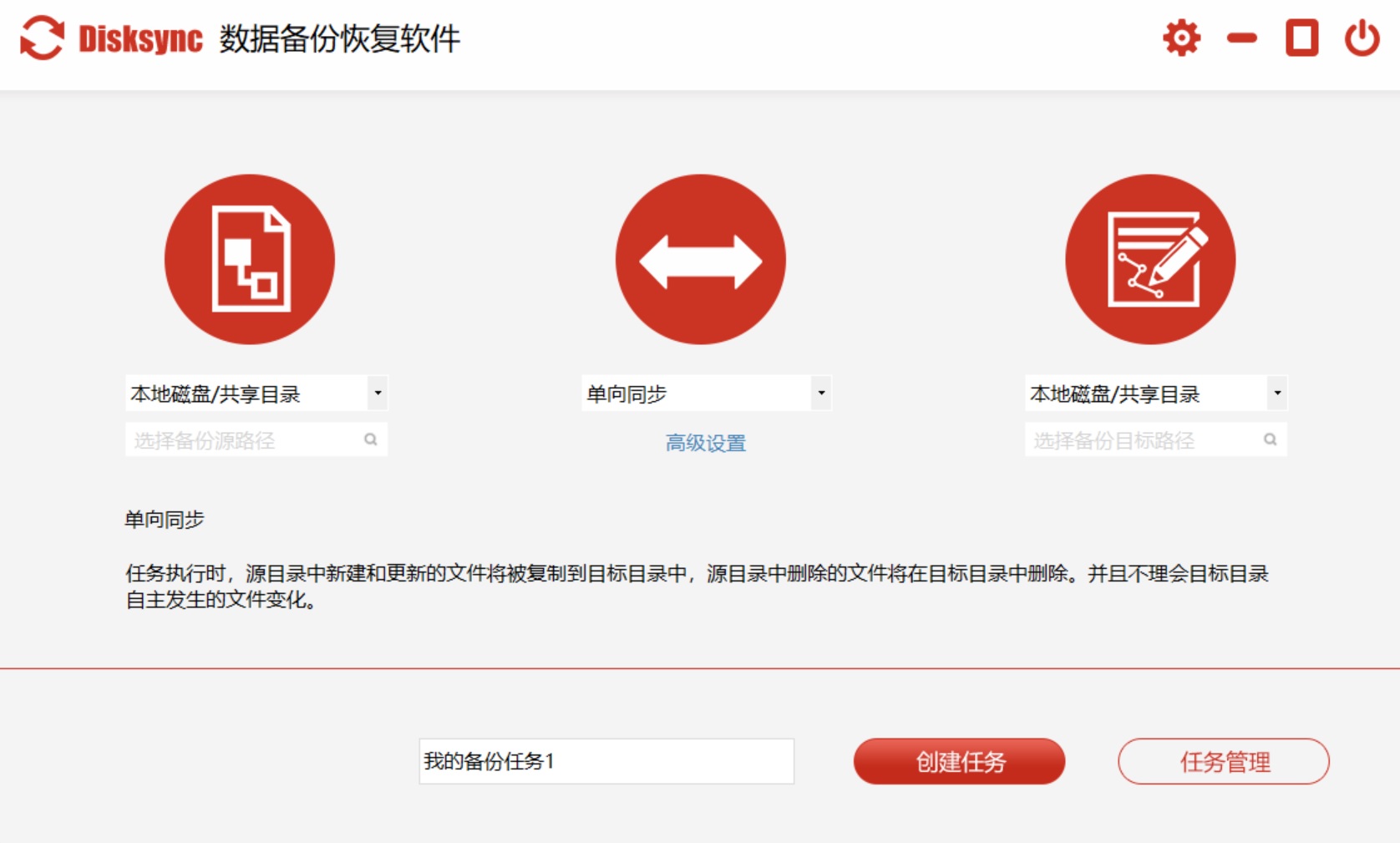
操作步骤:
打开软件,简洁的主界面一目了然,无需复杂学习即可上手;
点击“添加任务”,直接选择需要备份的源头——既可选中整个桌面文件夹,也能精准定位到单个重要文档;
为备份文件选择“归宿”:可以是电脑的其他磁盘分区,也能外接移动硬盘、U盘等设备,避免与源文件同盘损坏;
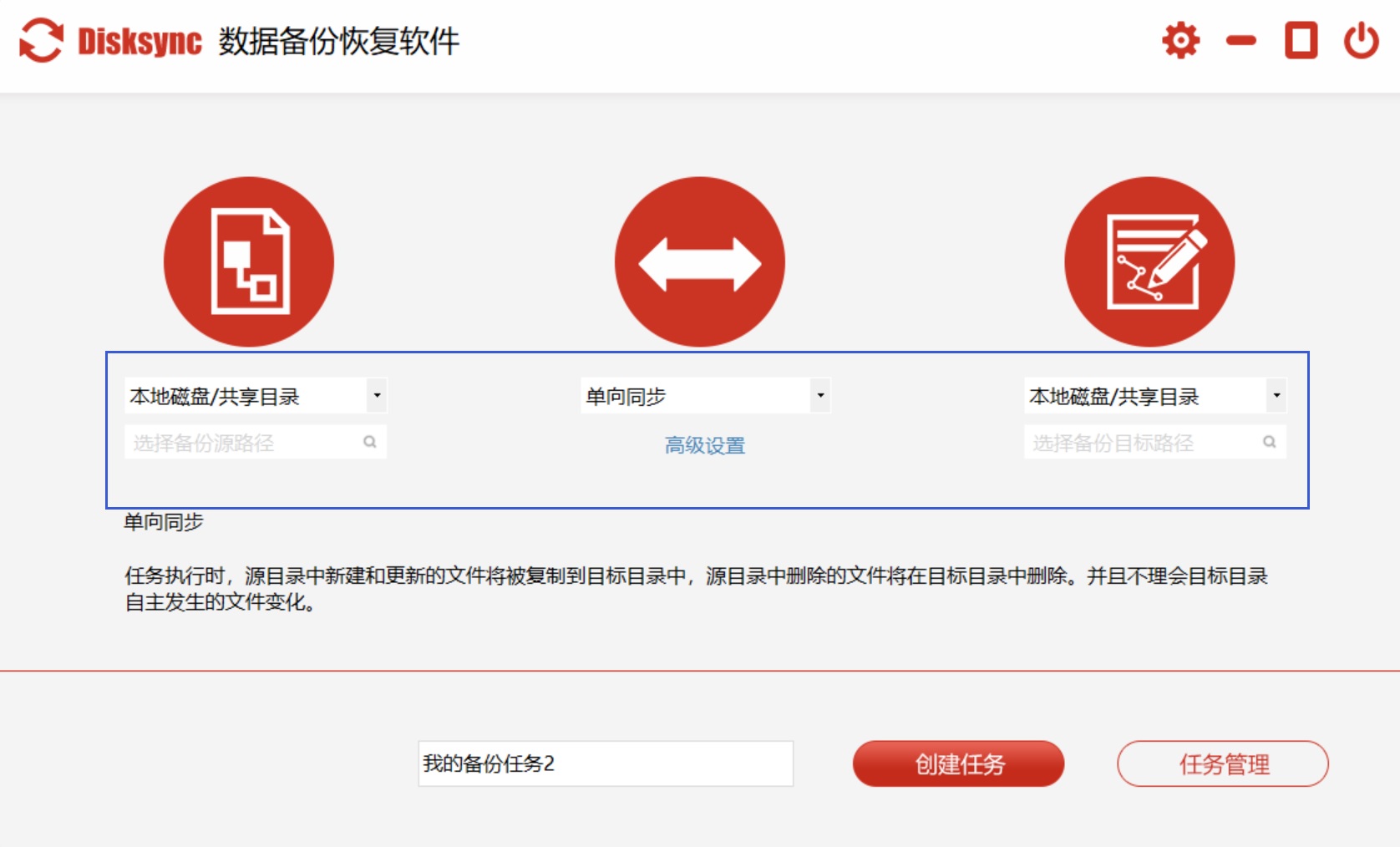
个性化设置备份规则:比如按天/周/月设定定时自动备份,无需手动操作;还能选择备份模式——首次用“完全备份”,后续可切换“增量备份”,节省时间与存储空间;
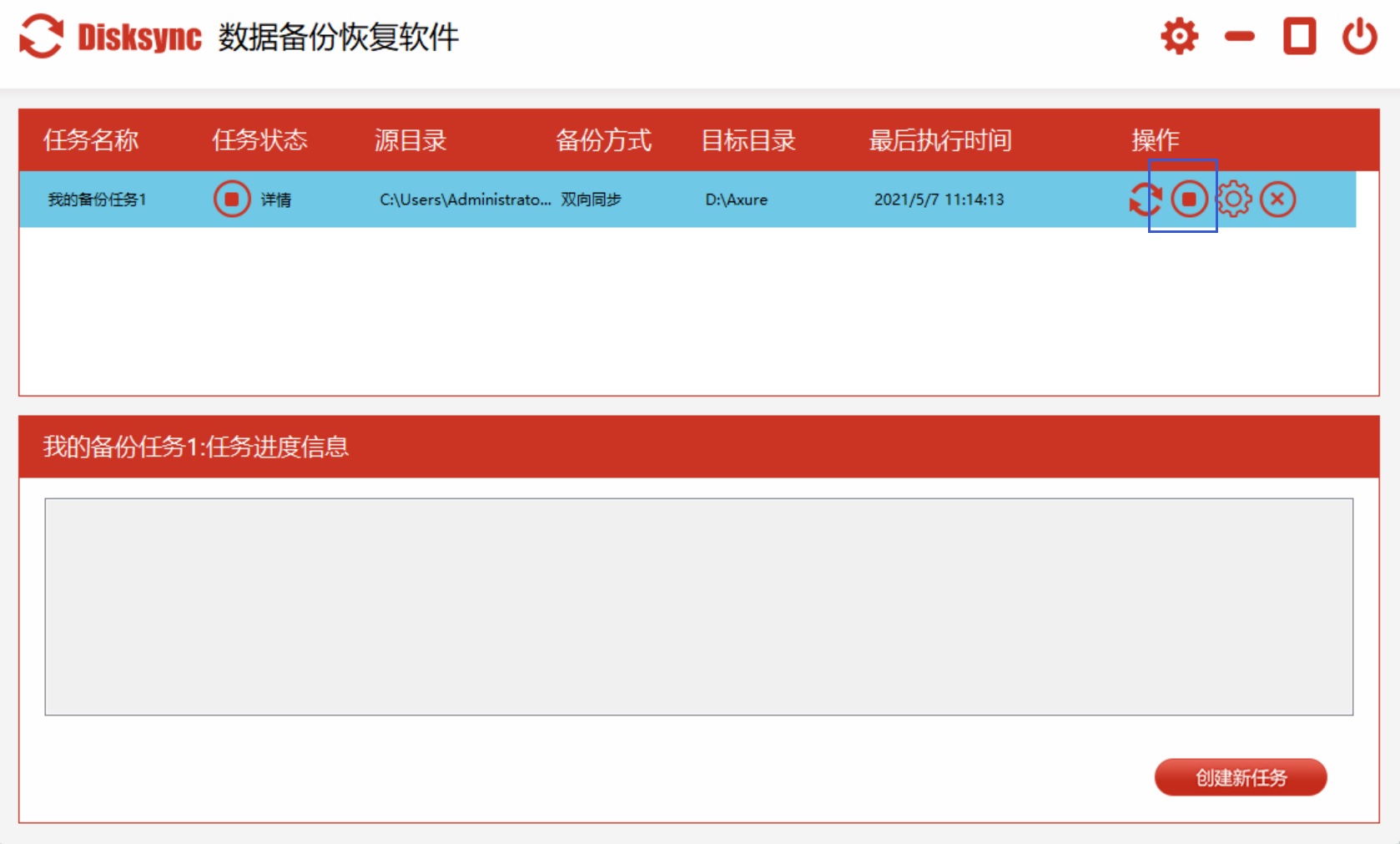
确认设置后点击“开始备份”,软件会快速执行任务,全程可实时查看进度,完成后自动记录任务状态。
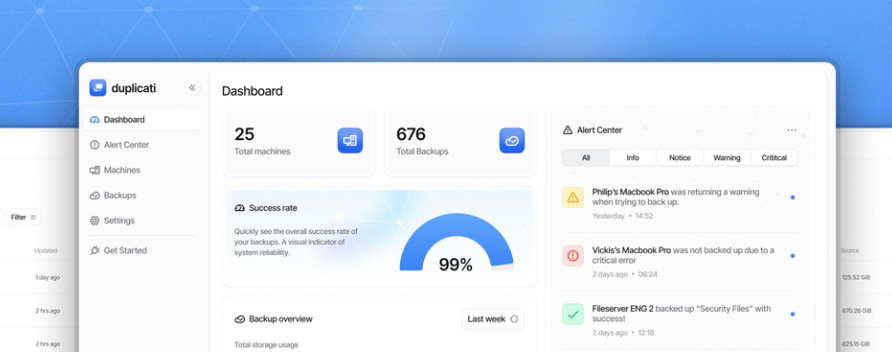
二、Duplicati
核心价值:一款全能型备份工具,覆盖系统、磁盘、分区、文件四大备份场景。系统备份可完整保留操作系统与软件环境,崩溃时能快速还原;磁盘/分区备份能针对性保护整块存储的数据;文件备份则灵活度更高。同时支持增量与差异备份——增量备份只存“上次备份后改动的内容”,差异备份则存“首次全量备份后的所有变化”,两种模式大幅节省存储空间与备份时间。 适配人群:家庭用户可用来备份个人照片、视频与文档;企业能通过它定时备份业务数据、项目资料;即便对技术不熟悉,直观的界面也能让新手轻松完成配置。
操作步骤:
安装后打开软件,在主界面选择对应备份类型——比如备份个人文件就选“文件备份”;
点击“添加目录”,通过Ctrl/Shift键多选需要备份的文件或文件夹;
指定备份存储位置,外接硬盘、本地其他分区均可;
在设置中规划备份计划:可按固定周期定时备份,也能设定“系统空闲时自动备份”,不占用工作时间;
最后点击“开始备份”,软件会按设定参数自动执行,全程无需人工干预。
三、Macrium Reflect Free
核心价值:Windows平台专属工具,主打“系统镜像备份”——相当于给系统分区拍了一张“全景照片”,包含操作系统、驱动、软件与用户数据。当系统崩溃无法开机时,用镜像就能快速恢复到正常状态。除此之外,也支持磁盘、分区、文件备份,增量/差异备份模式可灵活节省空间;还能对备份文件加密,避免数据被非法访问。 适配人群:尤其适合需要频繁维护系统的Windows用户,以及依赖电脑办公、无法承受系统崩溃损失的人群;对技术人员来说,它也是系统修复、数据恢复的高效辅助工具。
操作步骤:
打开软件后进入“备份”板块,按需选择备份对象——比如备份系统就选中系统分区;
若只需备份特定文件,可切换到“文件和文件夹”选项进行选择;
备份目标建议选外接硬盘或独立存储设备,降低同盘风险;
选择备份模式(全量/增量/差异),并设定自动备份计划(比如每晚定时执行);
确认后点击“开始备份”,等待任务完成即可。
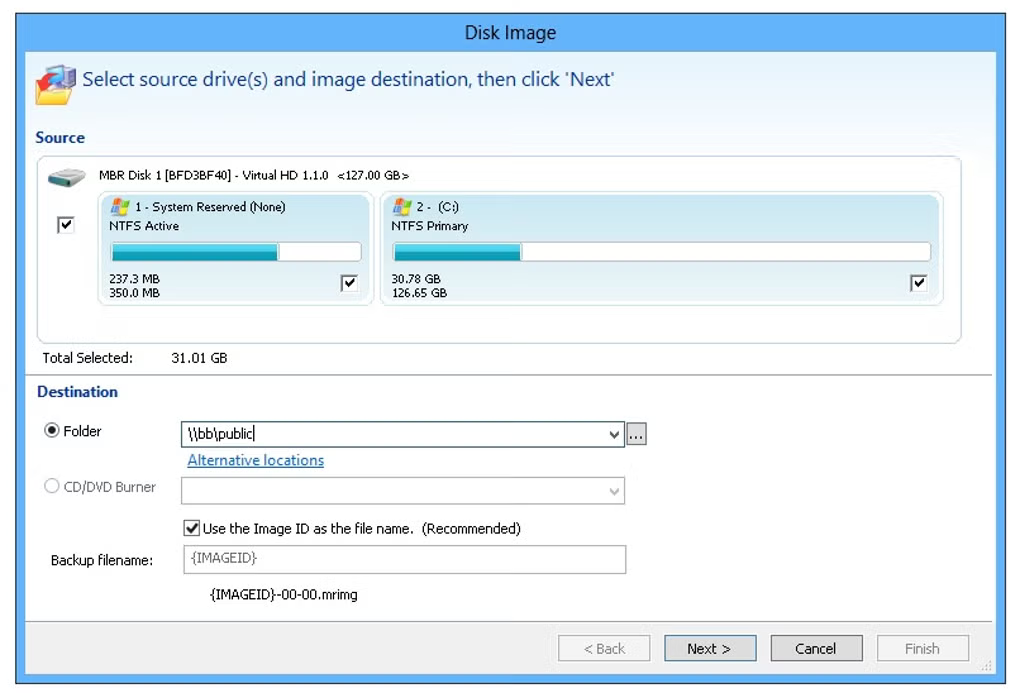
四、Easy Backup
核心价值:以“简单”为核心设计理念,覆盖系统、磁盘、分区、文件备份全场景。最实用的功能是能创建“可引导恢复介质”(如USB启动盘)——当系统完全无法开机时,用这个U盘就能引导进入恢复环境,完成系统还原。同时支持定时自动备份,还能通过任务管理面板查看所有备份的状态、进度与历史记录,一目了然。 适配人群:适合对备份功能需求基础、但怕操作复杂的普通Windows用户——无论是家庭备份照片文档,还是小型企业备份业务数据,都能快速上手。
操作步骤:
打开软件后选择备份类型,比如备份系统就点击“系统备份”;
软件会自动识别系统分区,确认后选择备份存储位置(外接硬盘或本地其他分区);
在计划设置中选择备份周期与具体时间(如每天晚上8点);
点击“开始备份”即可执行;若需要创建恢复U盘,可在“工具菜单”中选择“创建紧急启动盘”,按提示操作完成。
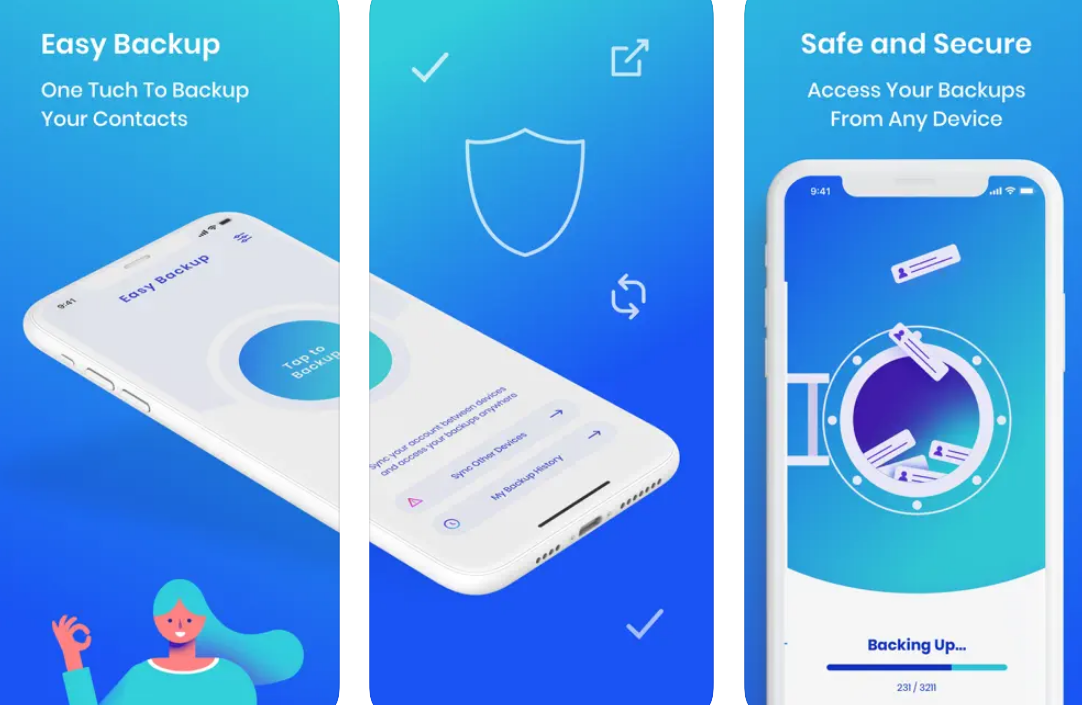
五、Paragon Backup & Recovery
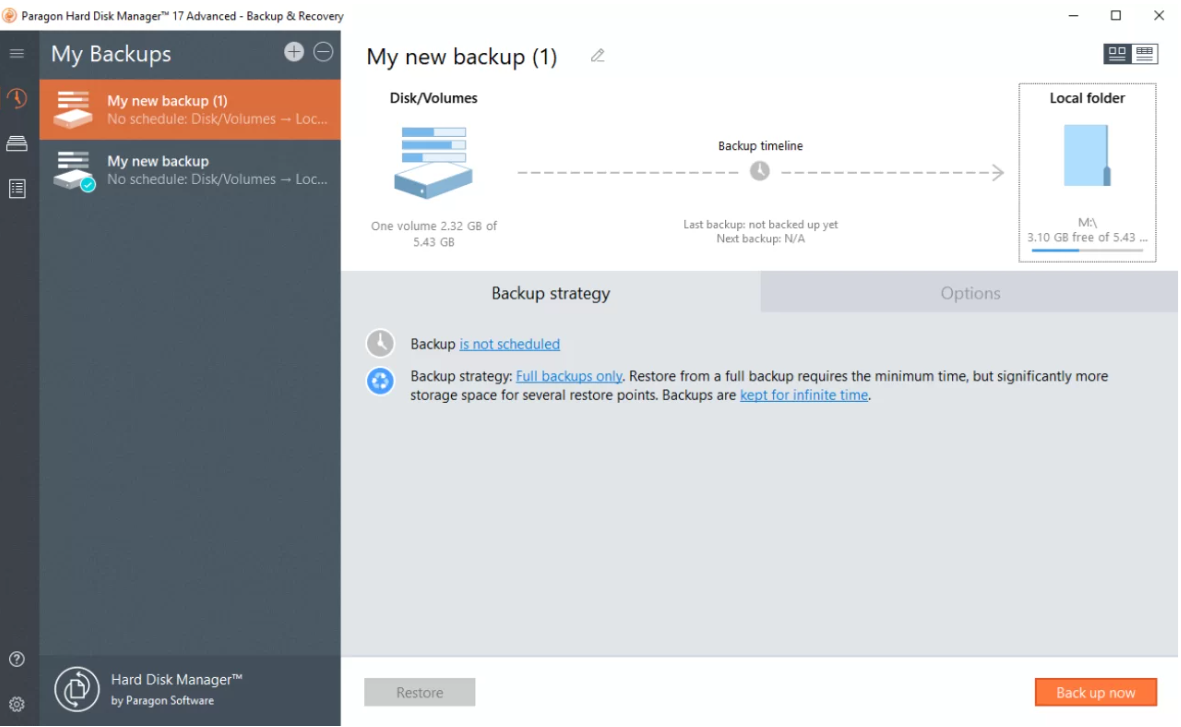
核心价值:功能全面的专业级工具,支持全量、增量、差异三种备份模式,能对系统、磁盘、分区、文件进行全方位保护。其“智能备份”功能可自动识别数据变化,只备份改动部分,大幅提升效率;搭配引导式恢复向导,即使数据丢失,也能通过简单几步完成还原。 适配人群:覆盖个人与企业用户——企业可通过它管理海量数据备份,个人也能借助简洁界面轻松保护文件,兼顾专业性与易用性。
操作步骤:
主界面进入“备份”板块,选择备份对象(系统/磁盘/分区/文件);
指定备份目标,支持外接硬盘、网络共享文件夹等多种位置;
选择备份模式,还可按需开启备份压缩、加密功能;
点击“开始备份”执行任务;需要恢复时,在主界面进入“恢复”板块,跟着向导提示选择备份文件与还原位置即可。
六、AOMEI Backupper
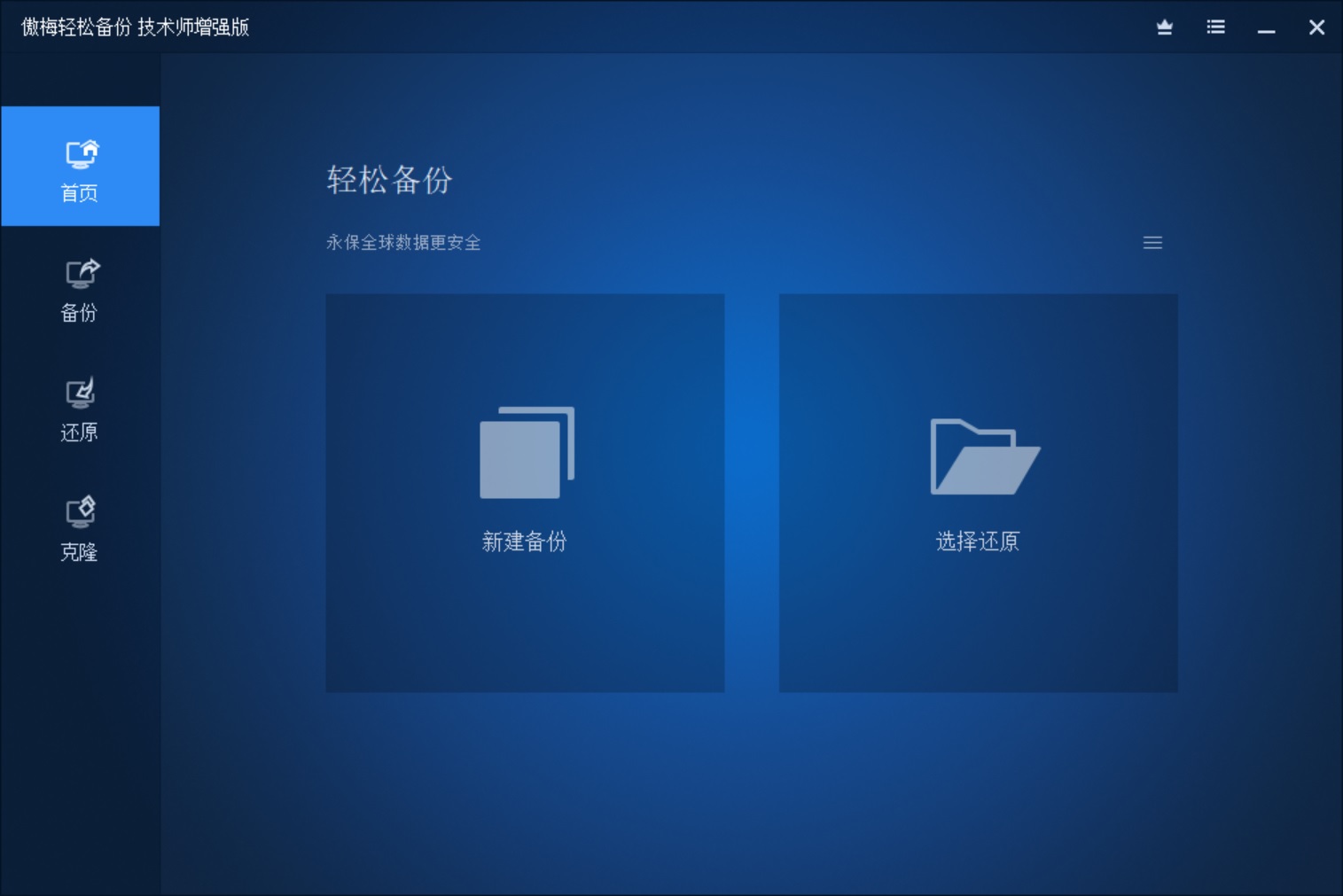
核心价值:面向专业场景的备份工具,除基础的系统、磁盘、文件备份外,还支持“动态磁盘备份”与“跨平台备份”——前者能保护特殊磁盘配置的数据,后者可实现Windows与Linux系统间的数据迁移。同时提供详细的备份日志,方便排查问题,还支持命令行操作,满足自动化管理需求。 适配人群:适合专业技术人员与企业用户——尤其是IT环境复杂、需要跨系统或动态磁盘备份的场景,能提供精准支持。 操作步骤:
打开软件选择备份类型,比如备份动态磁盘就选“磁盘备份”并选中对应磁盘;
指定备份存储位置(外接设备或网络存储);
设定备份计划(定期/触发式均可),若需命令行操作,可参考帮助文档编写脚本执行;
备份过程中可实时查看进度与日志;恢复时进入“恢复”板块,选择备份源与目标位置,按提示完成即可。
七、Cobian Backup
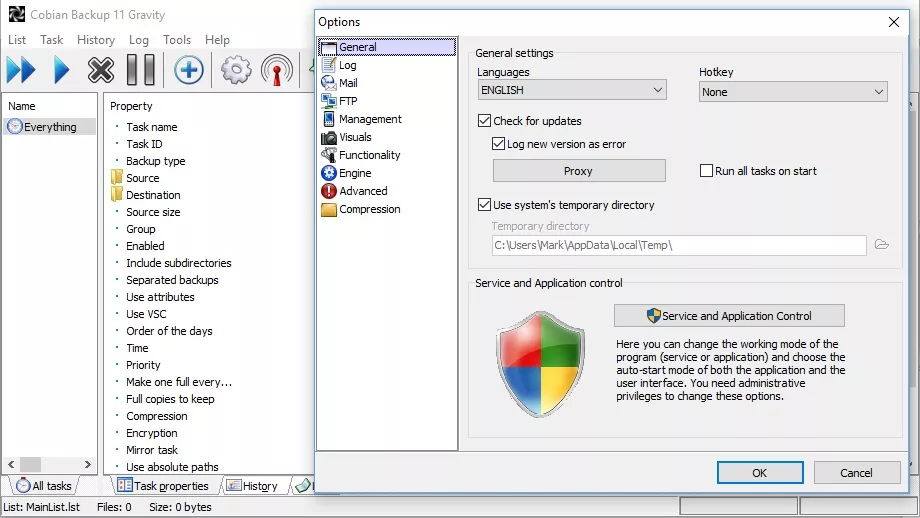
功能介绍:Cobian Backup 是一款开源免费的备份软件,功能丰富且强大。它支持多种备份模式,包括完整备份、增量备份和差异备份。目前,该软件还支持对备份任务进行计划安排,用户可以根据自己的时间需求,设置每天、每周、每月甚至特定时间点进行自动备份。同时,它具备数据验证功能,可确保备份数据的准确性和完整性。
适用人群:适合各类电脑用户,尤其是对数据备份有一定需求,但又希望操作不复杂的普通用户和小型企业用户。其中普通用户可以用它来备份个人的照片、视频、文档等文件;小型企业用户则可以对公司的业务文档、项目资料等进行定期备份。
操作方法:
打开软件主界面,点击创建备份任务,点击“任务”菜单,选择“新建任务”。
在弹出的窗口中,为任务命名,并选择要备份的源文件或文件夹,可以通过“添加”按钮来选择具体的文件和文件夹路径。
选择备份目标,点击“目标”选项卡,指定备份文件存放的位置,如外部硬盘、其他本地磁盘分区等。
设置备份模式,在“选项”选项卡中,选择备份模式,如完整备份、增量备份或差异备份。同时,还可以设置备份时间计划,如每天的某个时间、每周的某一天等。
启动备份任务,在主界面选中创建好的任务,点击“立即运行”按钮,软件将开始按照设置进行备份操作。
八、Genie Backup Manager
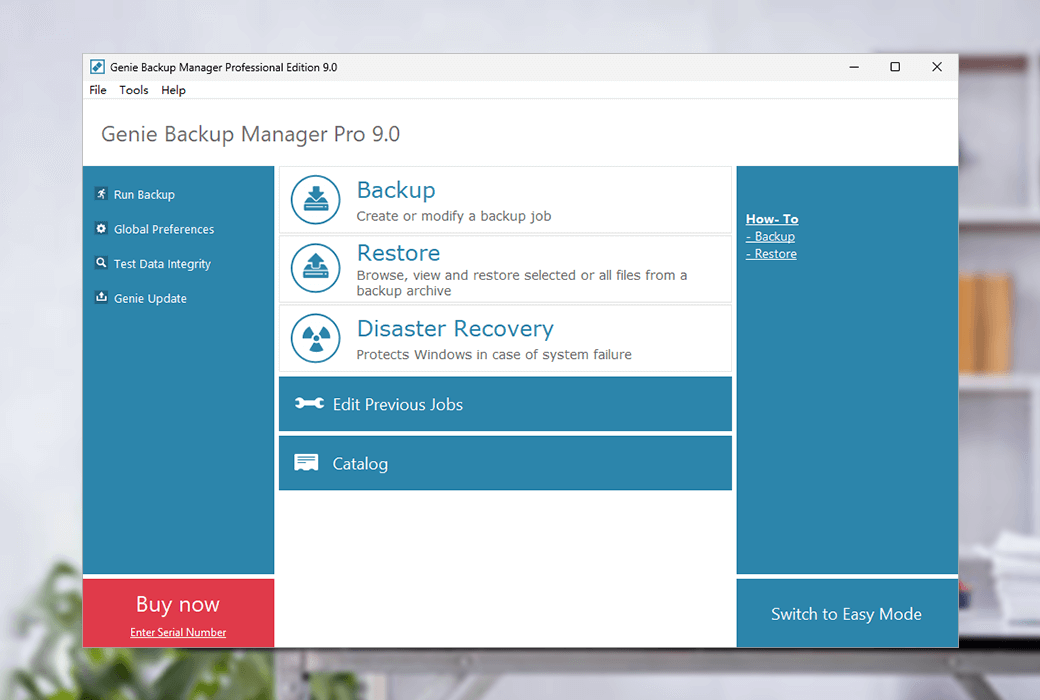
功能介绍:Genie Backup Manager 提供了直观且易于使用的界面,支持多种备份类型,涵盖系统备份、文件备份、磁盘备份和分区备份。此外,Genie Backup Manager 支持对备份文件进行多版本管理,用户可以轻松恢复到文件的不同历史版本。它还提供了强大的恢复向导,在恢复数据时,即使是没有专业技术知识的用户也能按照向导的提示完成操作。
适用人群:适用于普通家庭用户和小型企业用户,其中家庭用户可以使用它来保护个人的重要数据,如照片、视频、文档等。小型企业用户则可以利用其系统备份和文件备份功能,对公司的办公系统和业务数据进行定期备份和恢复。
操作方法:
打开软件主界面,寻找创建备份任务,点击主界面上的“新建任务”按钮。
在弹出的任务类型选择窗口中,根据需求选择相应的备份类型,如“文件备份”。
选择备份源,在“源”选项卡中,点击“添加”按钮,选择要备份的文件或文件夹。可以通过浏览文件夹、选择文件类型等方式来精确选择备份数据。
指定备份目标,在“目标”选项卡中,选择备份文件的存放位置,如外部存储设备、内部其他磁盘等。
设置备份规则,在“计划”选项卡中,设置备份的时间安排,如每天、每周或每月进行一次备份。还可以在“选项”中设置备份模式、是否进行多版本管理等。
完成设置后,点击“保存任务”。若需要立即开始备份,点击“运行任务”按钮,软件将开始执行备份操作。
九、FreeFileSync
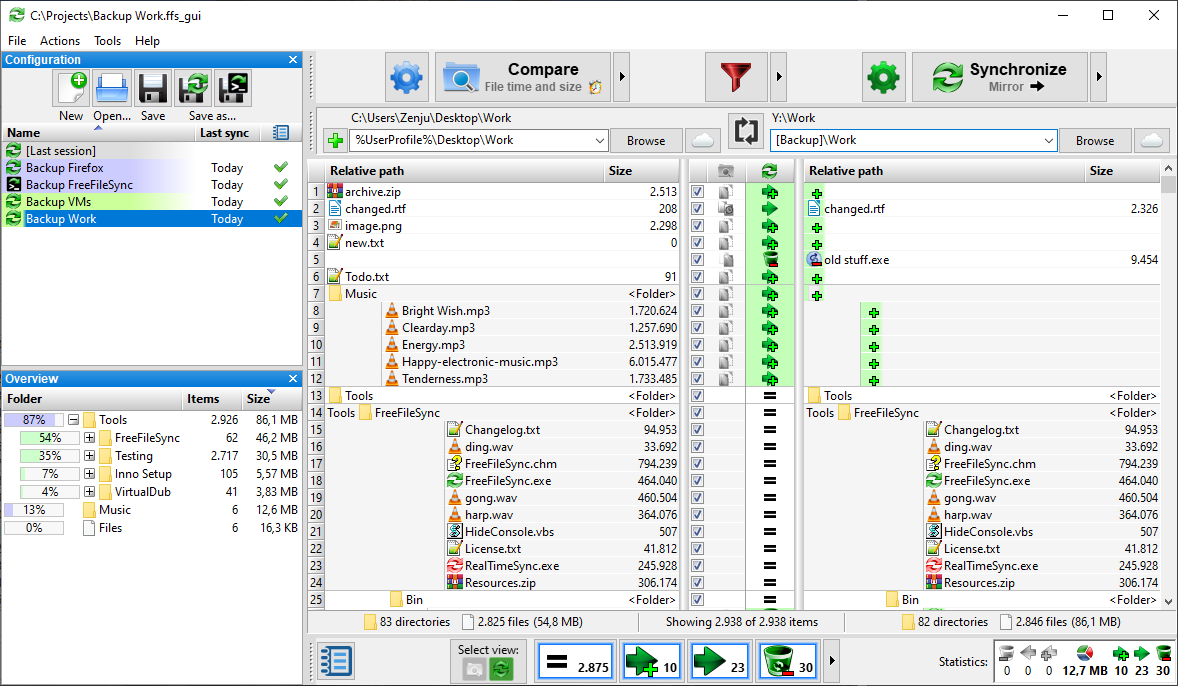
功能介绍:FreeFileSync 是一款专注于文件同步和备份的软件,其核心功能是比较两个文件夹或存储位置的内容,并将差异进行同步,从而实现备份的目的。它支持多种同步模式,如双向同步、单向同步(从源到目标、从目标到源)等。目前,该软件具备强大的文件过滤功能,用户可以根据文件的名称、大小、修改日期等条件来筛选需要同步的文件,提高同步效率。此外,FreeFileSync 还提供了详细的日志记录功能,用户可以查看每次同步操作的详细信息,包括哪些文件被复制、移动或删除等。
适用人群:适合需要定期同步和备份文件的用户,如经常在不同设备(如电脑和外部硬盘)之间交换数据的用户,或者需要在多个文件夹之间保持文件一致性的用户。无论是个人用户备份重要文件,还是企业用户对共享文件夹进行数据同步,FreeFileSync 都能满足需求。
操作方法:
打开软件主界面,设置源文件夹和目标文件夹,在软件的主窗口中,分别点击“源文件夹”和“目标文件夹”后面的“浏览”按钮,选择要进行同步的源文件夹和目标文件夹。
设置同步模式,点击界面下方的“同步模式”下拉菜单,选择合适的同步模式,如“双向同步”或“单向同步(镜像)”等。
使用文件过滤功能(可选),如果需要对同步的文件进行筛选,可以点击“过滤器”按钮,在弹出的窗口中设置过滤条件,如只同步特定类型的文件或特定日期之后修改的文件。
预览同步操作,点击“比较”按钮,软件会比较源文件夹和目标文件夹的内容,并在界面中显示出差异。点击“预览”按钮,可以查看即将进行的同步操作的详细信息。
执行同步操作,确认预览信息无误后,点击“同步”按钮,软件将开始按照设置的同步模式进行文件的同步和备份操作。同步完成后,可以查看日志记录,了解同步的详细情况。
数据安全犹如一场永不停歇的战役,备份软件就是我们坚守数据防线的可靠盾牌。通过上述对九款简单易操作备份软件的详细介绍,相信您已经对如何选择适合自己的备份工具心中有数。无论是功能丰富全面的综合性软件,还是专注于特定备份需求的精简版软件,每一款都有其独特的优势和适用场景。
在选择备份软件时,请务必充分考虑自己的实际需求、电脑系统环境以及个人操作习惯。同时,定期检查备份文件的完整性,确保数据在关键时刻能够顺利恢复。不要等到意外发生才追悔莫及,从现在起,行动起来,为您的重要文件选择一款合适的备份软件,构建起坚不可摧的数据安全防线。让这些备份软件成为您数字生活的忠诚守护者,为您的文件和数据保驾护航,让您在数字化的道路上安心前行,无后顾之忧。温馨提示:如果您在使用 Disksync 这款软件的时候遇到问题,请及时与我们联系,祝您电脑文件备份操作成功。

