
 怎么设置电脑固定时间备份数据?从实际使用角度出发的几个关注点
想要避免重要文件丢失的焦虑,设置电脑固定时间自动备份是最可靠的解决方案。很多人以为备份很复杂,其实只要掌握正确方法,很短的时间下就能配置好一套全自动备份执行方式。因此,下面小编就从实际使用角度出发,详细说说不同系统的设置方法和注意事项。

1、备份的频率该怎么定
每天备份还是每周备份进行备份,这完全取决于当前你的数据变动频率。如果你从事设计、编程、文案这类工作,建议设置每天下班时自动备份一次。如果只是普通家庭使用,每周备份一次就足够了。有个简单判断标准:你一天内新增或修改的文件总量超过500MB,就值得每天备份。另外重要程度也要考虑,比如财务数据、项目文件这些,宁可频率高一点也不要冒险。

2、尝试一些的专业软件
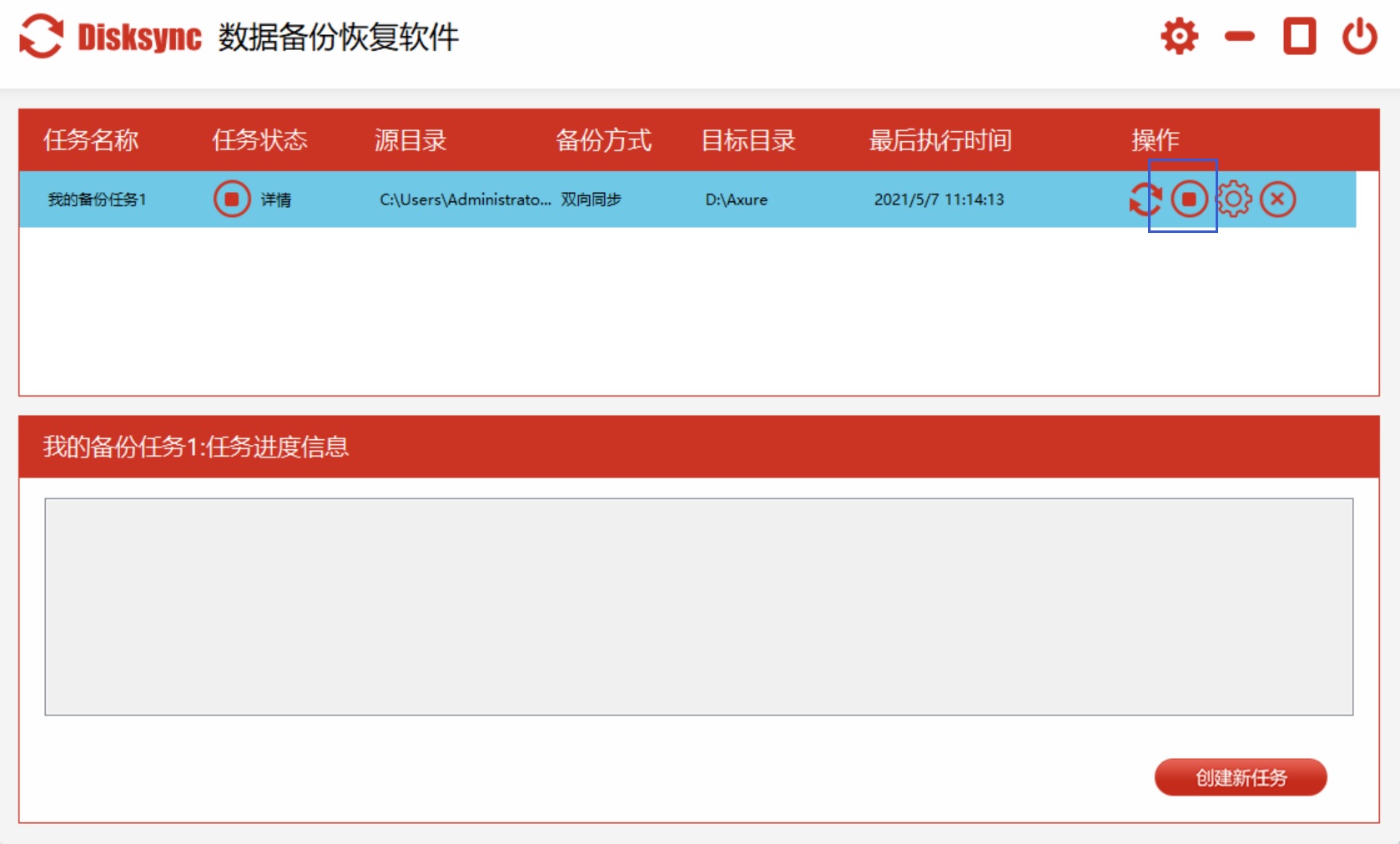
设置电脑固定时间备份数据,也就是咱们常常提到的“电脑数据自动备份”的需求。这个时候,建议您尝试一些专业的软件来完成,例如“Disksync”这款。它是一款功能强大的数据备份软件,完成后会弹出成功消息,显示备份文件大小、耗时等信息。如果失败,会直接提示“备份失败”并给出日志入口,方便排查问题。另外,在任务运行的时候,界面会显示“暂停”“删除”按钮,临时有事可以暂停,需要修改时直接删除任务重新设置。
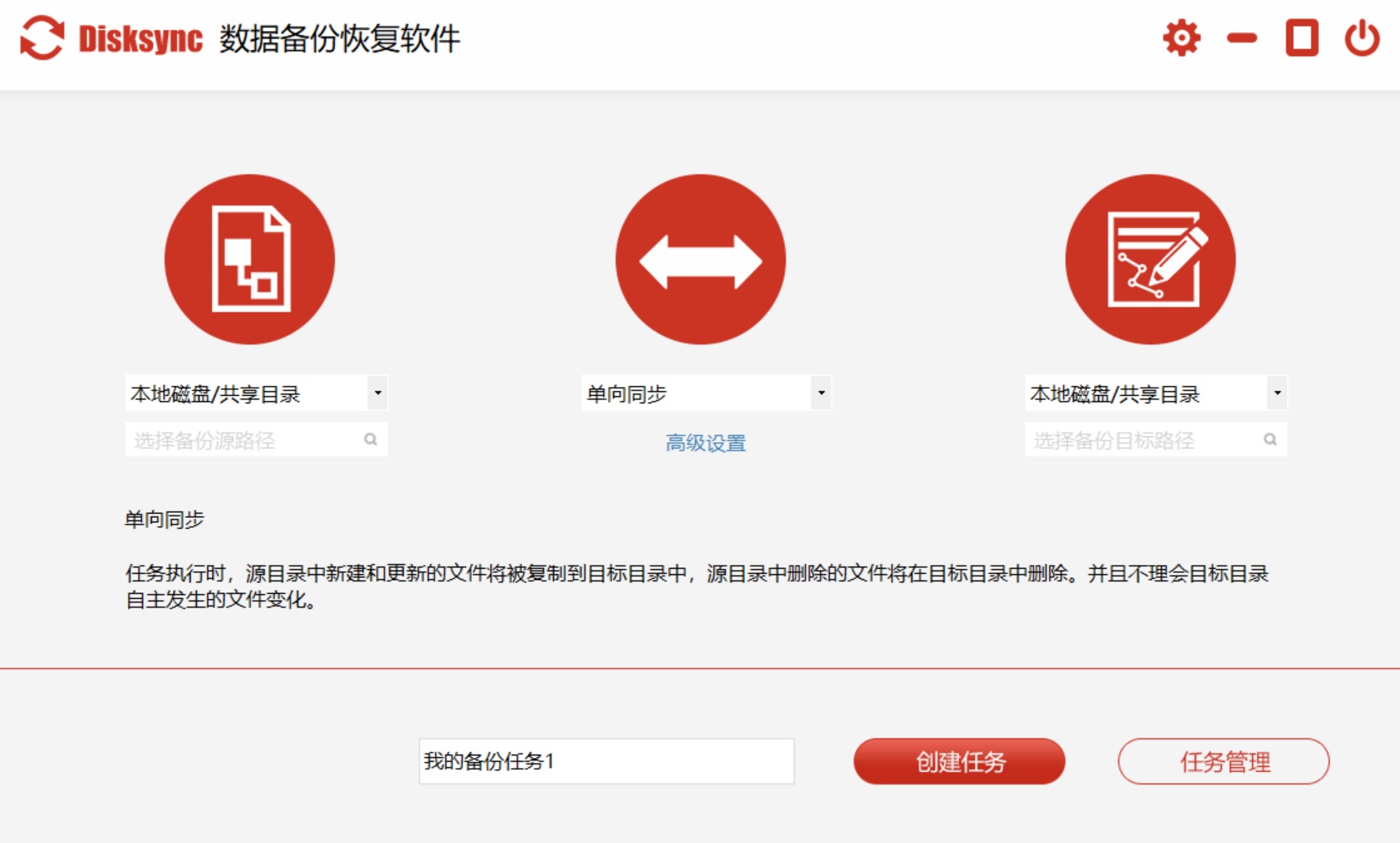
以下是“Disksync”软件设置固定时间备份数据的步骤:首先,您需要在打开“Disksync”软件后,点击界面中心的“创建任务”按钮,创建一个当下需求的备份选项。然后,先行去设置一下需要备份数据所在的目录,比如需要备份的数据在桌面上,那么直接选择“C盘-DeskTop”位置。接着,设置一下备份的模式,其中增量模式适合经常修改的文件,只备份变化的部分,节省存储空间和时间。而适合需要完全一致副本的场景(如系统备份),会复制源文件的所有内容。
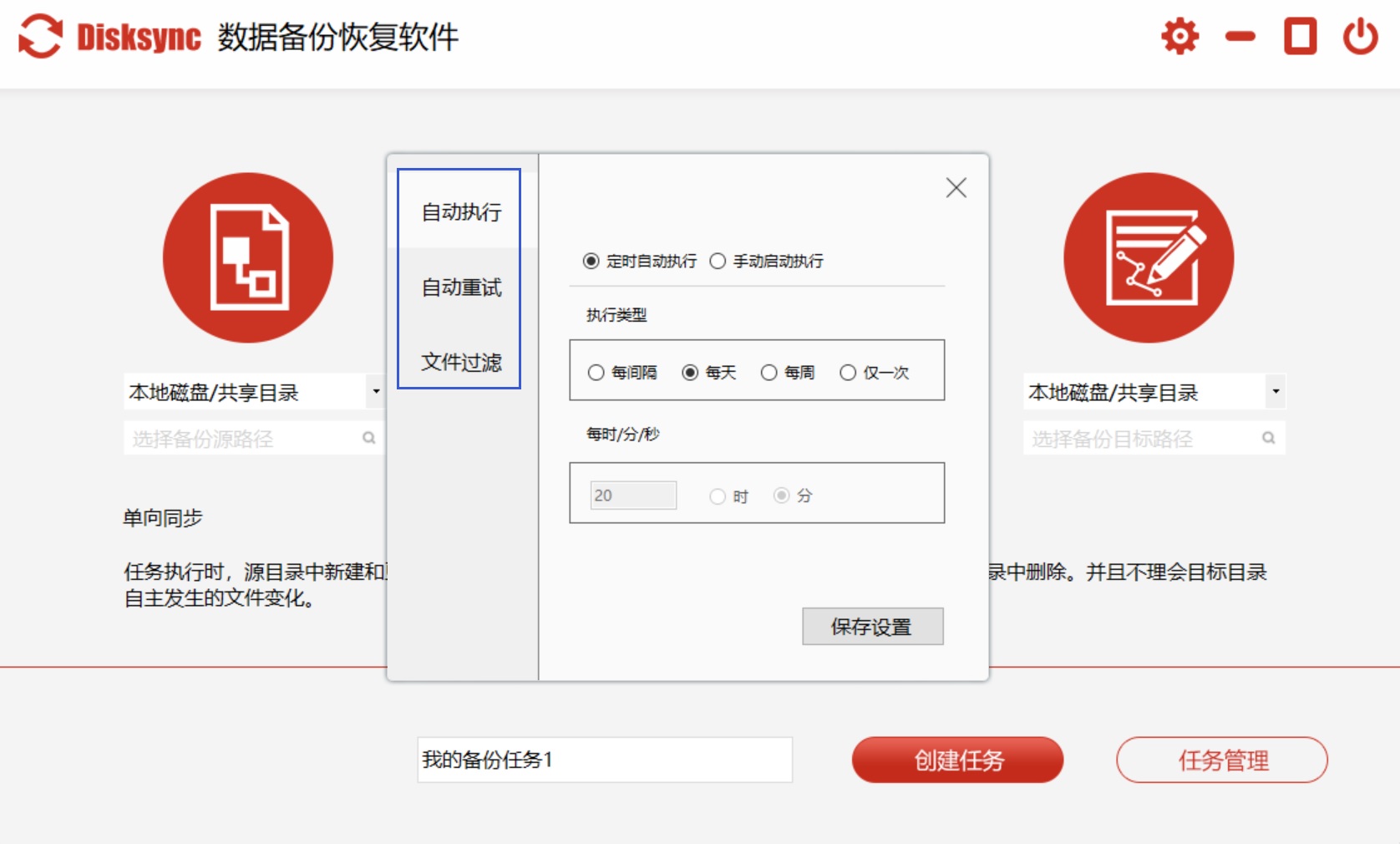
之后,进入到最关键的步骤,也就是配置自动执行的时间。进入“计划任务”设置,选择“每日”“每周”或“每月”,然后设定具体时间(比如每天晚上8点)。设置全部完成,并且检查通过后,点击“开始备份”按钮,Disksync就会执行固定时间自动备份数据的操作了。
3、系统自带功能如何用
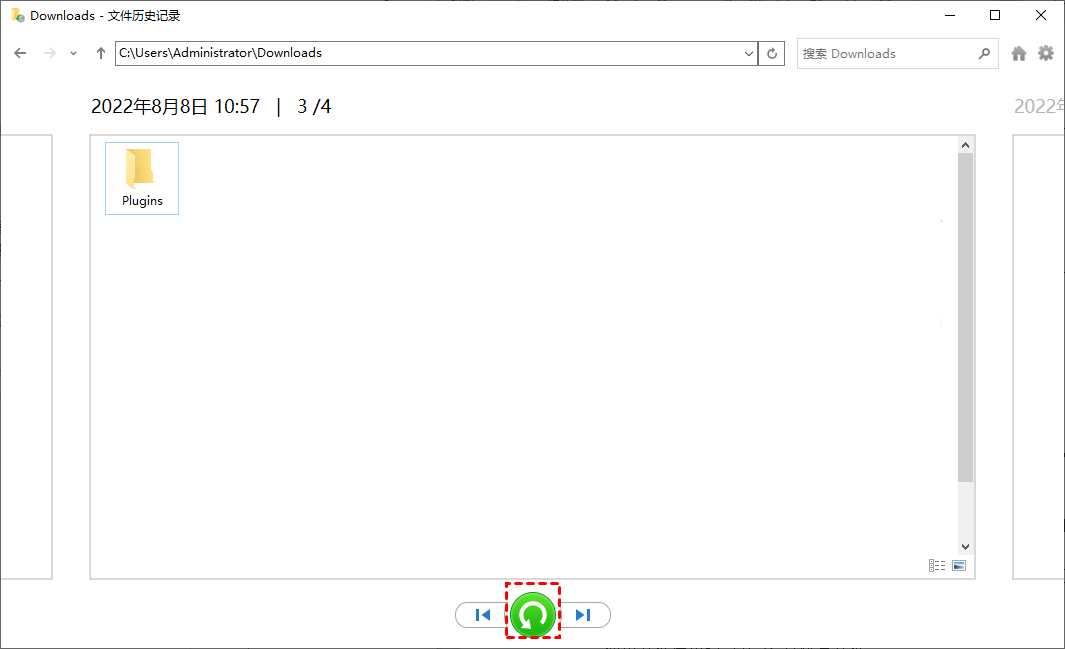
对于电脑固定时间备份数据的操作,Windows系统自带的“文件历史记录”功能其实很强大。您可以在设置里搜索“备份”,打开后选择添加驱动器,可以是外接硬盘或网络位置。开启后系统会每小时自动备份一次“文档”“图片”“桌面”等默认文件夹。如果你想备份其他位置,需要把文件夹添加到库中。这个功能最实用的是文件版本追溯,当你误修改一个文件时,可以直接恢复半小时前的版本,完全不用安装第三方软件。
4、备份的目标选什么好
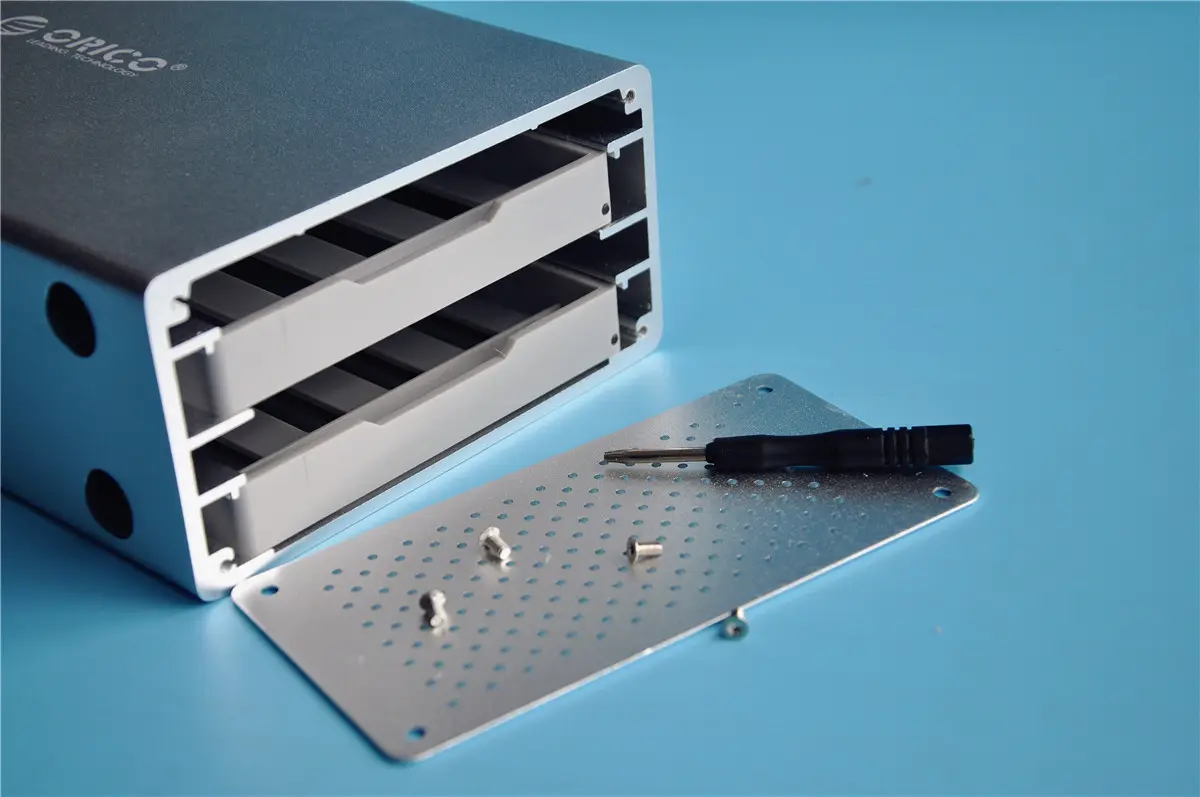
对于数据量较少的情况,外接移动硬盘是最经济的选择,建议买容量是电脑硬盘两倍的型号。注意要选择支持USB 3.0以上接口的,否则备份速度会让你崩溃。NAS网络存储适合家庭有多台电脑的情况,备份数据统一存放在NAS里,任何一台电脑出问题都能从NAS恢复。另外,云备份作为辅助手段也很实用,百度网盘、阿里云盘都提供自动备份功能,虽然速度稍慢但胜在异地容灾,即使家里着火数据也不会丢。
5、备份完成要验证效果
除了上面介绍的几个点外,很多人设置完备份就再也没管过,这是大忌。建议每个季度做一次恢复测试,随机从备份中还原几个文件,确认文件能正常打开。同时检查备份目标设备的健康状态,机械硬盘用CrystalDiskInfo看健康度,固态硬盘留意剩余寿命。备份日志也要定期查看,Windows事件查看器里能找到备份任务的执行记录,如果连续出现失败就要及时排查问题,最常见的原因是备份目标空间不足或设备离线。

温馨提示:如果您在使用Disksync这款软件的时候遇到问题,请及时与我们联系,祝您设置电脑固定时间备份数据操作成功。

