
 Window10备份数据的方法有哪些?精选九种Win10备份秘籍,帮您轻松搞定!
在数字化快速发展的今天,Windows 10 操作系统凭借其强大功能和广泛适用性,成为众多用户的心头好。我们在这个系统里存储了各种各样的数据,有温馨的家庭照片,记录着生活中的美好瞬间;有重要的工作文档,凝聚着辛勤的工作成果;还有精心整理的学习资料,承载着知识的积累。然而,数据安全的隐患无处不在,系统故障就像一颗不定时炸弹,随时可能让数据毁于一旦;病毒侵袭如同狡猾的小偷,悄悄偷走我们的数据;硬件损坏仿佛一场突如其来的灾难,瞬间让数据消失;甚至一个不小心的误操作,也可能让辛苦积累的数据化为乌有。为了避免陷入数据丢失的困境,掌握有效的备份方法就显得至关重要。下面为您精心介绍九种 Win10 备份方法,帮您轻松解决数据备份难题,守护数据安全。

方法一:使用 Disksync 软件
优点剖析
功能强大:Disksync 是一款功能卓越且操作轻松的数据备份软件,它拥有丰富的备份模式,包括完整备份、增量备份和差异备份。完整备份能对数据进行全面复制,增量备份只备份自上次备份后发生变化的数据,差异备份则备份自上次完整备份后发生变化的数据。
高度灵活:这款软件具有很强的灵活性,它不仅可以对本地硬盘的数据进行备份,还能将数据备份到外部存储设备,像移动硬盘、U 盘等,甚至支持网络共享文件夹的备份,能满足不同用户的多样化需求。
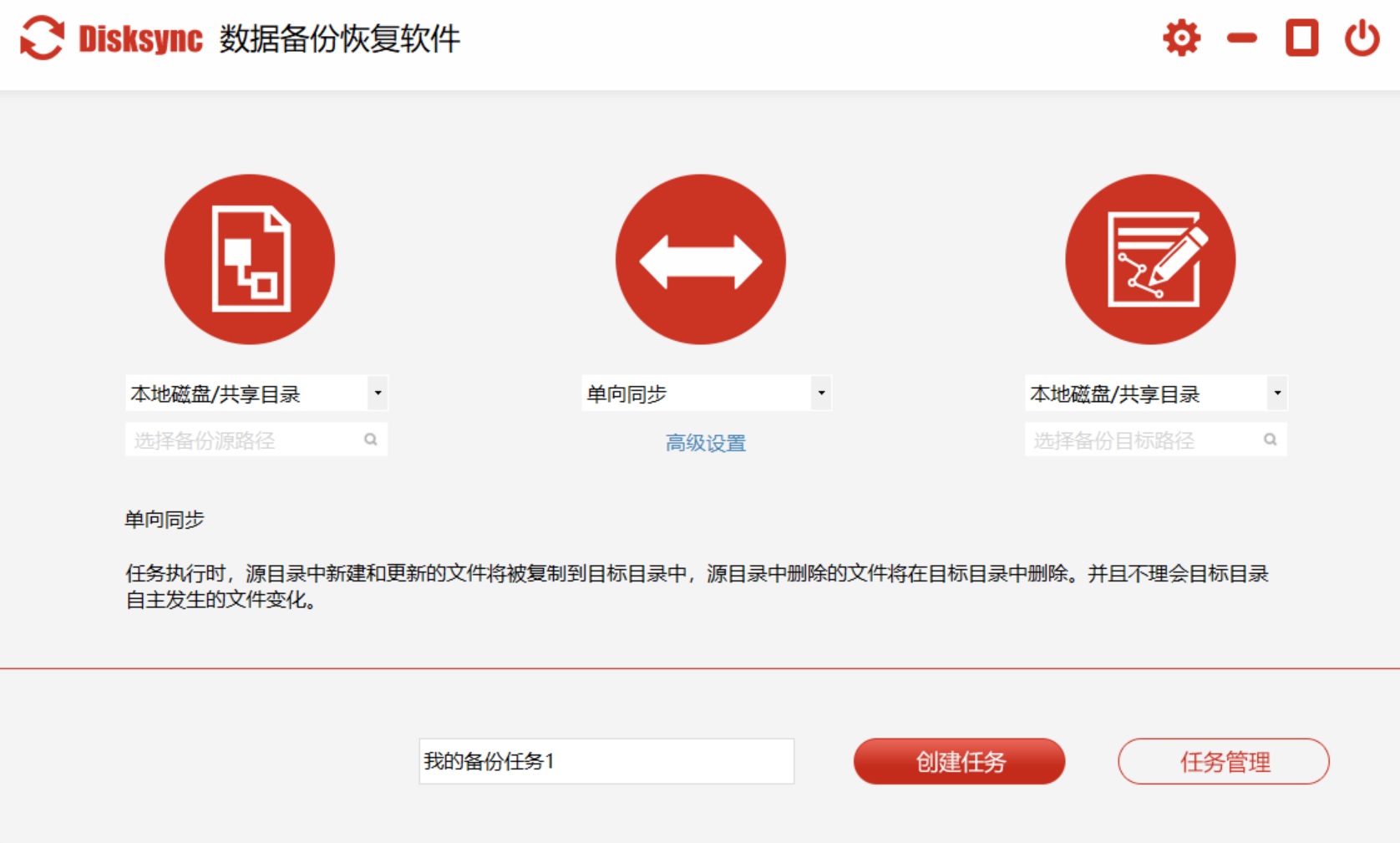
界面友好:Disksync 拥有直观易懂的用户界面,就算是第一次使用的用户,也能快速上手,轻松完成备份任务。
适用人群
对于个人用户来说,如果电脑里存储了大量的照片、视频、音乐等重要文件,使用 Disksync 可以定期对这些数据进行备份,防止因硬盘故障、病毒攻击等原因导致数据丢失。企业用户,特别是那些依赖计算机系统处理业务数据的企业,Disksync 能帮助他们备份重要的财务数据、客户信息、业务文档等,保障企业数据的安全和连续性,避免因数据丢失造成经济损失和业务中断。IT 专业人员则可以利用 Disksync 的高级功能和自定义设置,根据不同场景和需求进行精细的备份策略配置,提高工作效率。
操作步骤
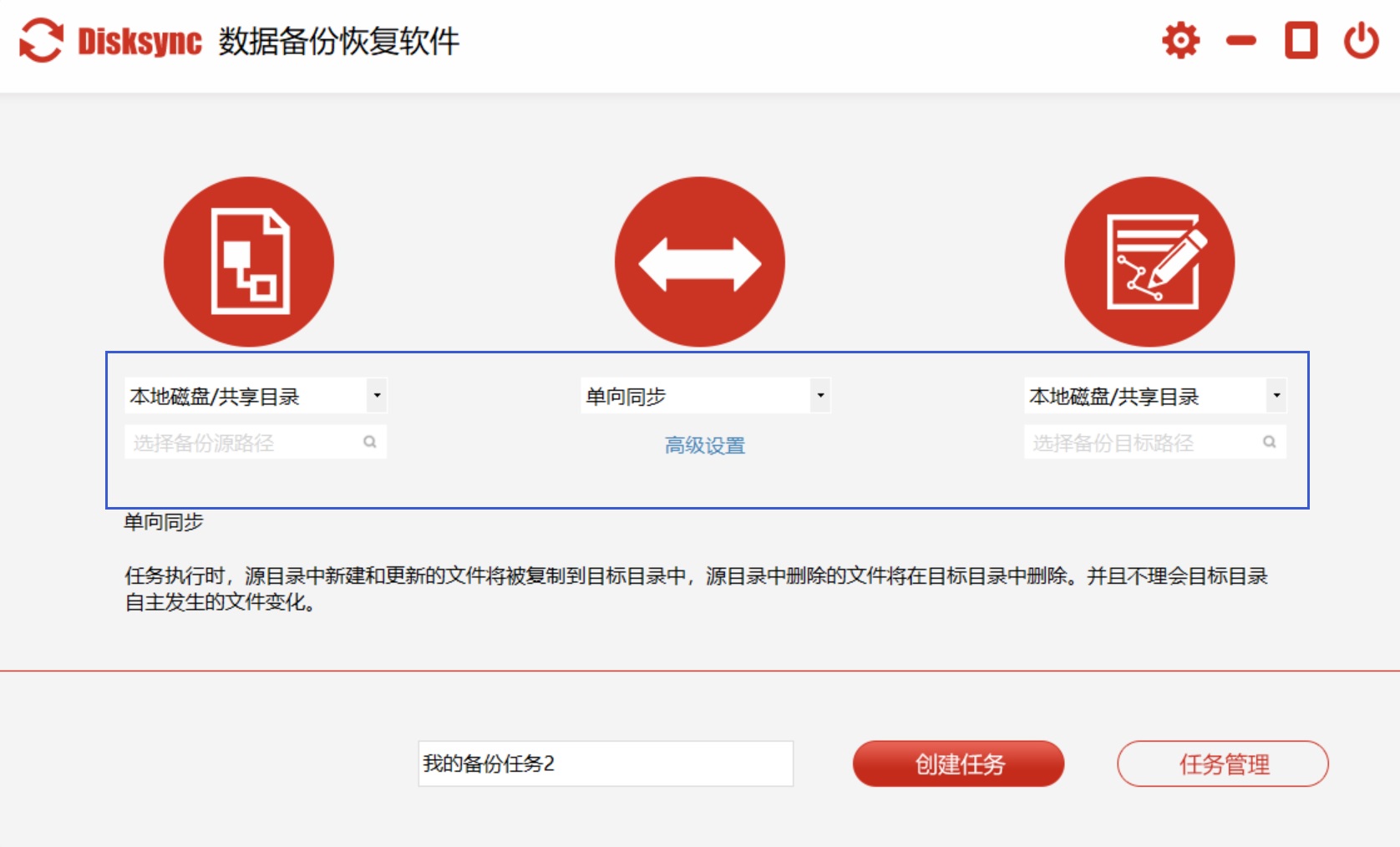
安装 Disksync 软件,安装完成后打开软件。
在软件界面中选择“新建任务”,根据自身需求选择备份模式,如完整备份、增量备份或差异备份。
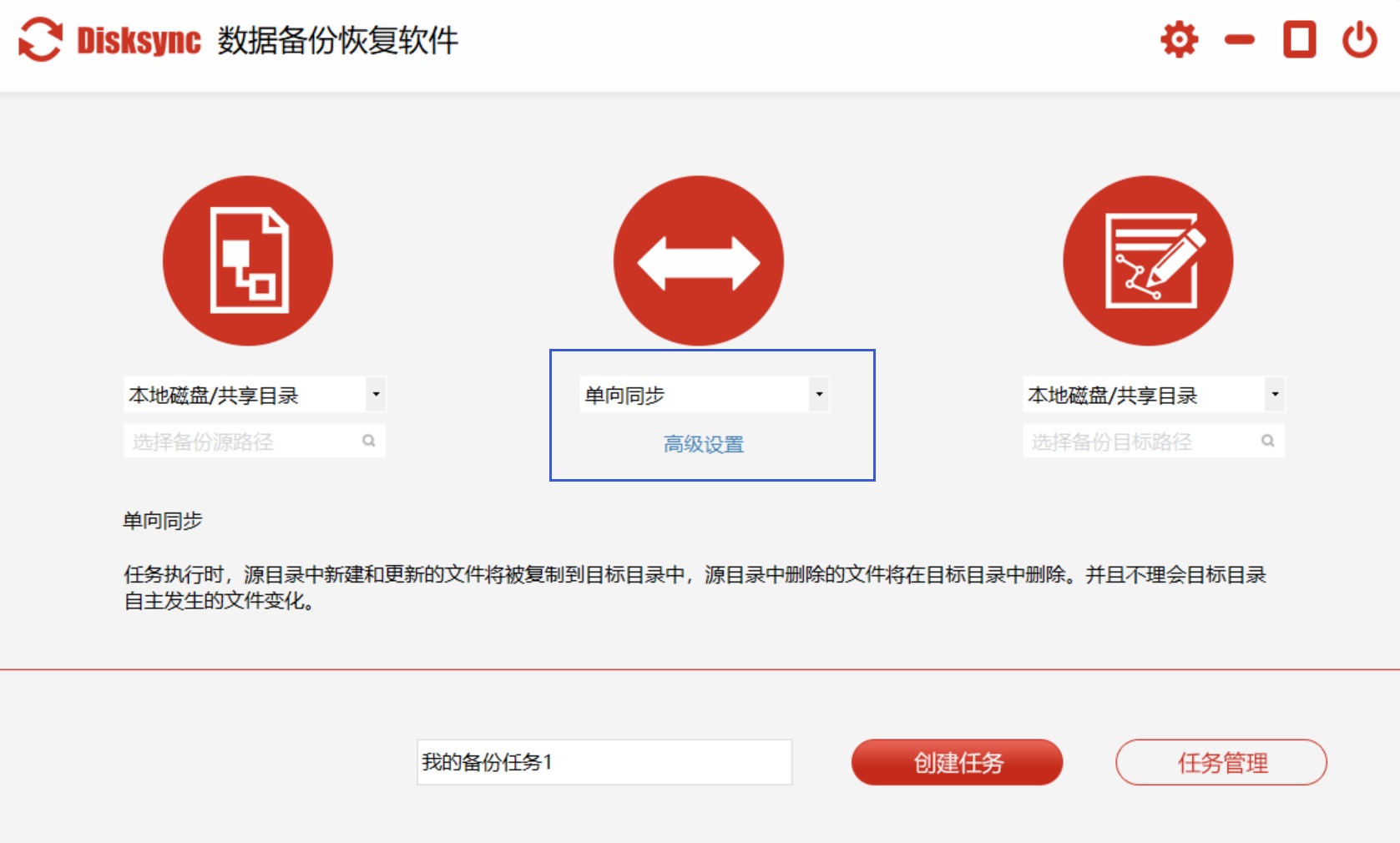
指定源文件和目标位置。源文件就是要备份的数据所在的位置,可以是本地硬盘的某个文件夹,也可以是外部存储设备;目标位置则是备份数据存放的地方。
设置备份的时间和频率,可以选择每天、每周或每月进行一次备份,也可以指定具体的时间点。
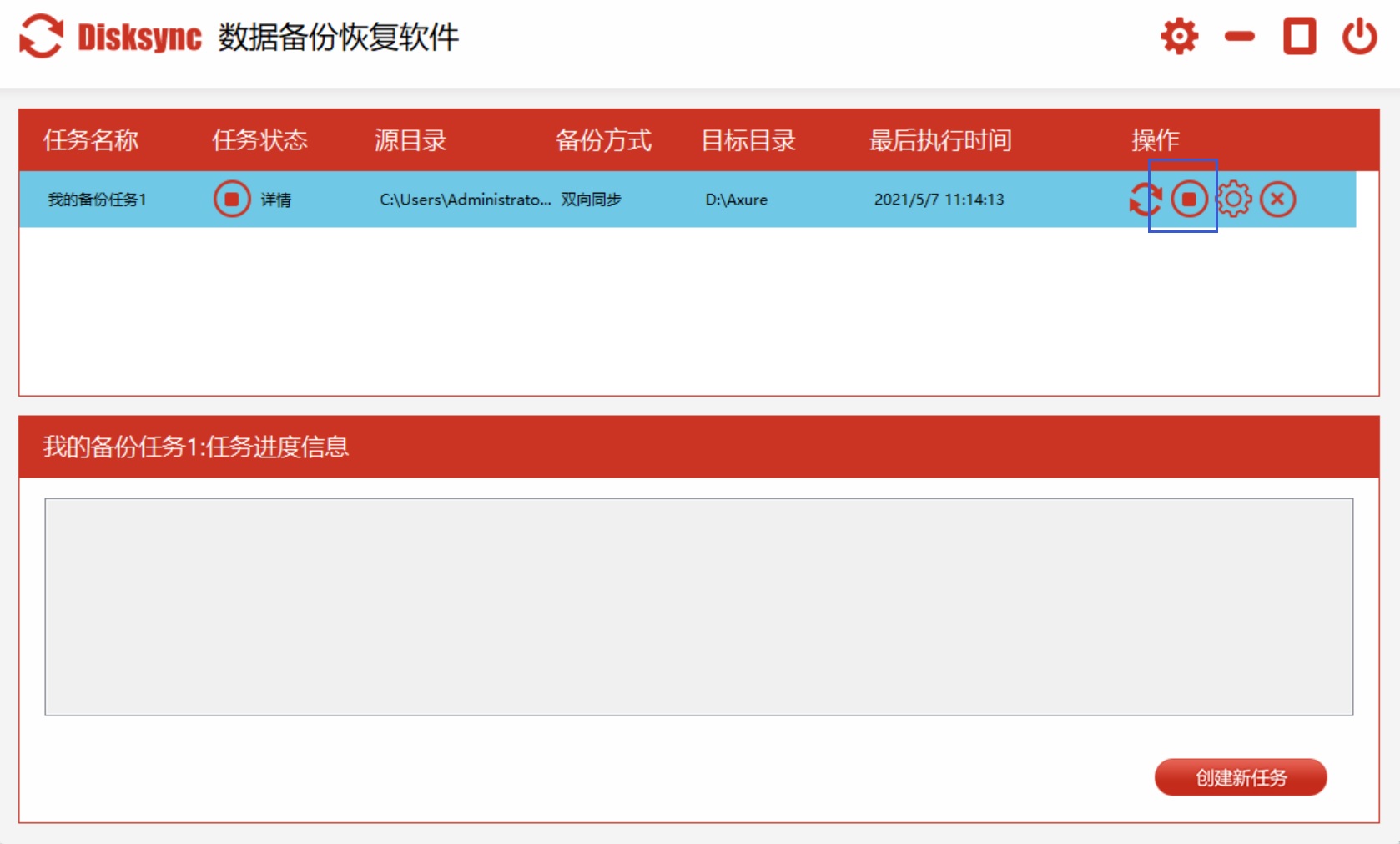
点击“开始备份”按钮,Disksync 就会按照设置的参数开始备份数据。在备份过程中,可以随时查看备份进度和状态。
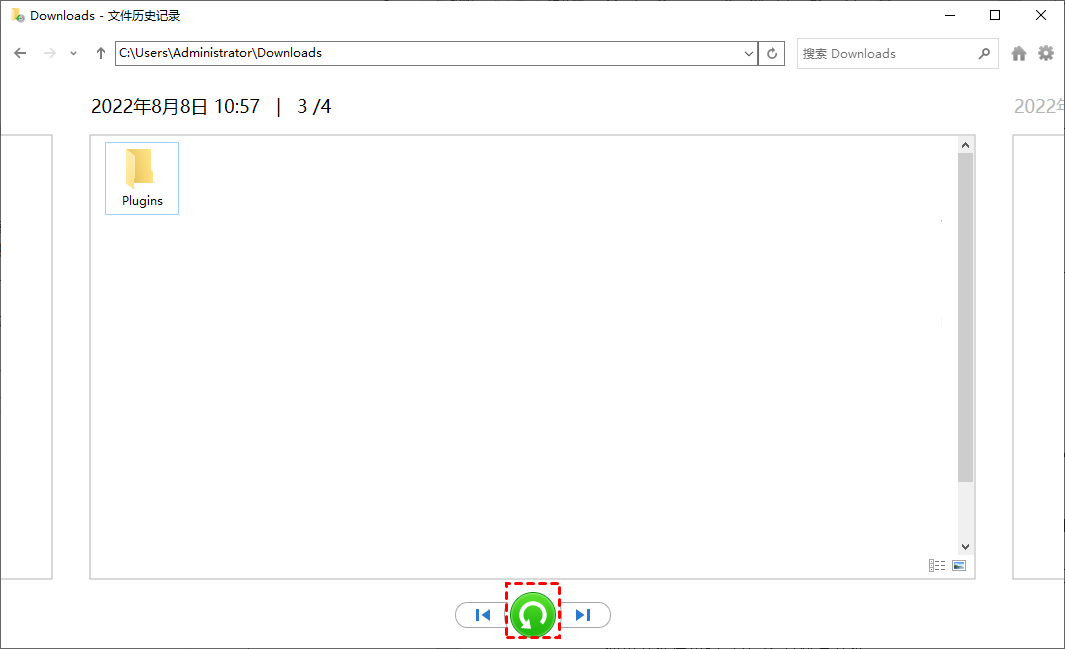
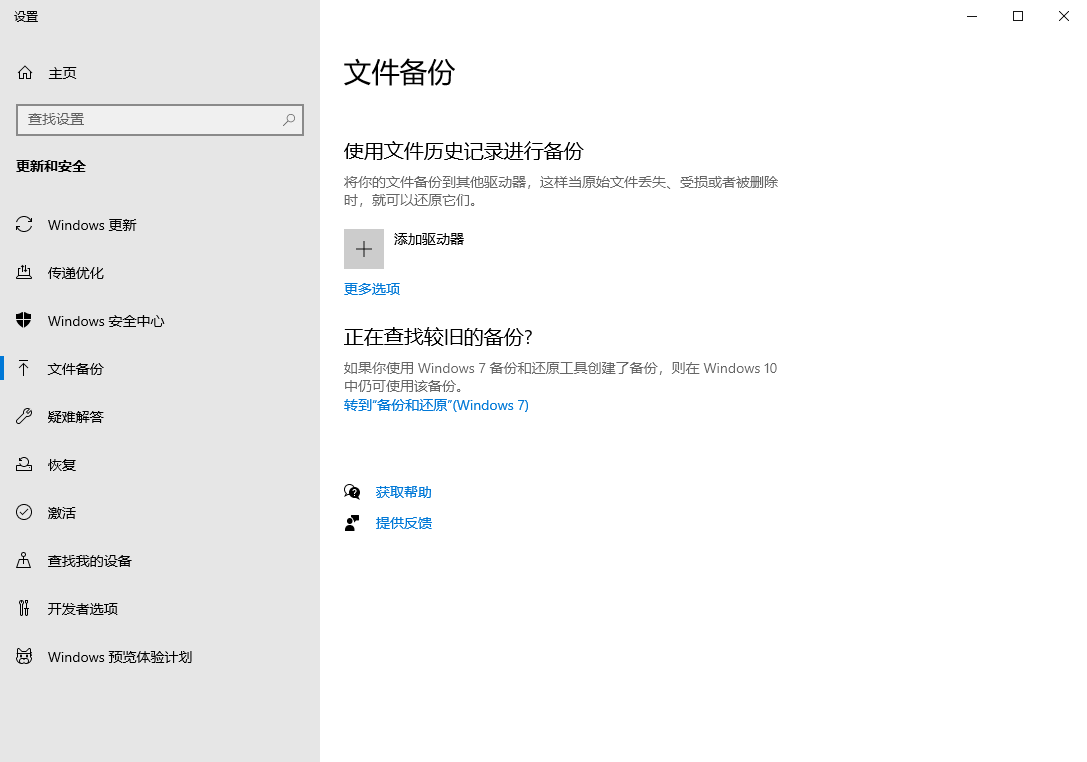
方法二:使用 Windows 10 文件历史记录
优点分析
自动备份:文件历史记录功能能够按照用户设定的时间间隔自动备份文件,无需手动操作,既方便又省心。
版本管理:它会保存文件的多个历史版本,用户可以轻松将文件恢复到任意历史状态,对于误删除或误修改的文件恢复非常有用。
操作简便:该功能集成在 Windows 10 系统中,无需额外安装软件,使用起来十分便捷。
适用人群
适用于普通个人用户,尤其是对数据备份操作不太熟悉,希望有一个简单易用的自动备份方案的人群。
操作方法
连接一个外部存储设备(如移动硬盘)到计算机。
打开“控制面板”,搜索并选择“文件历史记录”功能。
在“文件历史记录”窗口中,点击“打开文件历史记录设置”菜单。
在“选择驱动器”中,选择之前连接的外部存储设备,开启“自动备份我的文件”开关,并根据需要调整备份频率。
点击“包含文件夹”,可以选择需要备份的文件夹。设置完成后,系统会自动按照设定进行备份。
方法三:利用 Windows 10 映像备份
优点分析
全面备份:系统映像备份可以对整个系统盘进行备份,包括操作系统、应用程序、设置和个人文件等,相当于给系统拍了一个完整的快照。
恢复便捷:在需要恢复系统时,只需使用安装介质(如 USB 安装盘)启动计算机,选择恢复系统映像即可,操作相对简单。
适用人群
适用于对系统稳定性要求较高的用户,如企业办公人员、专业技术人员等,以及担心系统出现故障导致数据丢失的普通用户。
操作方法
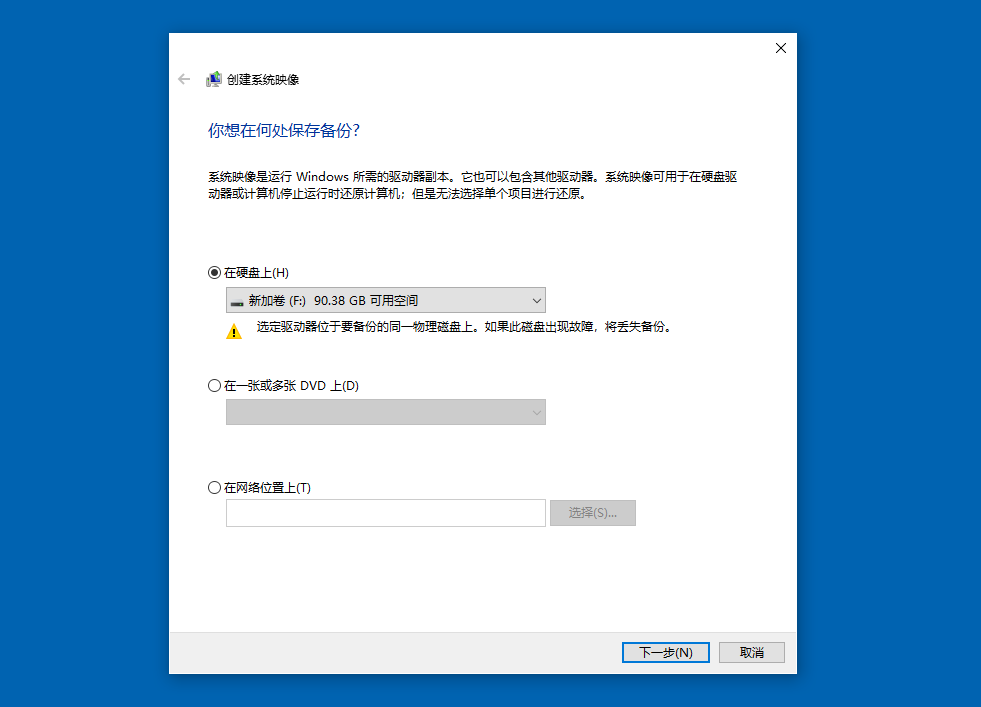
打开“控制面板”,搜索并选择“恢复”选项。
在“恢复”窗口中,点击“创建系统映像”功能。
选择备份目标,可以是外部硬盘、DVD 光盘或网络位置。
选择要备份的驱动器,通常建议选择系统盘。
点击“开始备份”,系统会开始创建系统映像,这个过程可能需要一些时间,取决于系统盘的大小和备份目标的速度。
方法四:使用 OneDrive 云存储备份
优点分析
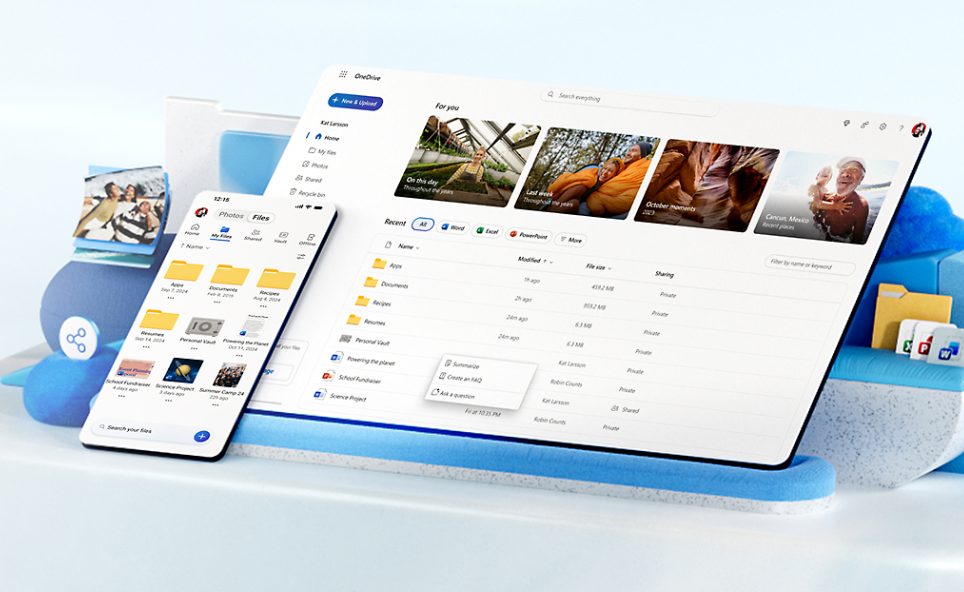
随时访问:OneDrive 是微软提供的云存储服务,只要有网络连接,用户可以在任何设备上访问备份的数据,方便进行文件的查看、编辑和共享。
自动同步:OneDrive 可以与本地文件夹进行自动同步,当本地文件发生变化时,会自动上传到云端,确保数据的实时更新。
安全可靠:微软采用了多种安全措施来保护用户的数据,如加密传输、数据冗余存储等,保障数据的安全性和可靠性。
适用人群
适用于经常在不同设备之间切换使用,需要随时随地访问和共享文件的用户,如商务人士、学生等。
操作方法
打开“开始”菜单,搜索并打开“OneDrive”工具。
按照提示登录或创建 OneDrive 账户。
选择需要同步的文件夹,将文件复制或移动到 OneDrive 文件夹中。系统会自动将文件上传到云端进行备份。
在其他设备上登录 OneDrive 账户,即可访问备份的数据。
方法五:借助 Acronis True Image 软件
优点分析
功能强大:Acronis True Image 不仅可以进行文件备份,还能进行系统备份、磁盘克隆等操作,支持多种备份方式,如全量备份、增量备份和差异备份等。
灵活定制:用户可以根据自己的需求自定义备份任务,包括备份时间、备份目标、备份内容等,满足不同用户的个性化需求。
恢复快速:该软件提供了快速恢复功能,能够在短时间内将备份的数据恢复到原始位置。
适用人群
适用于对数据备份有较高要求,需要进行全面、灵活备份的专业用户,如系统管理员、数据分析师等。
操作方法
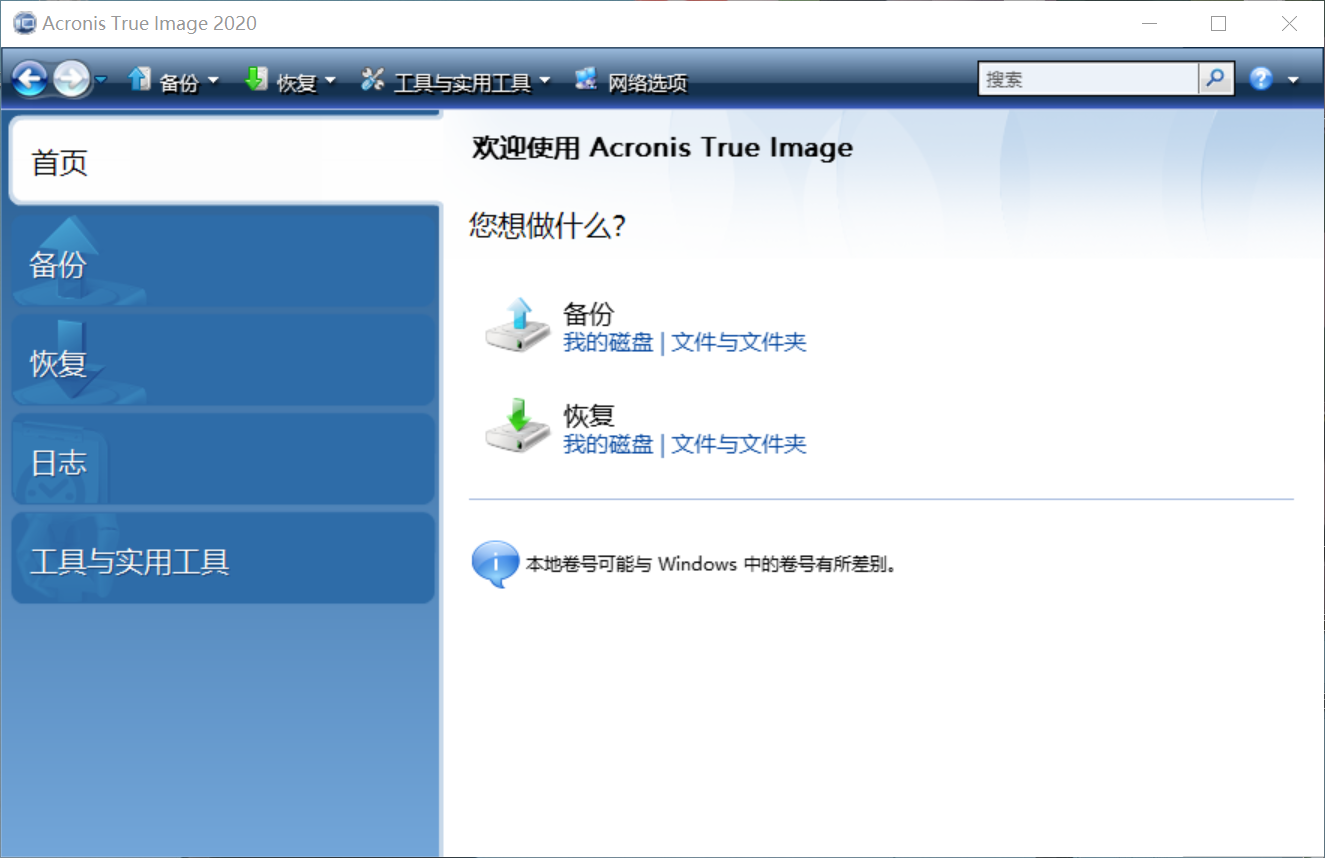
打开 Acronis True Image 软件,点击“备份”按钮。
在“选择源”中,选择需要备份的文件、文件夹、磁盘或系统。
在“选择目标”中,选择备份文件的存储位置,可以是外部硬盘、网络位置或云存储。
设置备份计划,如每天、每周或每月备份一次。
点击“开始备份”,软件会按照设置进行备份操作。
方法六:使用 Windows 备份和还原功能
优点分析
兼容性佳:虽然该功能名称中提到了 Windows 7,但它在 Windows 10 系统中仍然可以正常使用,对于习惯使用旧版备份方式的用户来说,具有较好的兼容性。
操作直观:该功能的操作界面相对简单直观、容易上手,适合不太熟悉计算机操作的用户。
适用人群
适用于年龄较大、对计算机操作不太熟悉,且习惯使用传统备份方式的用户。
操作方法
打开“控制面板”,搜索并选择“备份和还原(Windows 7)”。
点击“设置备份”,选择备份目标,可以是外部硬盘或网络位置。
选择要备份的内容,可以选择让系统自动选择需要备份的文件,也可以自定义选择备份的文件夹。
点击“保存设置并运行备份”,系统会开始进行备份。
方法七:使用 Google Drive 云存储备份
优点分析:
免费空间:Google Drive 为用户提供了一定的免费存储空间,对于个人用户来说,基本可以满足日常文件备份的需求。
应用集成:Google Drive 与 Google 旗下的其他应用(如 Google Docs、Google Sheets 等)紧密集成,方便用户进行文档的在线编辑和协作。
跨平台支持:支持在多种操作系统和设备上使用,包括 Windows、Mac、iOS 和 Android 等,方便用户在不同设备上访问和管理备份数据。
适用人群:适用于经常使用 Google 服务,需要进行文件在线编辑和协作,且对免费存储空间有需求的用户。
操作方法:
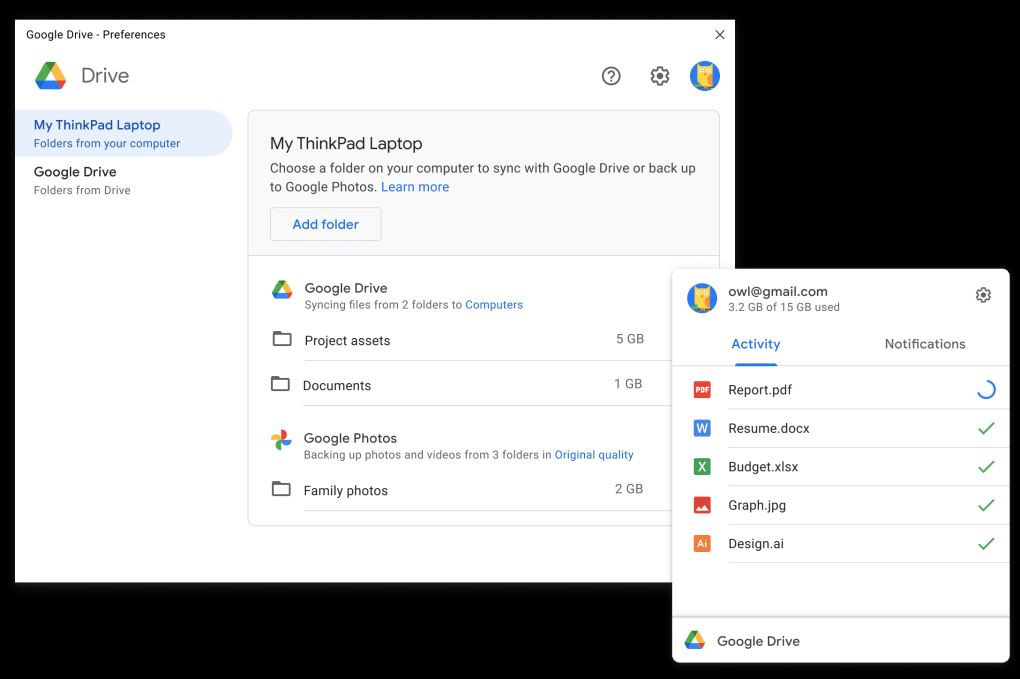
打开浏览器,访问 Google Drive 网站,使用 Google 账户登录。
点击“新建”按钮,选择“上传文件”或“上传文件夹”,将需要备份的文件或文件夹上传到 Google Drive 中。
也可以下载 Google Drive 桌面客户端,将本地文件夹与 Google Drive 进行同步,就能实现自动备份。
方法八:使用 Dropbox 云存储备份
优点分析:
简单易用:Dropbox 的操作非常简单,用户只需将文件拖放到 Dropbox 文件夹中,即可自动完成备份和同步。
团队协作:Dropbox 提供了团队协作功能,团队成员可以共享文件夹,方便进行文件的协作编辑和管理。
安全性高:Dropbox 采用了多种安全技术,如加密传输、多因素身份验证等,保障用户数据的安全。
适用人群:适用于团队协作场景,以及对文件共享和协作有需求的用户,如设计团队、项目团队等。
操作方法:
打开软件,按照提示登录或创建 Dropbox 账户。
将需要备份的文件或文件夹复制或移动到 Dropbox 文件夹中。软件会自动将文件上传到云端进行备份,并在不同设备之间进行同步。
如果是团队协作,管理员可以创建共享文件夹,并邀请团队成员加入。

方法九:使用手动复制备份
优点分析:
操作直接:手动复制备份不需要安装任何额外的软件,只需要使用 Windows 10 系统自带的文件管理功能即可完成,操作简单直接。
灵活性高:用户可以根据自己的需求随时选择需要备份的文件和文件夹,备份的时间和地点也可以自由控制。
适用人群:适用于对数据备份要求不高,只需要对少量重要文件进行备份的用户,以及在没有网络或无法使用备份软件的情况下操作。
操作方法:
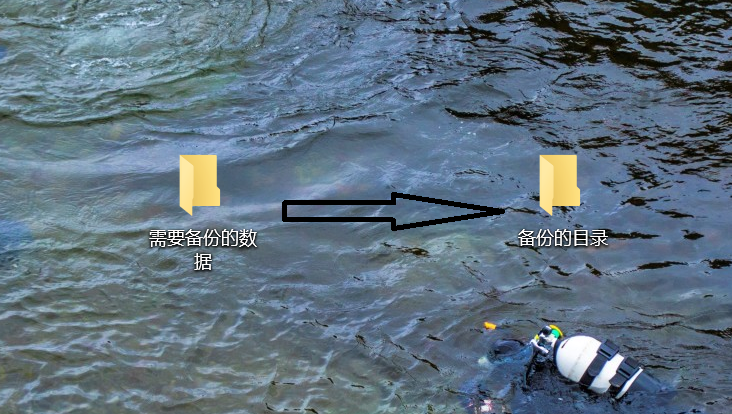
准备好一个存储空间充足的存储设备,以及将需要备份的数据归拢好。
采用手动复制的方式,将归拢好的数据复制到存储设备里面。
待复制传输完成之后,后续做好妥善地保存即可。
数据是我们在数字世界中的宝贵资产,做好备份工作是保障数据安全的关键,以上介绍的就种 Windows 10 备份方法,各有其独特的优势和适用场景。您可以根据自己的需求、设备条件以及操作习惯,灵活选择适合自己的备份方式。无论是使用系统自带的功能,还是借助云存储或第三方软件,都能帮助您将重要的数据妥善保存。同时,建议您定期进行数据备份,并对备份数据进行检查,确保在需要时能够顺利恢复。温馨提示:如果您在使用 Disksync 这款软件的时候遇到问题,请及时与我们联系,祝您 Windows10 备份数据操作成功。

