
 实时备份电脑数据怎么弄?下面是八种备份方法,解放双手很容易!
在当今数字化浪潮汹涌澎湃的时代,电脑早已成为我们生活和工作中如影随形的得力助手。我们在电脑里精心存储了海量的数据:有承载着家庭温馨回忆的珍贵照片,有凝结着辛勤付出的重要工作文档,有展现创意灵感的精美设计图纸,还有多年来积累的丰富学习资料。
然而,数据丢失的风险却如同潜伏在暗处的幽灵,时刻威胁着这些宝贵的数据。误删除、系统崩溃、硬件故障、病毒攻击……任何一种情况都可能让我们的努力在瞬间化为乌有。一旦数据丢失,个人的情感记忆可能会出现缺失,辛苦取得的工作成果可能付诸东流,企业甚至可能会遭受巨大的经济损失。因此,实时备份电脑数据显得刻不容缓。别担心!接下来就为大家详细介绍八种简便易行的备份方法,让你无需繁琐操作,就能为数据安全构筑起坚固的防线。

方法一:专业软件一键备份
优点剖析
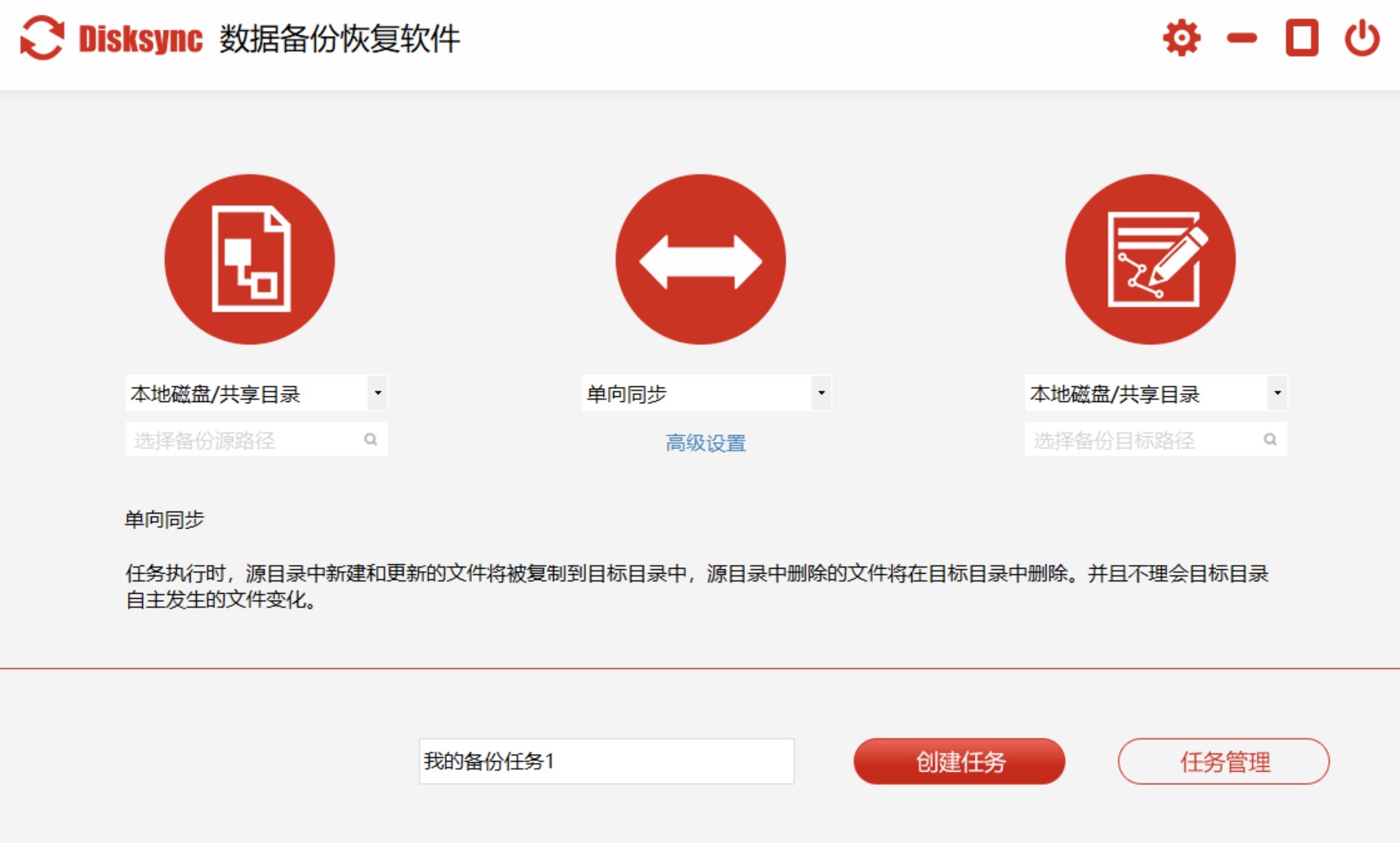
Disksync 作为一款功能卓越的数据备份软件,在数据保护领域表现堪称亮眼。它为用户量身打造了可靠的数据备份方案,能有效抵御各种数据丢失风险。从功能特点来看,Disksync 拥有多样化的备份模式,支持全量备份和增量备份。全量备份就像给数据拍了一张完整的“快照”,会对指定的所有数据进行全面复制,确保数据无一遗漏;而增量备份则更为智能,它只备份自上次备份以来有变化的数据,大大节省了备份时间和存储空间。
此外,它还具备定时备份功能,用户可以根据自身需求灵活设置备份的时间间隔,比如每天、每周或每月进行一次备份,让数据备份变得轻松又省心,真正实现自动化和便捷化。在数据传输方面,Disksync 采用了高效的传输算法,能够快速完成数据备份任务,最大程度减少备份过程中对电脑性能的影响。
适用人群
对于普通个人用户来说,日常生活、工作和学习中会产生大量重要数据,如照片、文档等。使用 Disksync 可以定期对这些数据进行备份,避免因电脑故障、病毒感染或误删除等意外情况导致数据丢失。而企业用户则更加依赖数据,数据是企业的核心资产,一旦丢失可能会造成灾难性的后果。Disksync 可以帮助企业对重要的业务数据、财务数据等进行定期备份,确保数据的安全性和完整性,为企业的稳定发展保驾护航。
操作步骤
启动 Disksync 软件,在软件界面中选择“实时备份”模式。
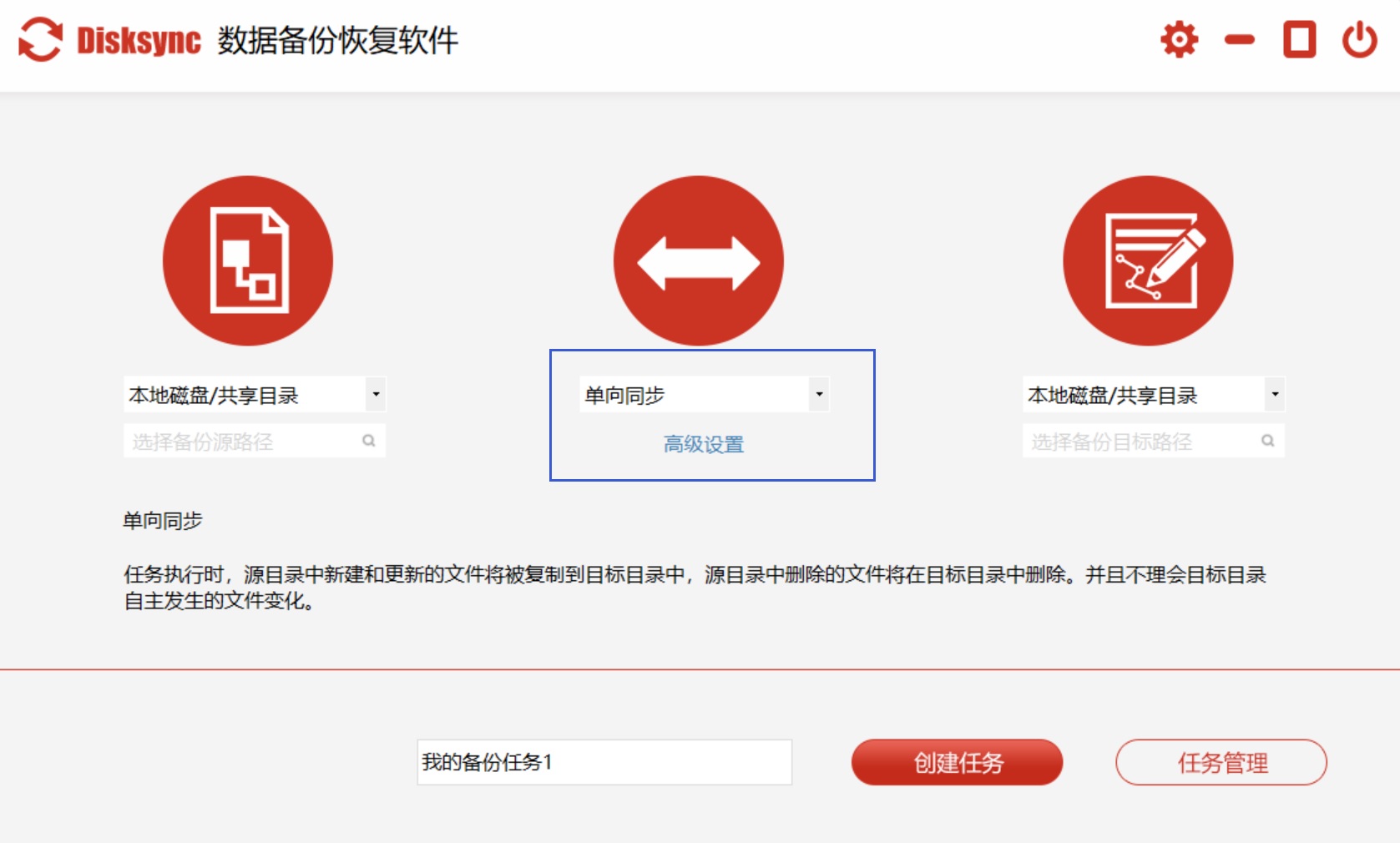
点击“添加源”按钮,选择需要备份的数据所在的文件夹或磁盘。
接着点击“添加目标”按钮,选择备份数据的存储位置,可以是本地硬盘的其他分区,也可以是外部存储设备,如移动硬盘。
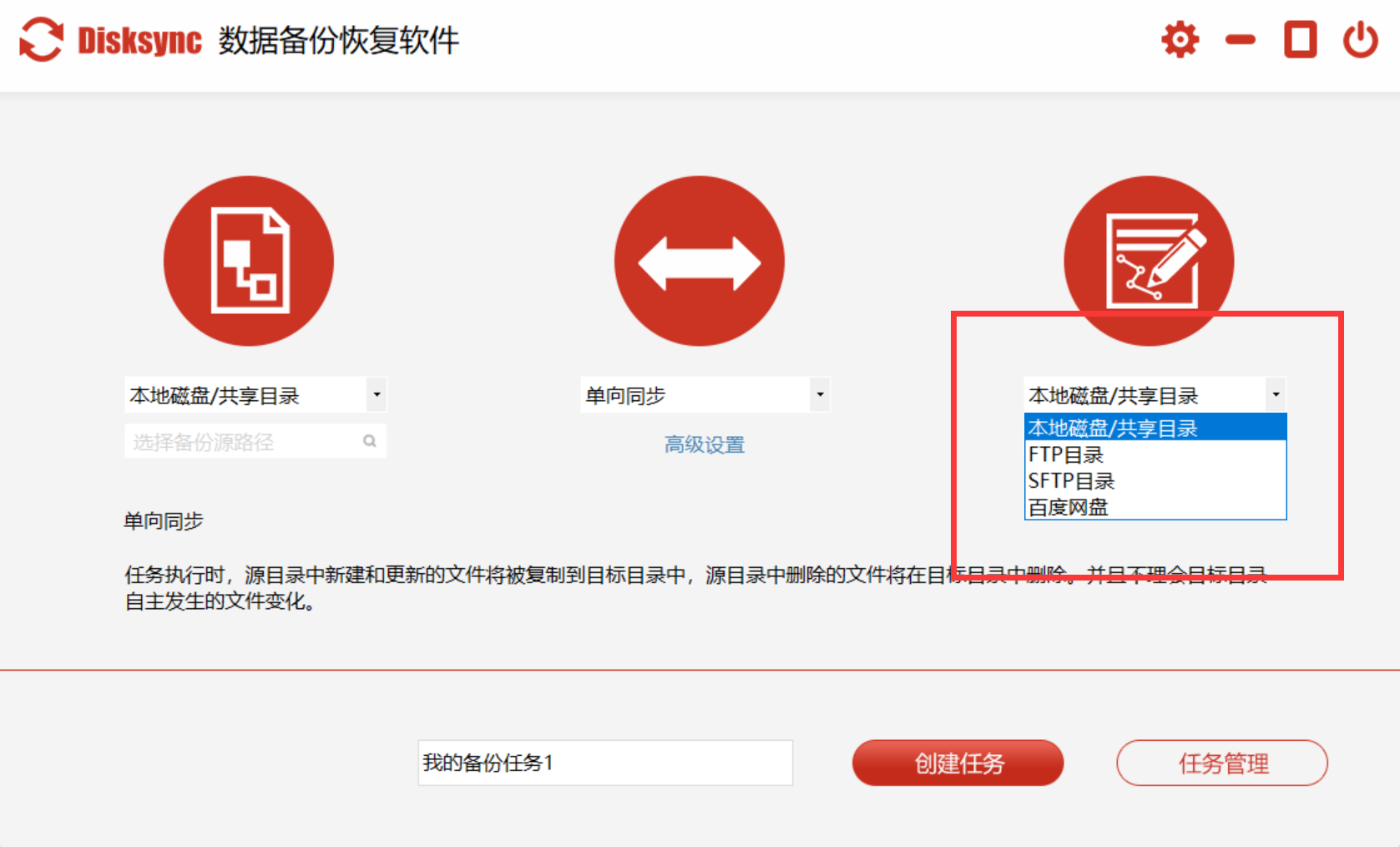
设置好源和目标后,还可以根据实际需求对备份任务进行一些高级设置,例如设置备份文件的命名规则、选择是否覆盖已有备份文件等。
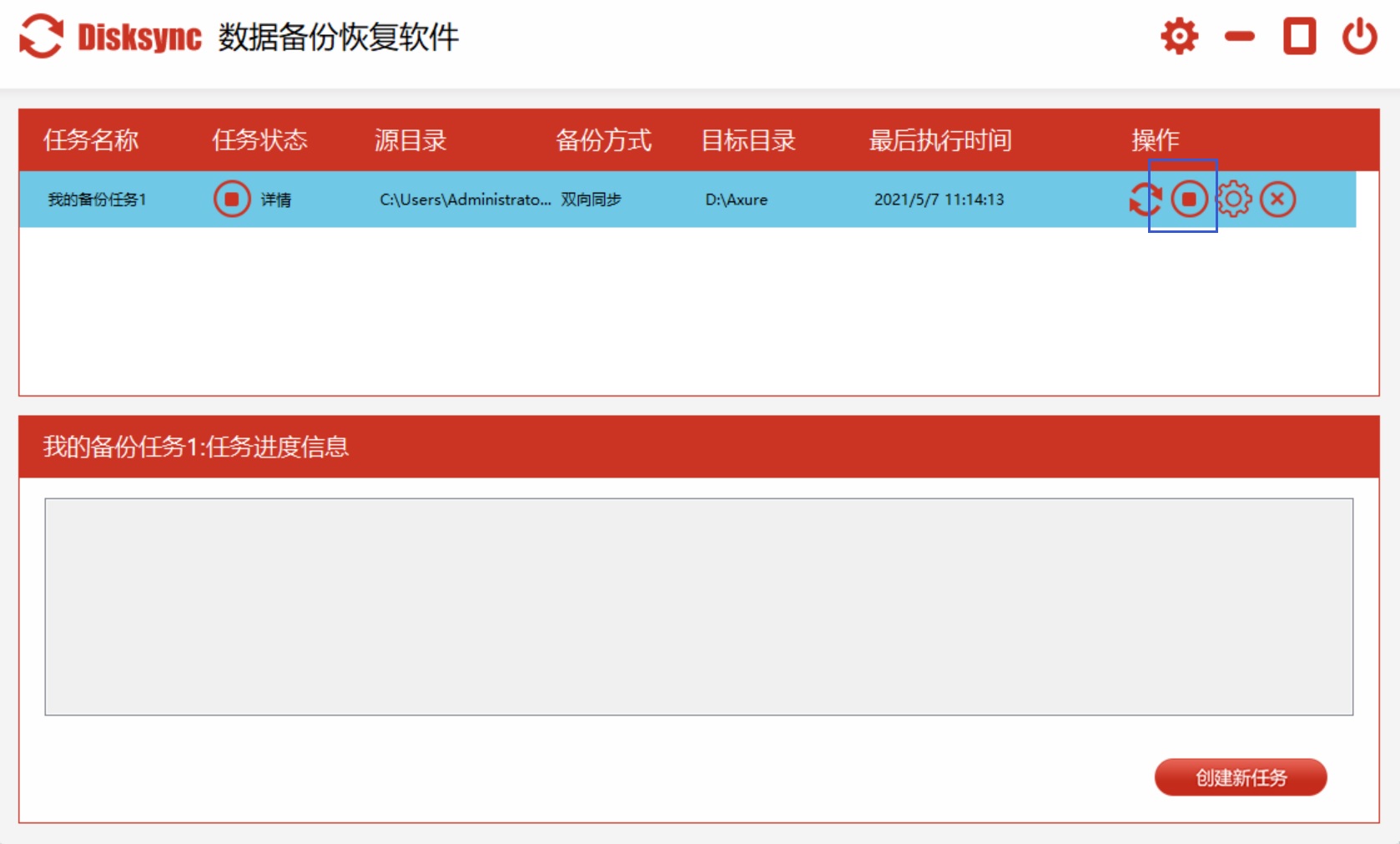
点击“开始备份”按钮,Disksync 就会开始实时监测源数据的变化,并将变化的数据及时备份到目标位置。在备份过程中,用户可以随时查看备份的进度和状态。
方法二:巧用系统自带备份
优点解析
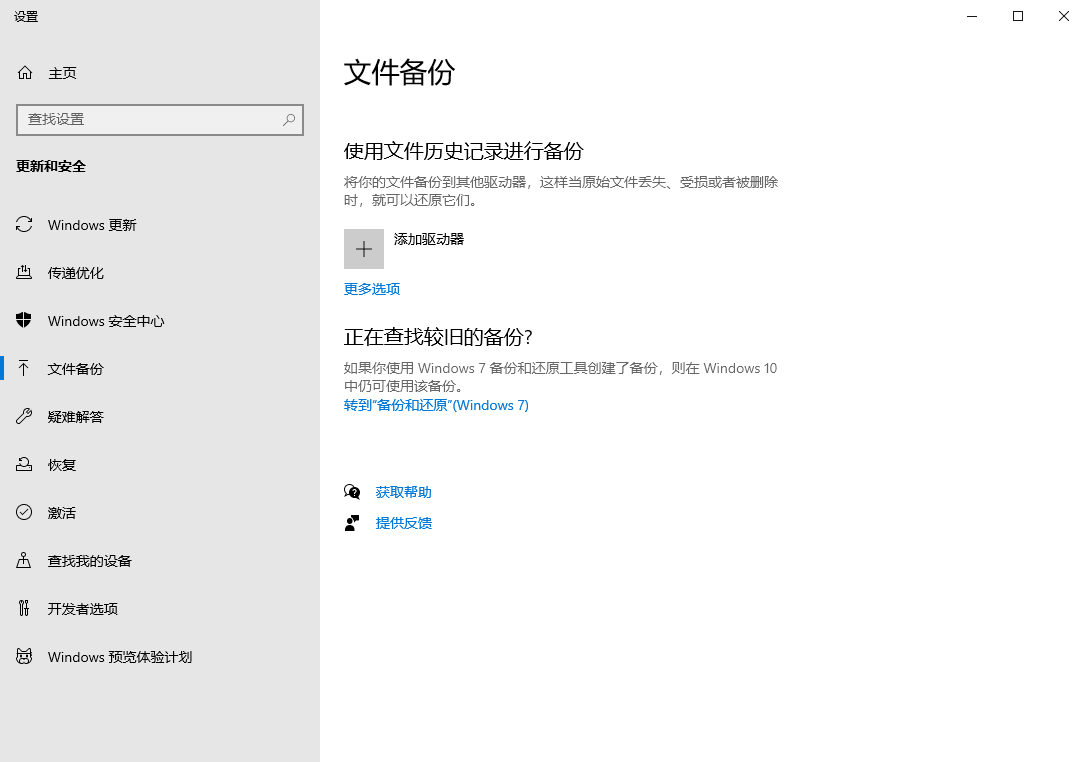
Windows 自带的备份功能界面设计十分友好,即使是电脑操作新手也能轻松上手。用户只需按照系统提示逐步操作,就能完成备份设置。作为 Windows 系统的一部分,该功能与系统深度集成,能更好地适应系统环境,确保备份过程的稳定性和可靠性。同时,它支持定期自动备份功能,无需用户手动干预,真正实现了实时备份的效果,让用户无需操心数据备份的问题。
适用人群
这种方法适合普通家庭用户和对电脑操作不太熟悉的人群。他们可能不需要复杂高级的备份功能,只希望有一个简单可靠的方式来保护自己的数据。
操作方法
打开“控制面板”,选择“备份和还原(Windows 7)”。
点击“设置备份”,选择备份文件的存储位置,可以是外部硬盘、网络位置等。
选择要备份的内容,如系统映像、个人文件等。
设置备份计划,如每天、每周或每月备份一次。
点击“保存设置并运行备份”,系统将自动开始备份数据。
方法三:Mac 时间机器助力
优点亮点
Time Machine 是 Mac 系统的原生备份工具,与系统完美融合,使用起来极为方便。它会自动检测新连接的外部存储设备,并及时提示用户设置备份。而且,它可以保存多个版本的备份数据,用户就像拥有了一台“时光机”,可以随时回溯到过去的某个时间点,恢复特定版本的文件。只要连接了备份磁盘,Time Machine 会在后台默默地自动进行备份,无需用户手动操作,真正做到了让数据备份悄无声息。
适用人群
适用于 Mac 用户,尤其是那些注重数据安全和便捷性的用户。他们可以充分利用 Time Machine 的强大功能,轻松实现实时备份,让自己的数据永远处于安全状态。
操作步骤
连接一个外部硬盘或其他存储设备作为备份磁盘。
打开“系统偏好设置”,点击并选择“Time Machine”工具。
点击“选择备份磁盘”,选择之前连接的存储设备。
打开“自动备份”开关,Time Machine 会立即开始自动备份数据。
如果需要恢复数据,可以在菜单栏中点击 Time Machine 图标,进入时间轴视图,选择要恢复的文件或文件夹。

方法四:拥抱云端存储服务
优点展现
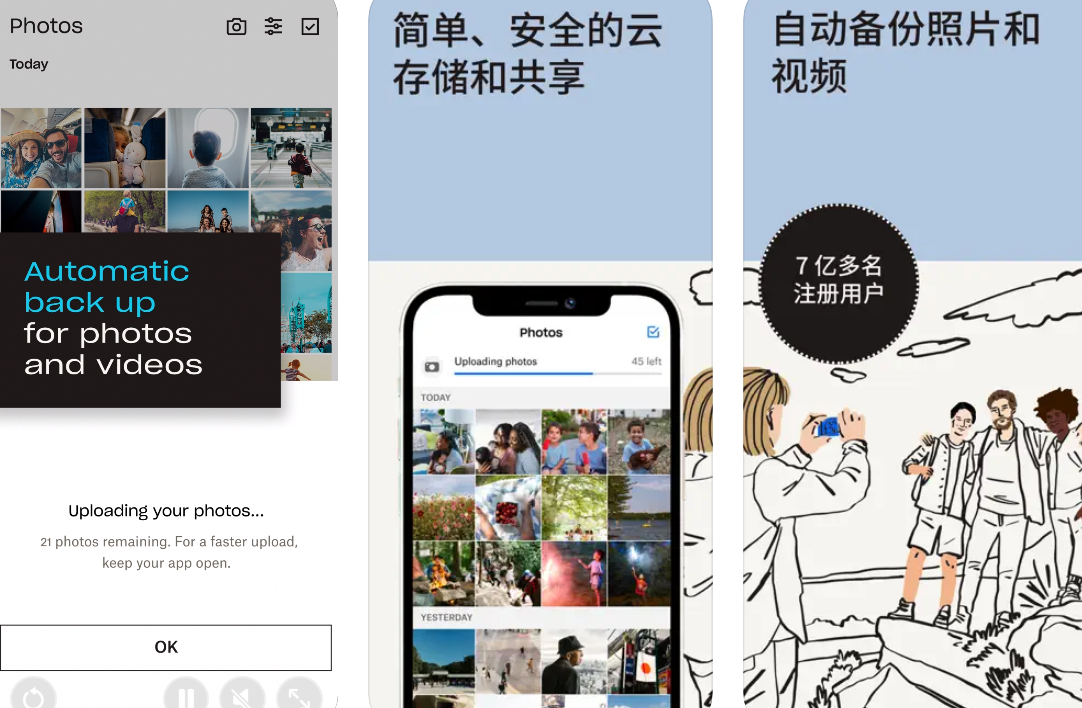
云存储服务为用户提供了前所未有的便捷体验,用户可以通过互联网随时随地访问和管理备份数据,不受地域和设备的限制。无论你身在何处,只要登录账号,就能轻松下载和恢复数据。而且,云存储提供商通常采用了多种严格的安全措施,如数据加密、备份冗余等,确保用户数据的安全性和可靠性。即使本地设备遭遇不测,数据也能在云端得到妥善保存。此外,许多云存储服务支持自动同步功能,当本地文件发生变化时,会自动上传到云端,实现真正意义上的实时备份。
适用人群
适合经常需要在不同设备之间共享数据的用户,以及对数据安全性有较高要求的用户。他们可以充分利用云存储的优势,方便地管理和保护自己的数据,让数据在云端自由流动。
操作方法
注册并登录云存储服务账号,下载并安装云存储客户端软件。
在客户端软件中设置同步文件夹,将需要备份的文件放入该文件夹。
软件会自动将文件夹中的文件上传到云端,并在文件发生变化时实时同步。
如果需要恢复数据,可以在云端网页或客户端软件中下载相应的文件。
方法五:NAS 网络附属存储方案
优点解读
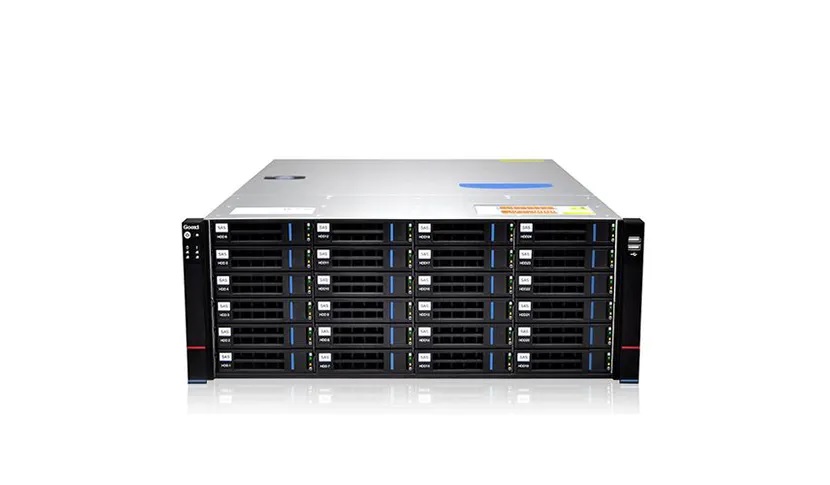
NAS 通常具备较大的存储容量,能够满足用户大量数据的备份需求,用户还可以根据自己的实际需求灵活选择不同容量的 NAS 设备。多个用户或设备可以同时访问和使用 NAS 中的数据,方便家庭或企业内部的数据共享和协作。此外,NAS 可以设置详细的用户权限和访问控制,确保数据的安全性。一些 NAS 设备还支持数据冗余和备份功能,进一步提高了数据的可靠性,让用户的数据万无一失。
适用人群
适合家庭用户和小型企业用户。他们需要一个集中的存储解决方案,方便管理和备份多个设备的数据,实现数据的高效整合和利用。
操作步骤
购买并连接 NAS 设备到局域网,按照 NAS 设备的说明书进行详细设置,包括创建用户账号、设置共享文件夹等。
在电脑上安装 NAS 客户端软件,或通过网络映射的方式访问 NAS 共享文件夹。
将需要备份的文件复制到 NAS 共享文件夹中,实现实时备份的效果。
可以设置 NAS 的自动备份功能,定期对数据进行备份操作。

方法六:使用同类备份软件
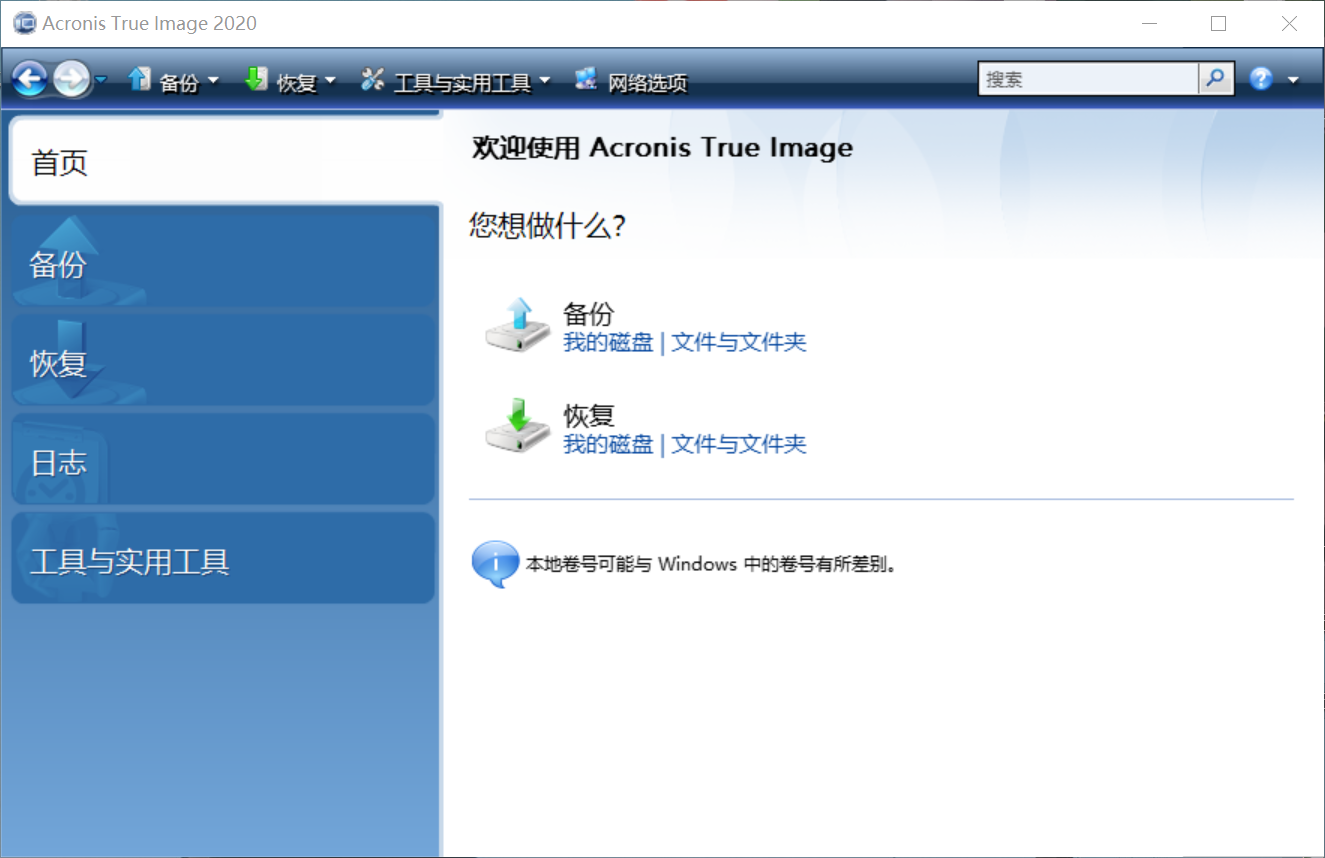
优点分析:Acronis True Image 备份软件通常提供了丰富的备份功能,如系统备份、文件备份、磁盘克隆等,用户可以根据自己的需求选择不同的备份方式。而在使用的过程中,可以根据文件的重要性和更新频率,设置不同的备份策略,如每天、每周或每月备份一次,或者只备份发生变化的文件。与此同时,Acronis True Image 备份软件提供了简单易用的恢复界面,用户可以在需要时快速恢复数据。
适用人群:适合对数据备份有较高要求的用户,如企业用户、专业人士等。他们需要更灵活、更强大的备份解决方案来保护自己的数据。
操作方法:
打开 Acronis True Image 软件,选择要备份的内容,如系统、文件、磁盘等。
设置备份存储位置,可以是外部硬盘、NAS、云存储等。
根据需要设置备份策略,如备份时间、备份频率等。
点击“开始备份”,软件将开始备份数据,如果需要恢复数据,可以在软件中选择相应的备份文件,按照提示进行恢复操作。
方法七:移动硬盘手动备份
优点分析:如果需要备份的数据不多,那么移动硬盘手动备份的方式,可以让用户完全掌控备份过程,选择要备份的文件和时间,不过得注意下:这种方式适合对数据隐私和安全有较高要求的用户。另外,购买移动硬盘的成本相对较低,而且不需要额外的服务费用。
适用人群:适合个人用户和对数据安全性要求较高的用户。他们可以定期手动将重要数据备份到移动硬盘中,确保数据的安全。
操作方法:
1、购买一个合适容量的移动硬盘,将移动硬盘连接到电脑。
2、打开“计算机”或“此电脑”,找到移动硬盘的盘符。
3、选择要备份的文件或文件夹,复制到移动硬盘中。
4、定期重复上述步骤,确保数据的实时更新。

方法八:使用 FTP 服务器备份
优点分析:通过 FTP 服务器,用户可以在任何有网络连接的地方访问和管理备份数据,这对于经常出差或需要远程办公的用户非常方便。目前,FTP 服务器可以设置不同的用户权限,允许多个用户同时访问和共享数据,以求做到方便团队协作。另外,该方式拥有比较高的可拓展性,可以根据需要扩展 FTP 服务器的存储容量,满足不断增长的数据备份需求。
适用人群:适合企业用户和需要远程数据管理的用户。他们可以利用 FTP 服务器的优势,实现数据的实时备份和共享。
操作方法:
搭建或租用一个 FTP 服务器,在电脑上安装 FTP 客户端软件。
打开 FTP 客户端软件,输入 FTP 服务器的地址、用户名和密码,连接到服务器。
在客户端软件中创建一个本地文件夹,用于存放需要备份的文件。
将本地文件夹中的文件上传到 FTP 服务器中,实现实时备份。如果需要恢复数据,可以从 FTP 服务器下载相应的文件。
数据是我们在数字世界的宝贵财富,实时备份则是守护这份财富的坚固盾牌。上述介绍的八种备份方法,各有其独特的优势和适用场景。无论是使用系统自带的备份功能,借助云存储服务的便捷,还是搭建 NAS 或 RAID 阵列实现更高级别的数据保护,都能满足不同用户的需求。
对于普通个人用户来说,可以选择简单易用的云存储服务或移动硬盘手动备份,以较低的成本保障数据安全;而企业用户和对数据要求较高的专业人士,则可以考虑使用备份软件、NAS 或 RAID 阵列,实现更全面、更高效的实时备份。
不过,备份只是一种补救措施,定期检查备份数据的完整性和可用性同样重要。同时,也要注意数据的隐私和安全,选择可靠的存储设备和服务提供商。希望大家通过这些方法,能够轻松实现电脑数据的实时备份,让数据安全不再成为困扰,尽情享受数字化生活带来的便利和乐趣。温馨提示:如果您在使用 Disksync 这款软件的时候遇到问题,请及时与我们联系,祝您 实时备份数据操作成功。

