
 硬盘数据备份有什么好的办法?推荐七个方便且可靠的方案
硬盘数据备份,是当前应对数据丢失最有效的手段。要知道,平时使用电脑时,各种数据丢失问题层出不穷,如果没有提前做过备份,一旦遇到问题就会让人非常着急。那么,硬盘数据备份有什么好方法呢?别担心,下面就来推荐七个方便又可靠的方案,一起来看看吧。
1、选择合适的存储设备
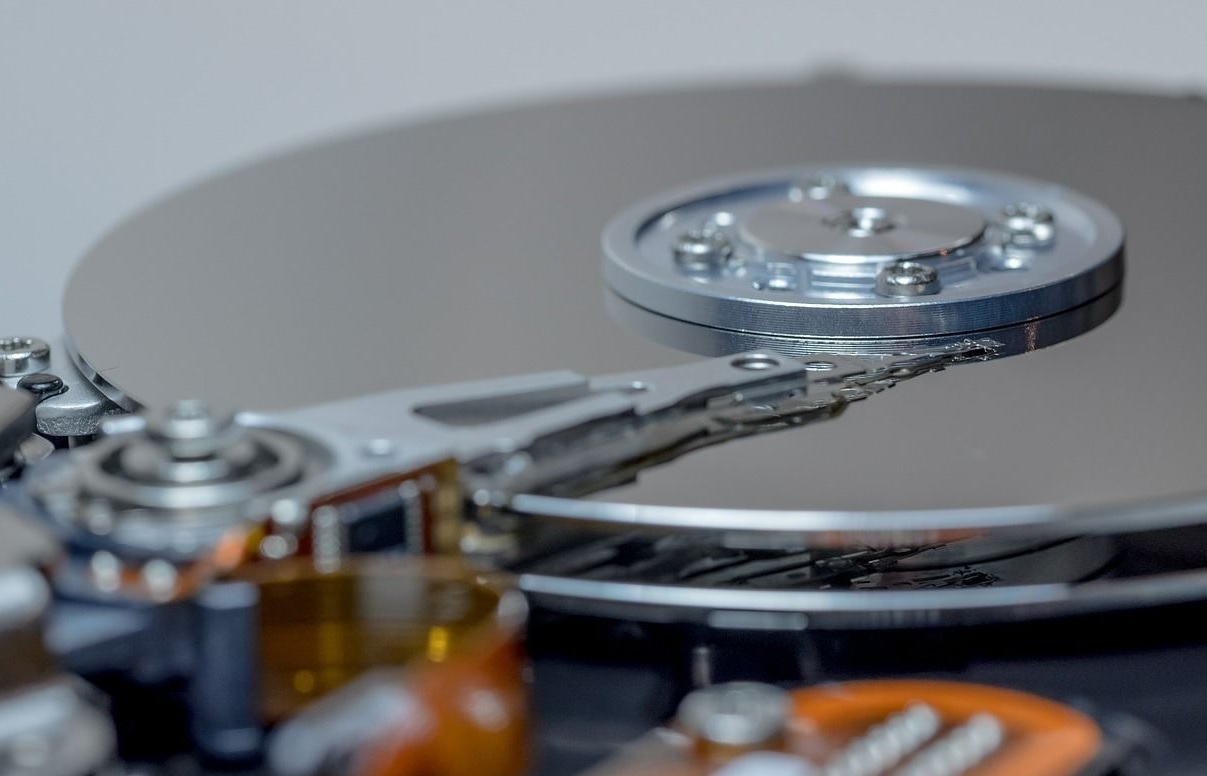
在进行硬盘备份之前,首先得准备一个合适的存储设备。其中,外置机械硬盘是目前性价比最高的选择。4TB到8TB的3.5英寸桌面硬盘,每TB成本不到150元,适合存放照片、视频等大文件。注意要选择USB 3.0及以上接口,并搭配带独立供电的硬盘盒,避免供电不足导致传输中断。另外,固态移动硬盘更适合频繁读写的场景。虽然每GB价格是机械硬盘的三倍左右,但抗震性强、读写速度可达1000MB/s,尤其适合设计师、剪辑师等需要随身携带素材的用户。
2、借助专业软件辅助
对于硬盘数据备份,你需要知道一个概念:3-2-1备份策略是数据保护领域的黄金法则,意思是保留三份数据副本,使用两种不同存储介质,其中一份存放在异地。这样无论哪个副本损坏,至少还有另外两个可用。不过,想靠手动操作来实现这个效果,效率会很低,但如果能找到一款专业软件来辅助,就能起到事半功倍的作用。因此,如果你不确定哪款备份软件效果好、质量高,推荐直接试试“Disksync”这款工具。
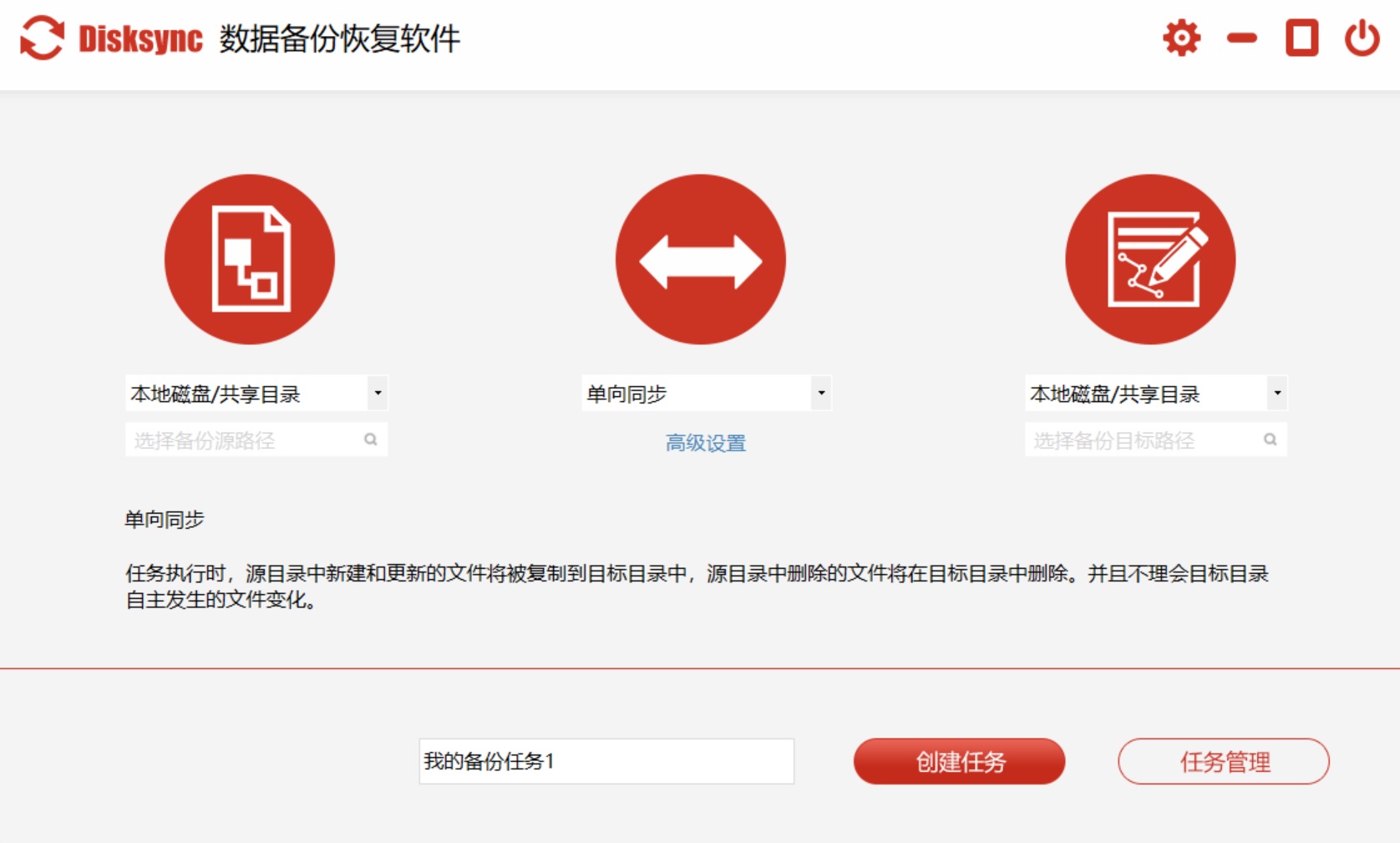
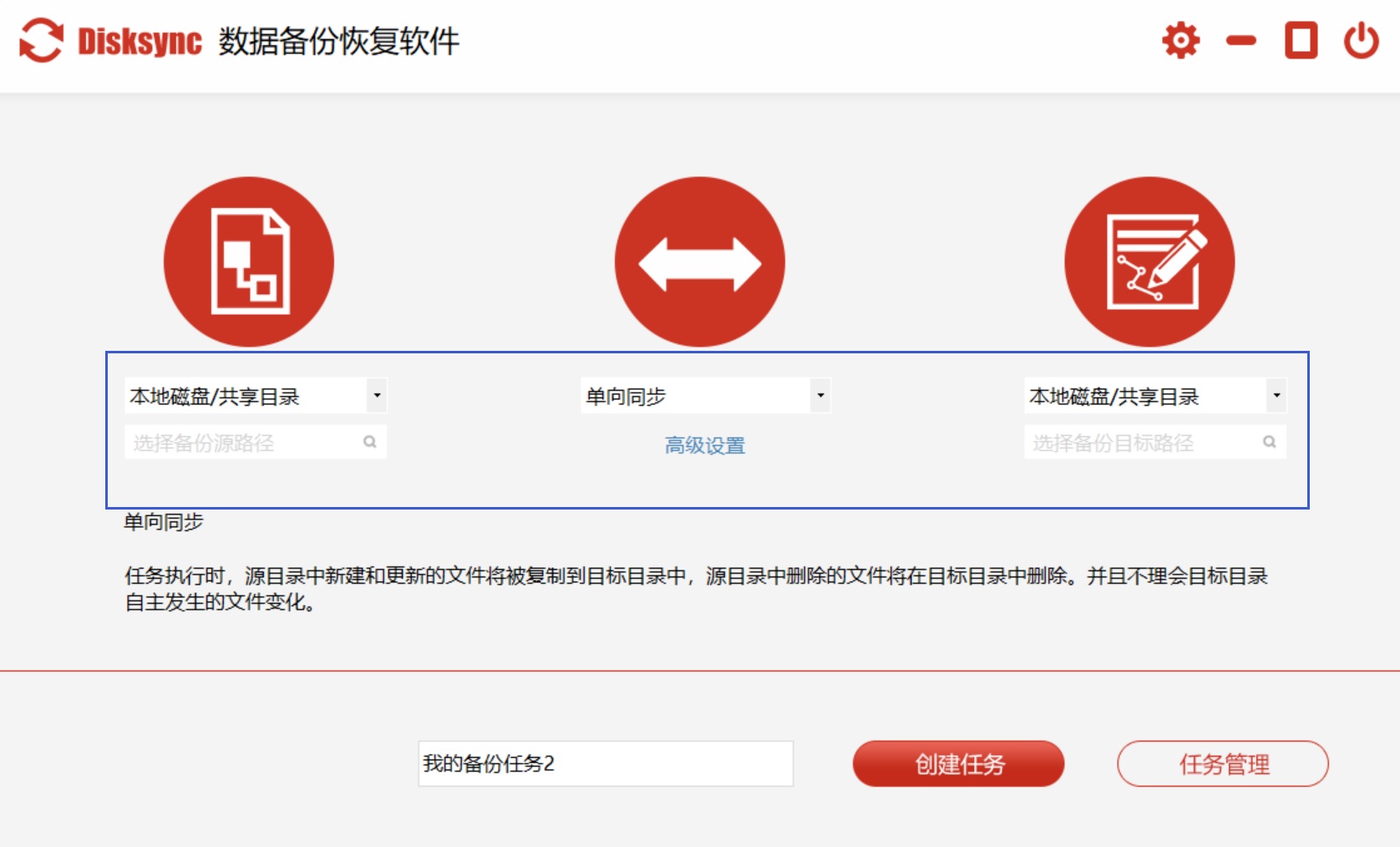
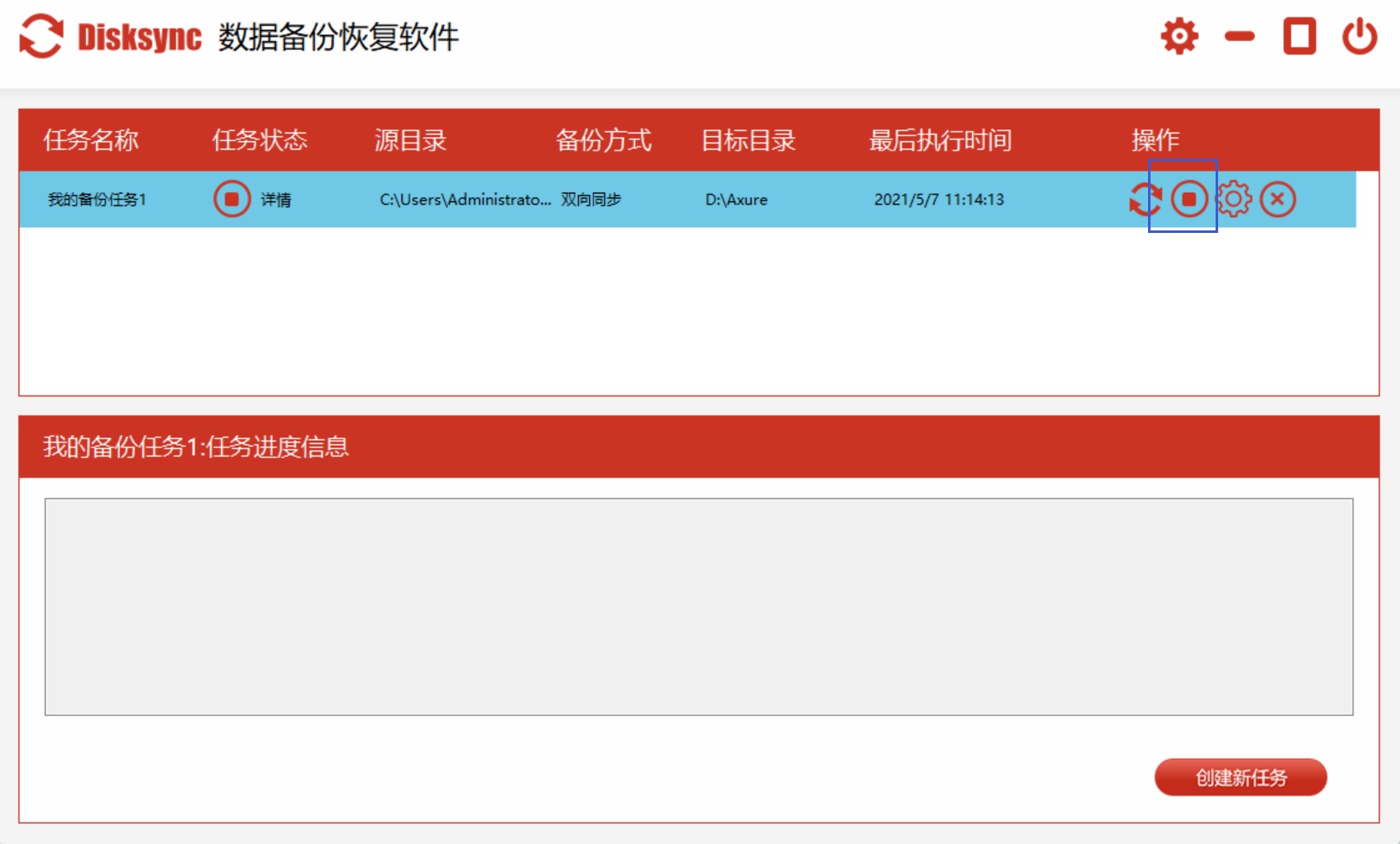
下面来看一下用“Disksync”进行硬盘数据备份的步骤:首先,在电脑上下载并安装“Disksync”软件,打开后如下图所示,在左边设置备份源。然后在中间设置磁盘数据备份的操作方式,在右边设置数据的保存位置。创建成功后,软件会自动跳转到任务管理页面。
最后,如果没有其他设置需求,直接点击备份任务右边的“开始”图标即可。另外,备份操作完成后,先别急着把新建的任务删除。因为后续再有备份需求时,可以直接启用这个任务,省去再次新建的时间。
3、本地与云端结合
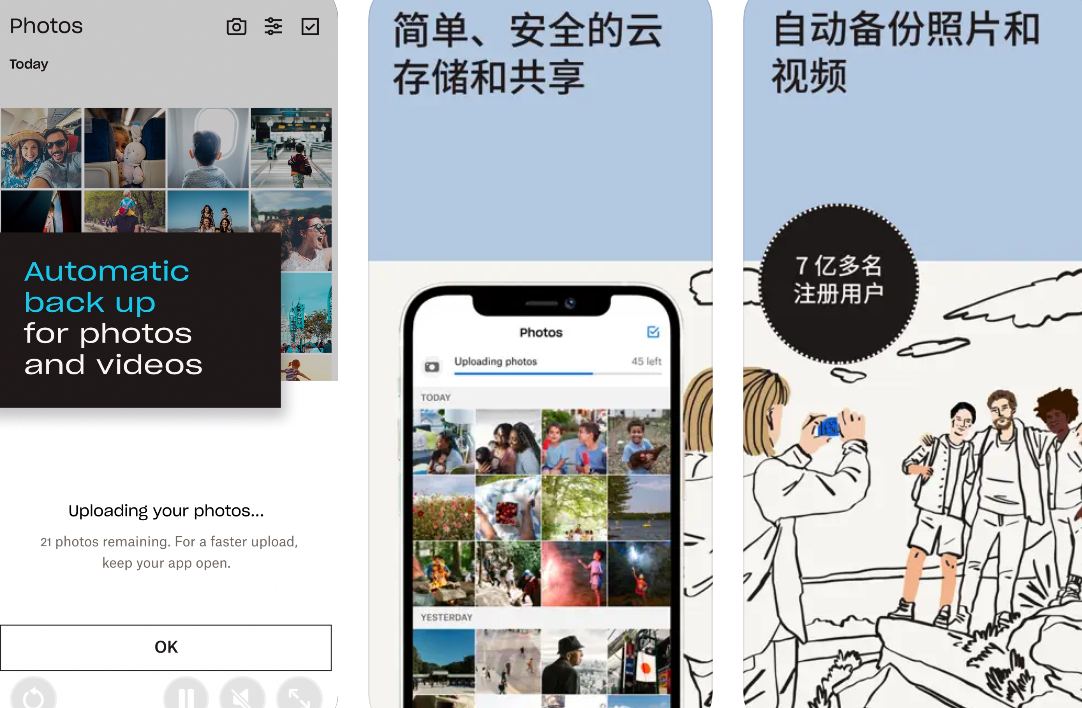
对于现在大多数场景来说,选择本地存储和云端存储相结合,是完成硬盘数据备份的另一个有效途径。要知道,云备份最大的优势是异地容灾。当遭遇火灾、盗窃或硬盘同时损坏时,本地备份可能全军覆没,而云端存储能完整保留数据。国内建议使用百度网盘超级会员的自动备份功能,国外可以选择Backblaze或iDrive,每月费用约60元即可享受无限容量。
4、使用系统自带功能
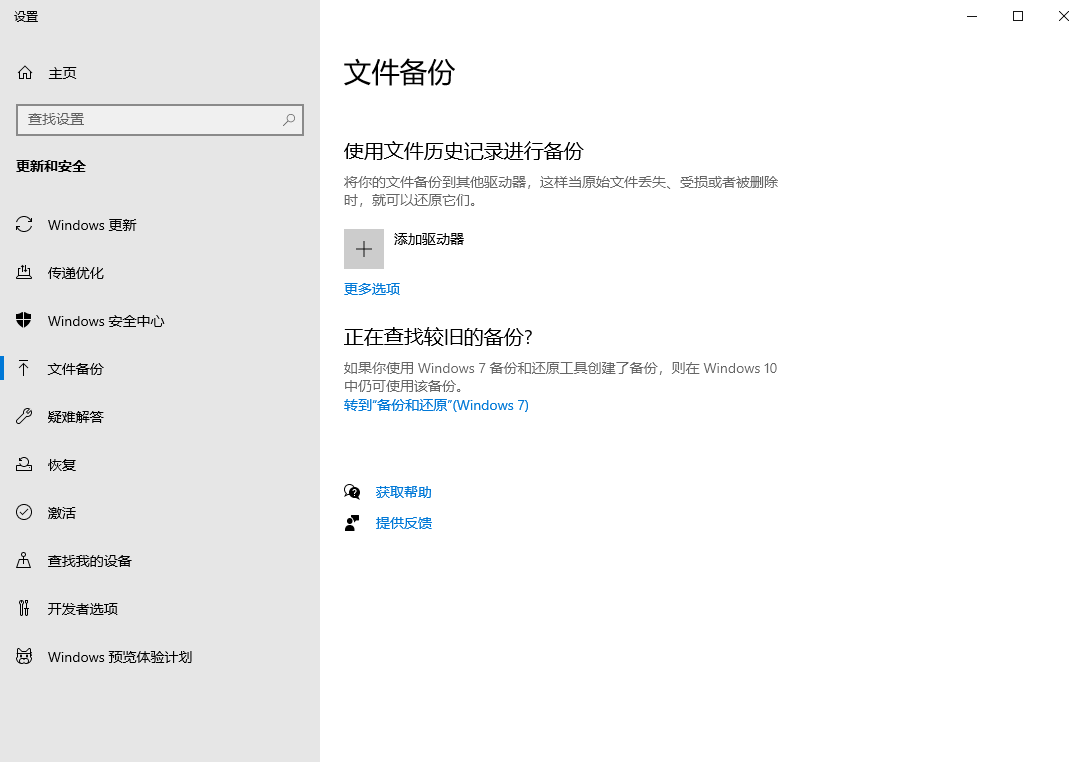
现如今,随着用户对数据安全意识的增强,Windows系统自带的文件历史记录功能也变得非常实用。你只需插入外置硬盘后开启该功能,它就会自动每小时备份库、桌面、联系人和收藏夹等文件夹。恢复时,只需浏览时间线就能找回任意版本的文件,完全免费且没有学习成本。另外,macOS用户则可以使用时间机器,搭配苹果的Time Capsule或任何外置硬盘,不仅能备份文件,还能完整还原整个系统。
5、设备损坏后的抢救
当硬盘发出咔咔声、敲击声或者完全认不到盘时,要立即断电,不要再尝试读取。很多人犯的错误是反复通电想看看能不能认出来,结果磁头把盘片划出同心圆划痕,连数据恢复公司都救不回来。正确的做法是把硬盘拆下来,用SATA转USB转换器接到另一台健康的电脑上。如果依然认不出或发出异响,说明是物理故障。此时唯一的选择是联系专业数据恢复机构,像北亚、效率源等公司有洁净间和专用设备,开盘换磁头收费在几百到几千元不等。

6、做好备份频率规划
此外,在执行硬盘数据备份时,还得提前规划好备份的执行频率。备份频率取决于你数据的变化速度和重要性。对于每天产生新文档的上班族或学生,建议设置每日自动增量备份,只备份当天修改过的文件,既节省时间又能保护最新成果。比如使用Windows自带的文件历史记录、macOS的时间机器或“Disksync”软件,每小时备份一次也不会明显拖慢电脑。如果是设计师、视频剪辑师这类高强度工作者,每小时备份一次都不过分,因为一次软件崩溃就可能丢失半天的心血。

7、备份效果的检查与验证
除了上面推荐的六种方法,在完成硬盘数据备份后,定期进行检查验证也是比较关键的一步。例如,你可以使用HashCheck或MD5Checker这类工具,在备份完成后立即生成所有文件的哈希值清单。另外,手工抽查常用文件也能发现问题。随机挑选5到10个重要照片、文档或压缩包,直接从备份设备中打开或解压。观察能否正常读取,画面有无花屏或文档格式错乱,同时检查文件大小和修改时间是否与原文件一致。建议每半年执行一次完整恢复演练,把备份数据还原到另一台电脑上,确认业务可以正常运转。

关于硬盘数据备份的七个方法,小编就给大家分享到这里。希望你在认真看完后,问题都能得到轻松解决。最后想问问你:你平时最担心丢失的是哪类文件?是工作文档、家人照片还是游戏存档?欢迎在评论区分享你的备份习惯,以及当前的疑惑等。温馨提示:如果您在使用Disksync这款软件的时候遇到问题,请及时与我们联系,祝您硬盘数据备份操作成功。

