
 到底什么是数据备份?这五个关键要点帮你彻底搞懂
在日常办公或学习过程中,我们经常能在资料和搜索结果中看到“数据备份”这个词。那么,数据备份到底是什么?今天就来为大家详细解答,并分享几个备份时需要注意的关键点,感兴趣的话不妨一起了解一下。

一、数据备份的本质是什么?
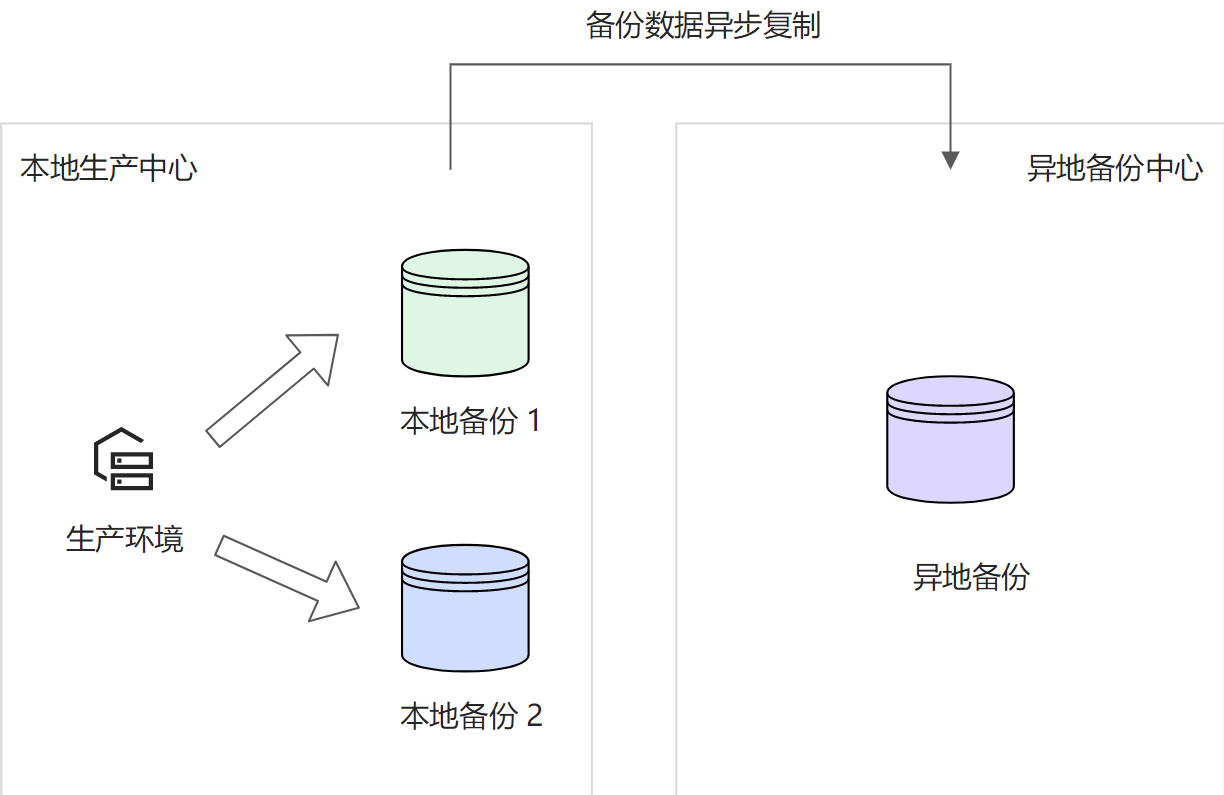
从专业角度来说,数据备份就是按照一定的频率,将重要数据复制到其他位置或存储介质,并对生成的副本保留一定时长的过程。备份通常存放在不同的物理介质或云端,以确保数据的连续性和完整性。一套有效的备份策略至关重要,能够防止数据丢失对个人、企业或组织造成不可逆的损失。打个比方,就像我们小时候把最喜欢的照片多洗一张送给亲戚保管,万一自己家的弄丢了,还能从亲戚那里找回来,而且付出的代价很小。

二、为什么必须做备份?别等丢了才后悔
在实际操作之前,很多人会觉得做数据备份很麻烦。但等到数据真的丢了,才追悔莫及。原因主要有两点:
首先,存储设备是有寿命的。硬盘通常三到五年就可能出现坏道或彻底损坏。我见过太多客户因为硬盘突然坏掉,多年的工作文档、孩子的成长照片一夜之间全部消失,花再多钱也难以恢复。而提前做好定期备份,就是给数据上保险,用很少的时间和成本,避免后续巨大的损失。
其次,数据丢失的原因远不止硬件损坏。这两年勒索病毒特别猖獗,一旦中招,电脑里所有文件都会被加密,只有交赎金才能解开。还有系统崩溃、误格式化等情况,如果没有备份,这些数据就再也找不回来了。定期备份就像给数据穿上了防弹衣,无论遇到什么意外,都能从容应对。

三、如何高效执行数据备份?推荐借助专业工具
在执行备份时,很多人会有各种“因人而异”的需求。这种情况下,建议使用专业软件来辅助完成,比如“Disksync”这款工具。它功能比较丰富,可以根据自身业务需求,设置每天或每周进行定时备份。比如,每天产生大量新数据的企业,可以设置每天自动备份;而数据更新较慢的企业,则可以设置每周备份一次。这样既能保证数据及时备份,又不会给网络和存储资源造成太大压力。
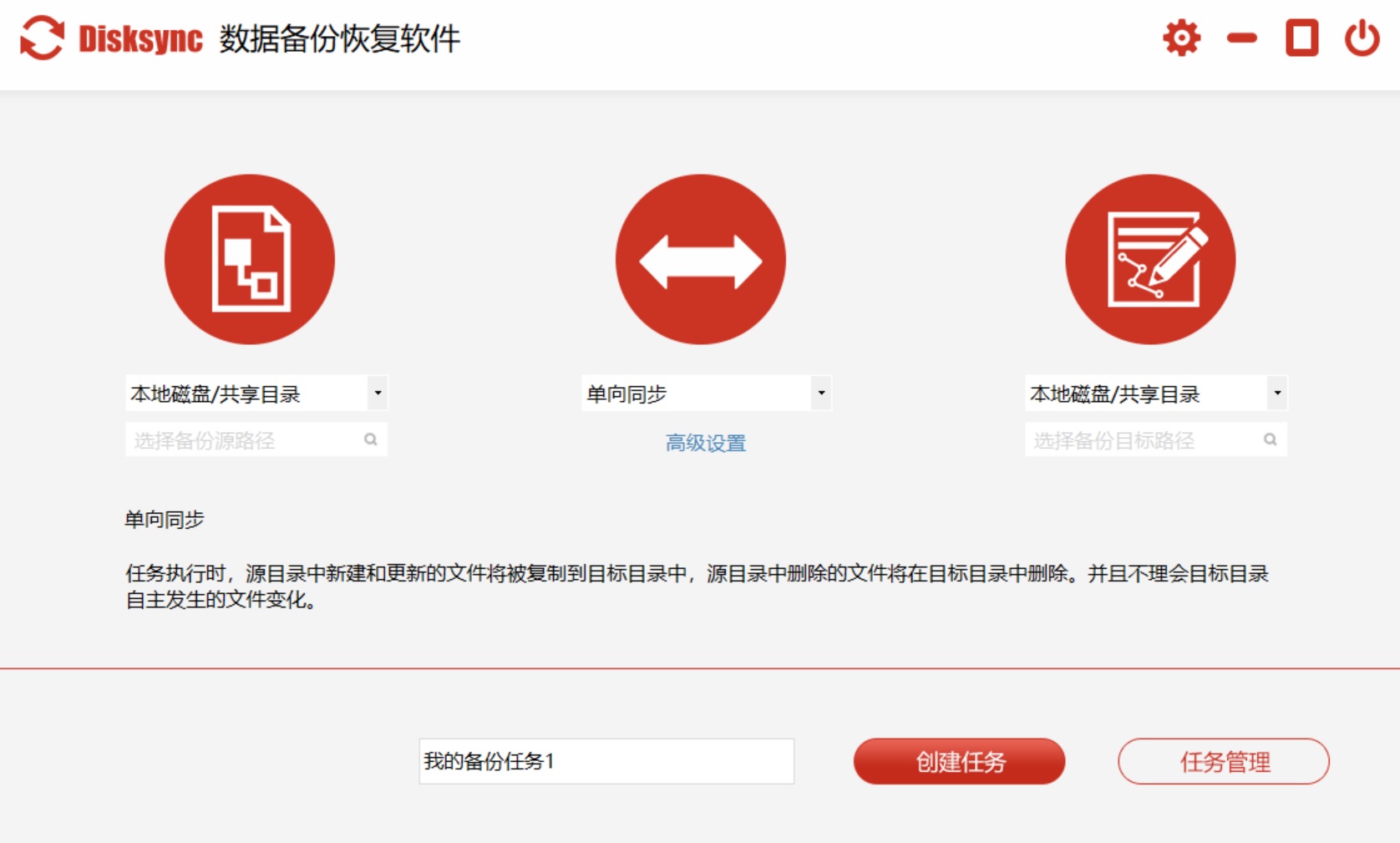
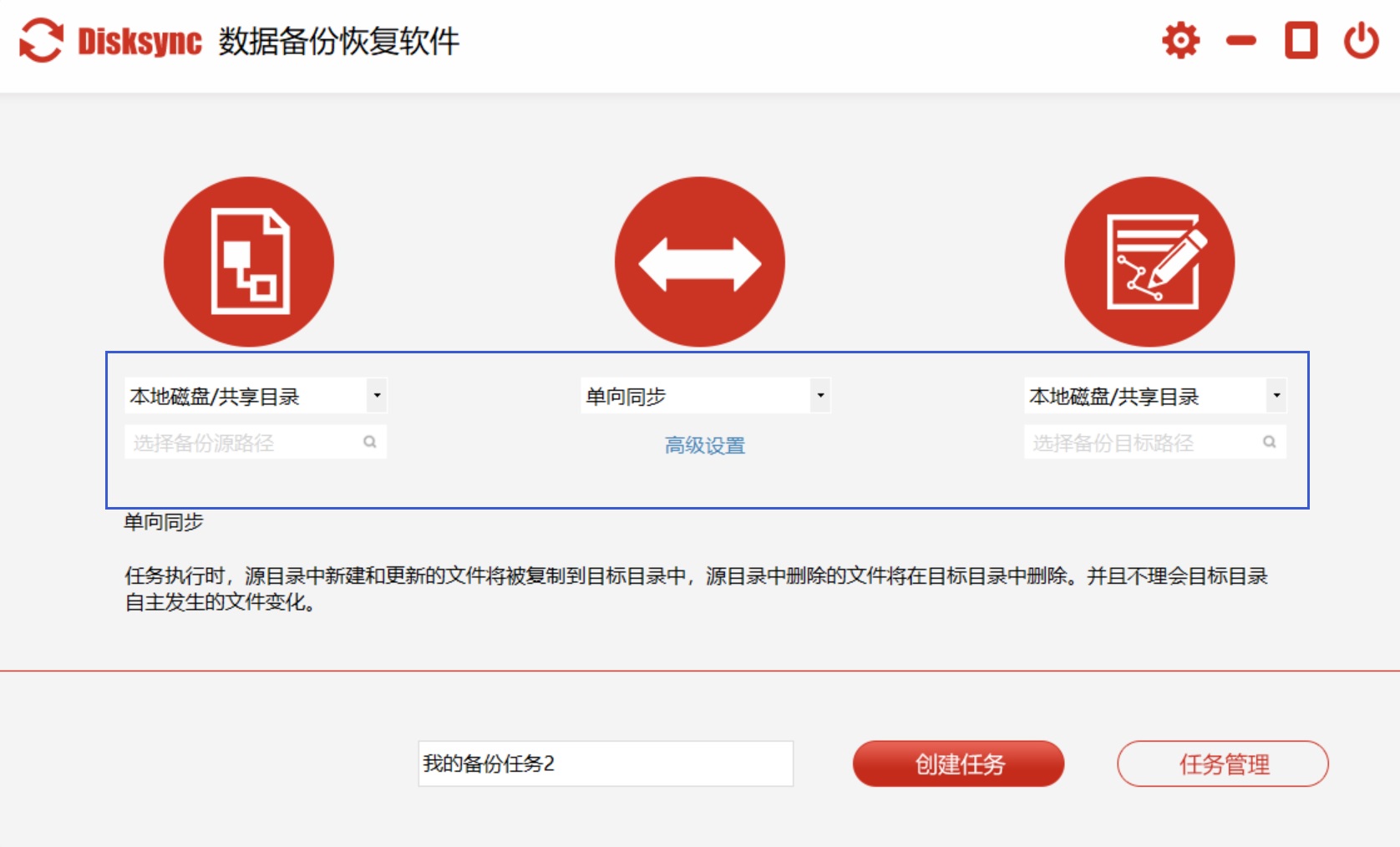
如果你是新手用户,可以参考以下“Disksync”的定时备份步骤:首先,运行软件并新建一个备份任务,设置好备份数据的位置、传输方式以及存储目录,同时在“高级设置”中开启定时备份功能。然后,进入任务管理界面,确认无误后点击“开始备份”按钮,稍等片刻即可查看效果。需要注意的是:新建的定时备份任务不要删除,以备后续使用。
四、备份的核心原则:只备份个人数据,系统和软件不必管
个人数据应该是备份的重中之重,主要包括照片、视频、文档等自己创作的内容。这些东西是独一无二的,丢了就真的没有了。比如孩子的成长记录、家庭聚会的视频、自己写的文章和工作成果,这些都是金钱买不回来的。建议先把这些文件整理好,作为备份的第一优先级。
至于系统文件和安装的程序,其实不需要专门备份,因为可以通过重装系统或重新下载来恢复。很多新手容易犯的错误是整台电脑全部备份,结果备份文件巨大,耗时又占空间。正确的做法是只备份个人数据,系统和软件随用随装,这样既简单又高效。另外,我的文档、桌面、收藏夹这些默认位置通常都存着重要文件,一定要检查是否都在备份范围内。
五、备份频率怎么定?以及如何验证备份是否有效?
备份频率应该根据数据的重要性和变化频率来决定。对于每天都在更新的工作文档、正在进行的项目,建议采用实时同步或每天备份。现在很多云盘和备份软件都支持实时同步,文件一保存,云端立刻更新,完全不用操心。这样即使上午的文件下午误删了,也能马上找回来。对于照片、视频这类变化不那么频繁的数据,每周或每月备份一次就足够了。可以在手机或电脑上设个闹钟,比如每个月第一个周末提醒自己备份。我个人习惯是重要工作文件实时同步,家庭照片每周备份一次,不常修改的档案每月整理一次。

另外,很多人辛辛苦苦做了备份,等到真要用的时候才发现文件损坏了打不开,这种情况太常见了。其实,验证备份不是把文件存进去就完事,而是要定期抽查一部分文件,确保能够正常打开。特别是照片和压缩包,最容易出现部分数据损坏的情况。建议每三个月随机打开几个备份文件检查一下。此外,恢复演练是最可靠的验证方式,就是模拟一次数据丢失,尝试从备份中恢复。可以在新电脑或新硬盘上,把一些不重要但典型的文件恢复出来看看。这不仅能验证备份文件是否完好,还能熟悉恢复流程,真遇到问题时不会手忙脚乱。

总结:以上就是数据备份的定义,以及执行备份时的几个关键要点。最后想问一下:在日常使用电脑或手机时,你有没有因为数据丢失而后悔的经历?或者你有什么独特的备份小技巧?欢迎在评论区分享出来,让更多人受益。温馨提示:如果您在使用Disksync这款软件的时候遇到问题,请及时与我们联系,祝您数据备份操作成功。

