
 如何备份电脑数据?下面是9个高效备份方法,符合新手用户要求!
你是否有过这样的糟心经历:耗费数天心血撰写的论文,或是积攒多年的家庭珍贵照片,只因电脑蓝屏、硬盘故障,顷刻间化为乌有?那种感觉,仿佛有人硬生生从你的记忆中抽走了一段时光,除了懊恼,更多的是深深的无力感。实际上,数据丢失并非小概率事件。硬盘会随着时间老化,病毒可能随时入侵,系统也有崩溃的风险,甚至一个不经意的误删操作,都能让你后悔好长一段时间。那么,究竟该如何备份电脑数据呢?别着急!下面为你整理了 9 个高效、简便且完全不依赖网盘的备份方法。这些方法有的借助硬件,有的利用系统自带功能,每一种都兼具实用性和可操作性。

方法一:借助专业软件助力
特点介绍:Disksync 软件功能十分强大,具有极高的灵活性。用户能够依据自身实际需求,自由选择不同的同步模式,像双向同步、单向同步、镜像同步等。双向同步能保证两个存储位置的数据时刻保持一致,无论在哪一端对数据进行修改,都会自动更新到另一端;单向同步适合将数据从一个位置复制到另一个位置,常用于数据备份;镜像同步会使目标位置的数据与源位置一模一样,就如同源位置的镜像。
此外,Disksync 软件操作极其简便。其界面直观易懂,即便没有专业技术知识的普通用户也能轻松上手。在软件里,用户只需简单设置源文件夹和目标文件夹,选择好同步模式,就能开启数据同步或备份操作。而且,软件还支持定时任务功能,用户可以按照自己的安排,设置每天、每周或每月的特定时间进行自动备份,无需人工干预,大大提升了数据备份的效率和可靠性。 操作方法:
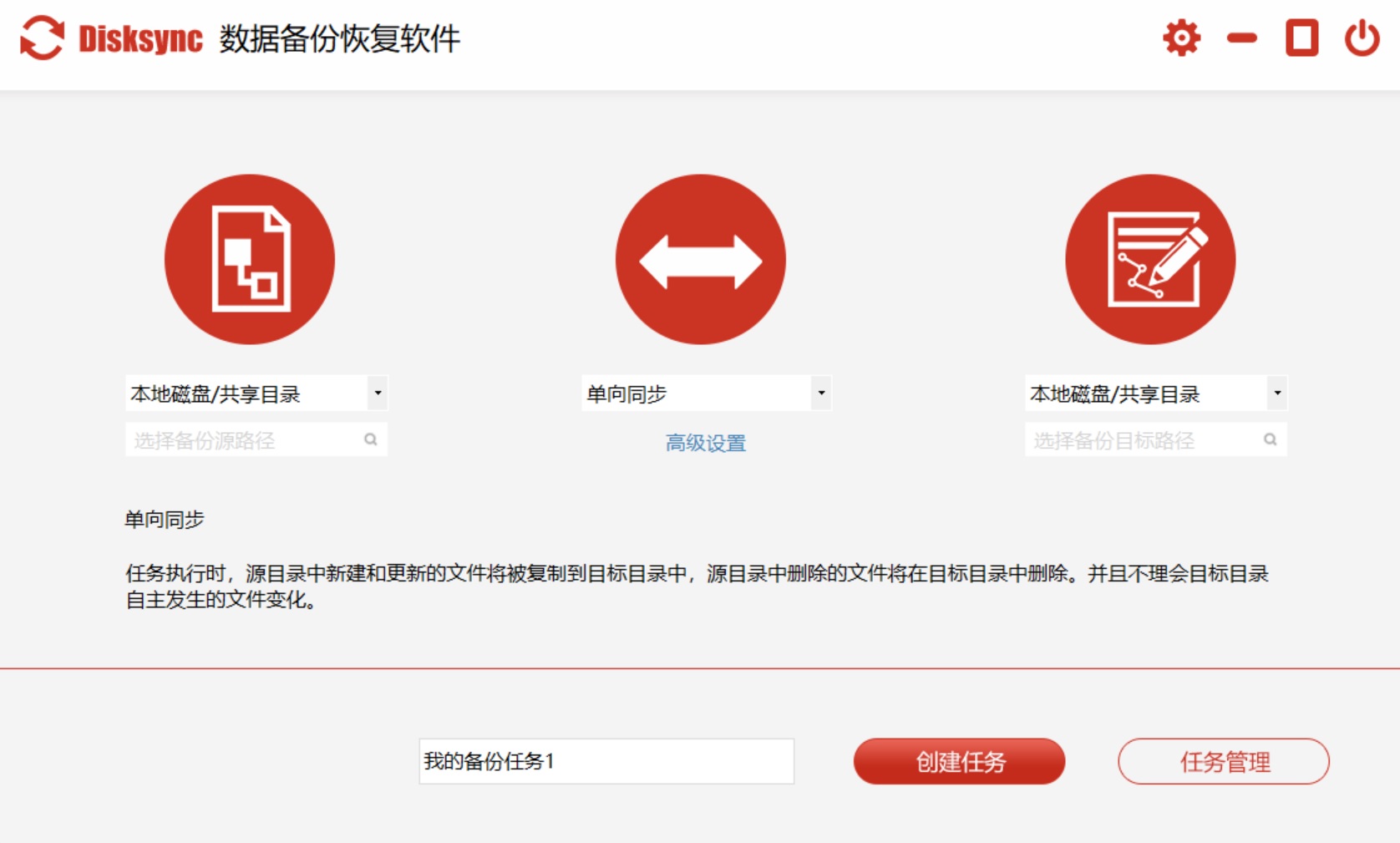
打开 Disksync 软件,在主界面点击“添加任务”按钮。
设置源文件夹,也就是选择需要备份的数据所在的文件夹,可以通过浏览本地磁盘来找到对应的文件夹。
设置目标文件夹,即数据备份的存储位置,可以是本地的另一个磁盘分区,也可以是外部存储设备,如移动硬盘等。
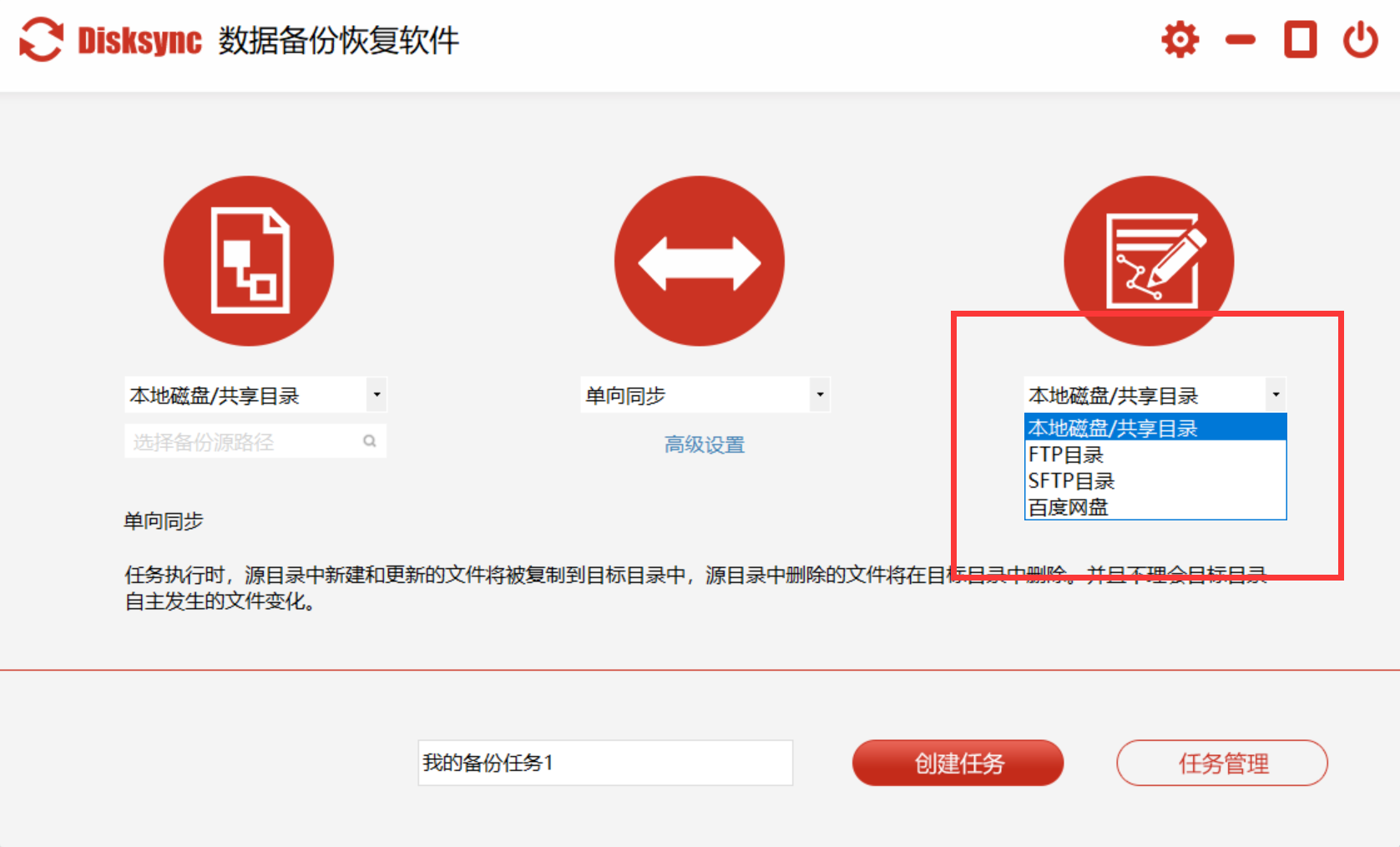
选择同步模式,根据自身需求挑选双向同步、单向同步或镜像同步。
设置定时任务(若有需要),在软件中找到定时任务设置选项,按照自己的安排设置备份时间。
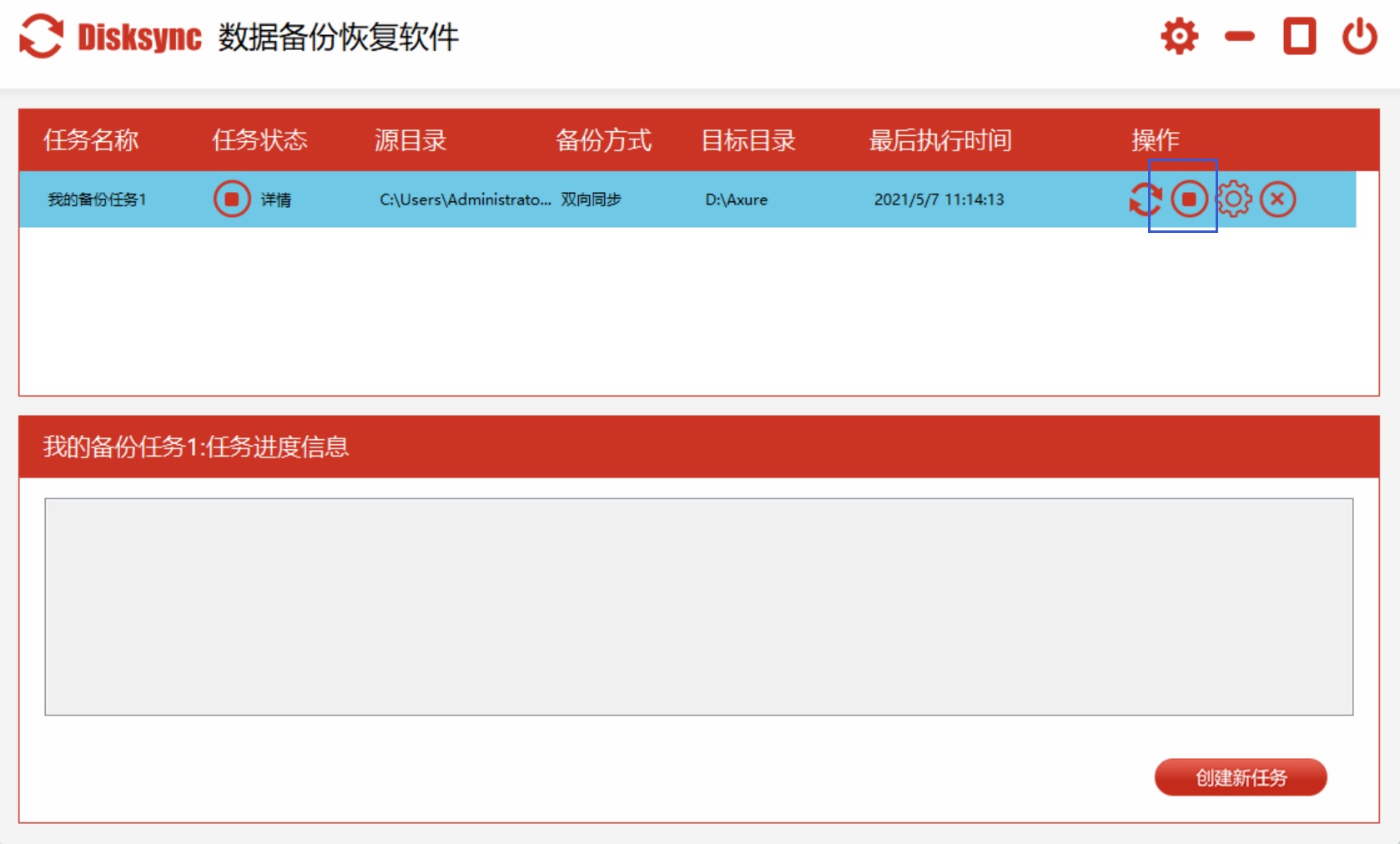
点击“开始”按钮,软件便会开始进行数据备份操作。在备份过程中,用户可以随时查看备份进度和状态。
方法二:外接硬盘手动备份
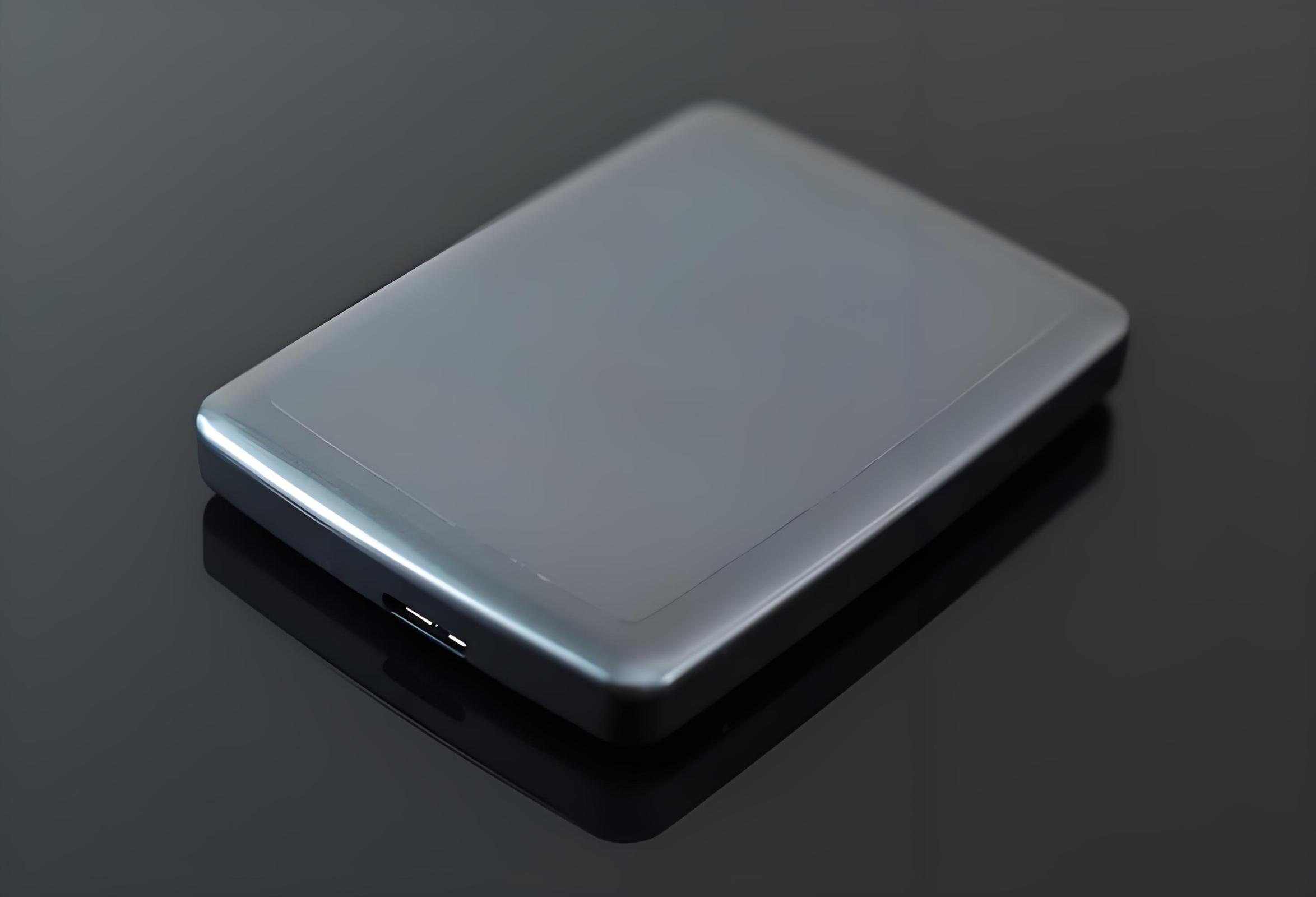
特点介绍:这种方法最为直接,无需网络,可随时进行离线保存。使用一块专用的外接硬盘(如移动硬盘或大容量 U 盘),将重要文件手动复制过去即可。它比较适合数据量不大、习惯定期整理的用户,成本低,且完全由自己掌控备份过程。
操作方法:
将外接硬盘通过 USB 接口连接到电脑,打开“此电脑”(Windows)或“访达”(Mac)。
手动选择要备份的文件夹(如“文档”“照片”),右键选择“复制”菜单。
打开硬盘内的目标文件夹,右键选择“粘贴”,建议按日期或用途建立子文件夹,方便管理。
备份完成后,点击右下角“安全移除硬件”图标,弹出硬盘即可。
方法三:利用文件历史记录功能
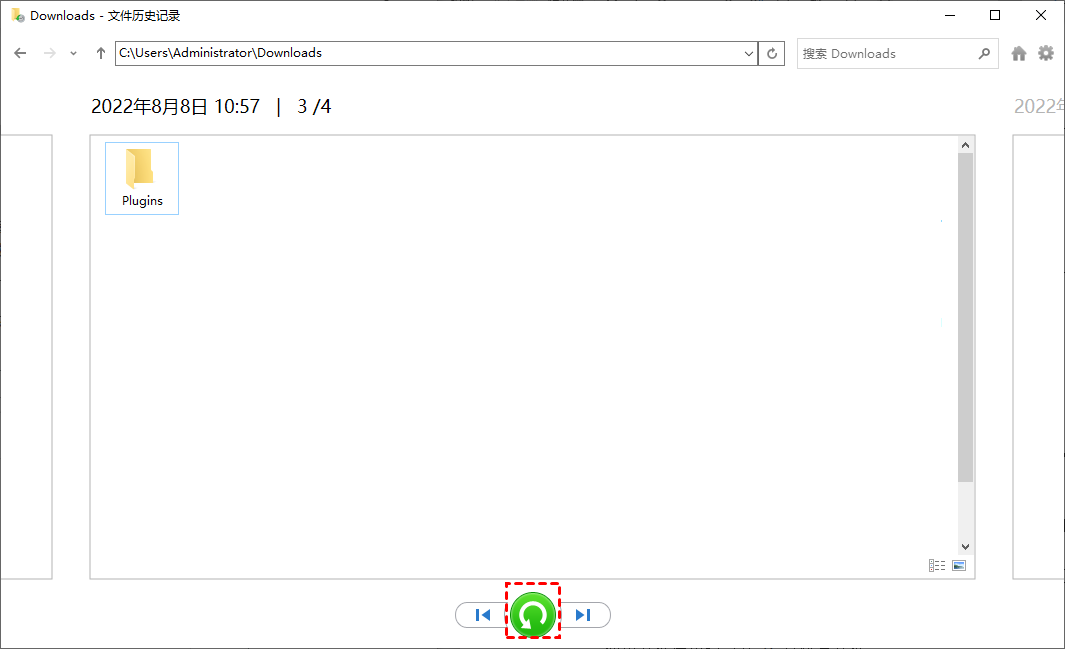
特点介绍:这是系统内置的功能,可实现自动、增量备份。只需设置一次,后续系统会自动保存文件的不同版本(如昨天、前天的版本),当出现误删或文件损坏的情况时,可以快速“回滚”到之前的版本。该功能非常适合保护“文档”“图片”这类日常更新频繁的数据。
操作方法:
在 Windows 搜索栏输入“文件历史记录”,并打开该设置。
点击“添加驱动器”,选择外接硬盘或第二块内置硬盘作为备份盘。
开启“自动备份我的文件”开关。
点击“高级设置”,可以设置备份频率(如每 10 分钟一次)以及保留版本的时间(如“直到空间需要时”)。
还原文件时,进入该硬盘,打开“FileHistory”文件夹,找到对应版本的文件即可。
方法四:使用 MacOS 时间机器工具
特点介绍:这是苹果系统非常出色的备份方案,只需一块外接硬盘,系统就会自动每小时、每天、每周备份整个电脑的状态,包括系统文件、应用程序和设置等。在还原时,甚至可以将整个电脑恢复到任意时间点。
操作方法:
准备一块外接硬盘连接到 Mac 设备。
系统会自动弹出提示“是否将此盘用作备份盘”,选择“用作备份磁盘”选项。
进入“系统设置” > “通用” > “时间机器”,确认备份盘已被选中。
手动点击“立即备份”可触发首次全量备份。之后系统会自动运行,无需人工干预。
恢复文件时:进入“应用程序” > “时间机器”,通过时间轴浏览并选择要恢复的文件版本。

方法五:硬盘系统镜像备份
特点介绍:该方法可以创建“完整系统镜像”,其中包含操作系统、所有设置、安装的程序和个人文件。当硬盘完全损坏或电脑无法启动时,可以从头还原整个系统。目前,这种方法适合希望“一键恢复整机”的用户。
操作方法:
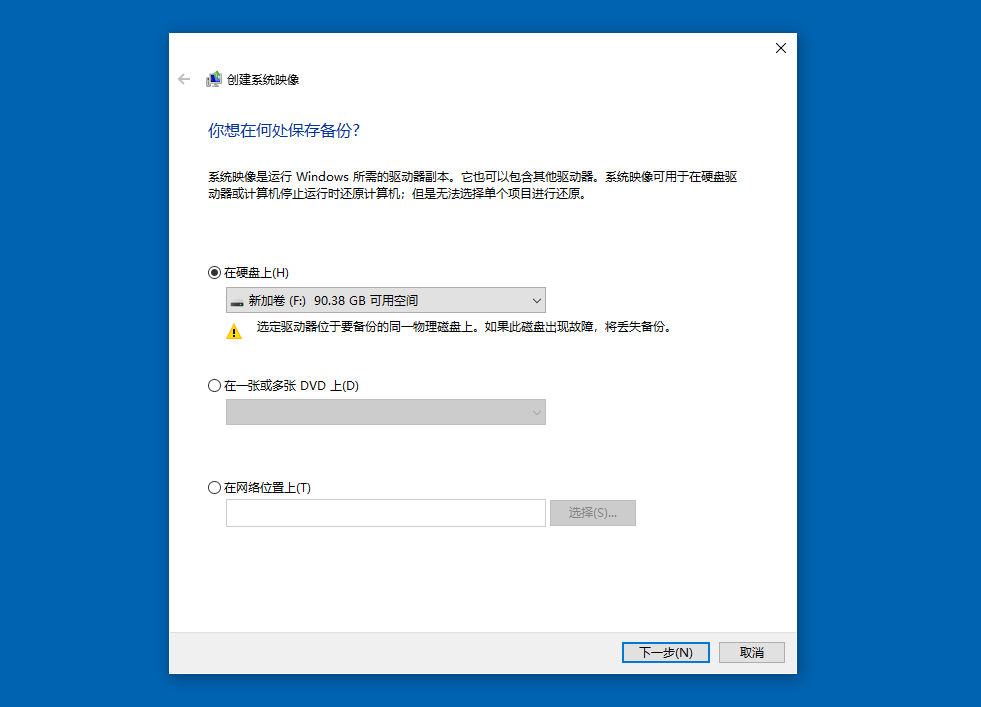
打开“控制面板”中的“备份和还原(Windows 7)”功能,并点击左侧“创建系统映像”选项。
选择备份位置:外接硬盘(推荐)或另一个内部硬盘。
根据需要,可以选择额外备份其他分区。
点击“开始备份”,系统会创建包含所有内容的镜像文件,后续通过“恢复”功能或重启进入恢复环境即可还原。
方法六:制作 USB 启动盘
特点介绍:这种方法完全脱离操作系统环境,适合在系统崩溃后进行恢复。同时,可以使用免费软件将电脑数据备份到另一块硬盘,并制作可启动的 U 盘。恢复时从 U 盘启动即可。
操作方法:
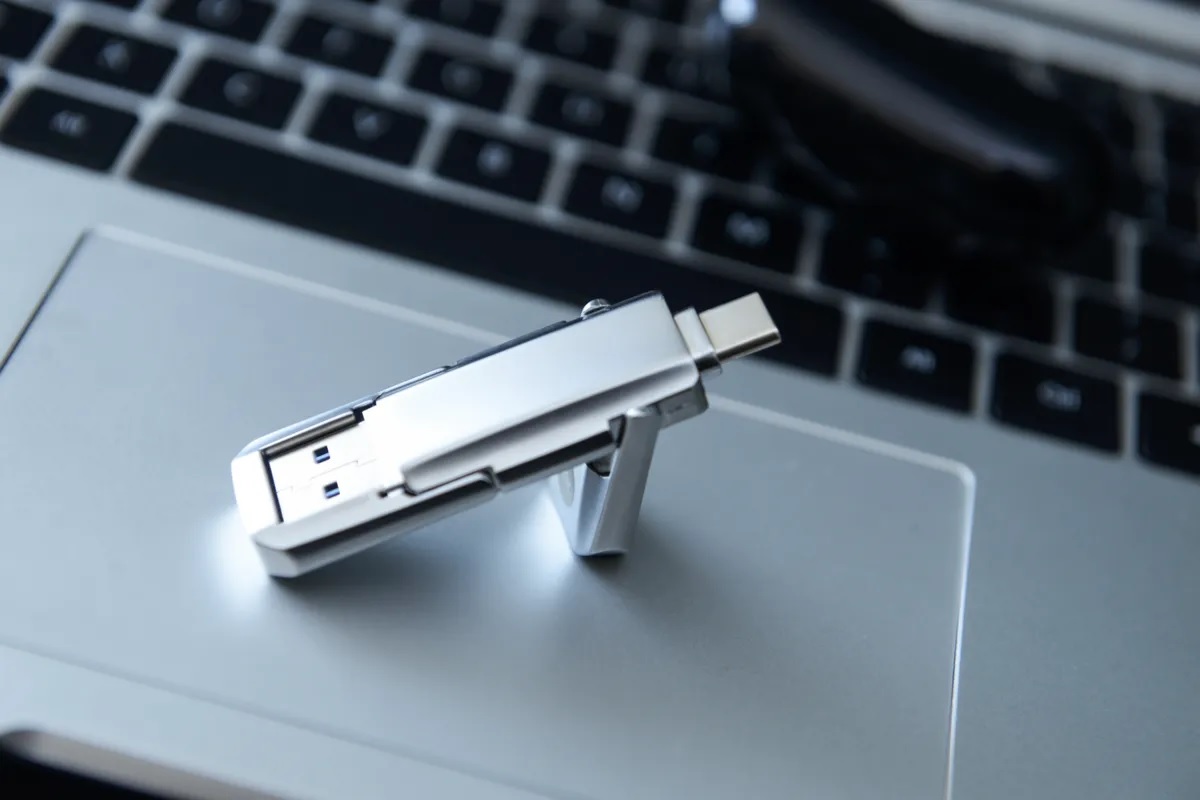
下载并安装备份软件,插入一个空白 U 盘,打开软件,选择“制作可启动盘”,创建完成后拔下 U 盘。
插入目标备份硬盘(外部或第二硬盘),在软件中选择“系统备份”或“磁盘备份”。
选择源盘(通常为 C 盘),目标盘为外接硬盘,点击“开始备份”按钮。
备份完成后,将 U 盘和备份硬盘妥善保存。若系统崩溃,插入 U 盘启动,选择“从镜像恢复”即可。
方法七:内建双硬盘定期同步
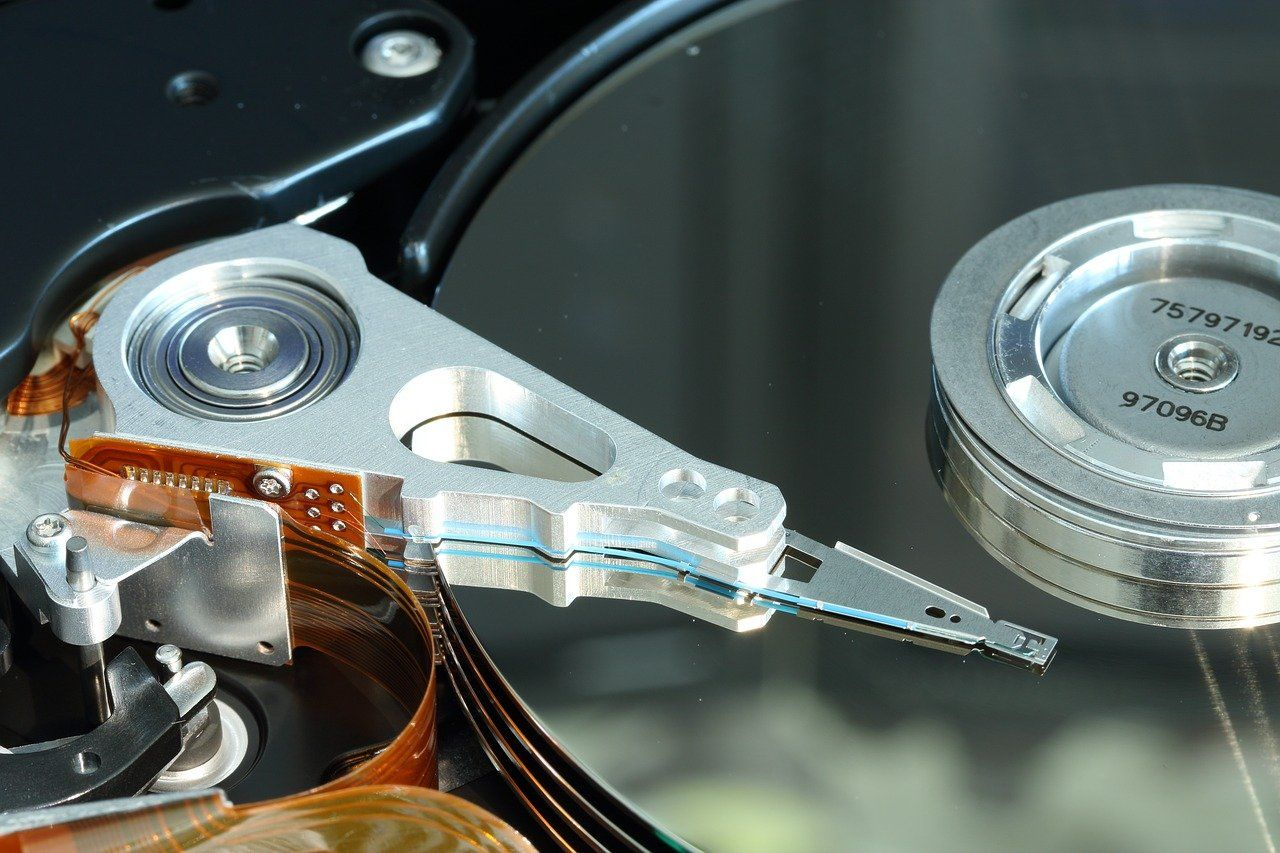
特点介绍:在电脑内安装两块硬盘,一块作为系统盘,另一块作为数据盘。再使用免费的同步工具定期将系统盘的数据自动同步到数据盘。这种方法速度极快,适合追求性能且不想使用外接设备的用户。
操作方法:
确保电脑有额外的硬盘插槽,安装第二块硬盘(或使用 M.2 NVMe 转接卡)。
安装同步工具,在工具中设置“源文件夹”(如 C 盘中的“用户”文件夹)和“目标文件夹”(如 D 盘“备份”文件夹)。
选择同步模式:建议选择“镜像”模式(源删除,目标也删除)或“更新”模式。
点击“同步”按钮,或设置定时任务(Windows 任务计划程序)自动执行即可。
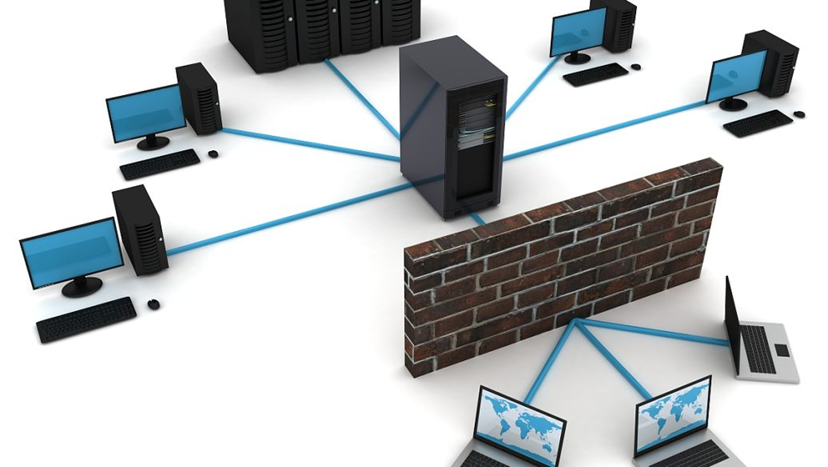
方法八:网络附加存储备份
特点介绍:NAS 是一台连接家庭路由器的迷你服务器,可以插入多块硬盘组成 RAID(冗余阵列)。目前,电脑可以通过局域网自动备份到 NAS 设备,支持版本历史、多人共享、远程访问(需配置)。同时,备份数据存储在自己家中,能满足完全私密的需求。
操作方法:
购买 NAS 设备(如群晖、威联通)并装入硬盘,按照说明书完成系统初始化。
将 NAS 与路由器用网线连接,电脑也连入同一局域网。
在电脑上安装 NAS 厂商提供的备份软件,并在软件中选择要备份的文件夹或整个电脑,设置备份计划(如每天凌晨自动执行)。
配置完成后,NAS 会自动保留多个历史版本,并可通过网页或手机 App 查看。
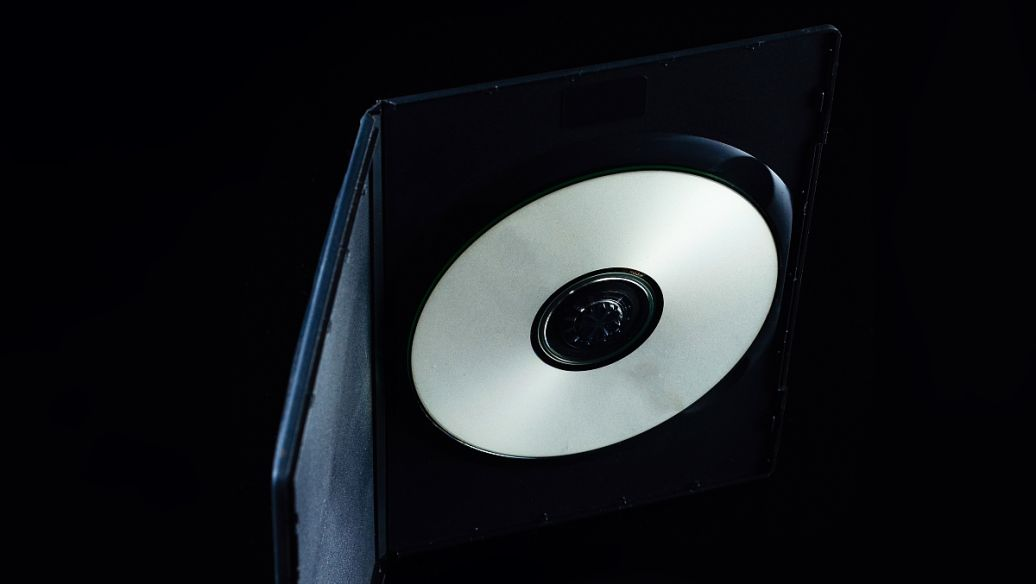
方法九:蓝光光盘归档备份
特点介绍:适合长期存档的重要数据,如家庭照片、视频、合同扫描件。目前,光盘不受电磁干扰、不依赖电源,保存得当可稳定存放30年以上。其中,蓝光光盘(BD-R)单张容量可达 25GB - 128GB 大小,比较适合冷存储。
操作方法:
购买蓝光刻录机(或普通 DVD 刻录机,容量较低)以及对应光盘。
在电脑上安装刻录软件,将空白光盘放入刻录机,打开刻录软件,选择“数据光盘”模式。
将要备份的文件拖入刻录列表,输入光盘标题。
点击“刻录”等待完成,建议刻录完成后立即验证数据(软件一般自带验证选项)。
好了,以上介绍的 9 个方法都介绍完了,是不是比想象中要简单很多?其实市面上的很多备份教程容易让人望而生畏,但真正对新手友好的方案,往往就是用最常见、最笨的办法,坚持做下去。回到开头那句话:数据不会永远安全,但你可以选择不让它轻易消失。无论是外接硬盘的随手一拖,还是系统自带的自动备份,关键在于“开始”和“坚持”。哪怕只是每周花五分钟,把最重要的几个文件夹复制到移动硬盘里,也能在关键时刻让你少掉很多眼泪。温馨提示:如果您在使用 Disksync 这款软件的时候遇到问题,请及时与我们联系,祝您备份电脑数据操作成功。

