
 电脑数据备份的主要方式有哪些?介绍九种小白也能掌握的备份方式
你是否曾遭遇过这样令人崩溃的时刻?精心撰写了三天的毕业论文,却因一次意外关机而消失得无影无踪;手机里珍藏了五年的旅行照片,在系统更新失败后全部化为乌有;公司那份至关重要的年终汇报文件,在修改到最后一版时,电脑突然蓝屏,再开机时只剩下空空如也的回收站……
相信每一位电脑用户,只要使用电脑一段时间,都难以避免地经历过数据丢失带来的焦虑。数据,就如同数字时代的“隐形财富”,承载着我们的记忆、工作与生活。然而,硬盘可能损坏、系统可能崩溃、病毒可能入侵,甚至一杯不小心打翻的水,都能让多年积累的数据瞬间消失。
幸运的是,有一种简单有效的方法能让你摆脱这种噩梦,那就是备份。但很多朋友一听到“备份”这个词,脑海中就浮现出复杂的代码、专业的软件和烧脑的设置,于是便本能地放弃了。实际上,备份并没有想象中那么困难。今天,就为大家介绍九种连小白都能轻松掌握的电脑数据备份方式,从最基础的复制粘贴到自动化的云同步,总有一种适合你。让我们一起守护那些珍贵的数字资产吧!

方法一:专业软件助力备份——Disksync
优点
Disksync 是一款功能强大且操作简单的数据备份软件。它提供了多种备份模式,包括全量备份、增量备份和差异备份。全量备份会复制所有选定的数据,确保数据的完整性;增量备份只备份自上次备份以来发生变化的数据,节省时间和存储空间;差异备份则备份自上次全量备份以来发生变化的数据。这种多样化的备份模式能满足不同用户的需求。
适用人群
对于个人用户来说,它可以帮助备份重要的个人数据,如照片、视频、文档等。如今智能手机和数码设备普及,人们积累了大量的照片和视频,这些数据一旦丢失就无法挽回。使用 Disksync 软件,用户可以定期将这些数据备份到外部存储设备或云端,确保数据安全。
对于企业用户而言,Disksync 更是不可或缺的工具。企业的业务数据通常包含重要的客户信息、财务数据、业务文档等,这些数据的安全性直接关系到企业的生存和发展。Disksync 可以帮助企业实现数据的定期备份和恢复,确保在遇到自然灾害、系统故障或人为破坏等情况时,能够快速恢复数据,减少损失。
操作方法
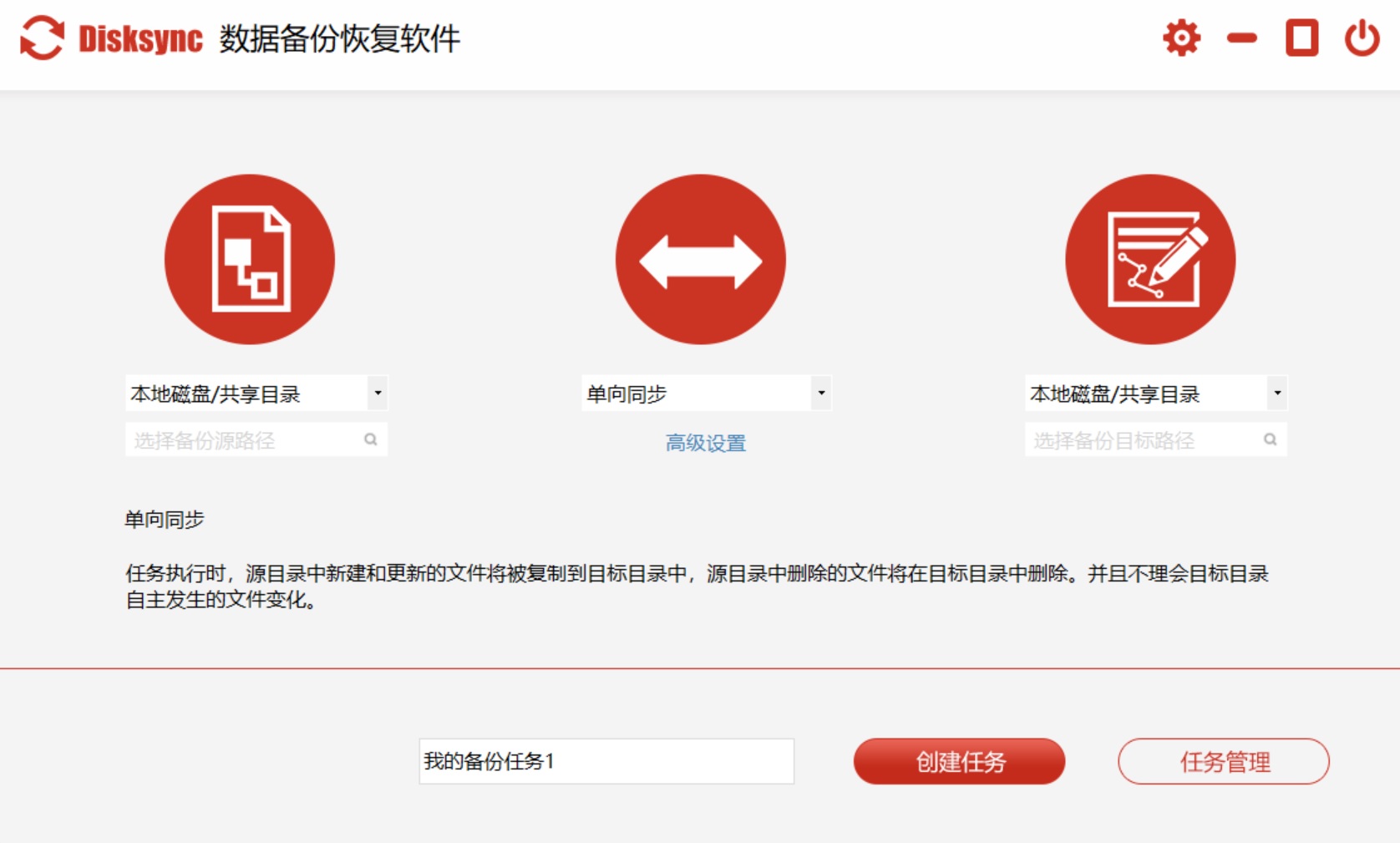
打开 Disksync 软件,在主界面选择“新建任务”。
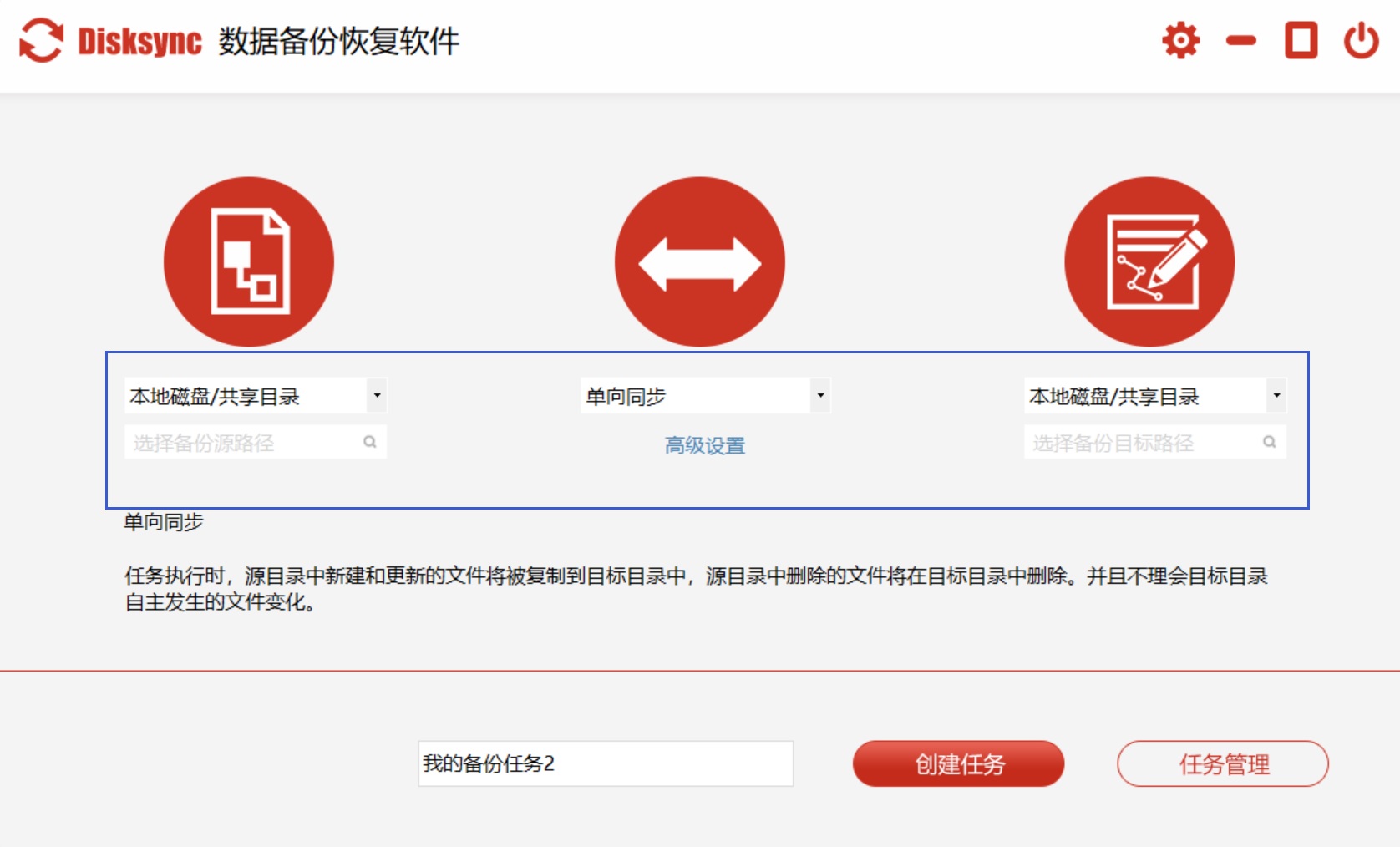
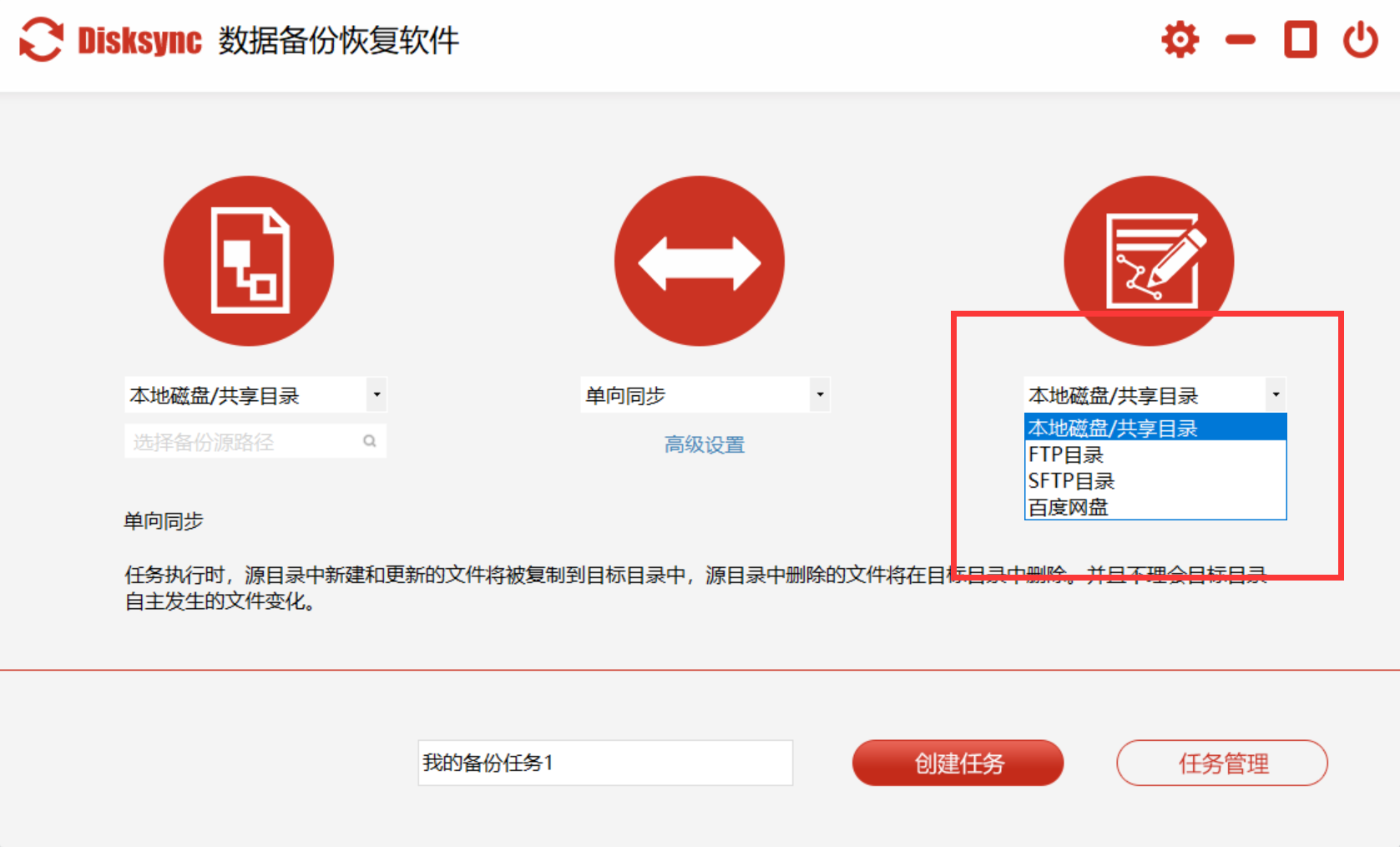
在弹出的窗口中,选择要备份的数据源,可以是本地硬盘、外部存储设备或网络共享文件夹等。
接着选择备份的目标位置,可以是另一个本地硬盘、外部存储设备或云端存储。
根据自己的需求选择备份模式,如全量备份、增量备份或差异备份。
设置备份的时间间隔,如每天、每周或每月备份一次。
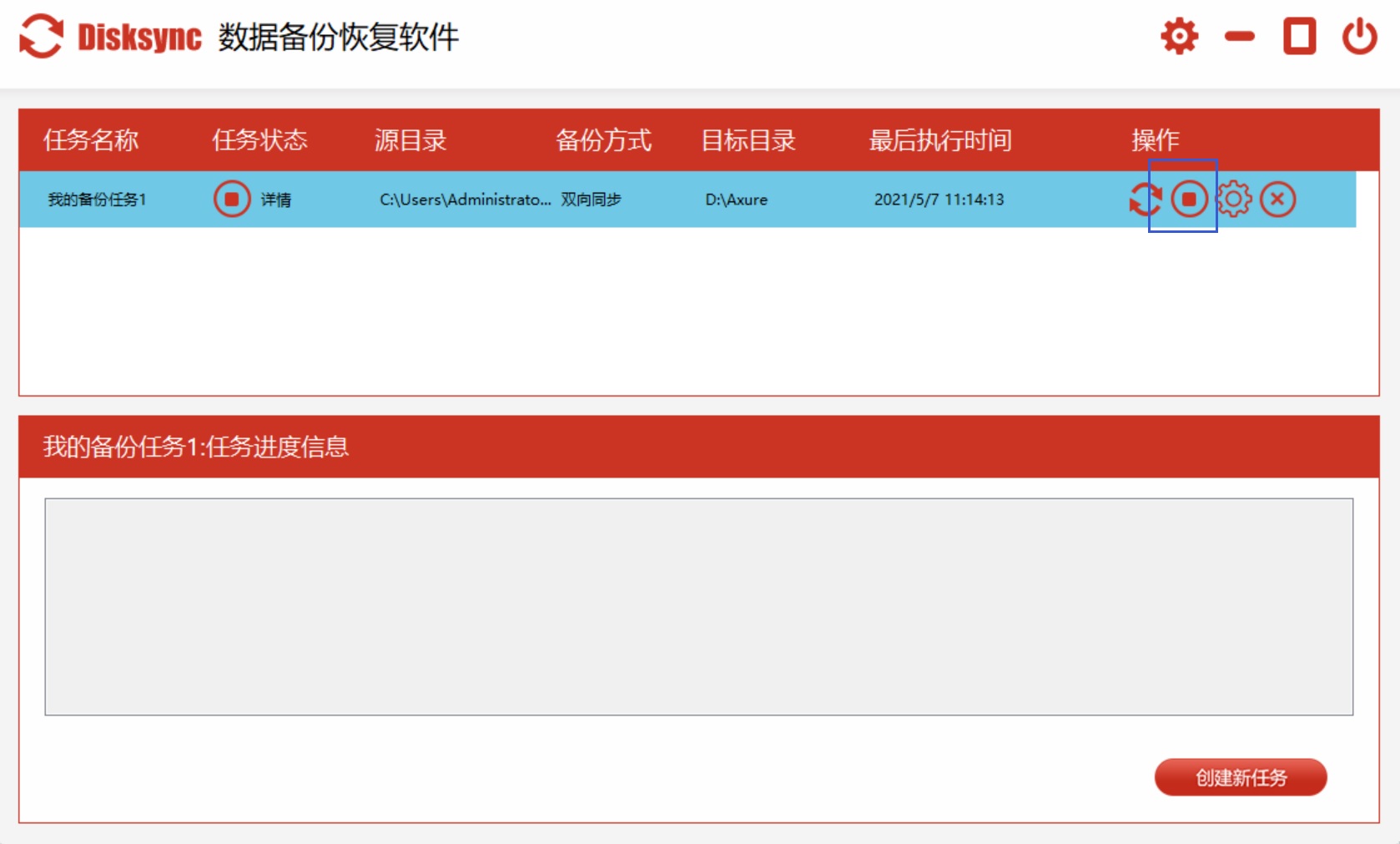
确认设置后,点击“开始备份”按钮,Disksync 就会开始备份数据。在备份过程中,用户可以随时查看备份进度和状态。
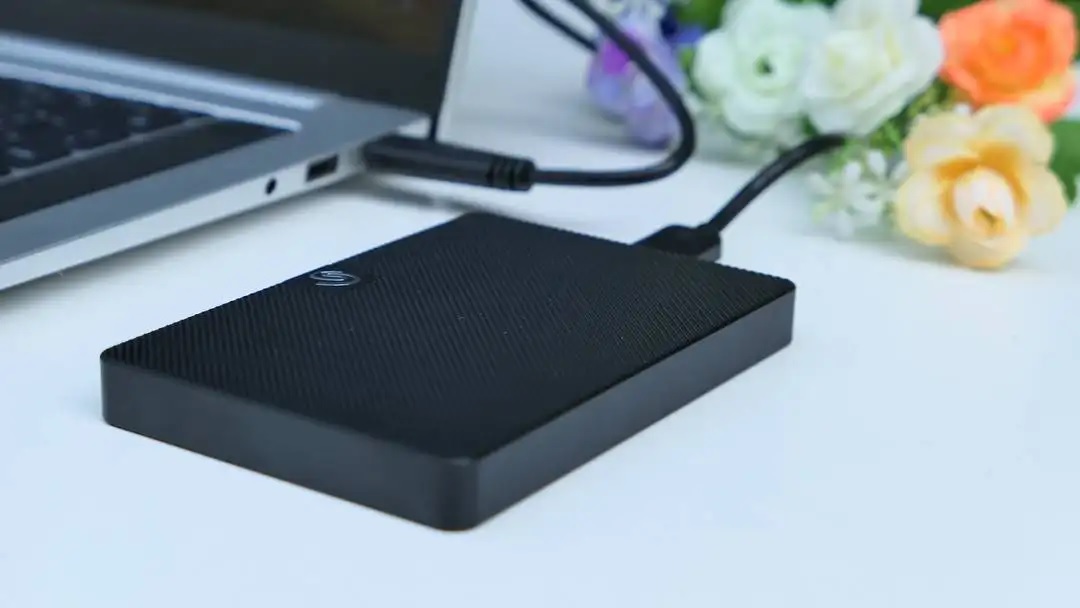
方法二:移动硬盘——大容量数据备份之选
优点
移动硬盘通常拥有较大的存储容量,从几百 GB 到数 TB 不等,能轻松满足用户备份大量数据的需求,无论是高清视频、大型游戏还是海量的工作文件都不在话下。与网络存储相比,移动硬盘的数据存储在本地物理设备中,不受网络安全威胁,如黑客攻击、网络故障等,能更好地保障数据的安全和隐私。
适用人群
适用于需要备份大量数据且对数据安全性要求较高的人群,如摄影师、视频剪辑师等需要存储大量高清素材的专业人士;也适合经常需要在不同电脑之间转移数据的上班族。
操作方法
将移动硬盘通过 USB 接口连接到电脑上,电脑会自动识别移动硬盘。
打开需要备份的数据所在的文件夹,选中要备份的文件或文件夹,可以使用鼠标拖动或复制粘贴的方式。
等待复制过程完成,在复制过程中不要随意拔出移动硬盘,以免数据丢失或损坏。
复制完成后,安全地移除移动硬盘即可。
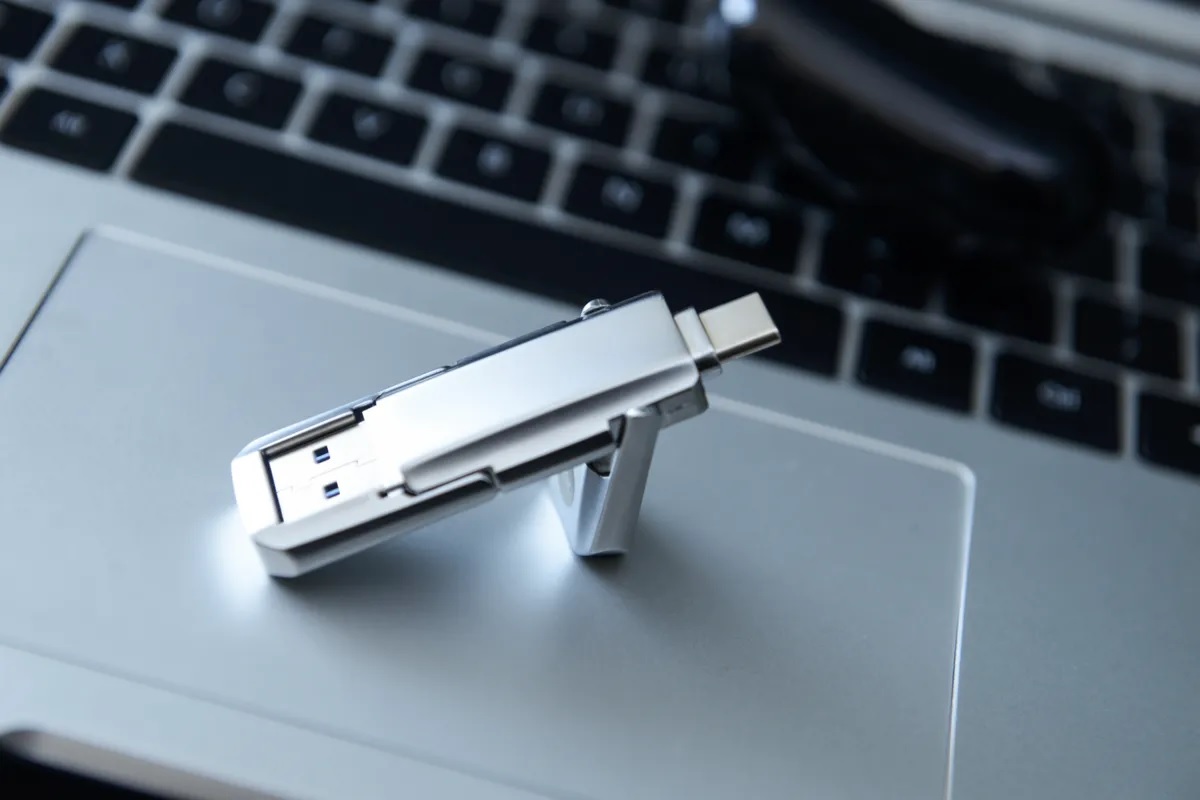
方法三:U盘——便捷小巧的备份利器
优点
U盘体积小巧,能轻松放在口袋或钥匙链上,方便随身携带,随时随地进行数据备份和转移。相比于移动硬盘,U盘 的价格更为便宜,对于预算有限的用户来说是一种经济实惠的备份选择。而且,U盘 的使用方法简单,只需将其插入电脑的 USB 接口,即可进行数据的复制和粘贴操作,即使是电脑小白也能快速上手。
适用人群
适合需要备份少量重要数据的人群,如学生备份学习资料、个人备份一些重要的文档和照片等;也适用于需要在不同电脑之间快速传递数据的场景。
操作方法
将 U 盘插入电脑的 USB 接口,电脑会自动识别 U 盘。
打开需要备份的数据所在的文件夹,选中要备份的文件或文件夹,可以使用鼠标拖动的方式,也可以使用快捷键复制粘贴,将选中的数据复制到 U 盘中。
等待复制过程完成,在复制过程中不要随意拔出 U 盘,以免数据丢失或损坏。
复制完成后,安全地移除 U 盘,即可实现备份效果。
方法四:外部固态硬盘——高速高效备份优选
优点
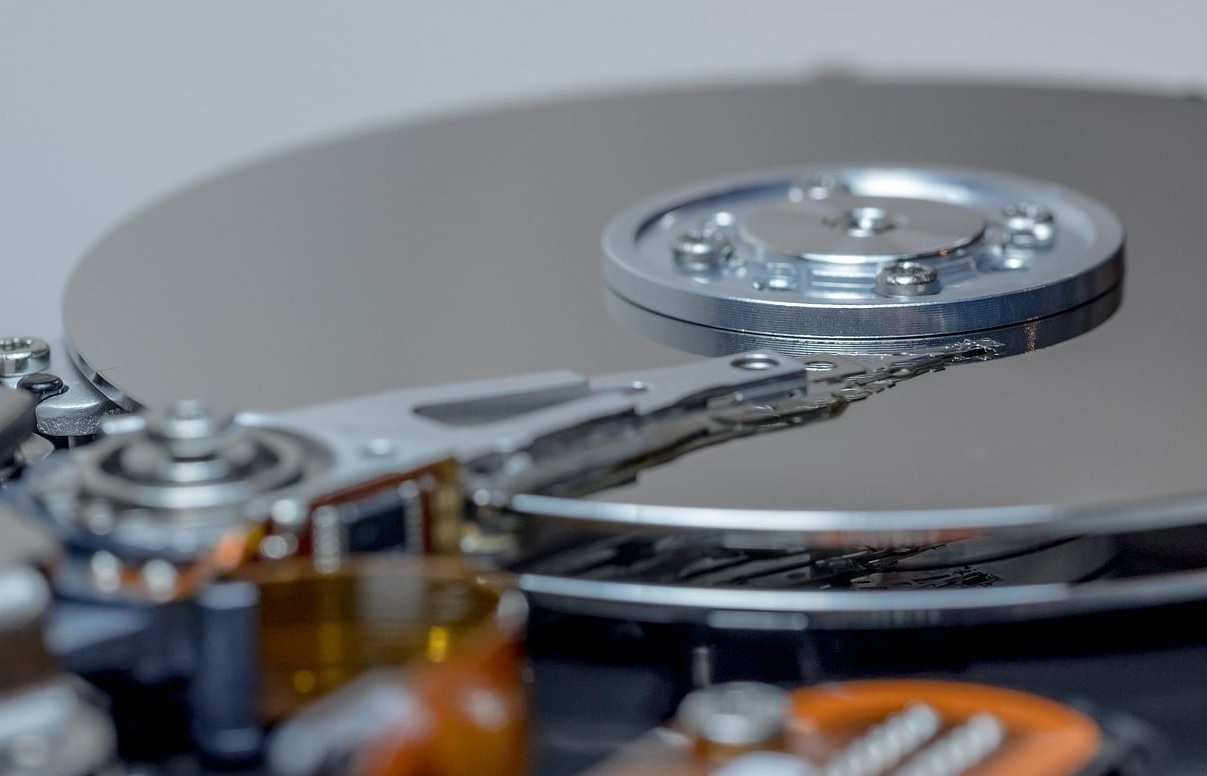
外部固态硬盘采用闪存存储技术,读写速度比传统的机械移动硬盘快很多,能够大大缩短数据备份和恢复的时间,提高工作效率。由于没有机械部件,外部固态硬盘具有更好的抗震性能,在携带过程中不容易受到震动和碰撞的影响,减少数据损坏的风险。此外,相比移动硬盘,外部固态硬盘的功耗更低,使用时不会产生过多的热量,对电脑的电池续航影响较小。
适用人群
适用于对数据读写速度要求较高的人群,如游戏玩家备份游戏文件、设计师备份大型设计项目等;也适合需要在移动过程中进行数据备份和使用的用户。
操作方法
将外部固态硬盘通过 USB 接口连接到电脑上。
打开需要备份的数据所在的文件夹,选中要备份的文件或文件夹,并将其复制到外部固态硬盘里。
等待复制过程完成,在复制过程中不要随意拔出外部固态硬盘,以免数据丢失或损坏。
复制完成后,安全地移除外部固态硬盘,即可实现电脑数据备份的效果。
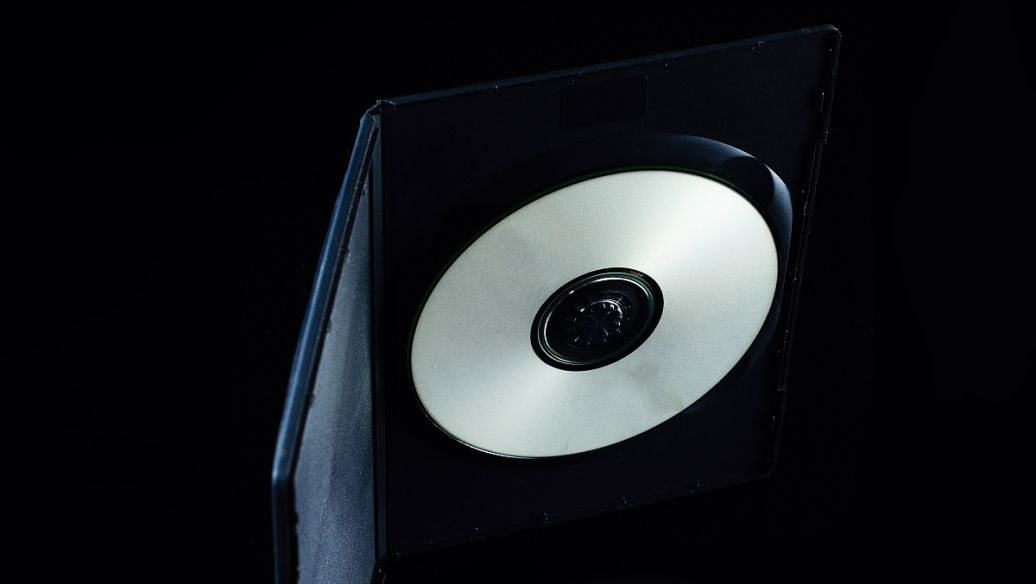
方法五:光盘刻录——长期安全备份之策
优点
光盘具有较长的保存时间,一般可以保存数十年甚至更久,适合长期保存重要的数据,如家族照片、历史资料等。光盘是一种独立的存储介质,不受电脑系统和网络的影响,只要有光盘驱动器,就可以随时读取光盘中的数据。另外,光盘的价格相对较低,尤其是空白光盘,对于需要大量备份数据的用户来说,可以降低备份成本。而且光盘一旦刻录完成,数据就无法被修改或删除,能够有效防止数据被篡改,保障数据的安全性。
适用人群
适合需要长期保存重要数据且对数据安全性要求较高的人群,如企业保存重要的商业文件、个人保存家族珍贵照片等;也适用于需要将数据进行物理隔离保存的场景。
操作方法
准备一张空白光盘(如 CD - R、DVD - R 等)和一台具有刻录功能的光驱,将光盘放入光驱中。
打开电脑中的刻录软件,如 Windows 自带的刻录功能或第三方刻录软件。
在刻录软件中,选择“刻录光盘”选项,然后将需要备份的数据添加到刻录列表中,可以通过鼠标拖动的方式将文件或文件夹添加到列表中。
设置刻录参数,如刻录速度、光盘格式等,一般建议选择较低的刻录速度,以保证刻录质量。
点击“开始刻录”按钮,等待刻录过程完成。在刻录过程中,不要随意关闭电脑或取出光盘,以免刻录失败。
刻录完成后取出光盘,检查光盘是否可以正常读取。
方法六:选择磁带设备备份
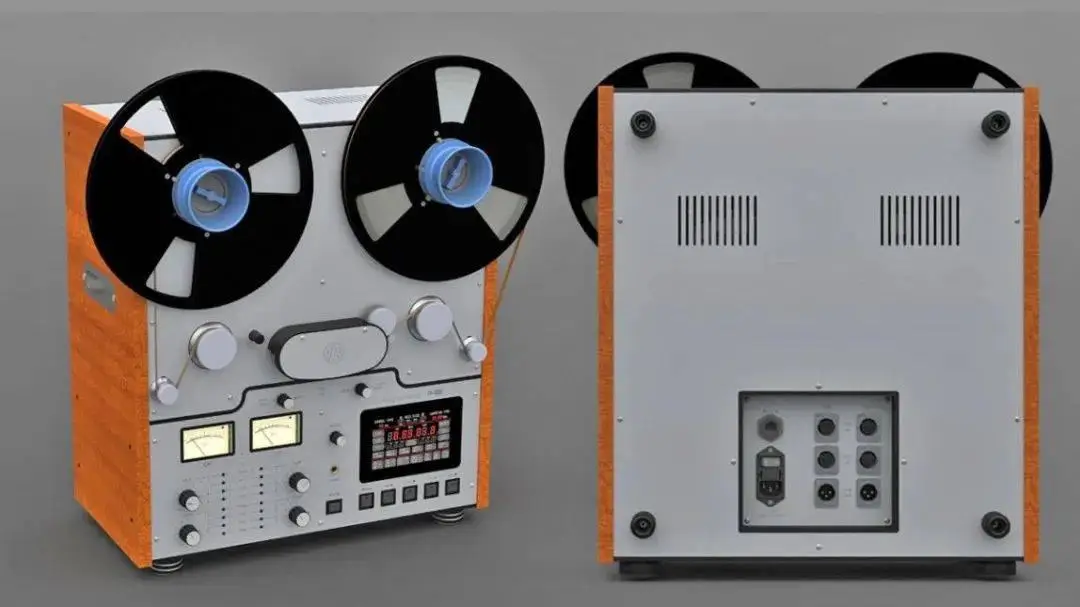
优点:磁带具有较大的存储容量,单盘磁带可以存储数TB的数据。对于需要备份大量数据的企业或机构来说,磁带是一种理想的选择。目前,磁带的物理结构相对稳定,能够承受一定的温度、湿度变化和机械震动,数据保存时间较长。而与其他存储设备相比,磁带的单位存储成本较低。对于长期大量数据备份的场景,磁带备份可以显著降低成本。
适用人群:适用于大型企业、数据中心、科研机构等需要备份海量数据的组织。
操作方法:
购买磁带机和空白磁带,并将磁带机连接到电脑上。
安装磁带机的驱动程序和相关备份软件。
打开备份软件,设置备份任务,选择需要备份的数据和存储位置(即磁带)。
启动备份任务,等待备份过程完成。在备份过程中,要确保磁带机正常运行,避免出现故障。
方法七:NAS 网络附属存储
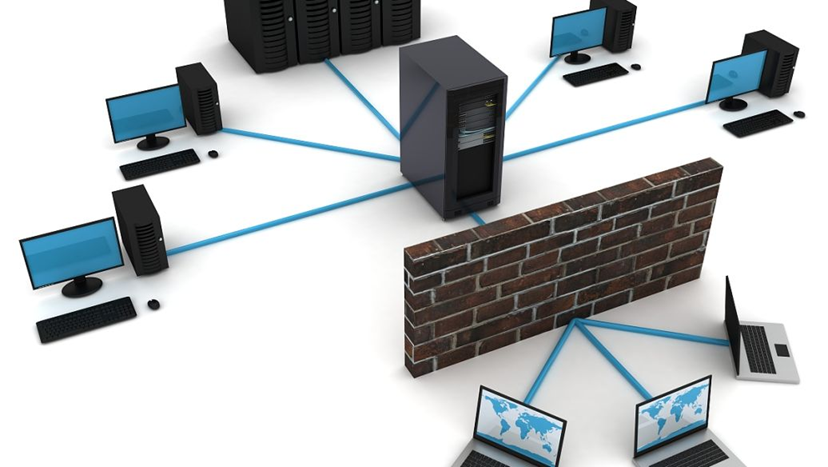
优点:NAS 可以连接到局域网中,多个设备(如电脑、手机、平板等)可以同时访问和备份数据。这使得家庭或办公室中的多个用户可以方便地共享和管理数据。目前,NAS 提供了一个集中的数据存储和管理平台,用户可以对备份数据进行统一的分类、检索和管理。这有助于提高数据的使用效率和管理便利性。要知道,大多数 NAS 设备支持自动备份功能,用户可以设置备份时间和频率,让 NAS 自动完成数据备份任务。这大大减轻了用户的工作量,确保数据的及时备份。
适用人群:适用于家庭用户、小型企业和办公室用户,需要在多个设备之间共享和备份数据的场景。
操作方法:
购买 NAS 设备,并将其连接到局域网中的路由器上。
按照 NAS 设备的说明书进行初始化设置,包括创建用户账户、设置存储权限等。
在需要备份数据的电脑上,安装 NAS 客户端软件或通过网络映射的方式访问 NAS 设备。
打开备份软件,设置备份任务,选择需要备份的数据和存储位置(即 NAS 设备)。
启动备份任务,等待备份过程完成即可。
方法八:采用本地服务器备份
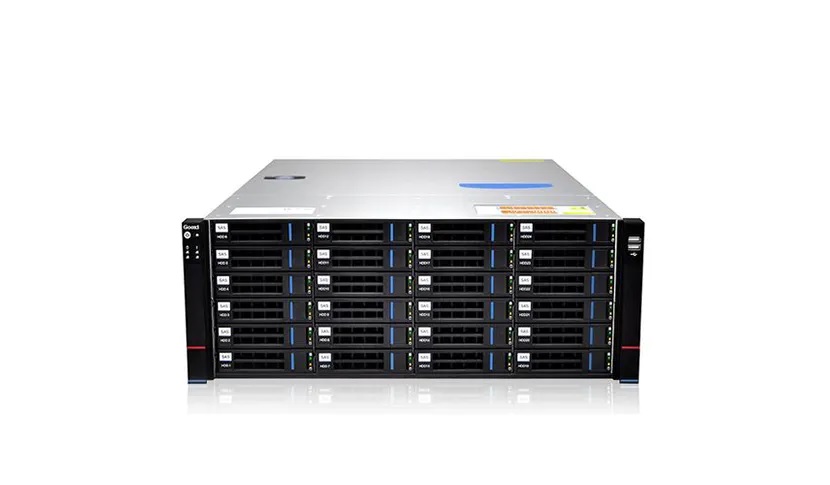
优点:本地服务器可以根据用户的需求进行定制化配置,包括硬件性能、存储容量、软件功能等。用户可以根据自己的业务需求和数据特点,选择最适合的服务器配置。目前,本地服务器的数据存储在企业内部,企业可以对数据进行严格的安全管理和控制。这有助于保护企业的核心数据,防止数据泄露和丢失。另外,本地服务器通常具有较高的性能,可以快速处理大量的数据备份和恢复任务。对于对数据处理速度有较高要求的企业来说,本地服务器是一种理想的选择。
适用人群:适用于中大型企业、政府机构、金融机构等对数据安全和处理性能有较高要求的组织。
操作方法:
购买服务器硬件设备,并根据需要进行配置,包括安装操作系统、数据库管理系统等。
安装备份软件,如 Windows Server Backup 或第三方备份软件。
打开备份软件,设置备份任务,选择需要备份的数据和存储位置(可以是服务器内部硬盘或外部存储设备)。
启动备份任务,等待备份过程完成。定期检查备份数据的完整性和可用性,确保备份数据可以正常恢复。
方法九:尝试外部存储卡备份
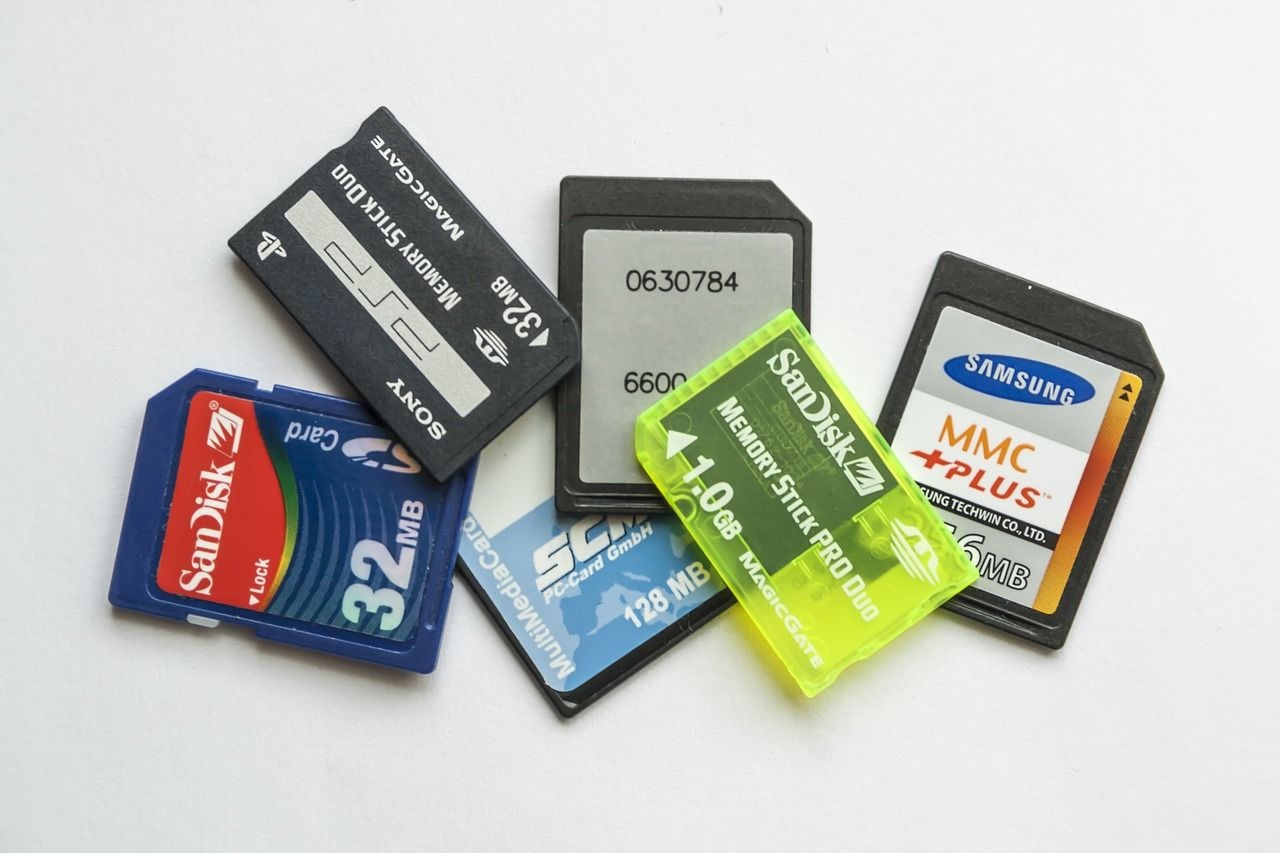
优点:存储卡体积小巧、便于携带,可以轻松放在口袋或钱包中,用户可以随时随地将数据备份到存储卡中,并在需要时进行读取和使用。目前,存储卡可以通过读卡器与各种设备(如电脑、相机、手机等)进行连接,具有良好的兼容性。这使得用户可以方便地在不同设备之间传输和备份数据。
适用人群:适用于个人用户,如摄影师、旅行者等需要在移动设备上备份少量数据的场景。
操作方法:
购买合适容量的存储卡和读卡器,并将读卡器连接到电脑上。
将存储卡插入读卡器中,电脑会自动识别存储卡。
打开需要备份的数据所在的文件夹,选中要备份的文件或文件夹。
使用鼠标拖动的方式或快捷键 Ctrl + C(复制)和 Ctrl + V(粘贴),将选中的数据复制到存储卡中。
等待复制过程完成,在复制过程中不要随意拔出存储卡,以免数据丢失或损坏。复制完成后,安全地移除存储卡。
以上就是为大家介绍的九种小白也能轻松掌握的电脑数据备份方式。从功能强大的 Disksync 软件、最基础的“手动复制粘贴”到智能的“自动云同步”,从便携的“U 盘备份”到全面的“系统镜像”,每一种方法都有其独特的优势和适用场景。
小编常常对身边的朋更说:“备份不是可选项,而是必选项。”因为你永远不知道意外和明天哪个会先来。但好消息是,有了这些备份方式,你可以根据自己对技术掌握的熟练程度、数据的重要程度以及经济预算,选择最适合自己的方案。哪怕只是从今天开始,每周花五分钟把重要的文档复制一次到外接硬盘,也是一种巨大的进步。
记住,备份的真正意义,不在于备份工具多么高级,而在于你是否坚持执行。从今天起,选一种方式开始行动吧!别等到失去数据的那一刻,才后悔没有早点备份。守护数据,就是守护我们数字世界的生活点滴。温馨提示:如果您在使用 Disksync 这款软件的时候遇到问题,请及时与我们联系,祝您电脑数据备份操作成功。

