
 固定时间备份数据用什么方法?分享8个可靠定时备份方法,测试可靠便捷!
你是否有过这样的遭遇:心里明明想着今晚一定要把重要文件备份好,可一个电话或者一条消息突然打断,这事儿就被抛到九霄云外去了。直到第二天系统毫无征兆地蓝屏,望着那漆黑的屏幕,满心懊悔——那些没来得及备份的数据,或许再也找不回来了。
实际上,手动备份最大的难题并非技术复杂,而是“记性”太差!一旦忙起来,备份这件事就很容易被一拖再拖。而解决这个问题的最佳办法,就是让电脑在固定时间自动完成备份工作。只需设置一次,它就会像准时响起的闹钟一样,自动执行备份任务,你再也不用操心“今天备份了吗”。
那么,有哪些方法可以实现固定时间备份数据呢?别着急!下面就为你分享 8 个可靠的定时备份数据的方法,有的是系统自带的,无需额外安装软件;有的是免费开源的,功能还十分强大,真正能做到“一次设定,长期无忧”!

方法一:使用专业软件
特点介绍:Disksync 数据备份软件功能十分出色。它支持多种备份模式,包括全量备份、增量备份和差异备份。增量备份只备份自上次备份后有变化的数据,能节省时间和存储空间;差异备份则备份自上次全量备份以来发生变动的数据,在备份速度和数据完整性之间找到了很好的平衡。这种多样化的备份模式,能满足不同用户在不同场景下的备份需求。
此外,该软件灵活性极高。它可以对本地磁盘、外部存储设备、网络共享文件夹等多种数据源进行备份,方便用户对不同位置的数据进行统一管理和保护。用户还能根据自身需求选择要备份的文件和文件夹,制定个性化的备份方案。
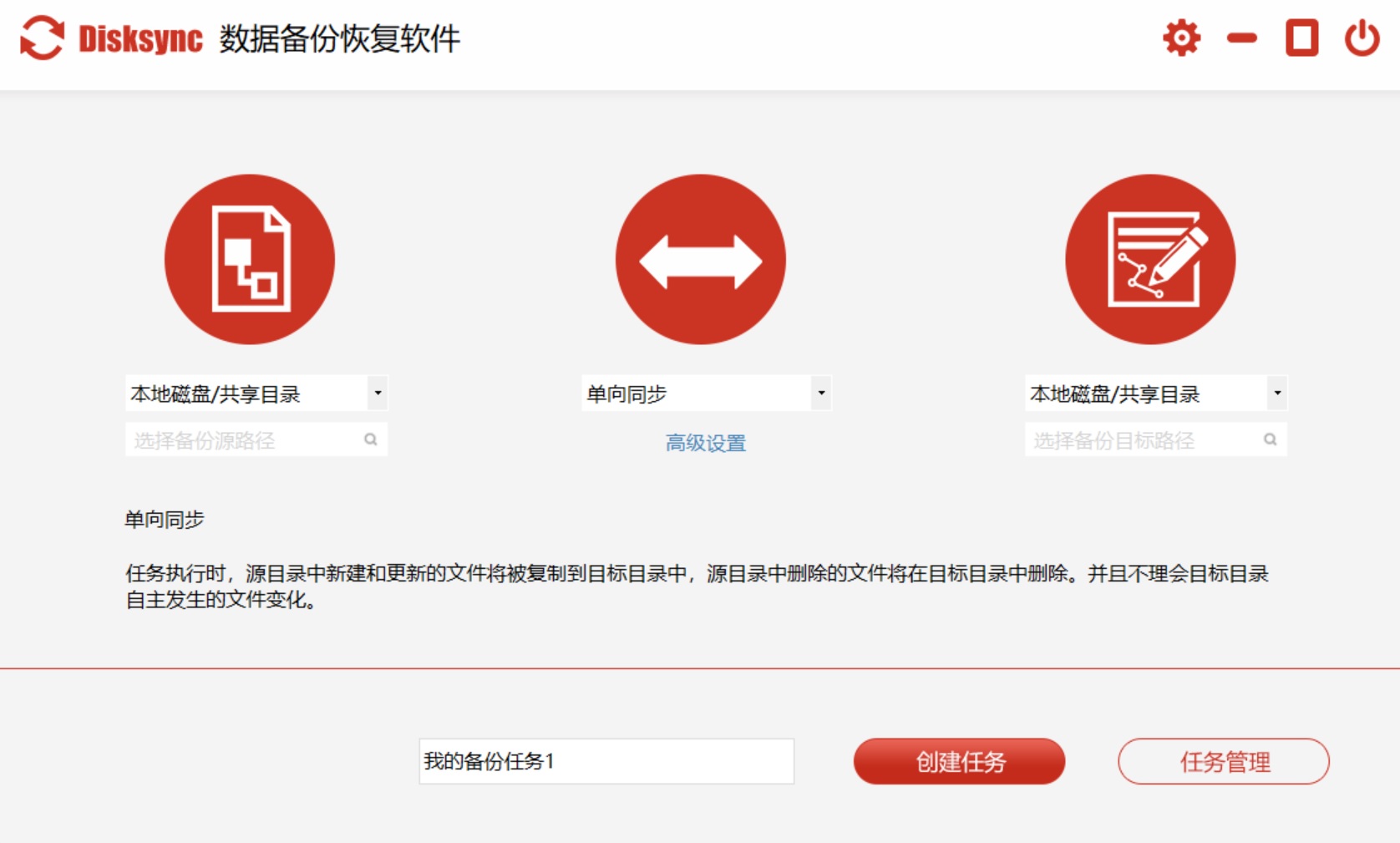
Disksync 数据备份软件的恢复功能也很强大。不管是因为误删除、系统故障还是其他原因导致的数据丢失,用户都能通过该软件轻松恢复数据。而且恢复过程简单易懂,就算是没有专业技术知识的用户也能快速上手。
具体操作:
打开软件并进行相关设置,在软件界面中选择需要备份的数据源和目标存储位置。
设置备份模式,根据自己的需求选择全量备份、增量备份或差异备份。
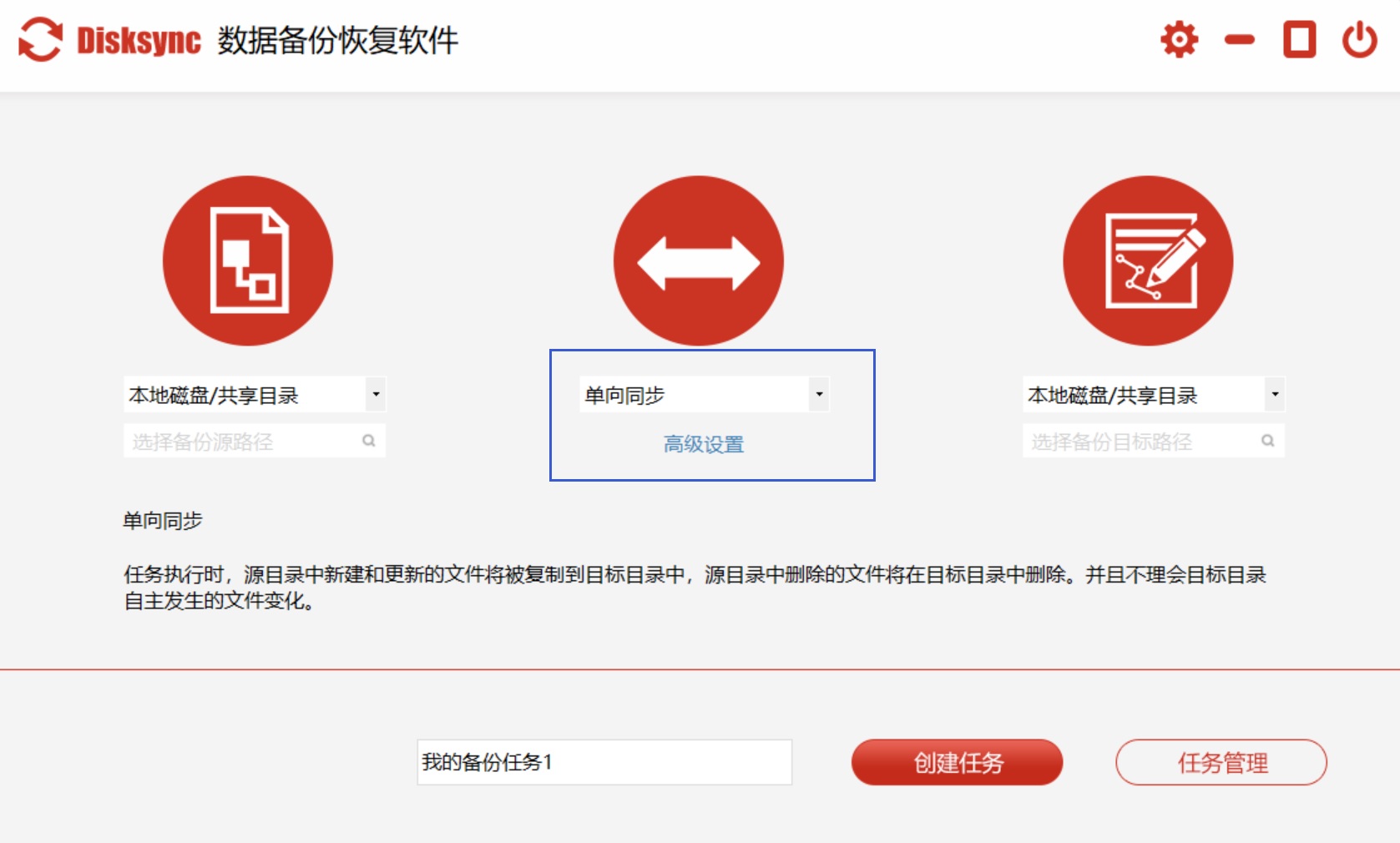
根据自己的使用习惯和数据更新频率,选择每天、每周、每月等固定时间进行备份。
设置时间时,软件提供了直观的日历和时间选择界面,方便用户操作。
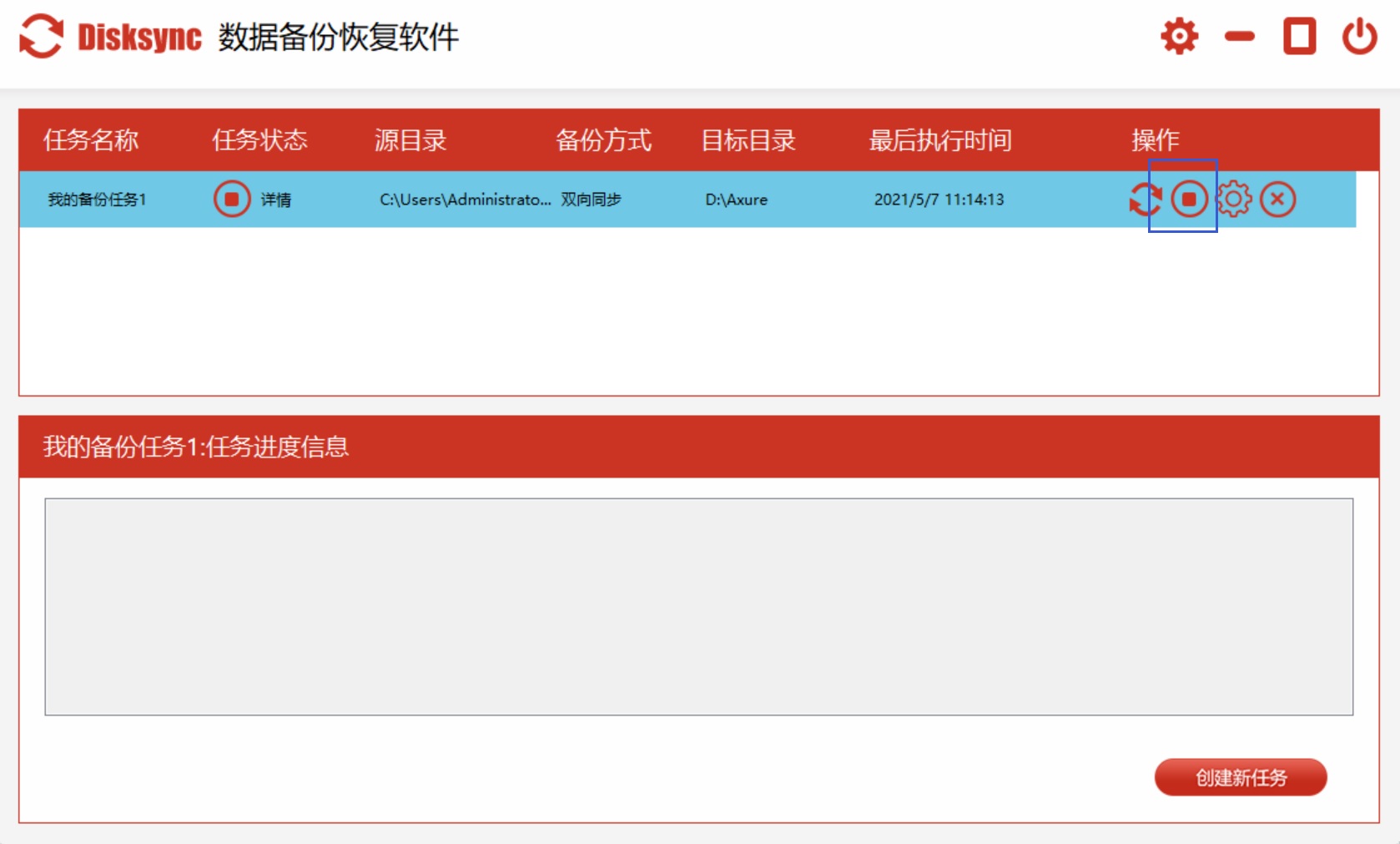
确认设置信息无误后,点击“开始备份”按钮,软件就会按照用户设定的时间和模式自动进行备份。在备份过程中,用户可以随时查看备份进度和状态。
方法二:文件历史记录
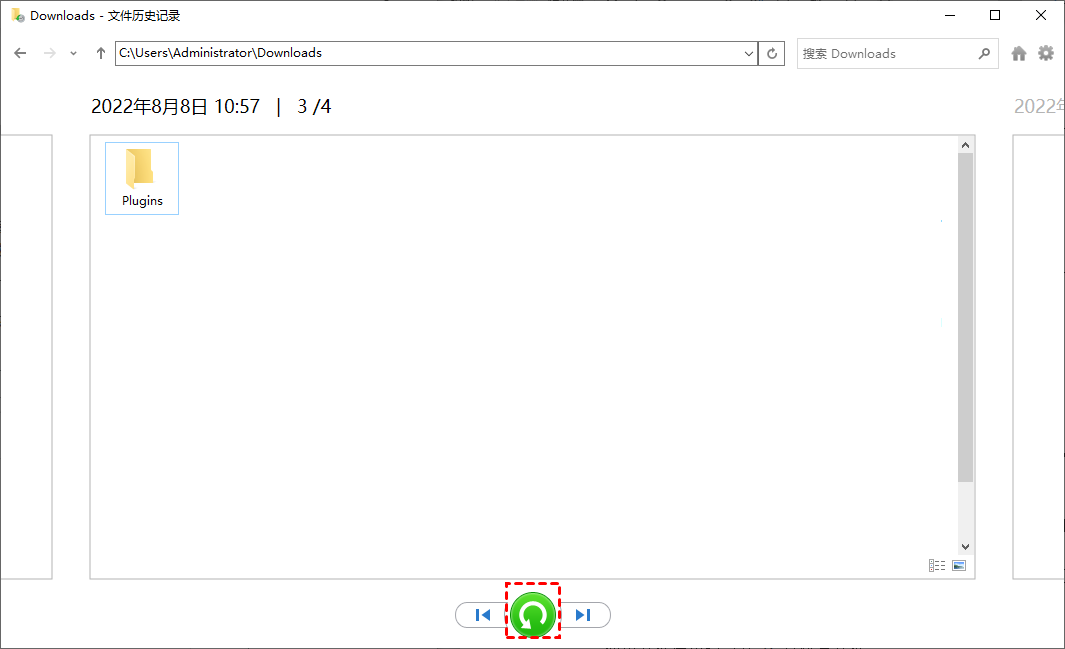
特点介绍:这是 Windows 10/11 系统自带的功能,无需安装任何软件。它支持按“每 10 分钟到每日”的频率自动备份指定文件夹,像桌面、文档、图片等。备份目标可以是外置硬盘,也可以是网络共享文件夹,同时还能保留多个版本,方便找回“半小时前”或者“昨天”的文件。
具体操作:
连接外置硬盘(或者确保网络文件夹可以访问)。
进入 设置 → 更新与安全 → 备份,点击“添加驱动器”选择目标盘。
点击“更多选项”,在“备份我的文件”下拉菜单中设置备份频率(比如每 1 小时)。
在“保留我的备份”中设置版本保留时长,并添加或排除需要备份的文件夹。
完成设置后,系统会在后台按照你设定的时间自动执行备份。
方法三:任务计划程序
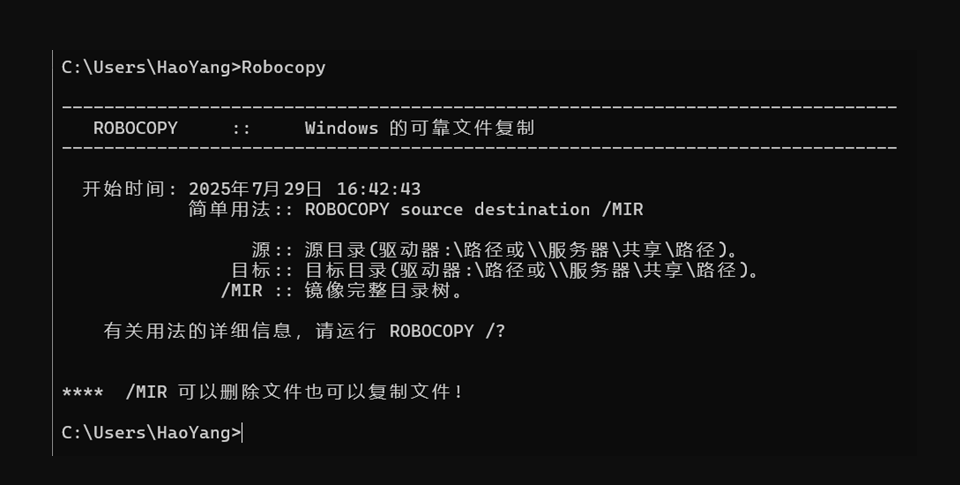
特点介绍:这是 Windows 系统内置的功能,完全免费,也不依赖任何第三方软件。通过命令行工具 robocopy 可以实现精准的文件同步,包括镜像、增量、多线程等方式。配合“任务计划程序”,可以在任意时间点自动执行备份任务。这个方法适合对备份规则有特殊要求的用户,比如只备份最近 3 天修改的文件、排除特定后缀的文件等。
具体操作:
创建批处理文件:新建一个记事本,输入以下内容(示例为每天备份桌面文件夹):
1 robocopy "C:Users你的用户名Desktop" "D:备份Desktop" /MIR /R:2 /W:3 /LOG:D:备份backup_log.txt
将其保存为 backup.bat 文件。
打开任务计划程序:按 Win + R,输入 taskschd.msc 后回车。
点击右侧的创建基本任务 → 输入任务名称(如“每日桌面备份”)→ 触发器选择每天 → 设置时间。
选择“启动程序” → 在“程序或脚本”中浏览并选中刚才的 backup.bat 文件。
完成向导后,任务会自动按设定时间运行,而且系统会静默执行,不会有弹窗打扰。
方法四:免费跨平台工具
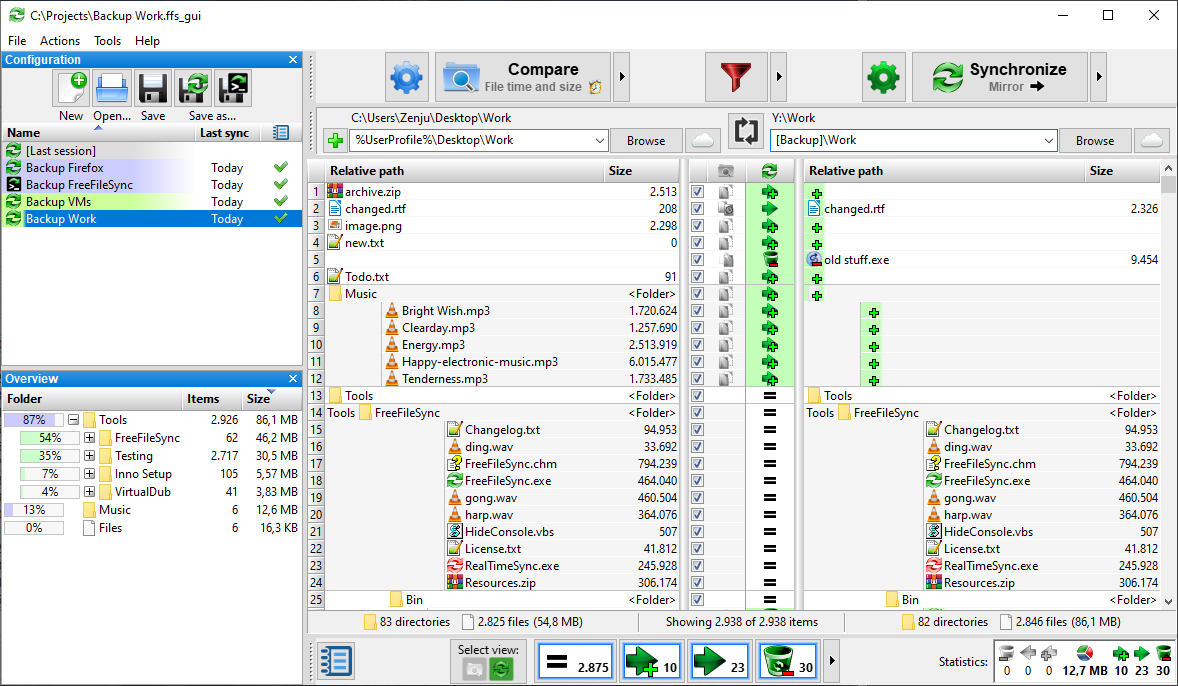
特点介绍:FreeFileSync 软件是开源免费的,支持 Windows、macOS、Linux 等多种系统。它的界面直观易懂,可设置双向同步、镜像同步、更新同步三种模式。还能保存为“批处理作业”,配合系统任务计划程序实现定时执行。此外,它还支持筛选文件类型、跳过隐藏文件等高级功能。
具体操作:
打开软件,在左侧选择源文件夹(例如 C:Users用户名文档),右侧选择目标文件夹(例如 E:备份文档)。
点击上方的绿色齿轮图标,选择同步类型(建议选“镜像”,这样能使目标文件夹与源文件夹完全一致)。
点击菜单栏中的 文件 → 另存为批处理作业,保存为一个 .ffs_batch 文件。 配置定时调用:
在“任务计划程序”中创建基本任务(参考方法二的操作)。
在操作中,“程序或脚本”选择 FreeFileSync.exe 的路径(通常在安装目录下),设置好触发时间即可。
方法五:私有云定时备份
特点介绍:群晖 NAS 的 Hyper Backup 适合在家中或办公室使用,它支持将数据备份到本地共享文件夹、外接 USB 硬盘,甚至另一台 NAS 设备。它的定时策略非常灵活,可以设置每小时、每天、每周备份,还能保留多个版本,并自动轮换旧版本。同时支持增量备份,首次全量备份后,每次只传输有变化的部分,节省时间和空间。
具体操作:
在群晖 NAS 上安装 Hyper Backup 套件,点击“创建” → 数据备份任务。
选择备份目的地(如 NAS 上的共享文件夹,或者插入的 USB 硬盘)。
设置备份源:选择电脑上需要备份的共享文件夹(前提是电脑已经挂载了 NAS 共享)。
在计划标签页中,勾选“启用计划备份”,并手动设置备份频率。
在“轮换”标签页中,设置版本保留规则(例如保留最近 7 天的每日版本,以及最近 4 周的每周版本)。
完成设置后,NAS 会按时自动拉取电脑上的数据进行备份。

方法六:国产免费软件
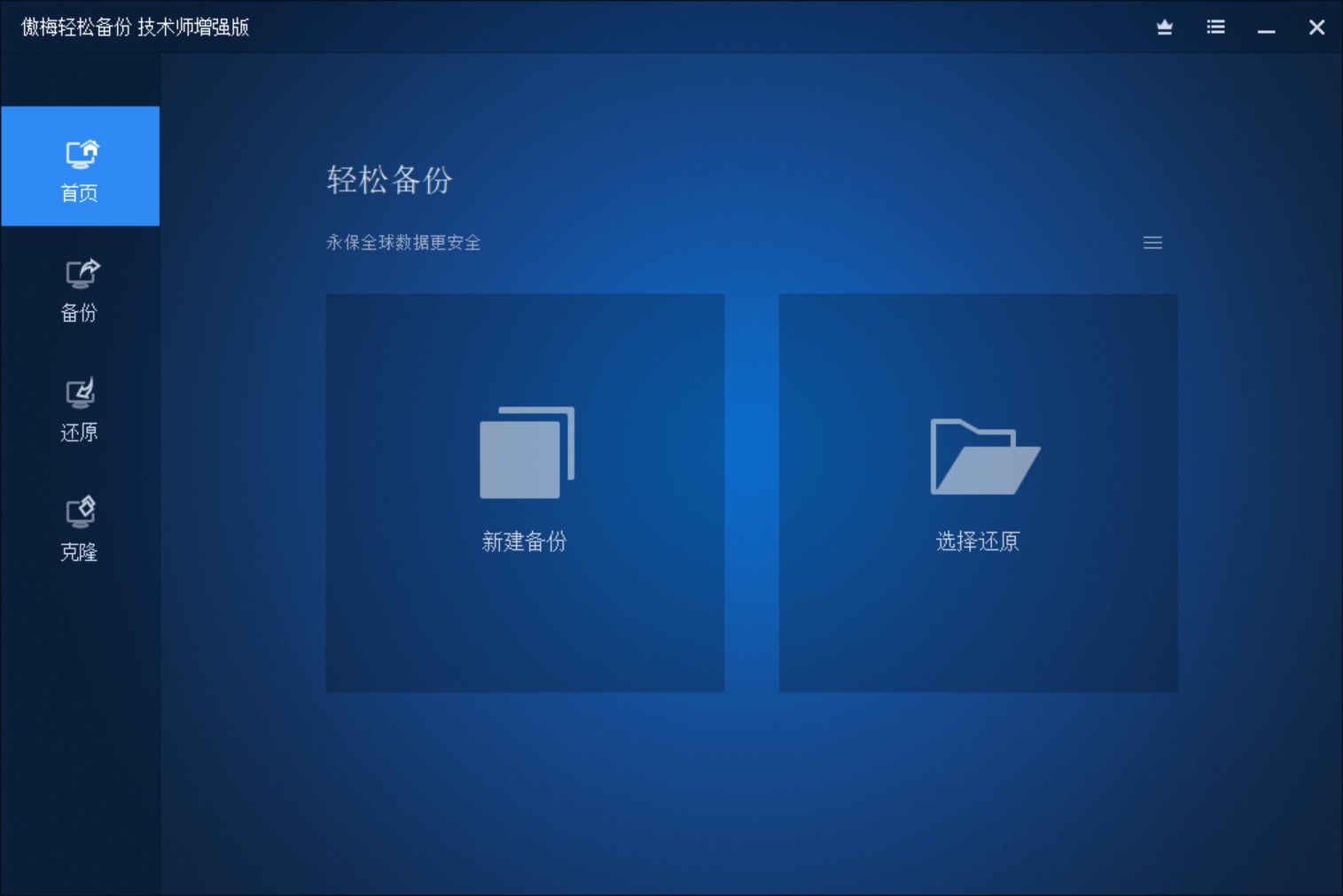
特点介绍:AOMEI Backupper 软件有中文界面,对初学者很友好,支持系统备份、磁盘备份、文件备份。免费版就可以使用定时备份功能(高级版支持更精细的增量备份),支持将数据备份到外置硬盘、U盘、NAS、共享文件夹。使用时可以设置每日、每周、每月、事件触发等多种定时方式。
具体操作:
打开 AOMEI Backupper Standard 软件,选择备份的类型。
点击“定时备份”按钮 → 开启定时开关。
在计划设置中选择备份频率(例如每日 18:00),也可以选择“增量备份”以减少后续备份的耗时。
选择目标路径为外置硬盘或另一块硬盘。
确认设置无误后点击“开始备份”,系统会按设定时间自动执行备份,并且支持开机自启,在后台运行。
方法七、开源加密程序
特点介绍:
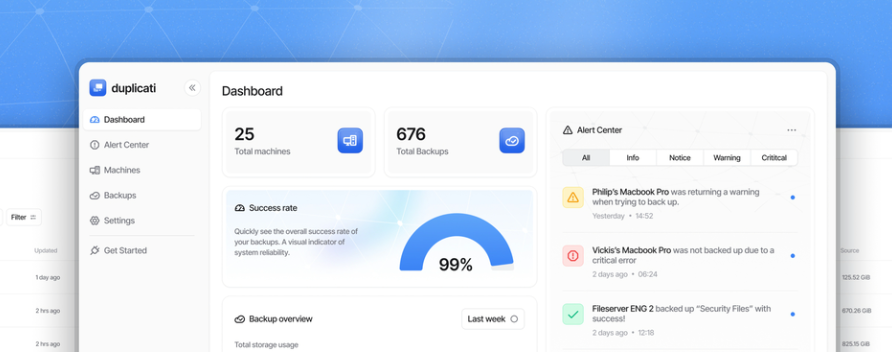
Duplicati 软件完全开源免费,支持 Windows、macOS、Linux 等系统。内置强大的加密功能(AES-256),适合备份敏感数据。支持备份到本地文件夹、外置硬盘、NAS、FTP服务器等。同时,定时功能非常完善:支持按分钟、小时、天、周、月设置,并可设置“仅在电脑空闲时运行”。
具体操作:
1、打开 Duplicati 软件,首次运行会进入 Web 管理界面。
2、点击“添加备份” → 设置备份名称 → 选择源文件夹。
3、选择“本地文件夹或 NAS”后输入路径,并在标签页中,勾选“定期运行”同时设置频率。
4、设置强密码,在保存备份任务后,Duplicati 会作为后台服务运行,在设定时间自动执行备份。
方法八、Mac时间机器
特点介绍:
苹果系统原生集成,设置一次后完全静默运行。能够实现自动每小时备份过去 24 小时的内容,每日备份过去一个月的内容,每周备份之前所有内容。在使用时,可以设置备份目标是外置硬盘或 Apple Time Capsule 等。另外,在恢复时可直接进入“时间机器”界面,拖拽找回任意时间点的文件。
具体操作:
1、连接一个外置硬盘(建议容量是Mac内置硬盘的2倍以上)。
2、系统会自动弹出提示:是否将此磁盘用于时间机器备份?点击“用作备份磁盘”选项。
3、如果未弹出,可手动进入设置,同时需要调整执行的时间。
4、确认好之后,它会自动在固定的时间内开启备份操作。

定时备份的核心价值,就是把你从“手动操作”和“反复记忆”中解放出来。它像是一个沉默的守护者,在每天的凌晨、每个周末的午后,或者开机后的固定时刻,默默替你复制一份安心。这 8 个方法中,有的来自系统内置(如 Windows 的文件历史记录、macOS 的时间机器),有的来自轻量级第三方软件(如 Disksync)。它们各有侧重,但都有一个共同点:设置简单、运行可靠,你可以根据自己对界面、频率、加密、跨平台等需求来选择最顺手的那一个。
最后想多说一句:定时备份不是“有了就行”,而是“定期检查才行”。建议每个月至少检查一次备份文件是否可读、存储空间是否充足,确保那个固定在执行的“小任务”真的在起作用。毕竟,只有在真正需要恢复数据的那一刻,你才会发现——这份自动执行的守护,到底值不值得。温馨提示:如果您在使用 Disksync 这款软件的时候遇到问题,请及时与我们联系,祝您在固定时间内备份数据操作成功。

