
 日常如何备份数据?这8个高质量备份方式,值得深度了解!
在数字时代,我们存储的信息与日俱增,但真正重要的往往集中在那几个关键文件夹里,像家庭照片、工作文档、毕业论文、公司账目等。这些数据的价值,常常在意外丢失的瞬间才会被我们深刻意识到。不少人都有过类似糟心的经历:硬盘突然无法读取、误删了关键文件、手机被盗、系统崩溃重装后才发现重要资料没备份……那种“一夜回到解放前”的无力感,足以让人懊悔不已。
其实,备份数据这件事,说难不难,说简单也不简单。并非每个人都有耐心手动复制粘贴,而且也不是每种备份方法都适合所有人。那么,在日常生活中,我们该如何进行数据备份呢?别担心,下面就为你介绍 8 种高质量的数据备份方式,涵盖专业软件、外置硬盘、云端同步、一键系统镜像以及异地冷存储等。无论你是普通用户,还是对数据安全有较高要求的工作者,相信都能从中找到适合自己的备份方案。

方法一:专业软件助力备份
简介
Disksync 软件功能十分强大,它提供了多种备份模式,包括全量备份、增量备份和差异备份。增量备份只对自上次备份后有变化的数据进行备份,能有效节省备份时间和存储空间;差异备份则会备份自上次全量备份以来发生变动的数据,在备份速度和数据完整性之间找到了良好的平衡。用户可以根据自身需求和实际情况,灵活选择合适的备份模式。此外,Disksync 软件还具备灵活的备份计划设置功能。用户可以按照自己的时间安排,设置每天、每周、每月甚至特定时间进行自动备份。这样一来,即便你忘记手动备份,软件也会按照预设计划自动完成备份任务,确保数据能及时得到备份。
操作步骤
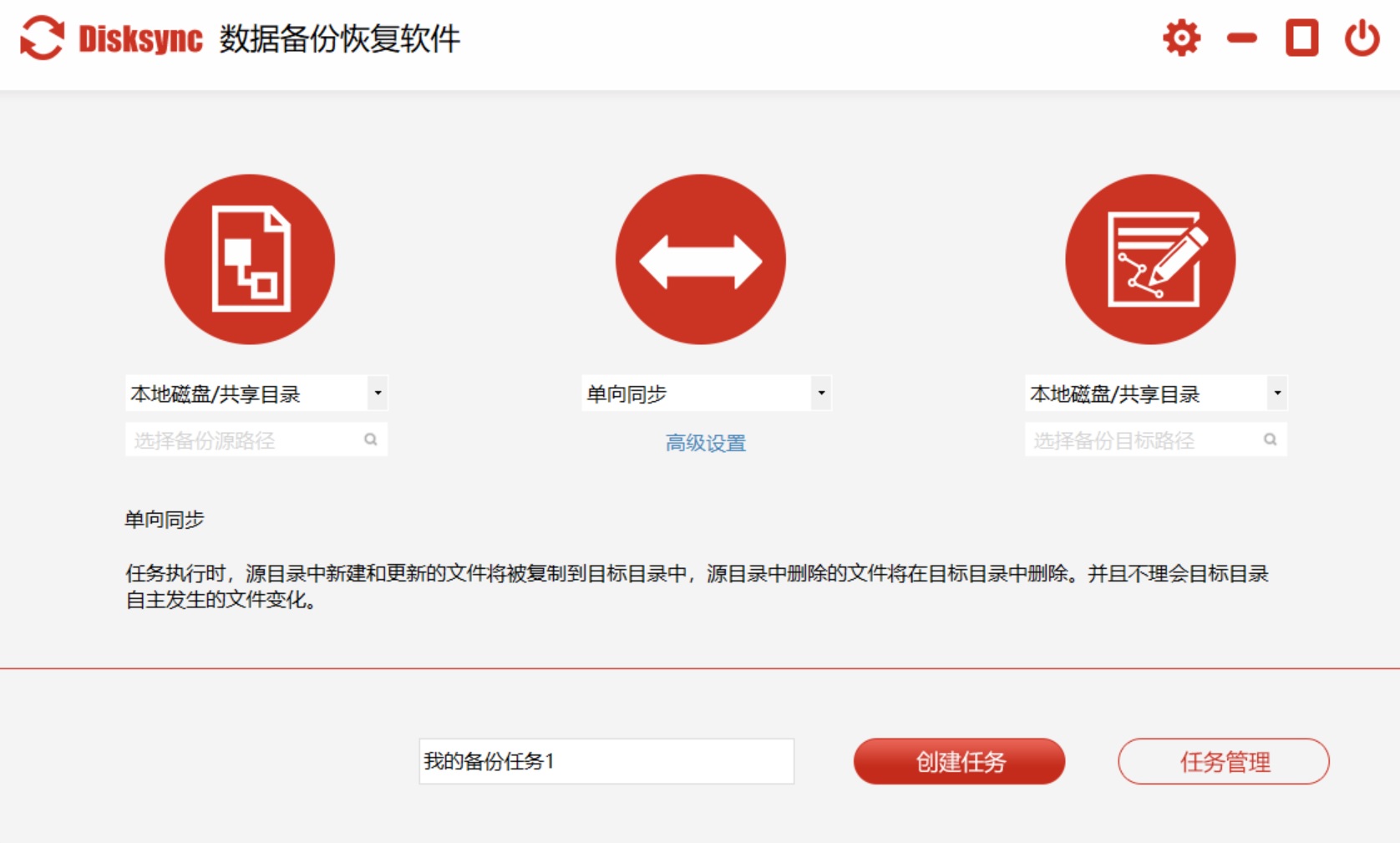
安装完成后打开 Disksync 软件,在软件界面点击“添加源”按钮,选择你需要备份的数据所在的文件夹或磁盘。你既可以选择单个文件,也可以选择多个文件或整个文件夹进行备份。
点击“添加目标”按钮,选择要将数据备份到的存储设备,比如本地硬盘、外部移动硬盘或者网络存储设备。
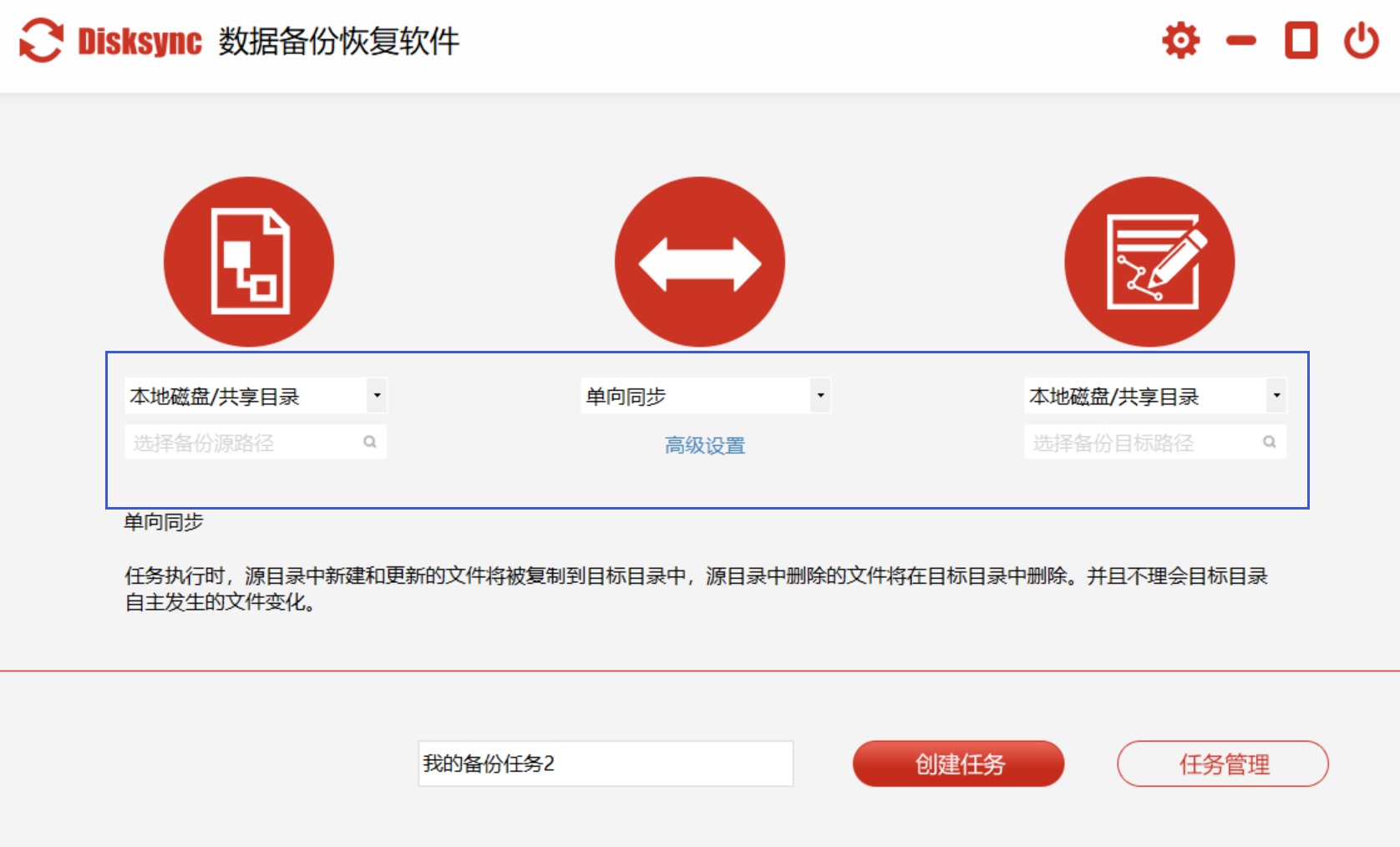
根据自身需求,在软件中选择全量备份、增量备份或差异备份模式。
点击“计划”选项,设置备份的时间间隔和具体时间,例如每天晚上 12 点进行备份。
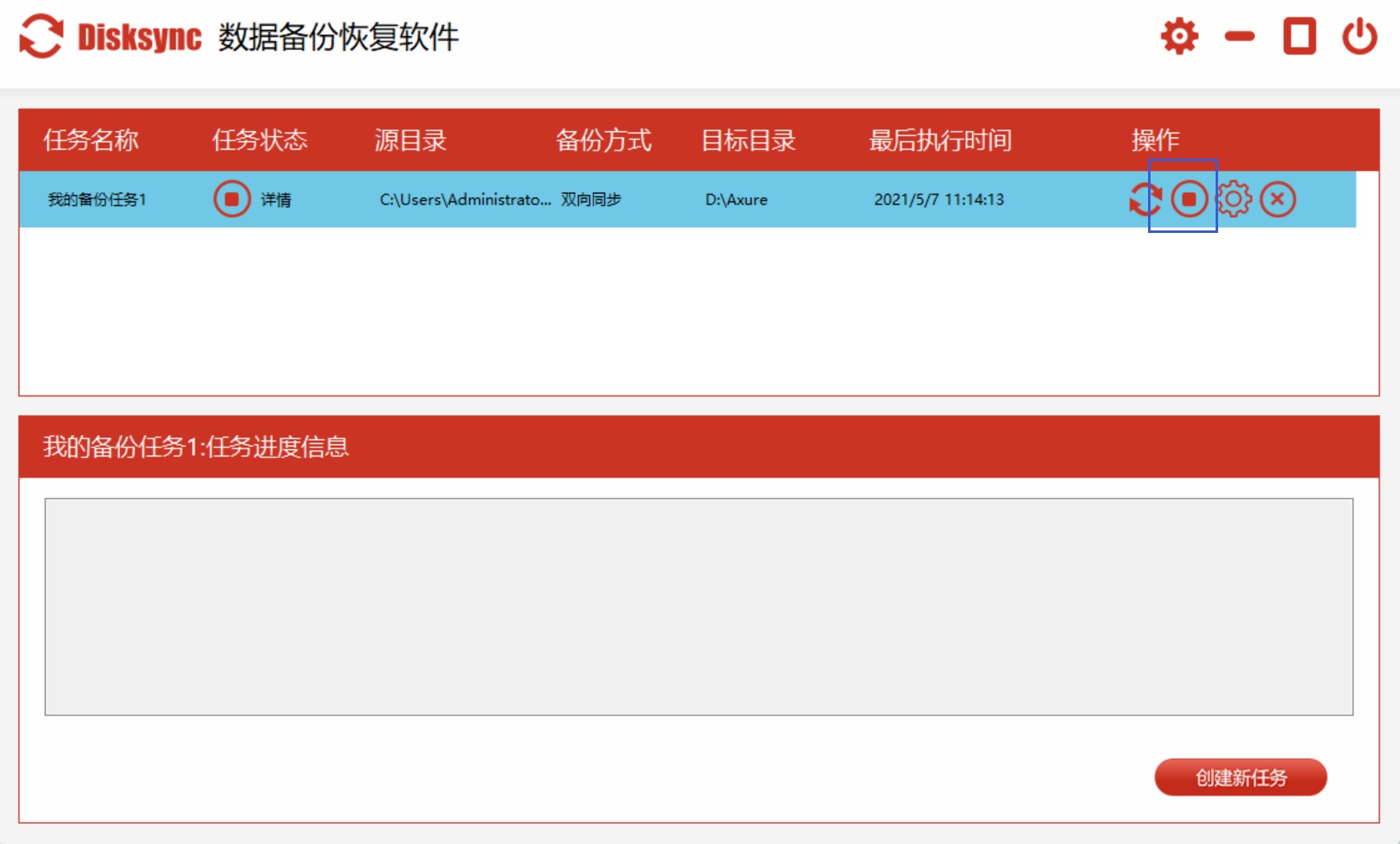
点击“开始备份”按钮,软件将按照你设置的参数开始备份数据。在备份过程中,你可以随时查看备份进度和状态。
方法二:外置硬盘备份数据
简介
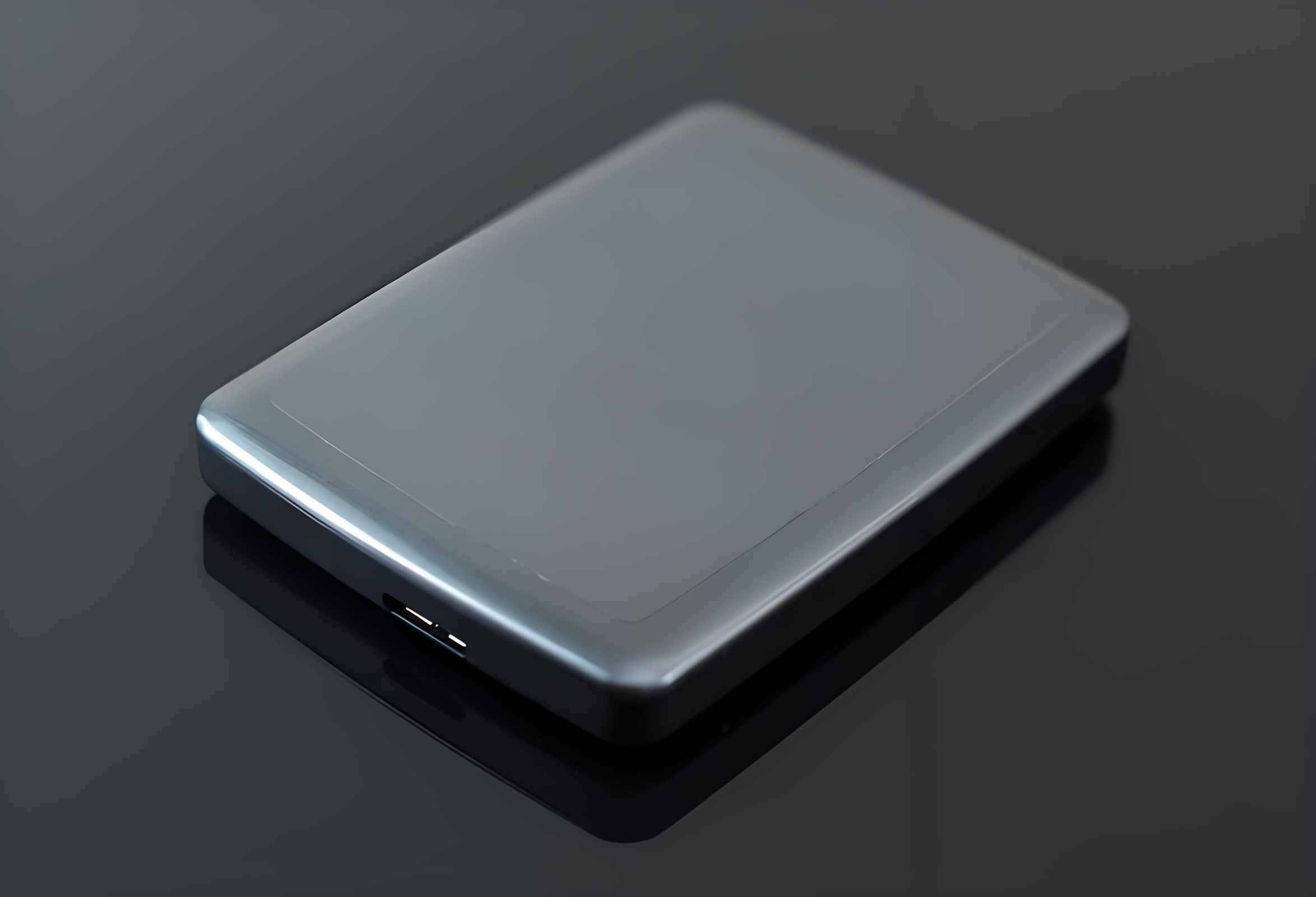
把重要文件复制到移动硬盘或 U 盘上,这种方式不依赖网络。它成本较低,恢复速度快,适合存放家庭照片、工作文档等核心数据。
操作步骤
准备一块容量足够的外置硬盘,将其连接到电脑,打开“此电脑”找到对应的盘符。
手动将需要备份的文件夹(如“文档”“桌面”“照片”)通过拖拽或复制粘贴的方式转移到硬盘中。
建议每月至少进行一次备份,也可以使用系统自带备份工具(如 Disksync 或 Windows 文件历史记录)设置定时备份。
方法三:云端存储同步数据
简介
借助百度网盘、iCloud、OneDrive 等平台,能让本地文件夹与云端实现实时同步。即便设备丢失,数据也能安然无恙,而且支持多设备访问。
操作步骤
注册并登录云存储服务,在电脑上安装对应的客户端,选择要同步的文件夹。
开启自动同步功能,系统会在文件发生变化时自动上传。
在移动端下载 App 应用,登录同一账号即可查看或恢复数据。
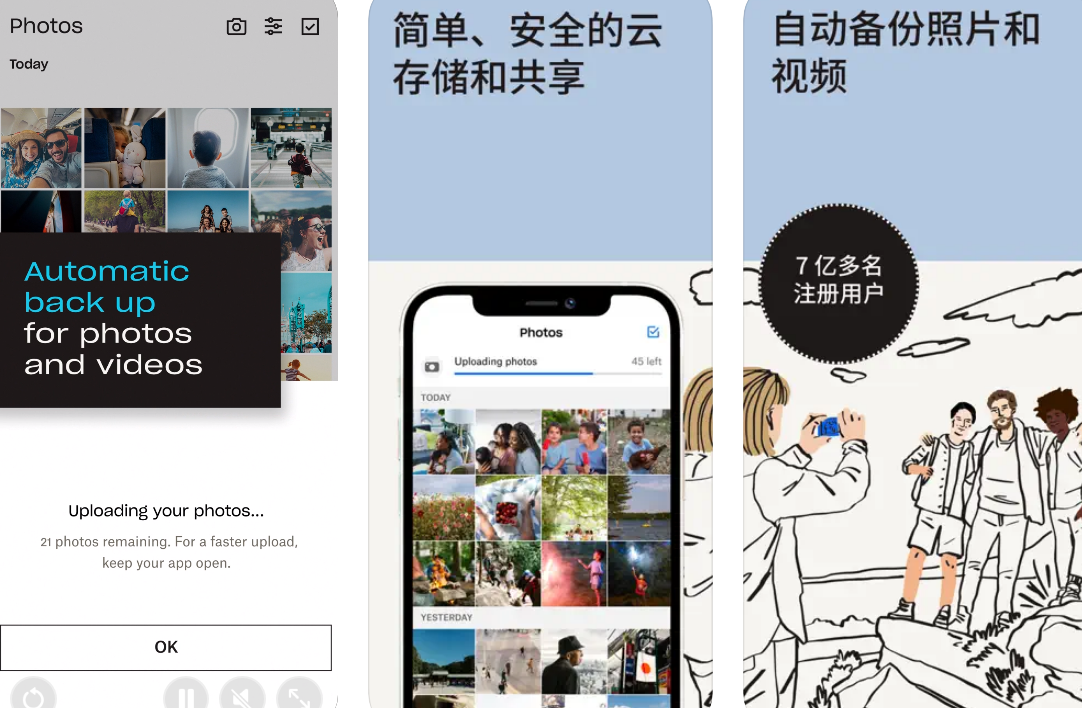
方法四:系统镜像备份系统
简介
将整个操作系统、安装的软件以及个人设置打包成一个完整的“镜像文件”。当系统崩溃或者需要更换硬盘时,能够快速恢复到备份时的状态。
操作步骤
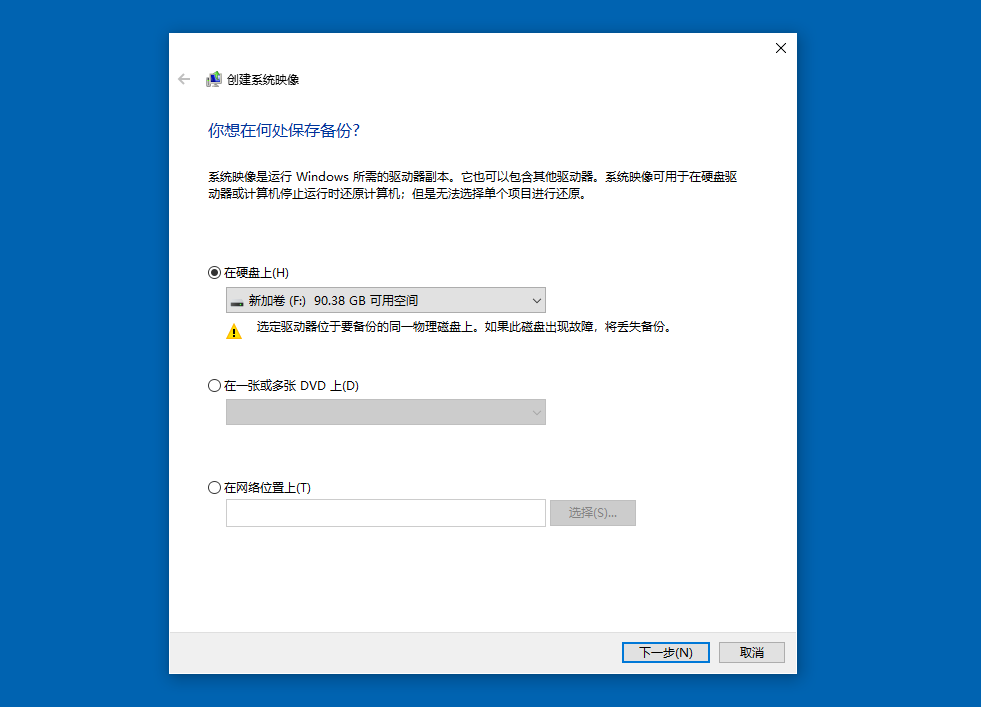
打开系统设置,搜索“备份”或“创建系统映像”功能。
选择备份的目标位置,开始创建镜像,这个过程可能需要数小时(具体时间取决于数据量)。
恢复时,使用系统修复 U 盘启动,选择“从映像恢复”即可。
方法五:NAS 双盘备份数据
简介
NAS(网络附加存储)是连接在家庭或办公室局域网中的小型服务器,支持多块硬盘组建 RAID 阵列。即使一块硬盘损坏,数据仍可安全恢复。
操作步骤
购买一台双盘位 NAS(如群晖、威联通)设备,插入两块硬盘。
配置 RAID 1(镜像模式),使两块硬盘内容完全相同。
将 NAS 连接到路由器,安装对应的管理软件。
设置定期备份计划:可以让电脑、手机数据自动同步到 NAS,也可以将 NAS 数据反向备份到远程服务器。

方法六:离线冷存储数据
简介
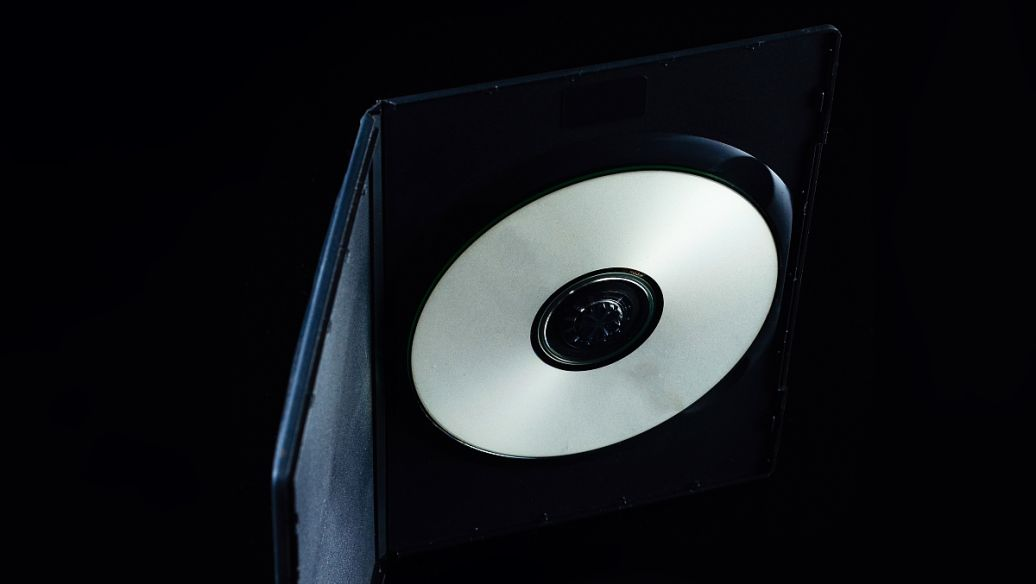
把数据写入一次性刻录的光盘(DVD/蓝光),或者将硬盘装进防潮箱后进行物理隔离。这种方式适合存档毕业照、老照片、合同等不常变动但必须永久保存的数据。
操作步骤
挑选高质量的空白光盘或一块专用移动硬盘,使用刻录软件(如 ImgBurn)将数据写入光盘。
在硬盘或光盘表面用马克笔注明日期与内容。
将光盘/硬盘放入避光、干燥的防潮箱中,避免与日常备份混放。
方法七:手机平板专属备份
简介
移动设备中的数据(通讯录、照片、备忘录)常常容易被忽视,利用手机系统自带的备份功能(如苹果 iCloud、谷歌照片)或第三方工具,可以实现一键保存。
操作步骤
iPhone 用户:设置 > 点击头像 > iCloud > iCloud 备份 > 立即备份。
安卓用户:设置 > Google > 备份(或使用小米云、华为云等)。 开启“照片自动备份”功能,确保新拍的照片能自动上传。同时,要定期检查备份记录,确保最近一次备份成功完成。
方法八:异地及多版本备份
简介
采用“321 规则”:数据至少要有 3 份拷贝,存放在 2 种不同介质上,其中 1 份存放在异地(如朋友家、办公室或远程服务器),这样可以防止火灾、地震等本地灾难对数据造成破坏。
操作步骤
本地准备 A 盘(如外置硬盘)和 B 盘(如 NAS),将核心数据同时复制到 A 和 B 目录下。
在远离居住地的位置(如父母家、公司)放置第三块硬盘或订阅异地云服务。
定期(如每季度)携带第三盘回家进行一次同步复制,或者借助同步软件实时上传到远程存储。
看到这里,你可能会疑惑:这 8 种方法都要用上吗?其实不用!备份的关键在于“适合”和“坚持”。对于大多数普通用户来说,最推荐的组合是:用一份外置硬盘做本地备份,再用一份云存储做自动同步。这基本能满足 80% 以上的数据安全需求。如果你有 NAS 设备,或者处理的是工作核心数据,可以在此基础上增加异地备份或系统镜像。但无论你选择哪种或哪几种备份方式,请记住:备份的意义不在于你使用了多昂贵的设备,而在于你养成了定期备份的习惯。与其等到数据丢失时才追悔莫及,不如花几分钟,把今天介绍的方法实践一下。温馨提示:如果您在使用 Disksync 这款软件的时候遇到问题,请及时与我们联系,祝您备份数据操作成功。

