
 电脑数据怎么做备份?下面是9个备份方法,覆盖多种用户群体!
在数字化浪潮席卷的当下,工作文档、家庭温馨照片、精心完成的毕业设计……这些数据的价值常常远超电脑本身。然而,许多人往往要等到硬盘发出坏道的警示声时,才惊觉数据备份的重要性。实际上,备份并非高深的技术难题,而是一种需要养成的良好习惯。那么,究竟该如何对电脑数据进行备份呢?别担心,以下为不同需求的用户整理了 9 种切实有效的备份方法,无论你是忙碌的上班族、勤奋的学生党,还是普通的家庭用户,都能从中找到最适合自己的那一种。

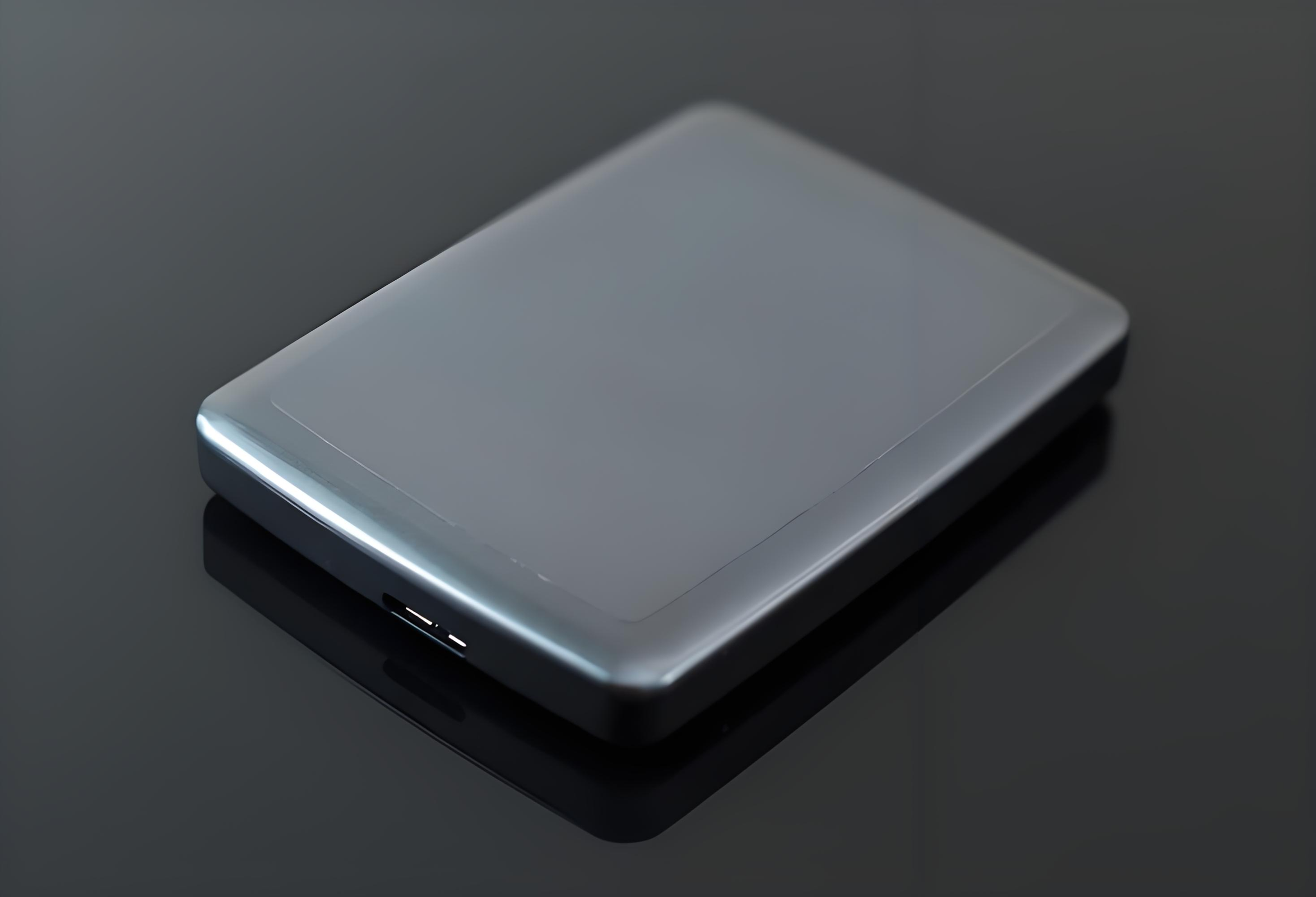
外接硬盘:数据的“实体保险柜”
这种方法就如同为电脑数据购置了一个“实体保险柜”,无需网络支持,即插即用。对于那些对网络依赖较小,或者需要快速恢复大量数据的用户而言,是个不错的选择。如今,不少外接硬盘具备大容量和快速拷贝速度的特点,成为家庭和办公场景中的基础备份方案。
操作步骤如下:首先,用 USB 线将外接硬盘连接到电脑。在“此电脑”中找到硬盘对应的盘符。你可以直接通过拖拽,或者使用复制粘贴的方式,将想要备份的文件夹(如“桌面”“文档”等)转移到硬盘中。另外,在 Windows 系统里,还可以进入“控制面板” -> “备份和还原”,选择“设置备份”来创建系统镜像。
专业软件助力:Disksync 的灵活备份
Disksync 软件具有极高的灵活性,它提供了多种备份模式,包括全量备份、增量备份和差异备份。全量备份会对指定的所有数据进行完整备份,确保数据的全面性;增量备份仅备份自上次备份后发生变化的数据,节省时间和存储空间;差异备份则备份自上次全量备份以来有变动的数据,在备份效率和数据完整性之间取得了良好的平衡。用户能够依据自身需求和数据特点,灵活挑选合适的备份模式,以满足不同场景下的数据备份需求。
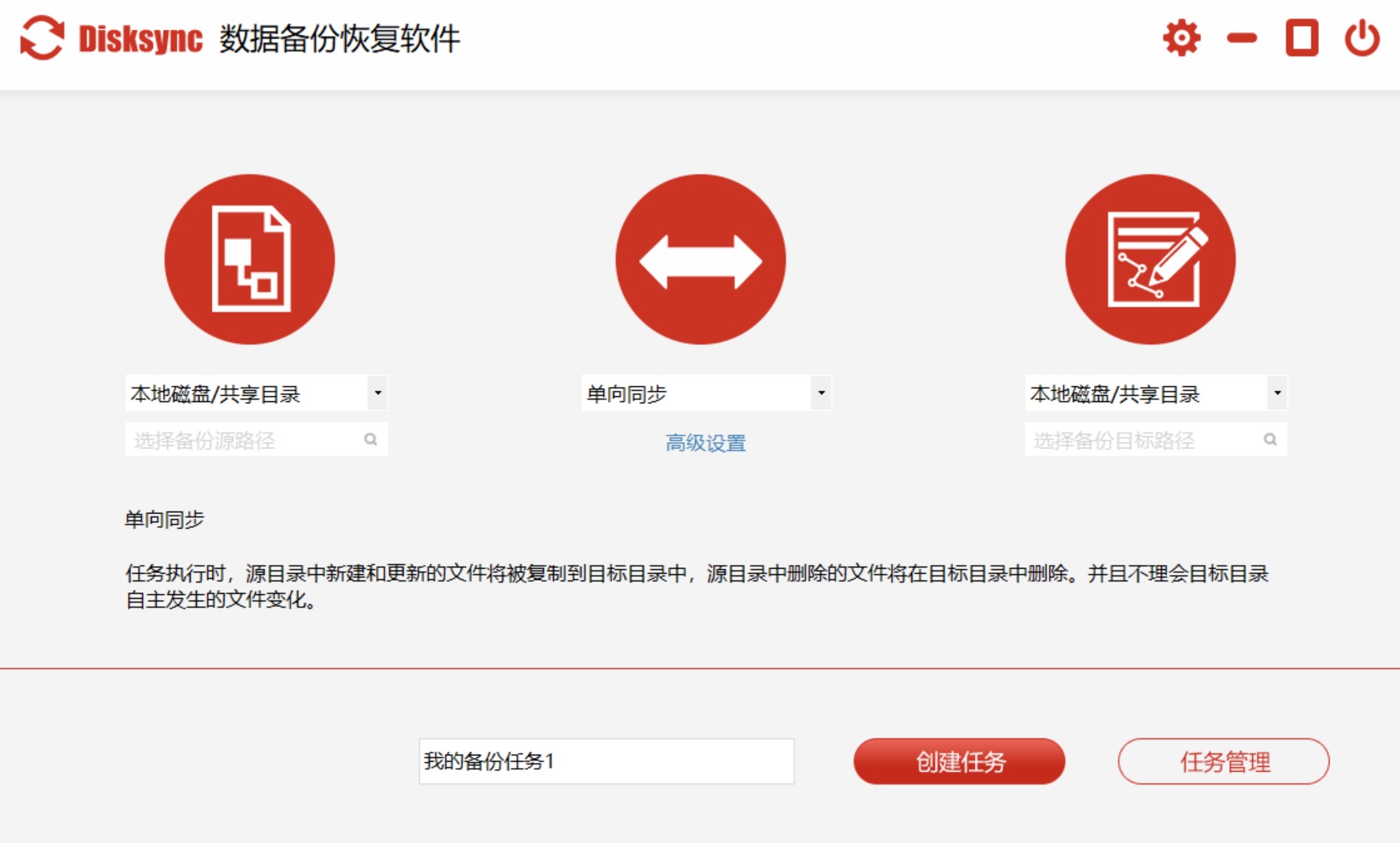
该软件操作十分简便,哪怕是没有专业技术背景的普通用户也能轻松上手。它拥有直观的图形化界面,用户只需通过简单的鼠标点击操作,就能完成备份任务的设置。无论是选择备份源、目标位置,还是设置备份时间和备份规则,都清晰明了,大大降低了使用门槛。
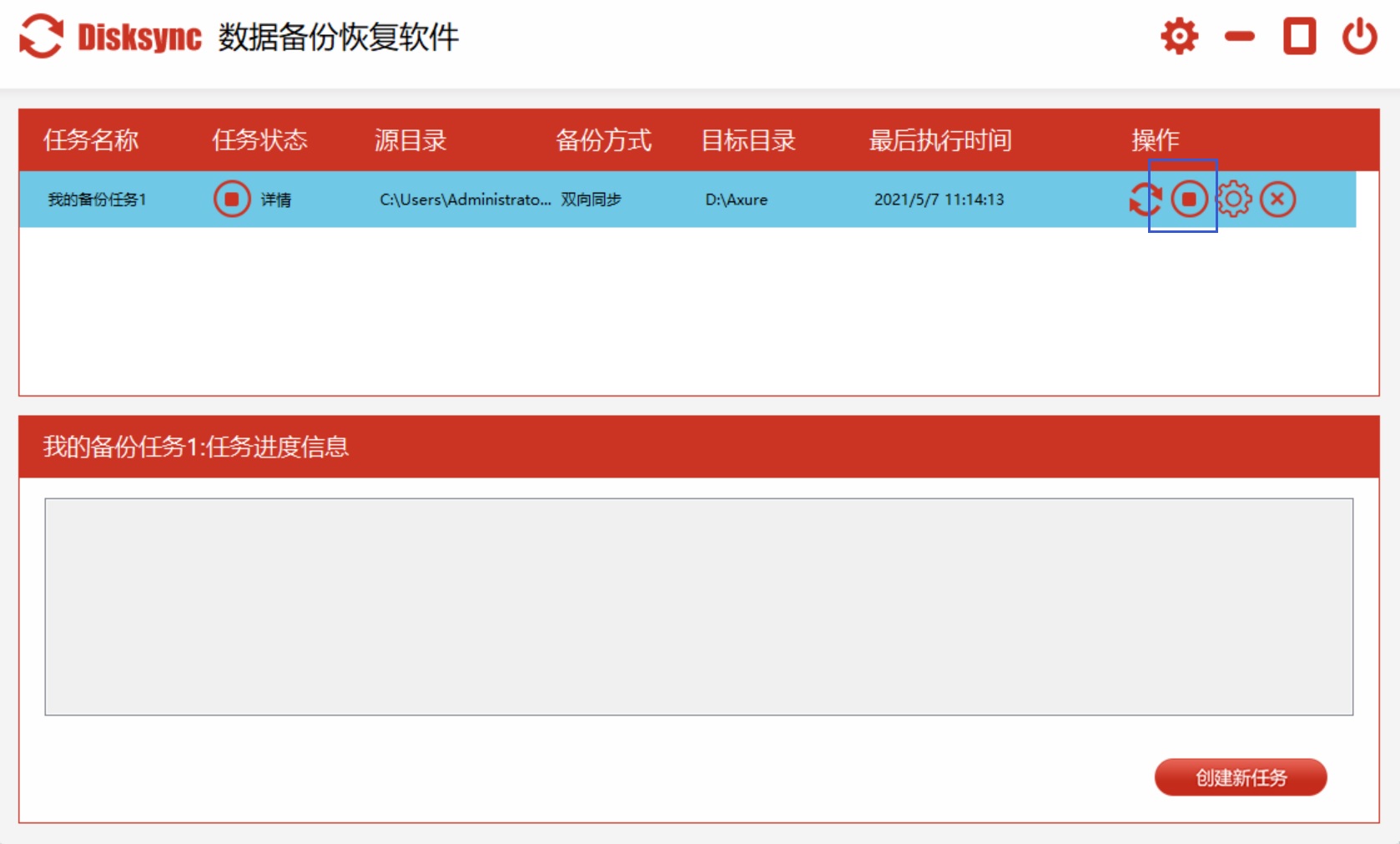
此外,Disksync 软件还具备强大的定时备份功能。用户可以根据自身需求设定备份任务的执行时间,比如每天、每周或每月进行一次备份。这样一来,即便用户忘记手动备份,软件也会按照设定的时间自动执行备份任务,确保数据得到及时、定期的保护。
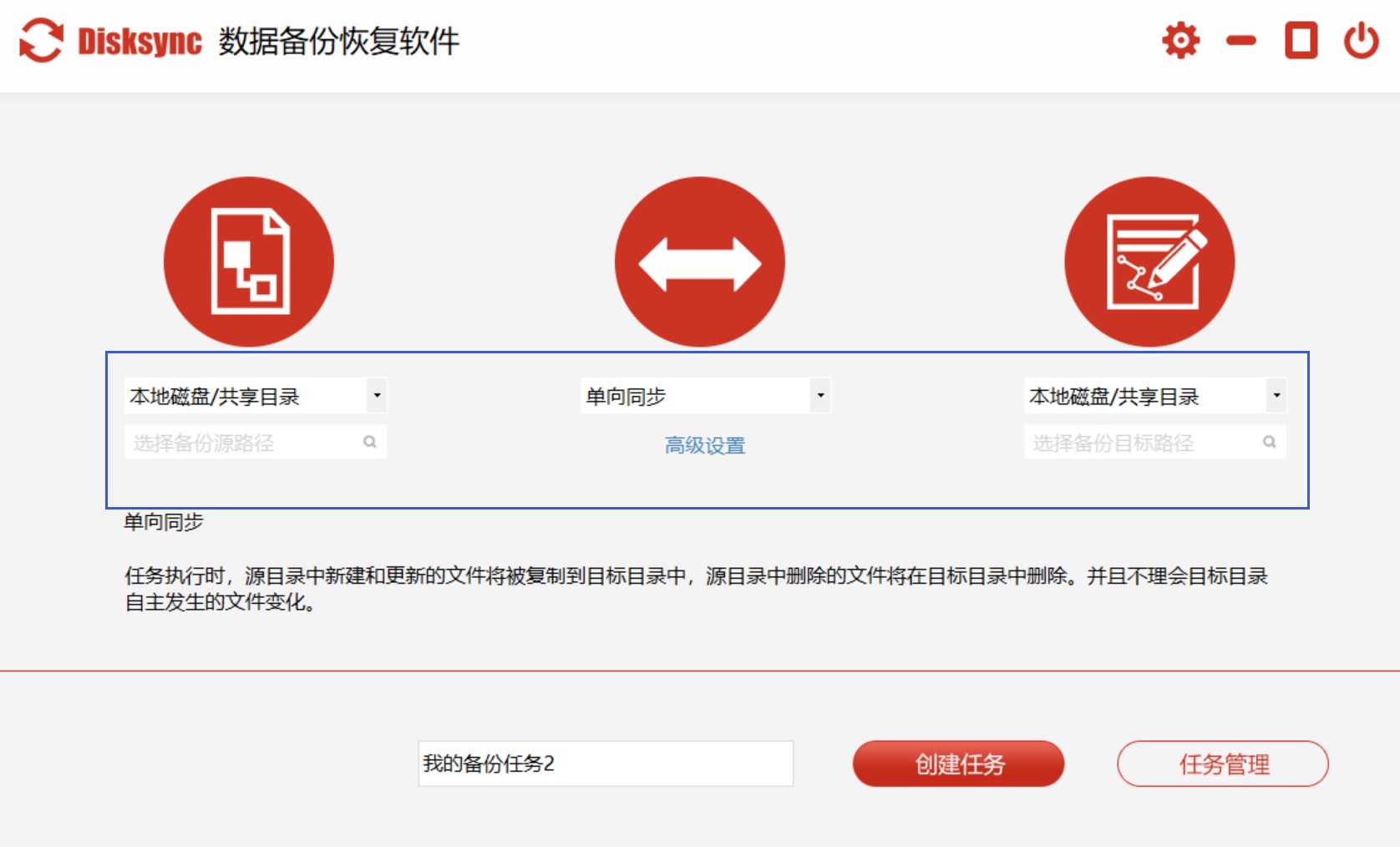
操作方法为:打开 Disksync 软件,在软件界面找到“添加任务”选项并点击,进入任务设置页面。在该页面中,选择需要备份的数据所在位置,可以是单个文件夹、多个文件夹,甚至是整个磁盘。接着,选择备份数据的目标位置,可以是外部硬盘、移动存储设备或者网络共享文件夹。设置好备份源和目标位置后,根据自身需求选择备份模式,如全量备份、增量备份或差异备份。最后,设置备份任务的执行时间,点击“确定”保存设置,备份任务即可按照设定时间自动进行数据备份。
内部硬盘扩展:台式机的高速备份方案
如果你使用的是台式机,可以直接加装一块额外的硬盘(HDD 或 SSD)。这种备份方案让数据与主机紧密相连,不易丢失,而且读写速度极快。适合那些对电脑内部空间比较熟悉,追求极致速度,或者需要长期固定备份数据的用户。
操作流程如下:首先,关闭电脑并断开电源。打开机箱侧板,将新硬盘固定在硬盘位上,连接好 SATA 数据线和电源线。开机后,右键点击“此电脑”,选择“管理”功能,在“磁盘管理”菜单中对新硬盘进行初始化并分配盘符。之后,就可以像使用普通硬盘一样,将数据复制进去保存。
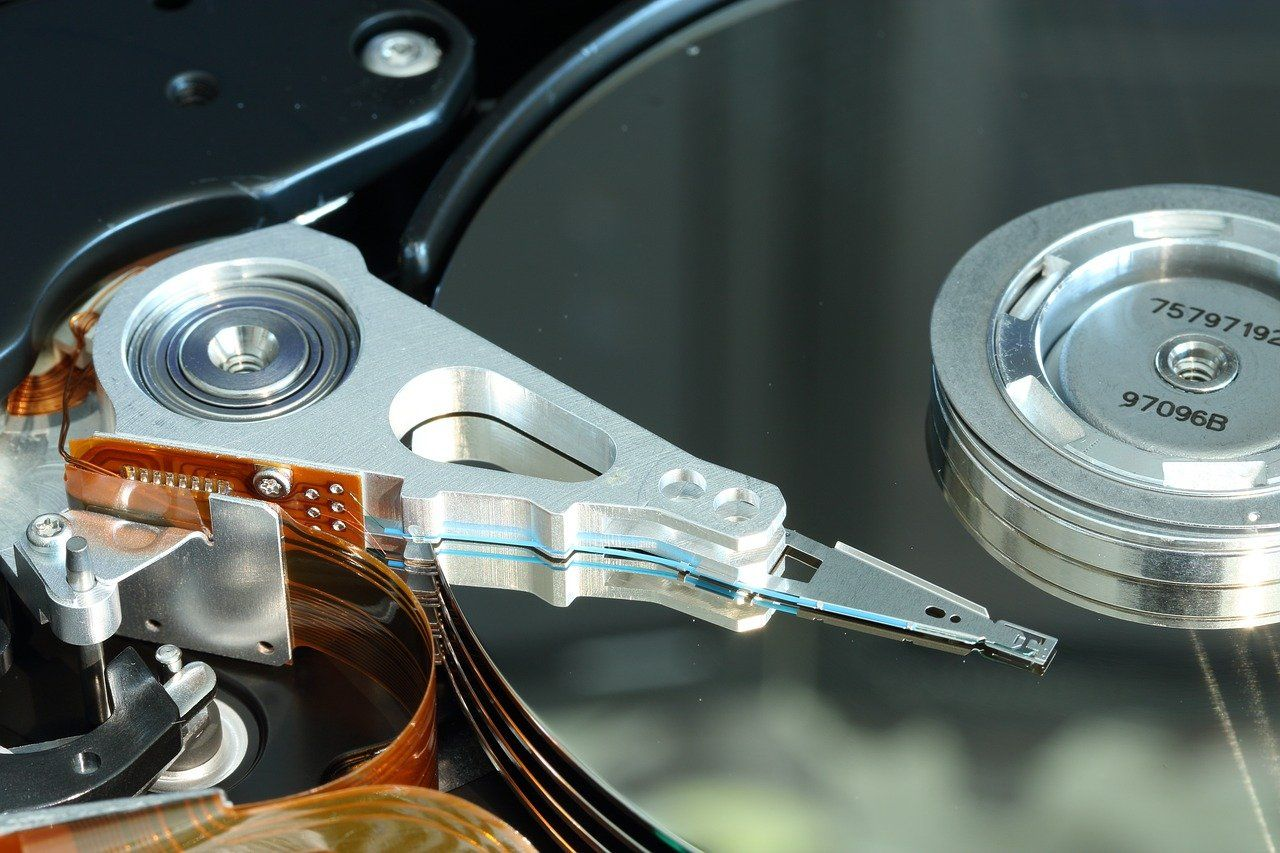
外置光驱+光盘:重要资料的长久保存
对于极端重要且不常变动的资料(如毕业设计、婚礼照片等),光盘是个不错的选择。尤其是蓝光刻录盘,具有抗电磁干扰的特性,只要不被划伤或丢弃,理论上可以保存数十年,能彻底避免硬盘突然出现坏道或断电带来的风险。 操作方法如下:先将空白刻录盘放入外置光驱。右键选中要备份的文件夹,点击“发送到” -> “刻录驱动器”。也可以使用系统自带的“Windows 媒体播放器”或第三方刻录软件(如 Nero)进行高级刻录。需要注意的是,单张盘的容量有限,要按类别分盘备份。
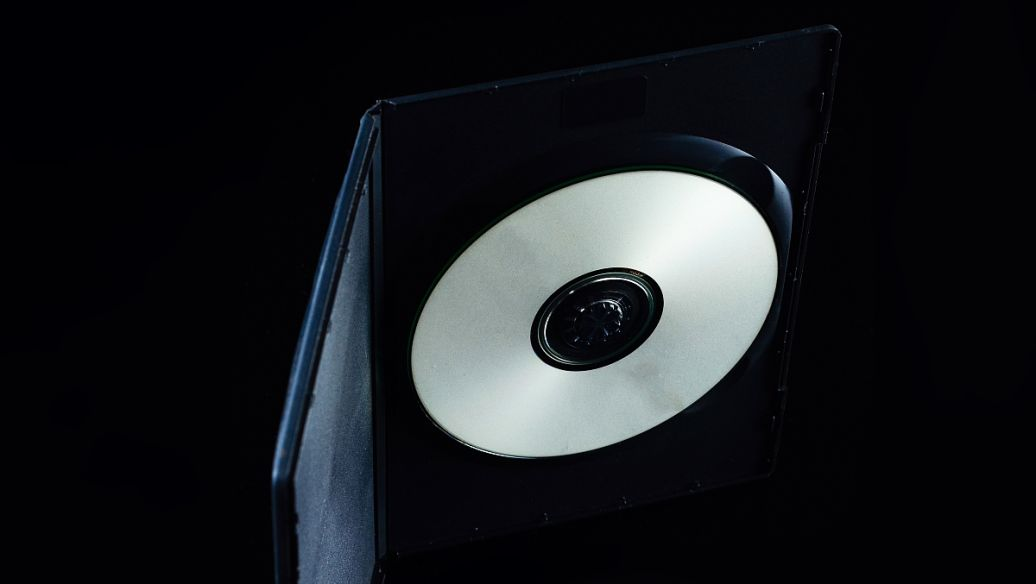
U 盘随身备份:学生党和出差人士的便捷之选
U 盘体积小巧,甚至比指甲盖还小,却能装下全部重要的作业、合同或 PPT 等文件。它即插即用,无需任何设置,是“移动办公”和“重要文档即时备份”的最轻便方案,非常适合学生党或经常出差的人士。
操作步骤为:将 U 盘插入电脑 USB 接口,在资源管理器中打开 U 盘。在本机电脑中找到需要备份的文件,多选文件后按下“Ctrl + C”复制,再进入 U 盘按下“Ctrl + V”粘贴。如果想实现同步备份,可以使用“微软同步中心”或“Disksync”等小工具。
附加网络存储:家庭共享的进阶之选
这是进阶玩家的“私有云”替代品,通过路由器连接,家中所有电脑、手机都能访问备份数据。它就像一台迷你服务器,支持 RAID(磁盘阵列)热备,即使一块硬盘损坏,数据也能从另一块硬盘恢复。适合有多台设备且有家庭共享需求的用户。
操作方法如下:购买或组装一台 NAS 设备,装入硬盘并接通电源和网线。在浏览器中输入 NAS 的 IP 地址,按照向导设置账号。在各台电脑上,通过映射网络驱动器(在“此电脑”顶部点击“映射网络驱动器”),输入 NAS 文件夹地址,之后就可以像操作本地硬盘一样拖拽文件进行备份。

光盘刻录备份:大型项目的归档之法
当你觉得光盘容量较小时,可以用它来备份完整的大型项目(如视频剪辑工程、游戏安装包等)。DVD(4.7GB)和 BD(25 - 100GB)兼顾了 U 盘的便携性和硬盘的大容量,适合需要归档特定工程项目,又不想占用硬盘资源的用户。
操作步骤如下:右键点击要备份的文件夹,选择“属性”菜单,查看其大小以确保不超过光盘容量。放入空白盘后,可以使用系统刻录功能:右键点击文件夹 -> “发送到” -> “刻录驱动器”,也可以使用专业软件创建 ISO 镜像文件。
移动固态硬盘:高速读写的理想之选
移动固态硬盘就像是 U 盘和传统硬盘的“升级版”。它的读写速度比 U 盘快几倍,而且比机械硬盘抗摔 10 倍以上。特别适合摄影师、程序员等需要频繁、高速读写大量零散文件的用户。即便不小心摔在地上,数据大概率也能完好无损。
操作方法如下:通过 Type - C 或 USB 3.2 接口将移动固态硬盘连接到电脑。系统识别后,直接进行复制粘贴操作即可。高级用法是在 Windows“设置”菜单中选择“更新与安全”选项,然后在“备份”中选择“更多选项”,添加移动固态硬盘作为备份驱动器,让其自动按计划同步数据。
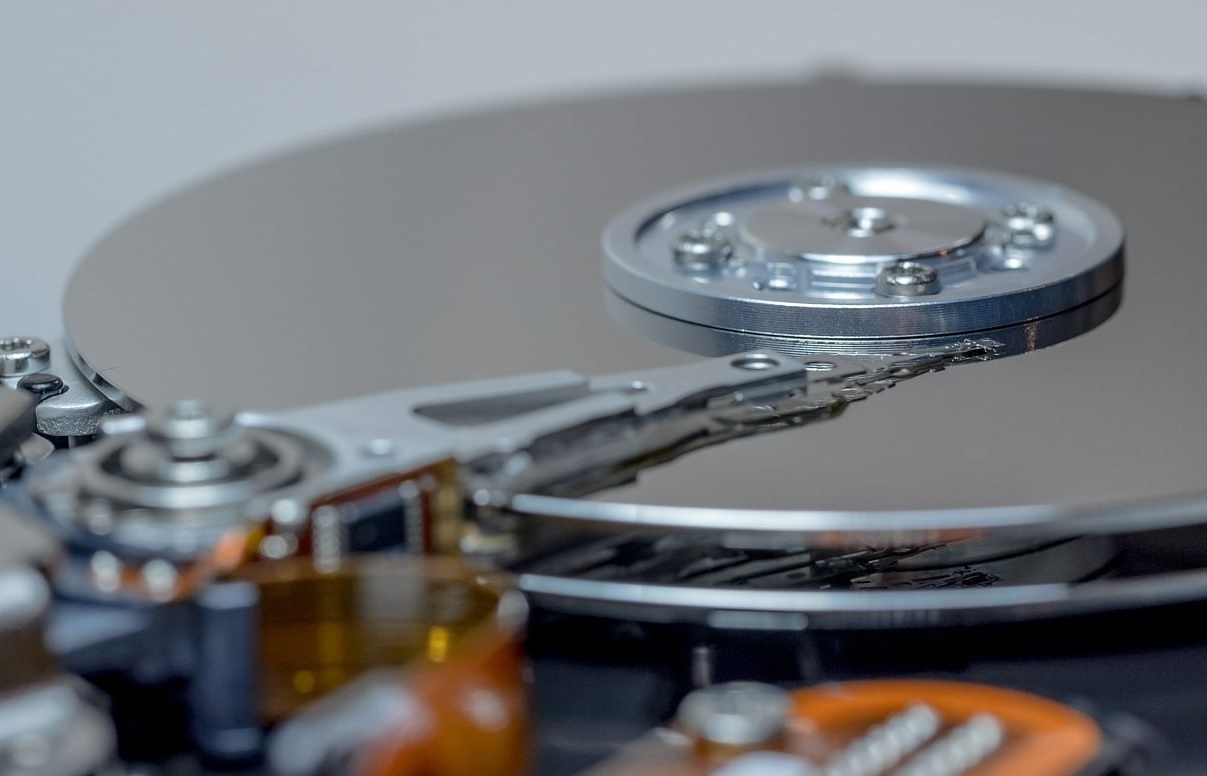
脱机冷备份:抵御风险的终极方案
这是针对“勒索病毒”和黑客攻击的终极备份方案。将备份后的硬盘拔掉电源、取下数据线,存放在防潮箱或安全的地方。平时不与电脑通电,能彻底隔绝网络攻击和电压浪涌。这种方法适合存放非常重要且不常调取的“压箱底”数据。
操作方法为:先采用前面提到的常规备份方法(方法 1 - 7 任选一种)进行备份。备份完成后,在电脑右下角安全弹出并断开硬盘。随后取下硬盘,贴上标签放入有干燥剂的密封盒或保险柜中。建议每隔半年或一年将硬盘拿出来通电一次,以防数据因长时间不通电而丢失。
结语:看完这 9 种备份方法,你会发现数据备份其实并不复杂。关键在于“执行”二字。哪怕只选择一种最适合自己的方法,现在就开始行动,也远比拥有 100 种方案却一直拖延要好得多。请记住:数据安全最大的敌人不是硬盘故障,而是“明天再说”的心态。从今天起,为你的重要文件多留一份“底牌”,这才是对数字生活最负责的态度。温馨提示:如果您在使用Disksync这款软件的时候遇到问题,请及时与我们联系,祝您电脑数据备份操作成功。

