
 定时备份数据的方法哪个好?为您介绍七个效果蛮不错的
在这个数字信息爆炸的时代,我们的工作文档、珍贵照片、重要资料几乎都存储在电子设备中。面对突如其来的硬盘损坏、勒索病毒或误操作,一套可靠的定时备份方案就是我们的“后悔药”。然而,面对系统自带工具、第三方软件、云同步等多种方式,大家常常陷入选择困难。因此,在本期的内容当中,小编就来介绍七个效果蛮不错的方法,一起来看下吧。

1、直接借用系统功能
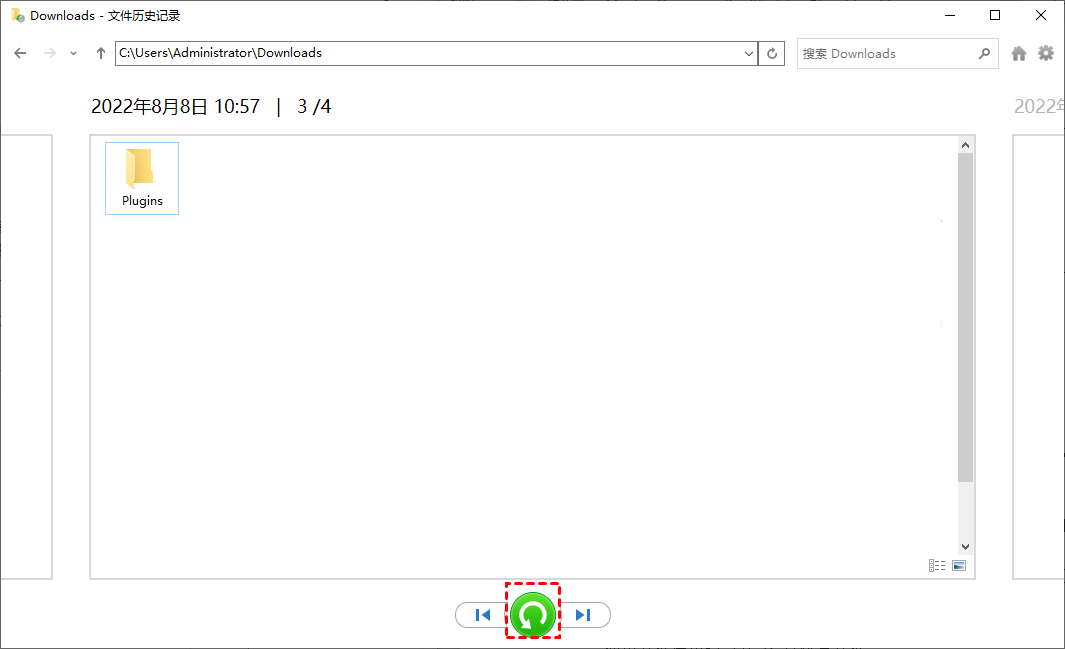
对于绝大多数Windows用户来说,系统自带的“文件历史记录”功能其实被严重低估了。它能够按照设定的时间间隔(默认每小时一次),自动将文档、图片、桌面等关键文件夹的变化备份到外接硬盘或网络位置。开启这个功能后,你完全可以忘记备份这件事,当误删文件或需要恢复到某个时间点时,通过历史版本就能轻松找回。而且它完全免费,不占用额外的系统资源。不过自带工具的局限性也很明显,其中它的备份范围仅限于特定的用户文件夹,如果你需要备份整个系统盘、数据库文件或安装在特定位置的程序数据,它就无能为力了。
2、可以先行使用软件
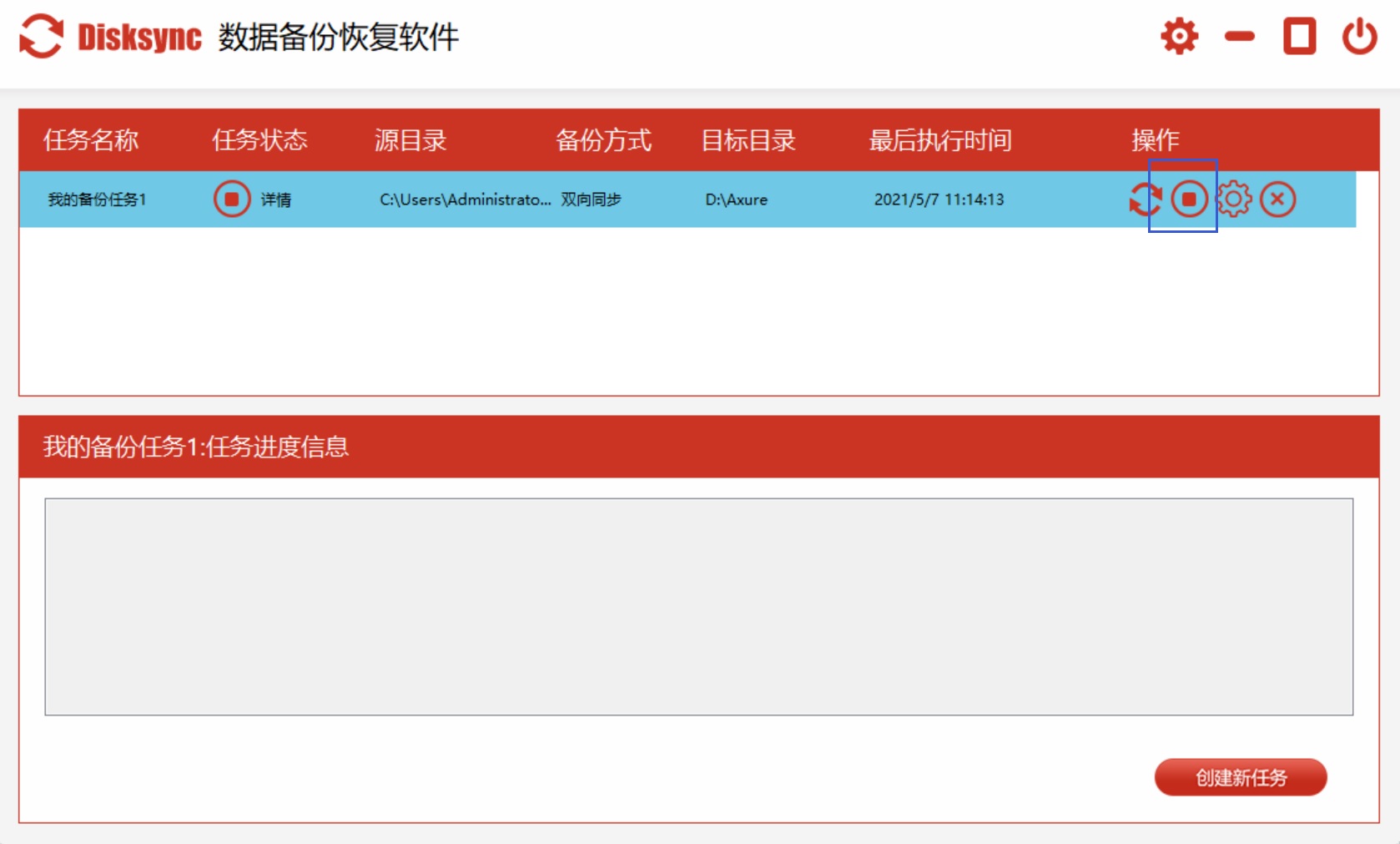
如果说您觉得系统内置的功能不够,那么也可以使用一些软件来辅助执行。市面上有很多优秀的免费备份软件,比如“Disksync”等。它们已经能够实现基本的定时备份和同步功能,对于家庭用户和小型办公室完全够用。目前,Disksync免费版通常会在功能上做一些限制,比如无法备份到网络位置、不支持差异备份、或者无法设置复杂的任务计划。但这些限制对于只需要备份到外接硬盘的用户来说,影响并不大。
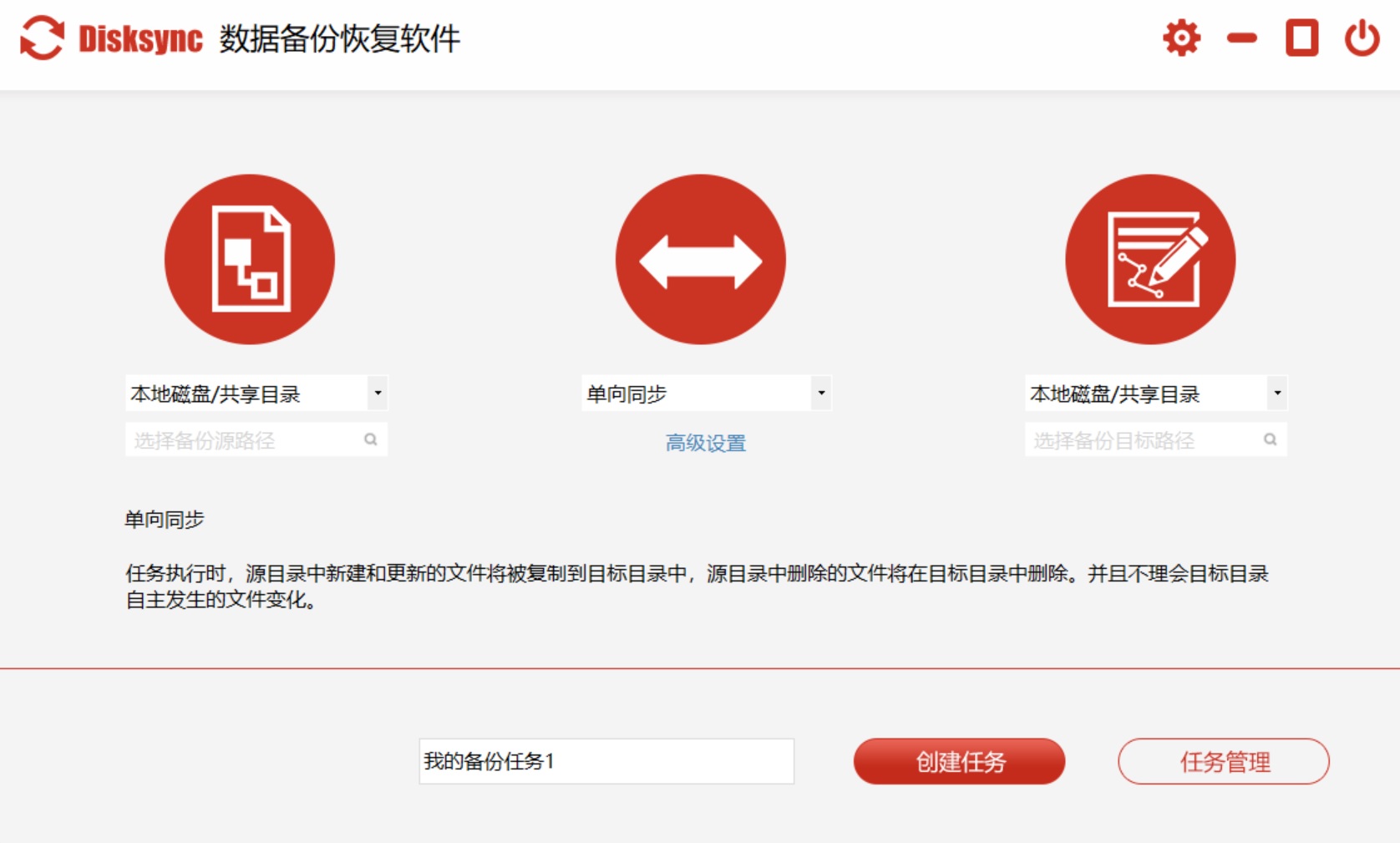
以下是“Disksync”软件执行定时备份数据的步骤:首先,百度搜索“Disksync”,并将其安装到软件当中双击打开,我们需要做的是新建一个定时备份的任务。首先,选择数据所在的位置,也就是点击勾选框中数据所在位置选项。例如:需要备份的数据是在桌面上,那么直接勾选“C盘”中的“DeskTop”。
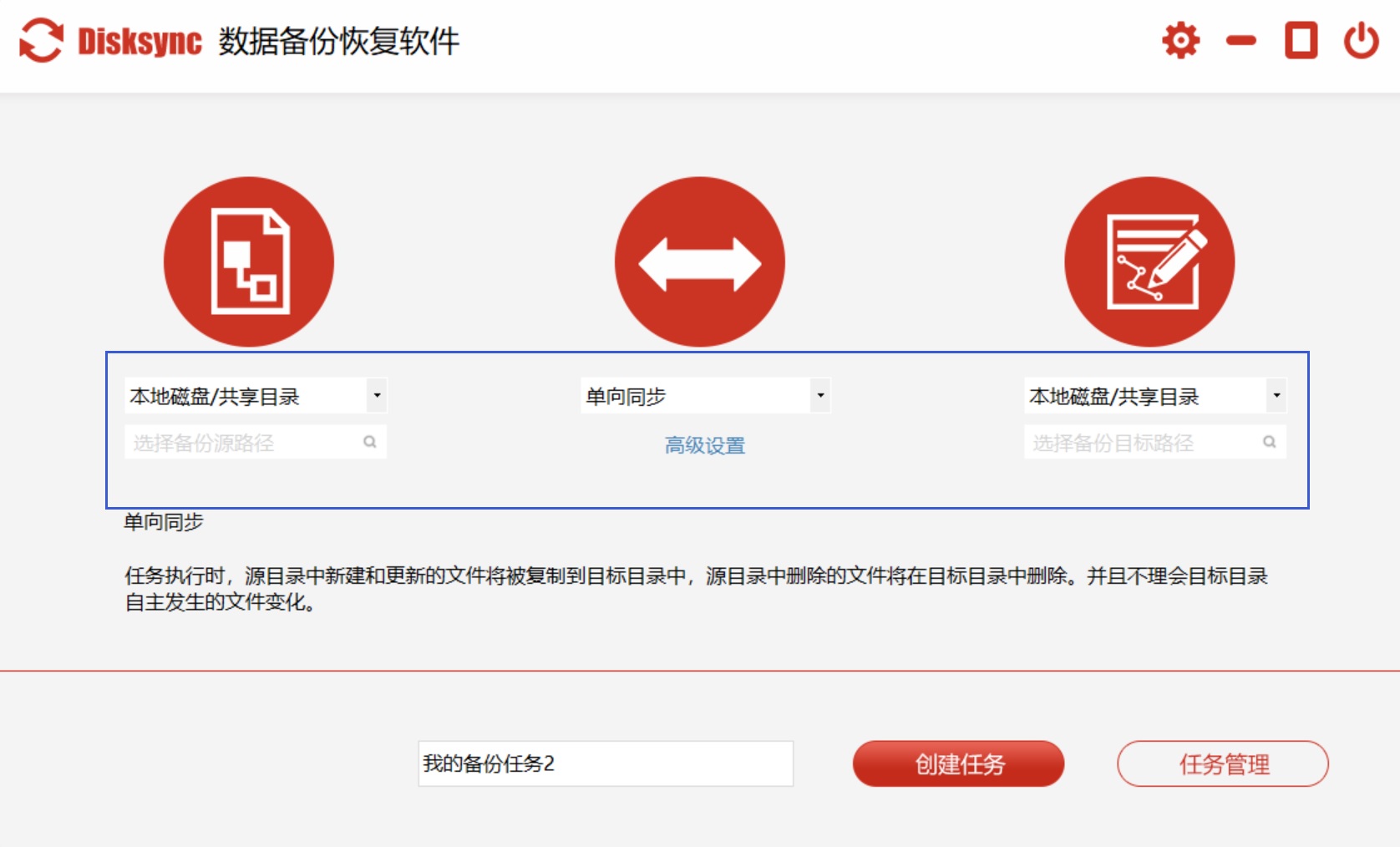
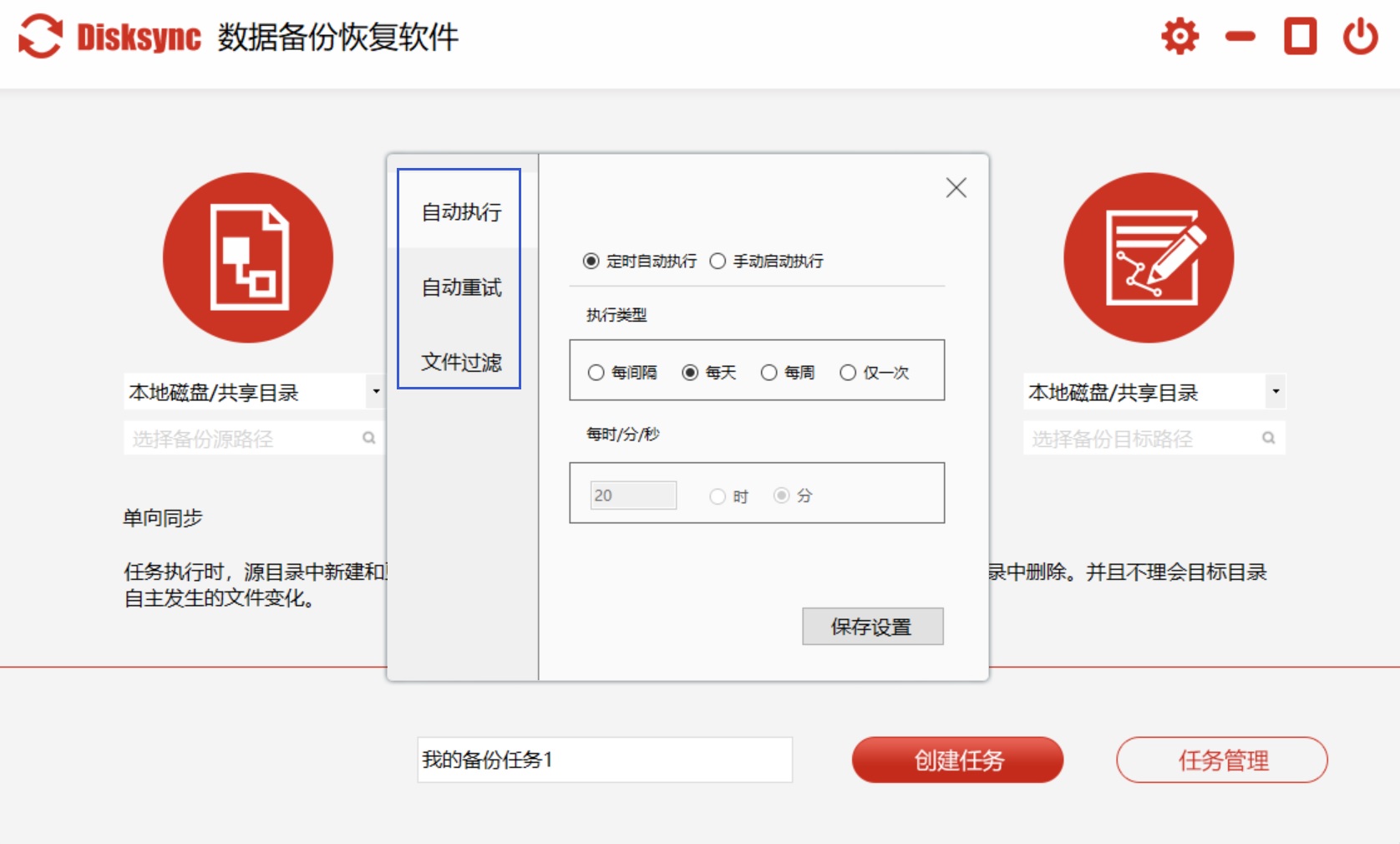
然后,选择数据传输的方式。目前,Disksync有多种方式,包括:单向同步、双向同步、增量同步、镜像同步、移动同步等等。简单一点的备份,可以直接勾选“单向备份”。此外,想要实现定时的重要数据备份,还需要点击下方“高级设置”当中的“自动执行”、“自动重试”、“文件过滤”等菜单中的选项。
紧接着,选择自动备份数据保存的目录。需要注意的是:如果您需要将电脑上的内容备份到移动设备上,需要在打开软件之前,将其连接到电脑上,并选择其名称即可。待这三项设置完成之后,即可点击“创建任务”了。最后,在没有其他设置需求的前提之下,点击软件右下角的“开始备份”按钮即可实现数据定时备份了。
3、采取磁盘本地备份
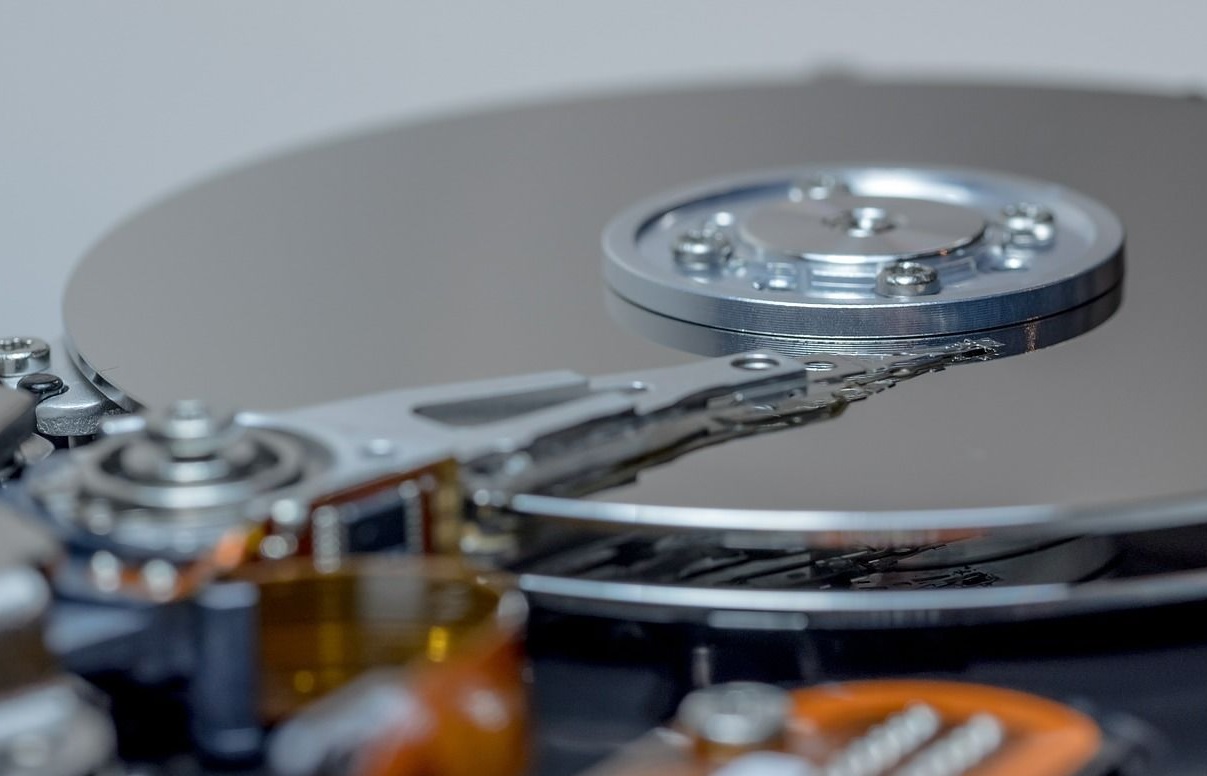
在需要备份数据不多的前提下,您可以采取本地备份的方式来完成。目前,本地备份的最大优势在于速度和可控性,您将数据备份到外接移动硬盘或NAS(网络附加存储)时,备份和恢复的速度都非常快,尤其是当你需要恢复几百GB的大型文件时,速度优势尤为明显。而且数据完全掌握在自己手中,不用担心第三方服务商的隐私问题或服务终止的风险。但是本地备份面临火灾、盗窃或同时连接设备的勒索病毒攻击时,就失去了保护作用。
4、尝试云端存储服务
对于数量比较的数据来说,云备份则天然具备异地容灾的能力。像百度网盘、阿里云盘等国内服务商,以及Backblaze、IDrive等专业备份服务,都会将你的数据加密后存储在多地的服务器上。即使本地设备彻底损毁,数据依然安然无恙。云备份还提供了版本管理和跨设备访问的便利。但缺点是初次上传大容量数据耗时较长,并且需要支付持续的订阅费用。一个完美的策略往往是“3-2-1原则”:保留3份数据,使用2种不同介质,其中1份存放在异地,也就是结合本地和云备份的优势。

5、多久备份一次合理
在执行定时备份的操作时,您得提前知晓:备份频率并没有一个标准的答案,它取决于你的数据变化频率和对数据丢失的容忍度。对于每天都在产生重要文档的职场人士,每小时或每天备份是比较合适的选择。其中,Windows文件历史记录默认的每小时备份,对于绝大多数办公场景已经足够安全。如果你的工作涉及数据库或交易记录,可能就需要更专业的实时同步软件,保证每次保存都立刻生成副本。对于个人照片和影音资料,变化频率不高,可以选择每周或每月进行一次全量备份。

6、网络NAS物理设备
此外,对于大多数家庭级别的用户来说,NAS(网络附属储存)是比较优质选择,便于在家庭网络内共享及备份数据,同时相比传统外置硬盘更具安全性优势。您可以将数据储存在专属且安全的服务器里,使其显得更为高端。由于其资料重要性无法被取代,故选择以这种方式确保数据安全无虞。此外,共享功能也是NAS设备的一大优势,家庭成员可共同使用一台设备进行文件备份,极大地方便了日常生活。

7、做好备份效果验证
除了上面介绍的六个方法以外,很多人设置完备份后就再也没管过,等到真正需要恢复时才发现备份文件损坏、或者缺少了关键的系统文件。因此,定期进行恢复演练是确保备份有效性的唯一方法。最简单的做法是,每隔一个季度,尝试在另一台电脑或虚拟机上,用你的备份文件进行一次完整的系统恢复,看看是否能顺利启动并找到所有文件。其中对于文件备份,可以尝试随机恢复几个历史版本的文件,检查文件内容是否正确、版本号是否符合预期。对于全盘备份,则要确认恢复后的系统能否正常开机、驱动程序是否完好。

以上就是七个定时备份数据的方法了,相信您在看完之后都会意识到,可以尝试的方法还是蛮多的。温馨提示:如果您在使用Disksync这款软件的时候遇到问题,请试试与我们联系,祝您定时备份数据操作成功。

