
 电脑某个磁盘数据怎么完整备份?介绍七个实用简单的执行方法
在当今数字化的时代,电脑中的数据对于我们来说至关重要。无论是工作文档、珍贵照片、重要还是其他各类信息,都承载着我们的心血与回忆。因此,定期对电脑磁盘数据进行完整备份是一项必不可少的工作,它能在关键时刻为我们的数据安全保驾护航。那么,电脑某个磁盘数据该怎么完整备份呢?请不要过于担心,下面就来介绍七个实用简单的执行方法,一起来看下吧。

介绍1、专业软件辅助
要实现电脑某个磁盘数据的完整备份,首先需要选择合适的备份工具。现在市面上有许多种备份软件可供选择,比如Windows系统自带的备份功能,它的整体操作相对简单,对于普通用户来说是个不错的基础选择。它可以按照设定的时间间隔自动备份指定磁盘的数据,能满足一般的数据保护需求。另外,还有一些专业的备份软件,例如“Disksync”这款,它的整体功能更为强大,支持更多的备份模式和选项。
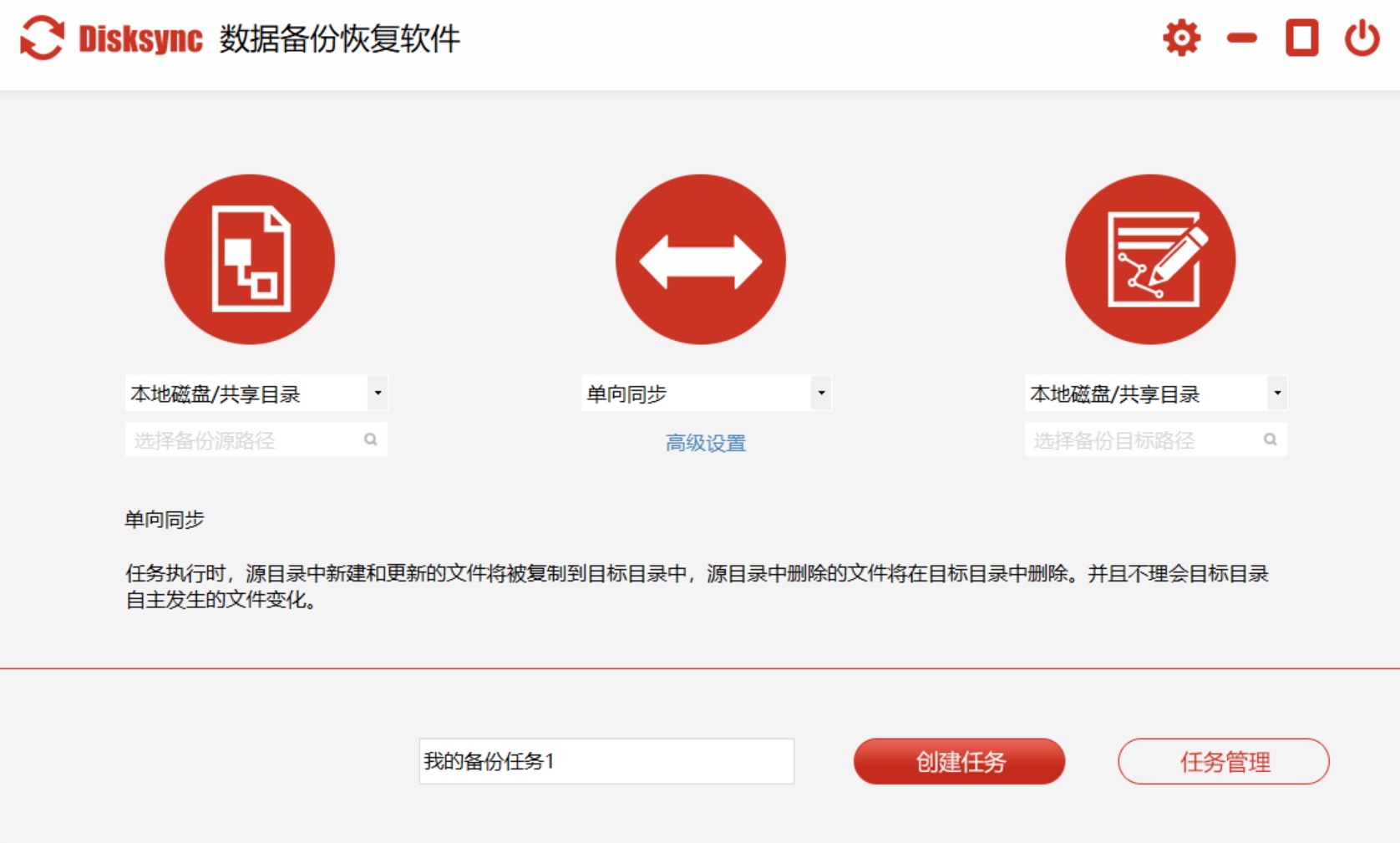
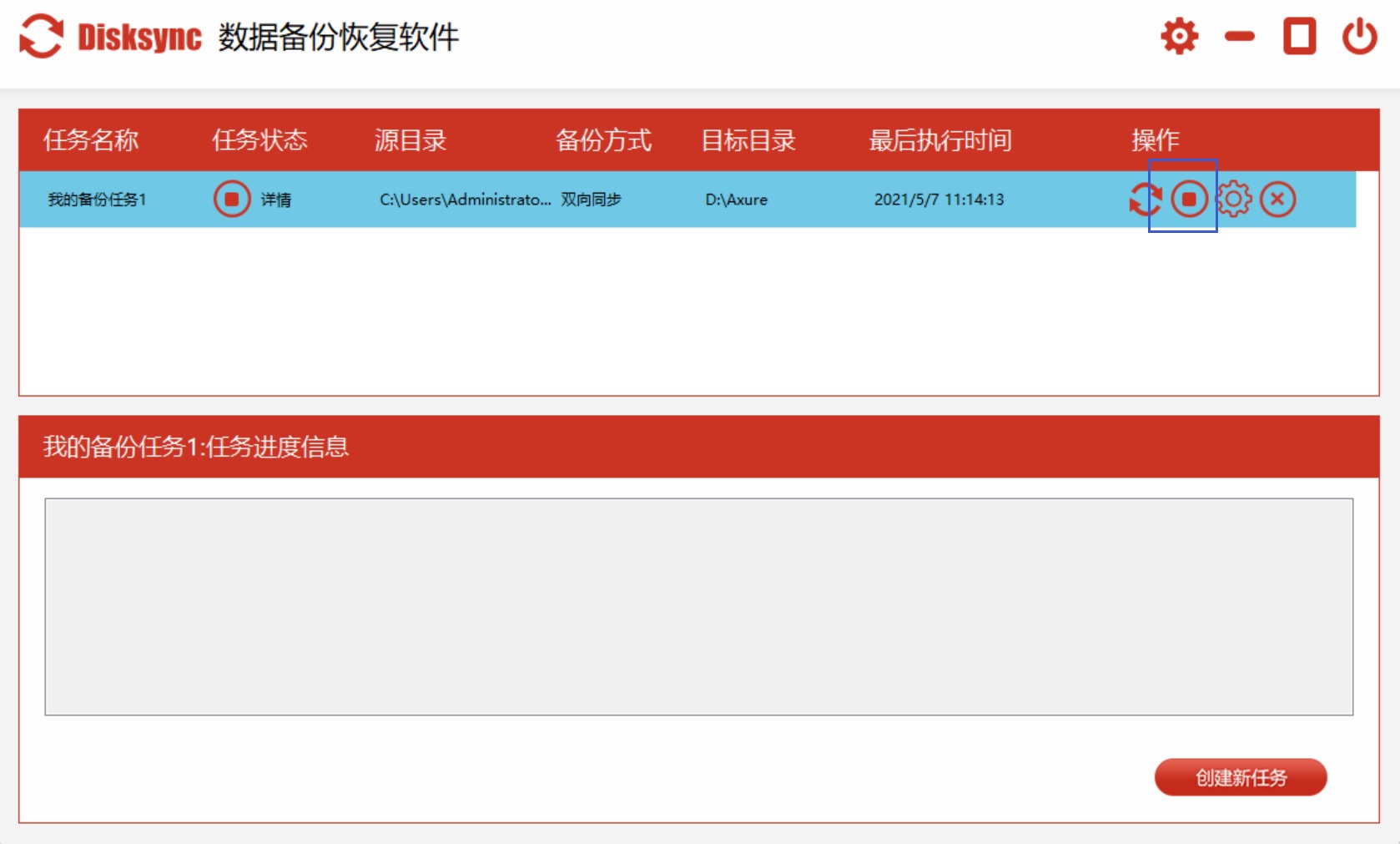
具体备份电脑某个磁盘的步骤:首先,可以直接在设备运行自己所选的软件,新建一个备份文件的任务,也就是对文件的位置、传输的方式、存储的目录进行筛选。最后,进入到任务管理的解决,确认没有其它需求的前提下,点击“开始备份”即可。当然了,如果说您想要实现电脑文件的定时备份,那么需要在设置传输方式的时候,在顶部“高级设置”中开启一下具体的属性选项,问题自然就迎刃而解了。
介绍2、选择外部硬盘
其次,确定好备份工具后,接下来要考虑备份的存储位置。可以选择外部硬盘,它具有较大的存储容量,方便携带和保存。将外部硬盘连接到电脑后,在备份软件中设置好存储路径为该外部硬盘,就能开始数据备份了。云存储也是一种很受欢迎的备份方式,像百度网盘、腾讯微云等。云存储的优点是方便快捷,数据存储在云端,不用担心本地存储设备损坏丢失数据的风险。但需要注意的是,使用云存储备份可能会受到网络速度和存储空间限制等因素影响。
介绍3、系统内置功能
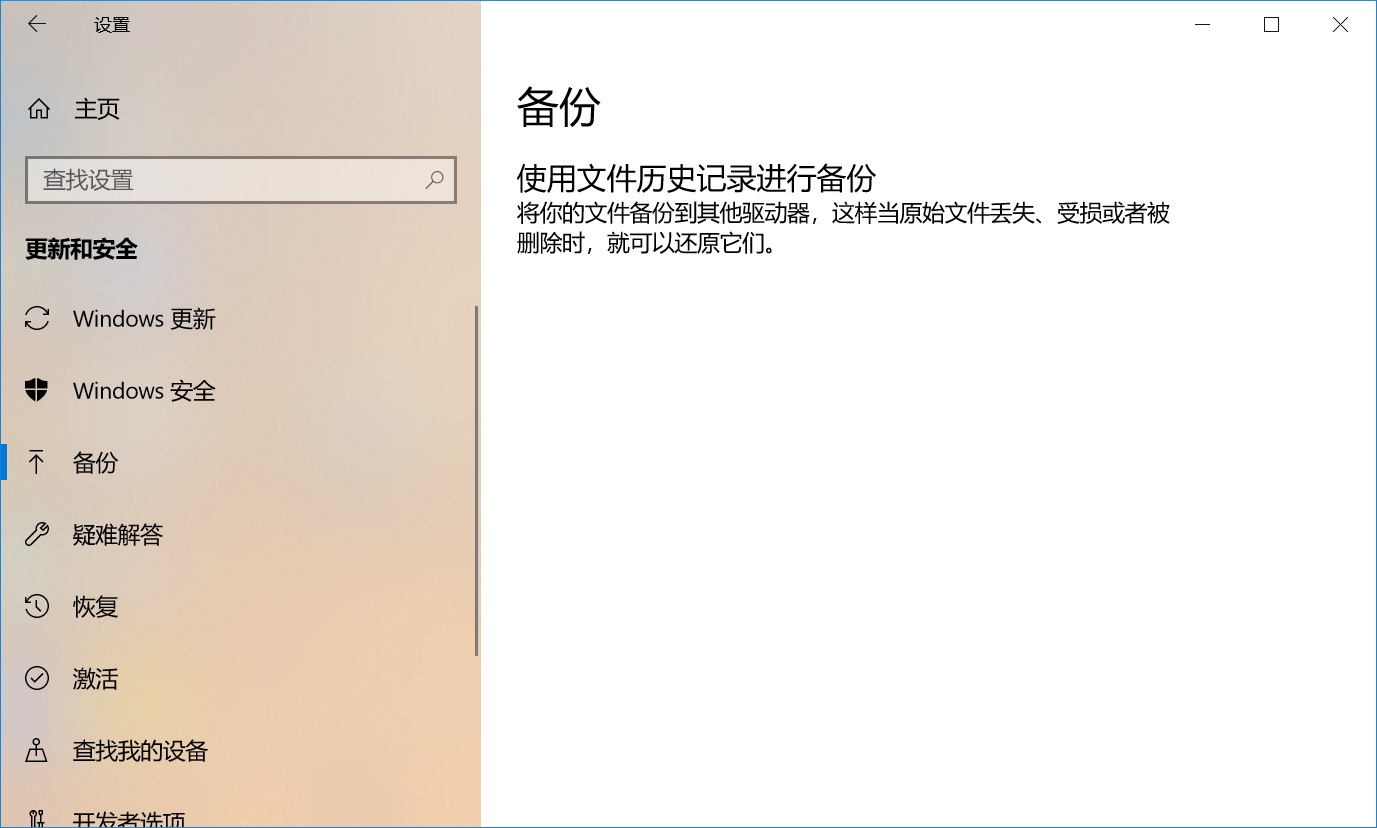
对于一些查看免费方式的用户来说,您也可以通过系统内置的功能来解决问题。就拿Windows 10/11来说,先点开“设置”,接着找到“更新和安全”,再进入“备份”,随后点击“转到备份和还原(Windows 7)”。在出现的面板里头,挑选“创建系统映像”,此时系统会引导你去选备份所存放的位置(像是移动硬盘等设备)。
介绍4、提前工作准备
现如今,清楚明确备份的目标,你得去判定究竟是对整个系统盘予以备份,这往往指的是C盘,还是仅仅备份存储重要数据的其他的分区,系统盘备份所需的存储空间更多,且需要专业的工具。再其次,挑选合适的存储介质,外置移动硬盘或者NAS也就是网络附加存储是常见的选择,要保证其容量起码是待备份磁盘已使用空间的1.5倍。

介绍5、认识备份意义
数字生活于现代而言,核心所在乃是数据。工作文档也好,家庭照片也罢,抑或是个人财务记录,一旦出现丢失的棘手情况,便极有可能造成那种根本无法挽回的损失。但是,磁盘备份若要做到完整,可不单单只是复制文件这么简单,它能够保存下操作系统,能够保存应用程序,能够保存系统设置,还能够保存所有数据的“快照”细节。

介绍6、关注细节变化
在进行备份操作时,还需注意一些细节。比如要确保电脑处于稳定状态,避免在备份过程中出现意外断电、死机等情况,否则可能导致备份不完整。目前,在备份前最好对磁盘进行一次全面的扫描和清理,删除不必要的文件和临时文件,这样可以减少备份的数据量,提高备份速度,也能保证备份数据的纯净性。

介绍7、检查内容完整
除了上面介绍的六个方法以外,您还定期检查备份数据的完整性也非常重要。例如:您可以在备份完成后,查看备份文件的大小是否与原磁盘数据大小相符,或者通过备份软件提供的验证功能来确认备份数据是否能够正常恢复。如果发现备份数据有问题,要及时重新进行备份,确保数据的安全性。

综上所述,电脑某个磁盘数据的完整备份是一项需要认真对待的工作。通过选择合适的备份工具、确定安全的存储位置、注意备份操作细节以及定期检查备份数据,我们就能有效地保护好电脑中的重要数据,让它们在面对各种风险时都能安然无恙。只有做好数据备份,我们才能在数字化的浪潮中更加安心地使用电脑,享受科技带来的便利。温馨提示:如果您在使用Disksync这款软件的时候遇到问题,请及时与我们联系,祝您电脑某个磁盘数据完整备份操作成功。

