
 怎么备份普通电脑上的数据?下面十种备份方式,新手也能迅速掌握!
在平时,电脑已经成为我们生活和工作中不可或缺的工具。我们在电脑里存储了大量重要的数据,这些数据可能是珍贵的家庭照片、辛苦撰写的工作文档、精心制作的设计方案,亦或是重要的商业机密。然而,电脑并非坚不可摧的堡垒,随时都可能遭遇各种意外情况,如硬件故障、病毒侵袭、人为误操作等,这些都可能导致数据丢失,给我们带来无法挽回的损失。因此,掌握有效的数据备份方法,就如同给我们的数据加上一层坚固的保护罩,让我们在面对各种风险时能够从容应对。那么,该怎么备份普通电脑上的数据呢?接下来,将为大家介绍十种简单易行的备份方式,即使是电脑新手也能迅速掌握。
方法一:选择专业备份软件
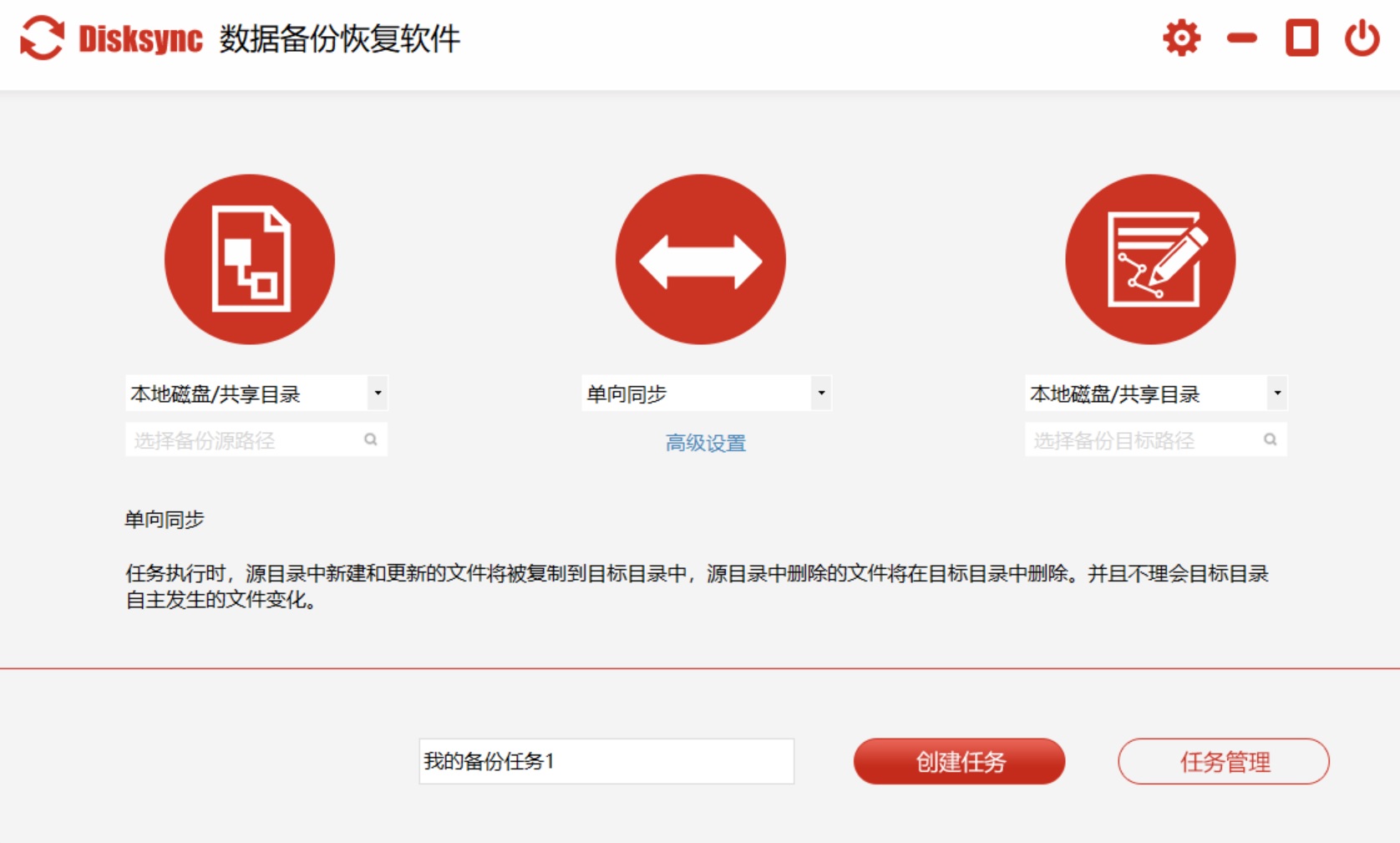
引言:Disksync 是一款功能强大且操作简便的数据备份软件,它具备高度的灵活性和稳定性,能够满足不同用户在数据备份方面的各种需求。其特点在于支持多种备份模式,无论是全量备份、增量备份还是差异备份,都能轻松实现。这使得用户可以根据自身数据的变化频率和存储需求,选择最适合的备份方式,从而高效地完成数据备份任务。它还拥有直观的用户界面,即使是没有专业技术背景的用户,也能快速上手进行操作。
适用人群:对于普通电脑用户来说,它是保护个人重要数据的得力。比如,那些存储了大量照片、视频、文档等珍贵回忆和工作成果的用户,一旦电脑出现故障、遭受病毒攻击或者遭遇其他意外情况,通过 Disksync 备份的数据就能得以保全。对于企业用户而言,Disksync 更是不可或缺。
企业日常运营中会产生海量的数据,包括财务数据、业务文档、客户信息等,这些数据的安全性关乎企业的生死存亡。Disksync 可以帮助企业定期备份重要数据,制定完善的数据恢复计划,确保在面临数据危机时能够迅速恢复,减少损失。对于一些从事创意工作的专业人士,如摄影师、设计师等,他们的作品数据价值极高,Disksync 能为他们提供可靠的数据保护,防止因数据丢失而导致的心血付诸东流。
操作方法:
1、打开 Disksync 软件,进入主界面。在主界面中,用户可以看到“源文件夹”和“目标文件夹”的设置选项。
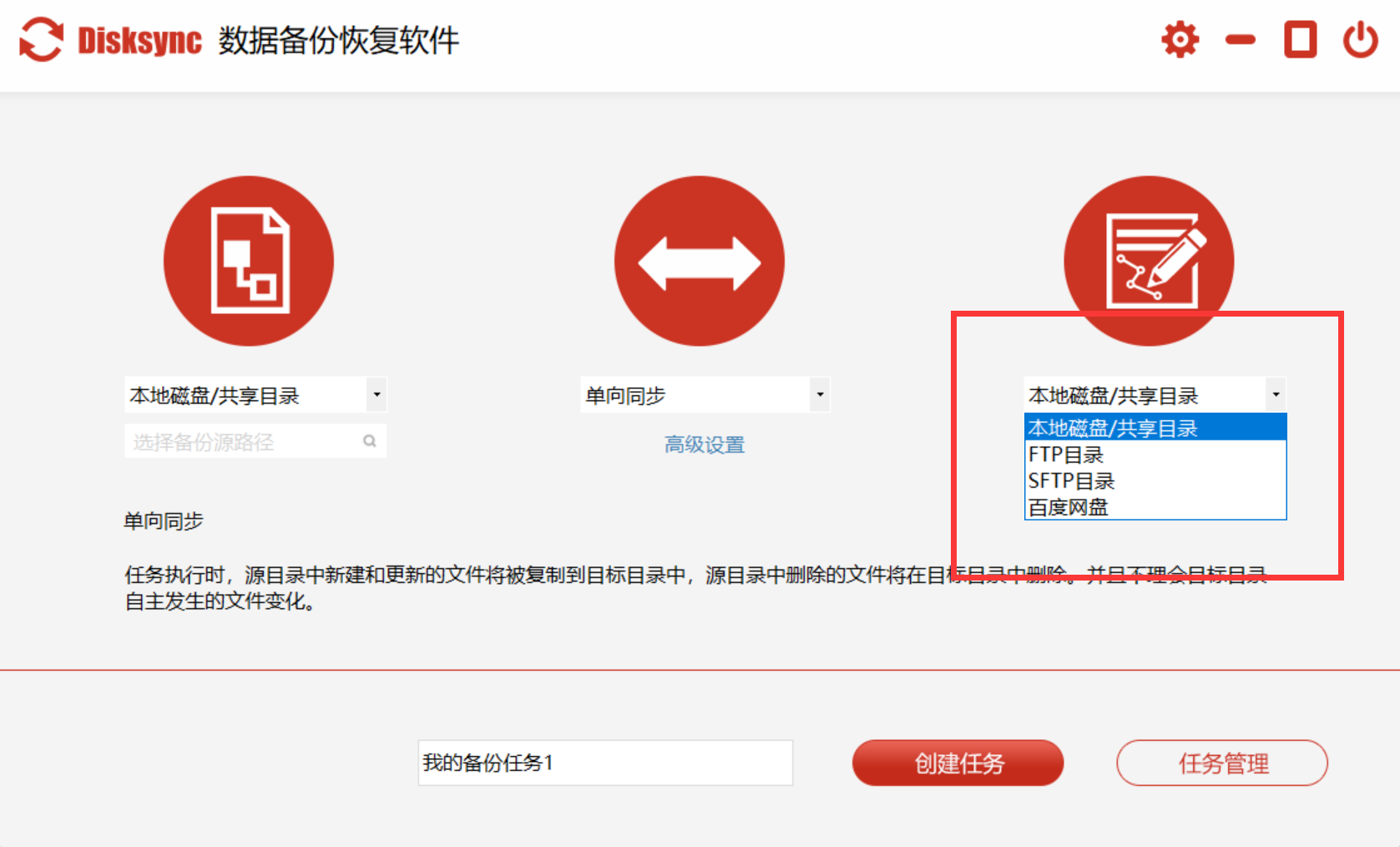
2、点击“源文件夹”后的浏览按钮,选择需要备份的文件夹或磁盘分区。这里可以是包含各种数据文件的文件夹,比如“我的文档”、“图片收藏”等,也可以是整个磁盘分区。
3、然后,点击“目标文件夹”后的浏览按钮,选择数据备份后存储的位置。这个位置可以是外部硬盘、U 盘、网络共享文件夹或者其他电脑上的指定文件夹。
4、设置好源文件夹和目标文件夹后,根据自身需求选择备份模式,如增量备份则只备份自上次备份以来发生变化的数据,节省备份时间和存储空间。
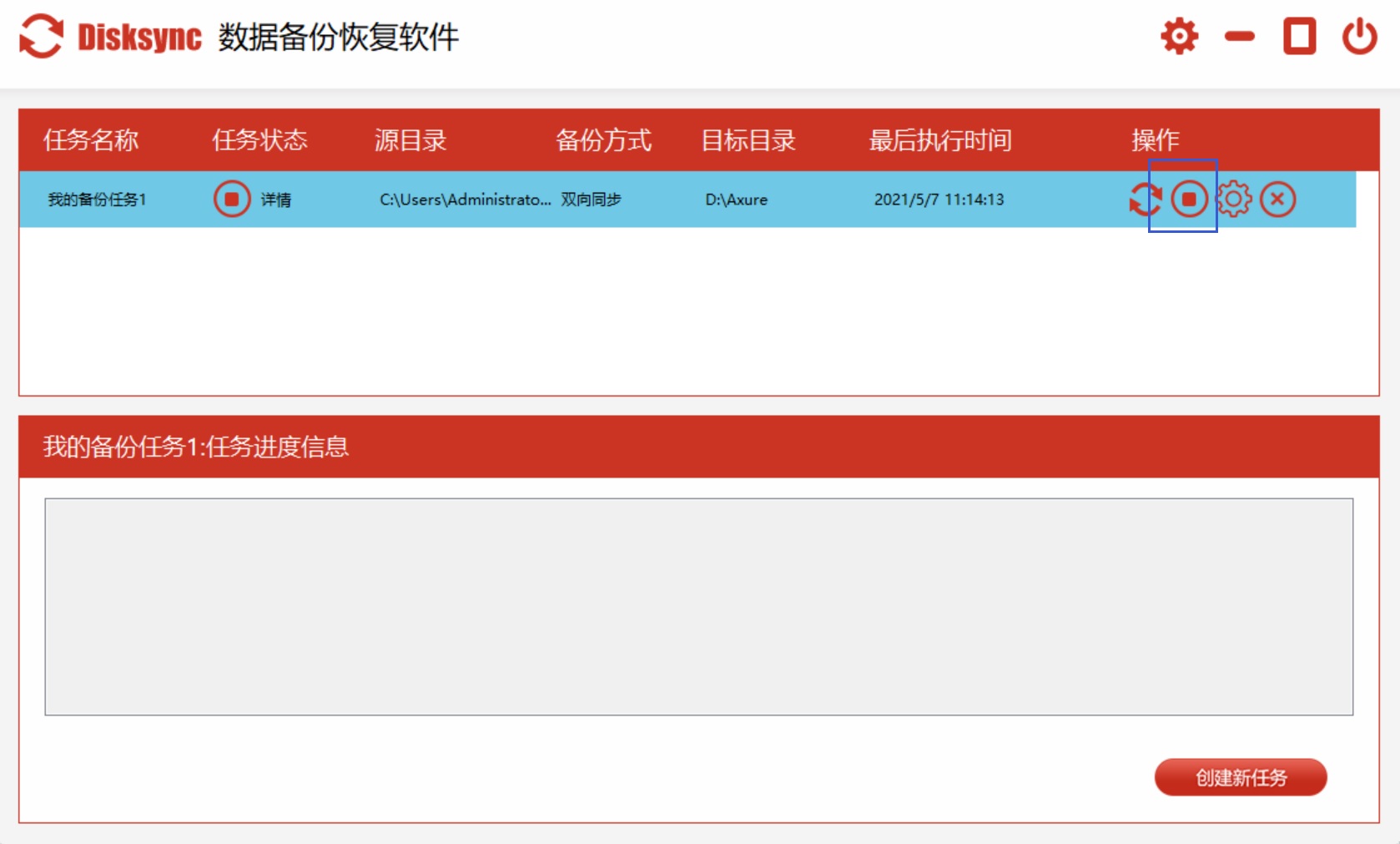
5、点击“开始备份”按钮,Disksync 就会按照用户设置的参数开始执行数据备份任务。在备份过程中,用户可以实时查看备份进度,了解备份任务的执行情况。
方式二:系统自带备份功能
引言:Windows 系统是全球使用最广泛的操作系统之一,它自带的备份功能为用户提供了一种基础且可靠的数据保护方式。该功能经过精心设计,与系统高度集成,无需额外安装软件,就能轻松实现数据备份。它可以保护系统文件、个人数据等重要信息,为系统的稳定运行和数据安全提供保障。
适用人群:适合对电脑操作不太熟悉的新手用户,他们可能对复杂的第三方软件存在畏难情绪,而系统自带的备份功能操作简单,界面友好,容易上手。同时,也适用于一般家庭用户,他们只需对个人文件和系统进行基本的备份。
操作方法:
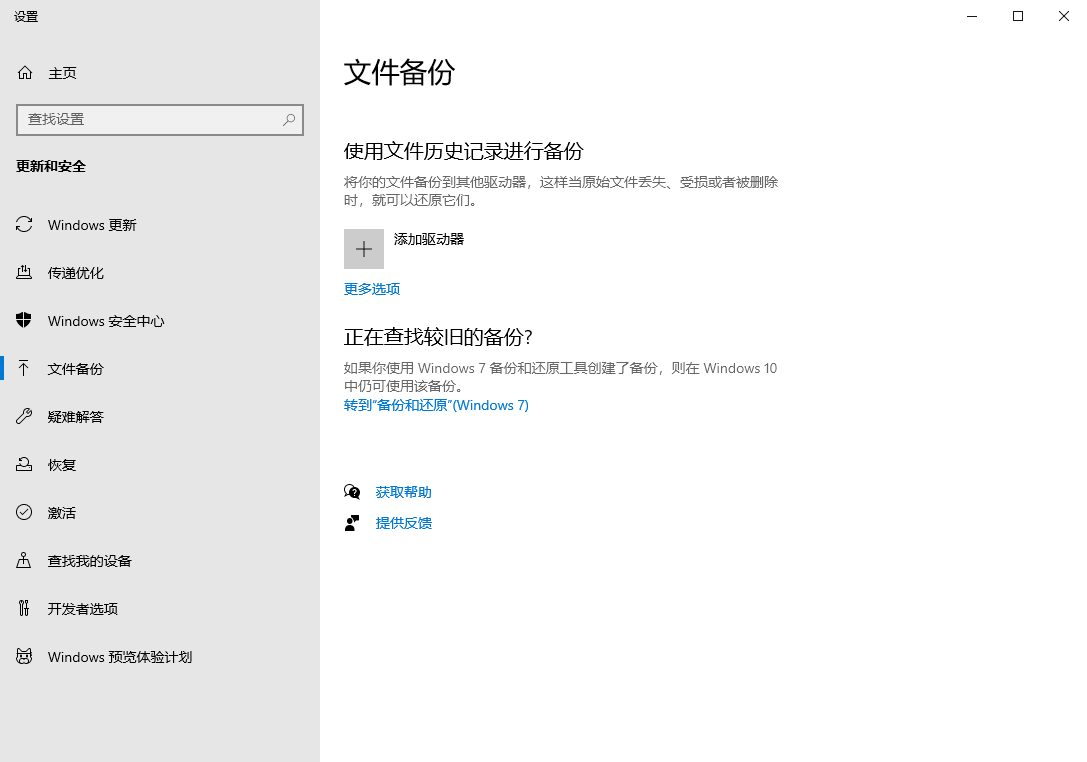
1、按下 Windows 键 + I 组合键打开“设置”窗口,选择“更新和安全”选项。
2、在左侧菜单中找到“备份”,点击进入备份设置页面。
3、在“添加驱动器”选项中,选择一个外部存储设备,如移动硬盘,作为备份目标。
4、设置好备份目标后,你可以选择“自动备份我的文件”,并设置备份的时间间隔,如每天、每周等。
5、此外,你还能点击“更多选项”,选择要备份的具体文件夹。设置完成后,系统会按照你的设定自动完成备份。
方式三:利用 Mac 时间机器
引言:对于使用 Mac 电脑的用户来说,时间机器是苹果公司为其操作系统量身打造的备份工具。它就像一个时光胶囊,能够定时自动备份你的 Mac 数据。无论你是误删了文件,还是系统出现问题,都可以通过时间机器轻松恢复到之前的某个时间点。
适用人群:Mac 电脑新手以及追求简洁高效备份方式的苹果用户,他们注重系统的原生体验,希望通过简单的操作就能保障数据安全。同时,对于经常进行创作工作的用户,时间机器可以及时备份重要的项目文件,防止数据丢失。
操作方法:
1、打开“系统偏好设置”,点击“时间机器”图标。
2、在时间机器设置窗口中,点击“选择备份磁盘”,选择你连接的外置硬盘。
3、时间机器会自动开始对你的 Mac 进行首次备份,这个过程可能需要一些时间,具体取决于你的数据量。
4、首次备份完成后,时间机器会按照设定的时间间隔自动进行增量备份。
5、当你需要恢复数据时,点击菜单栏中的时间机器图标,选择要恢复的时间点,找到需要恢复的文件或文件夹,点击“恢复”即可。

方式四:移动硬盘手动备份
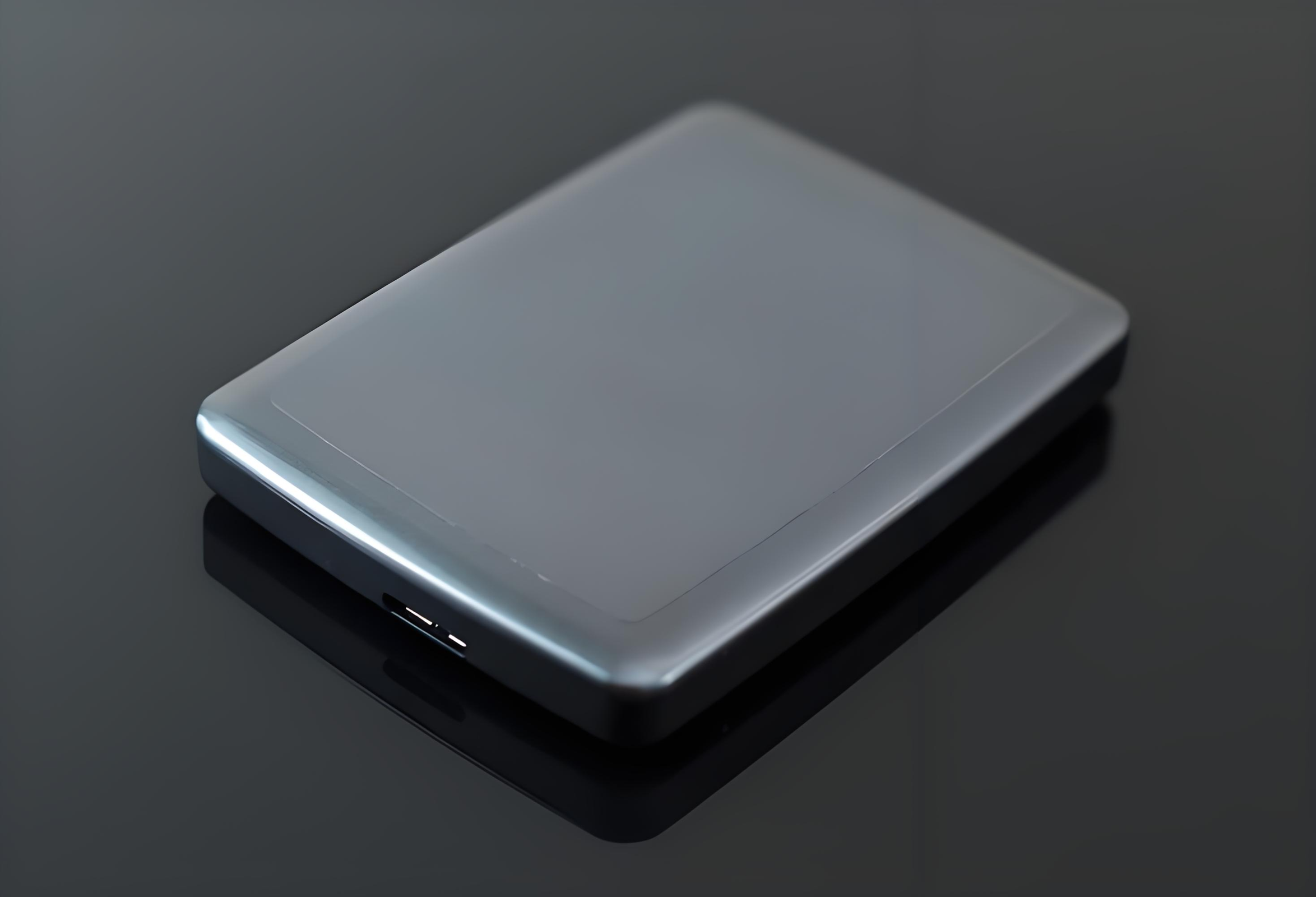
引言:移动硬盘是一种非常传统且实用的数据存储设备,它具有大容量、可移动的特点,不受网络限制,能够独立存储大量的数据。通过手动将重要数据复制到移动硬盘,就可以在电脑出现问题时,从移动硬盘中轻松恢复数据,为数据提供了一个可靠的物理备份。
适用人群:需要备份大量数据,如视频、音频、大型游戏等的用户。他们的数据量较大,对存储容量有较高要求,移动硬盘的大容量可以满足他们的需求。同时,适用于经常需要在不同电脑之间传输数据的用户。
操作方法:
1、将移动硬盘通过 USB 接口连接到电脑上。
2、等待电脑识别移动硬盘后,打开“此电脑”(Windows)或“访达”(Mac),找到移动硬盘的盘符。
3、在电脑中找到需要备份的数据文件或文件夹,右键点击并选择“复制”(Windows)或“拷贝”(Mac)。
4、然后,打开移动硬盘的文件夹,右键点击空白处并选择“粘贴”,即可将数据复制到移动硬盘中。
方式五:借助 USB 闪存驱动器
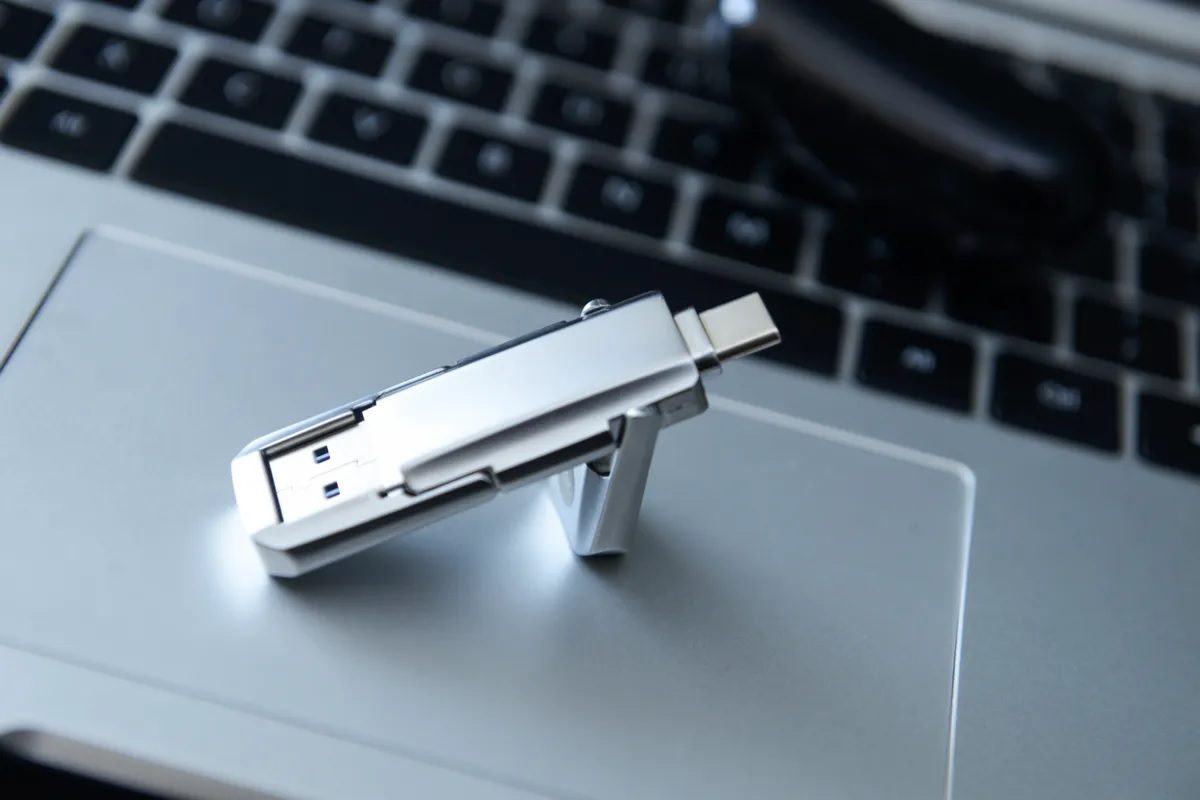
引言:USB 闪存驱动器,也就是我们常说的 U 盘,它具备体积小巧、携带方便等特色。目前,其适合临时备份一些小而重要的数据,如文档、表格、演示文稿等。在紧急情况下,你可以迅速将重要文件复制到 U 盘中,确保数据的安全。而且,U 盘的操作简单,几乎所有电脑都支持 U 盘的读写。
适用人群:需要临时备份少量重要数据的用户,如学生在考试前备份复习资料,上班族在外出办公时备份重要的商务文件。此外,对于需要快速在不同电脑之间分享数据的用户来说,U 盘也是一个不错的选择。
操作方法:
1、把 USB 闪存驱动器插入电脑的 USB 接口。
2、电脑识别后,打开“此电脑”(Windows)或“访达”(Mac),找到 USB 闪存驱动器的图标。
3、选中要备份的数据,按下 Ctrl + C 组合键(Windows)或 Command + C 组合键(Mac)复制。
4、再打开 USB 闪存驱动器,按下 Ctrl + V 组合键(Windows)或 Command + V 组合键(Mac)粘贴,即可完成数据备份。
方式六:使用云端存储服务
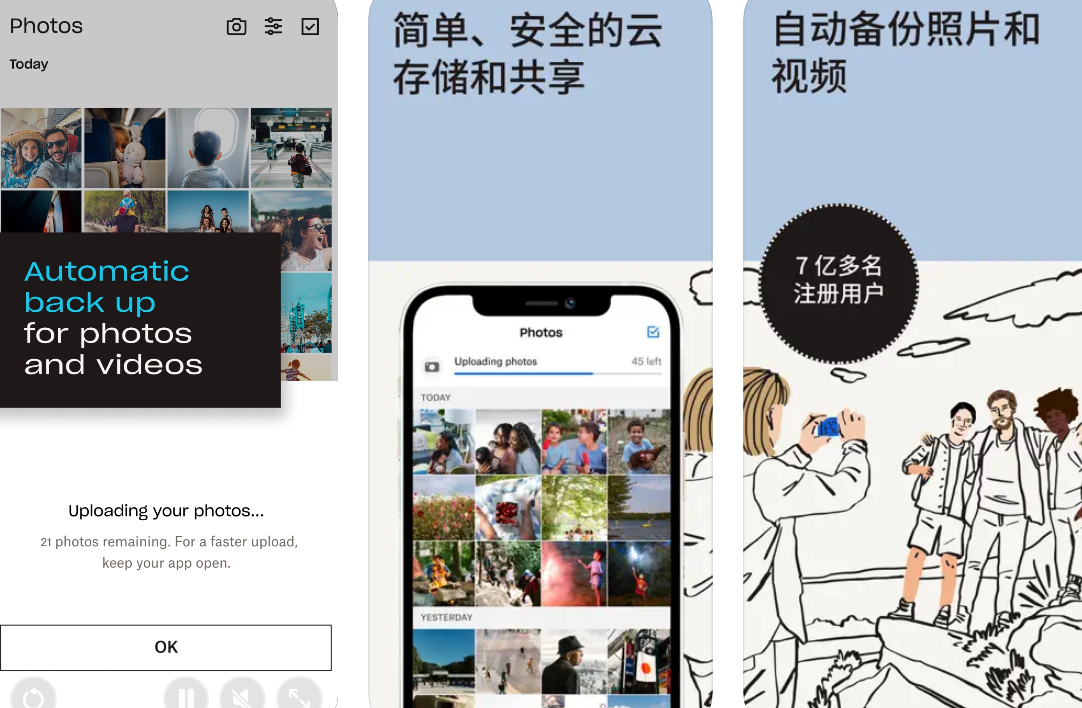
引言:云端存储服务是互联网时代的产物,它基于云计算技术,为用户提供了便捷、安全、可随时随地访问的数据存储解决方案。百度网盘是国内知名的云存储平台,拥有庞大的用户群体。它提供了一定的免费存储空间,用户可以将数据上传到云端,不用担心本地设备的损坏或丢失问题。同时,云存储还支持多设备同步,方便用户在不同设备间访问和管理数据。
适用人群:经常在不同设备间同步数据的用户,如商务人士需要在电脑、手机、平板之间随时获取和编辑文件。此外,适合那些担心本地数据安全,希望将重要数据存储在云端的用户,云存储的多重安全防护机制可以有效保障数据的安全。
操作方法:
1、打开浏览器,访问百度网盘官方网站,注册并登录账号。
2、打开客户端后,登录自己的账号。将需要备份的数据文件或文件夹直接拖放到客户端的同步文件夹中,客户端将自动上传数据到百度网盘。
3、你还可以在客户端设置中选择自动备份的功能,确保重要数据实时备份。在需要恢复数据时,只需在客户端中找到相应的文件,点击下载即可解决问题。
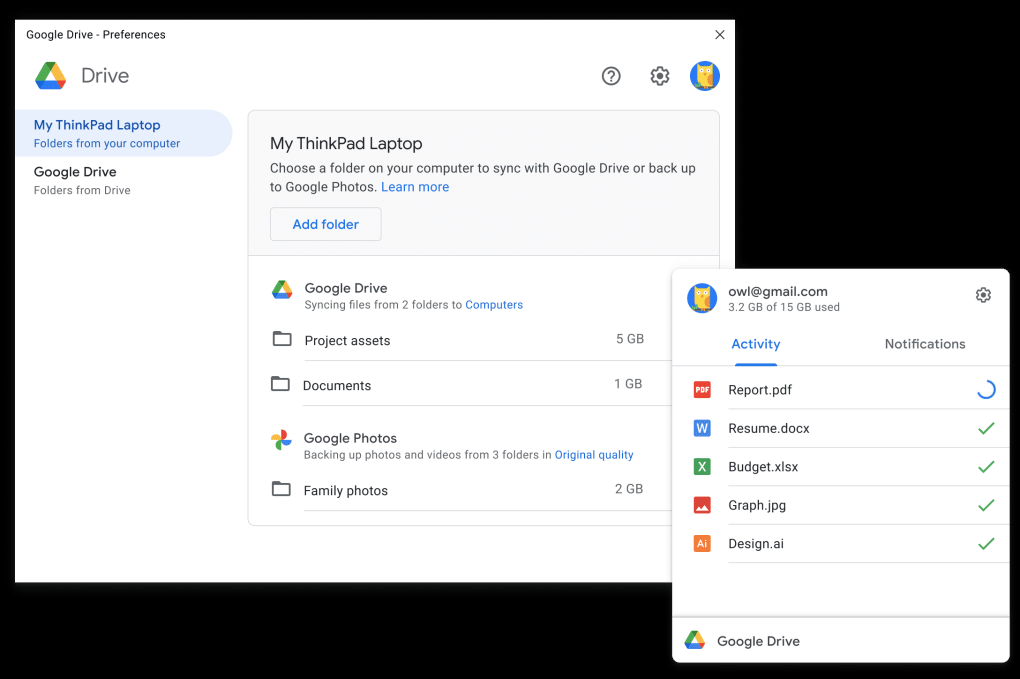
方式七:使用 Google Drive 备份
引言:Google Drive 是一款功能强大的云存储服务,它与 Google 旗下的其他服务(如 Gmail、Google Docs 等)紧密集成,为用户提供了一站式的办公和数据存储解决方案。同时,Google Drive 提供了一定的免费存储空间,并且支持多人协作,方便团队成员共同编辑和管理文件。
适用人群:经常使用 Google 服务,有跨国工作或学习需求,需要与国际团队协作的用户。他们可以利用 Google Drive 的强大功能,实现数据的高效备份和共享。此外,对于喜欢探索新科技,追求国际化办公体验的用户来说,Google Drive 也是一个不错的选择。
操作方法:
1、在电脑上打开浏览器,访问 Google Drive 官方网站,使用 Google 账号登录(如果没有账号,需要先注册)。
2、将需要备份的数据拖入 Google Drive 客户端的文件夹中,客户端会自动将数据同步到云端。
3、你可以在任何有网络连接的设备上通过浏览器或客户端访问这些数据。
4、如果需要恢复数据,只需在相应的设备上找到 Google Drive 中的文件,下载到本地即可。
方法八:使用网络附属存储
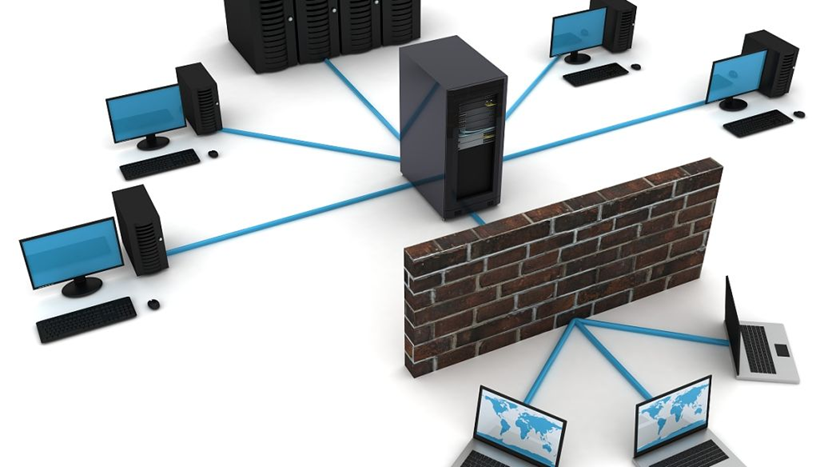
引言介绍:NAS 设备就像是一个专门为数据存储和共享打造的小型服务器,它具备大容量存储、多用户访问以及远程管理等强大功能。通过网络连接到电脑后,能为数据提供集中且安全的存储环境。无论家庭用户还是小型企业,都可以利用 NAS 构建属于自己的私有云存储系统,实现数据的高效备份和便捷管理。
适用人群:适合有多台设备需要备份数据的用户,比如一个家庭中有多台电脑、手机等设备,通过 NAS 可以统一管理和备份这些设备的数据。同时,小型企业也非常适合,员工们可以将重要的工作数据备份到 NAS 上,方便团队协作和数据共享。
操作方法:
1、首先,将 NAS 设备连接到家庭或办公室的局域网中,一般通过网线连接到路由器。
2、接着,在电脑上打开浏览器,输入 NAS 设备的管理地址,进入管理界面进行初始设置,包括创建用户账号、设置共享文件夹等。
3、之后,在电脑上打开“网络”,找到 NAS 设备,输入之前设置的账号和密码进行连接。
4、连接成功后,将需要备份的数据复制或移动到 NAS 上的共享文件夹中即可完成备份。
方式九:利用 FTP 服务器备份
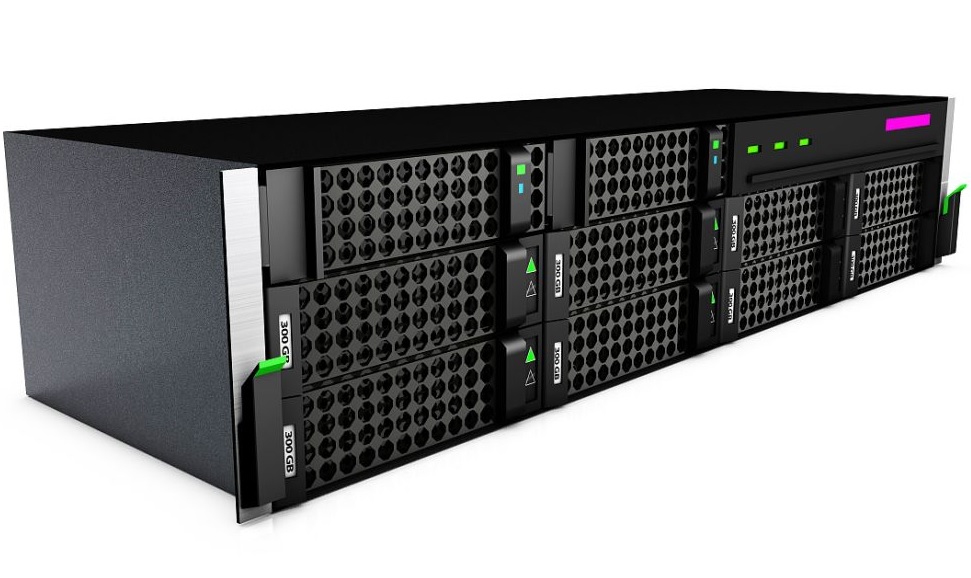
引言介绍:FTP(文件传输协议)服务器,是一种经典且高效的数据传输和存储方式。它允许用户通过网络将文件从本地电脑上传到服务器进行备份。FTP 服务器具有较高的稳定性和安全性,并且可以根据需要进行权限设置,确保数据的隐私和安全。
适用人群:适用于有一定网络知识基础,需要定期备份数据到远程服务器的用户。比如一些网站开发者,他们需要将网站代码和相关文件备份到 FTP 服务器上;还有一些经常在不同地点工作的人员,通过 FTP 服务器可以方便地在不同电脑间同步和备份数据。
操作方法:
1、先搭建一个 FTP 服务器,你可以选择使用专业的服务器软件。
2、搭建好服务器后,在电脑上安装 FTP 客户端软件,如 FileZilla 客户端。
3、打开客户端,输入 FTP 服务器的地址、端口、用户名和密码进行连接。
4、连接成功后,在客户端界面中,将本地电脑中的数据文件通过拖动或复制粘贴的方式上传到 FTP 服务器指定的目录下,即可完成备份操作。
方式十:运用光盘刻录备份
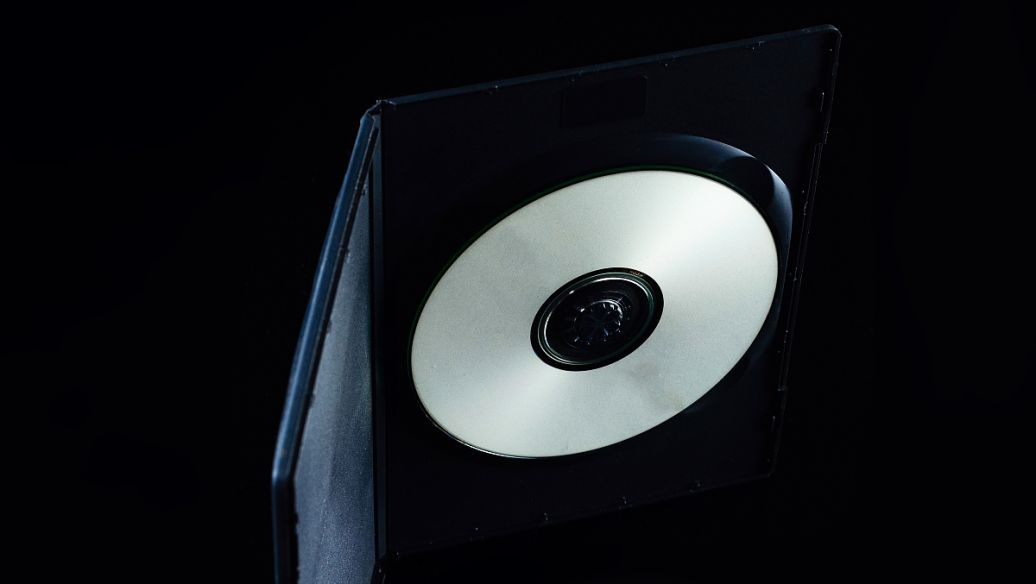
引言介绍:光盘刻录备份,是一种传统但仍然可靠的数据存储方式。光盘具有成本低、保存时间长、不受电磁干扰等优点。对于一些重要且不经常更改的数据,如历史档案、珍贵影像等,使用光盘进行备份是一个不错的选择。
适用人群:适合那些需要长期保存数据,并且对数据安全性有一定要求的用户。例如,博物馆、档案馆等机构会使用光盘来备份重要的文物资料、历史文献等。普通家庭用户也可以用光盘备份一些家庭老照片、视频等,以防止数据丢失。
操作方法:
1、准备好空白的光盘,如 CD - R、DVD - R 等。
2、打开刻录软件,选择“数据刻录”功能,然后将需要备份的数据文件添加到刻录列表中。
3、设置好光盘的刻录参数,如刻录速度等,最后点击“开始刻录”按钮,等待刻录过程完成即可。
结语:数据备份并非可有可无的操作,而是保障我们数字资产安全的必要手段。上述介绍的十种备份方式各有其特点和适用场景,你可以根据自己的需求选择一个手动尝试下。温馨提示:如果您在使用 Disksync 这款软件的时候遇到问题,请及时与我们联系,祝您备份普通电脑上的数据操作成功。