
 怎样完成台式电脑的数据备份?推荐七个精选方便的方法
在数字化深度渗透日常的当下,台式电脑俨然成为存储工作文档、珍贵影像、学习资料等核心数据的“数字仓库”。可一旦这些关键信息意外丢失,往往会造成难以估量的损失——小到打断工作进度,大到永久留存的回忆无法找回。正因如此,无论是日常使用还是职场办公,给台式电脑的数据加上“安全锁”,做好备份工作都是不可忽视的环节。那么,究竟该如何高效完成台式电脑的数据备份?下面就为大家整理了7种实用且易操作的方法,一起来了解吧。

方法一:借助外部存储设备备份
用外部存储介质备份是最直接、门槛最低的方式,常见的选择包括移动硬盘、U盘等。其中,移动硬盘凭借大容量优势,更适合存储海量视频、大型软件安装包等体积较大的数据;而U盘因小巧便携的特点,常用来备份文档、表格这类小型关键文件。操作流程也十分简单:先整理好需要备份的文件,确认存储设备有足够剩余空间,再将文件完整复制到设备中,最后做好设备的防潮、防摔保存即可。

方法二:利用云端存储服务备份
云存储是如今备受青睐的备份方式,原理是将数据上传至远程服务器,通过网络实现访问与管理。国内常用的云服务平台有百度网盘、腾讯微云、阿里云盘等,其最大优势是不受本地设备容量限制,只要有网络就能随时调取备份数据。具体操作时,只需在台式电脑上打开浏览器,登录所选云服务的官网并完成账号注册,接着上传需要备份的文件即可。需要注意的是,上传过程中要保持网络稳定,避免因中断导致文件传输不完整。

方法三:通过专业备份软件简化流程
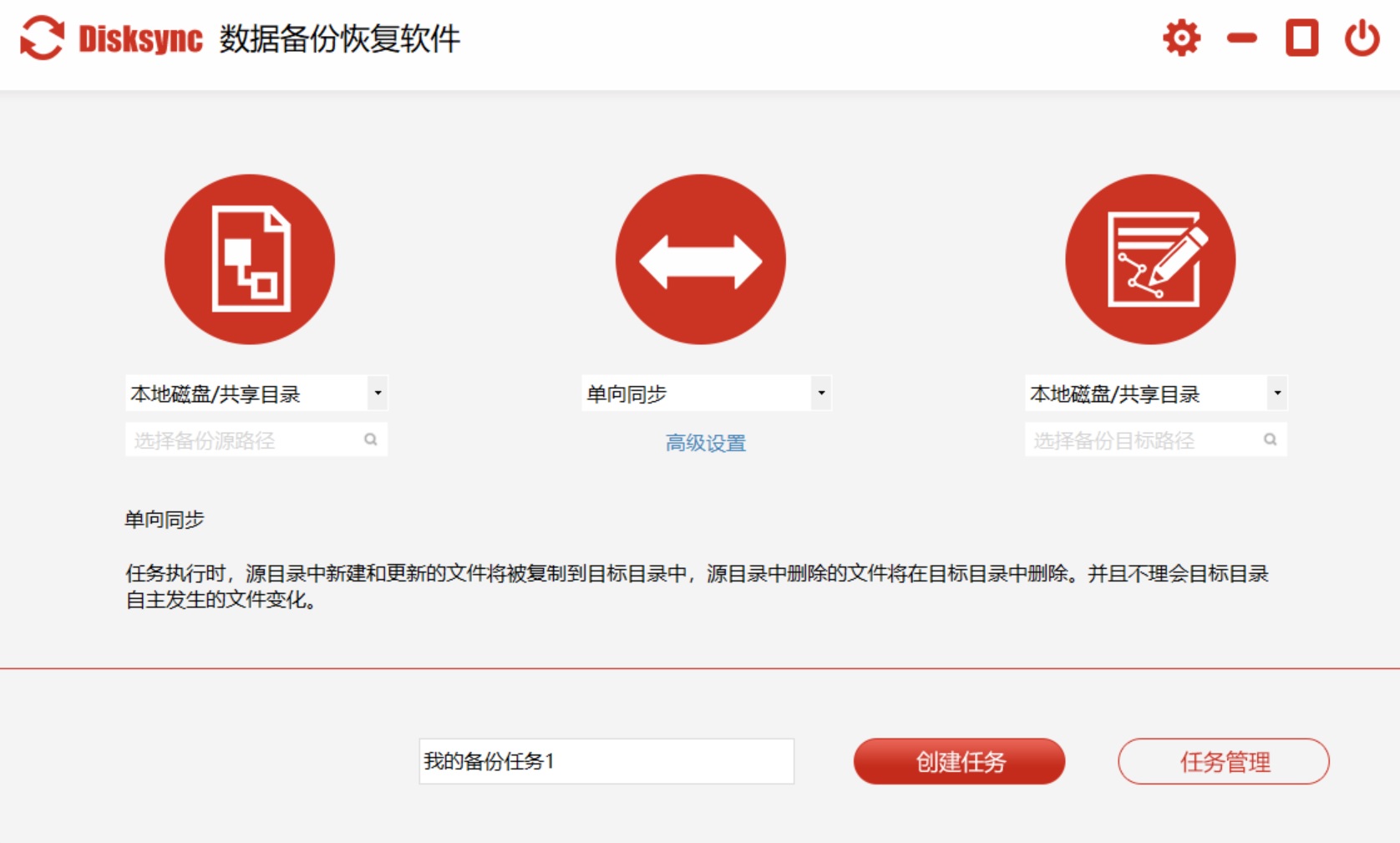
靠谱的备份软件能大幅提升备份效率,还能实现数据的全面覆盖,尤其适合需要定期备份的用户。这类软件通常支持设置自动备份计划,比如按周或按月执行完整备份,让关键数据始终处于保护状态。如果不清楚如何选择软件,可以试试“Disksync”这类工具。
操作步骤大致为:先在官网下载并安装软件,打开后新建备份任务——第一步选择需要备份的文件所在位置,第二步设置数据传输模式、备份文件的存储路径,确认无其他特殊需求后,点击“开始备份”就能完成操作。
方法四:启用系统自带备份功能
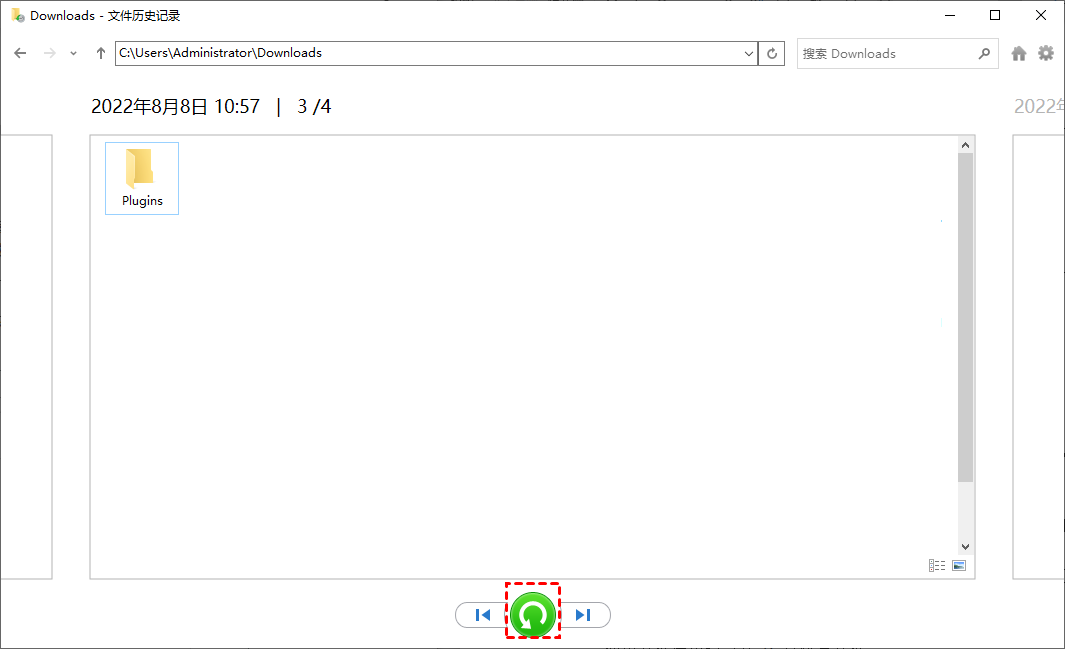
不少操作系统本身就内置了备份工具,以Windows系统为例,其提供了“文件历史记录”和“系统映像备份”两种模式:前者能定期自动备份指定文件夹的文件,后者则可对整个系统进行备份,方便系统故障时快速还原。开启“文件历史记录”的步骤为:打开“控制面板”,在搜索栏输入“文件历史记录”并进入对应选项,点击窗口中的“选择驱动器”,选定外部存储设备作为备份目标,最后点击“启用”,系统就会自动按规则备份指定文件夹内容。
方法五:通过NAS(网络附加存储)实现局域网备份
对于家庭多台设备共用的场景,NAS备份是不错的选择。这种方式相当于在局域网内搭建了专属数据存储中心,将NAS设备连接家庭网络后,不仅能轻松完成多台台式电脑的数据备份,还支持远程访问调取文件。不过,NAS设备前期的安装和配置相对复杂,建议初次使用时先查阅详细的图文或视频教程,再逐步完成设置。

方法六:制作系统镜像实现全盘还原
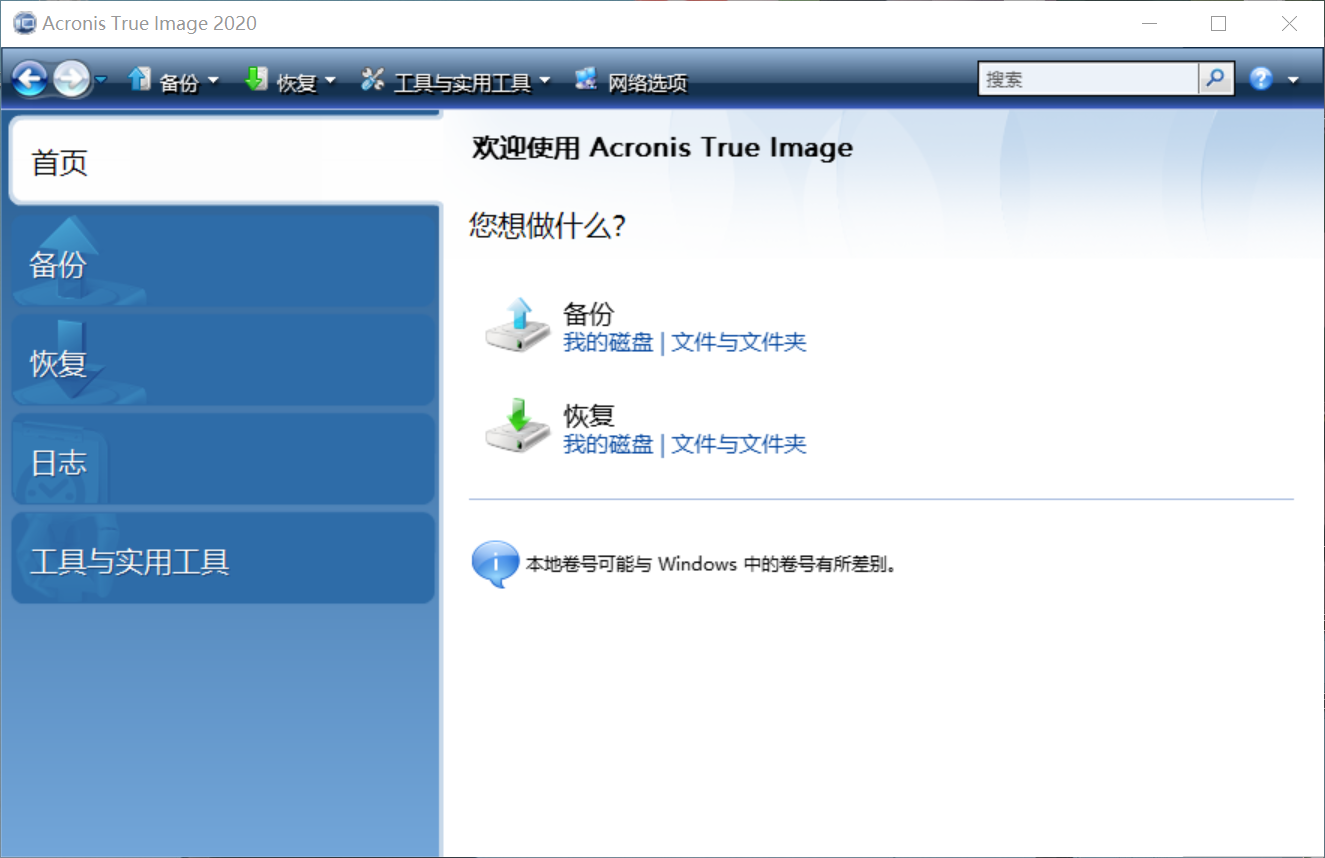
与单纯备份文件不同,系统镜像能完整保存操作系统、软件配置及所有文件,一旦电脑硬盘损坏或系统崩溃,可直接通过镜像将设备恢复到正常状态。常用的镜像制作工具如Acronis True Image、Macrium Reflect,能将原本需要数小时的系统重装、软件配置工作压缩到几十分钟完成。需要注意的是,制作镜像前要准备好容量充足的外接存储设备,建议在系统干净、必备软件安装完成后制作“基准镜像”,之后每月更新一次即可。
方法七:明确备份价值,养成定期备份习惯
很多人忽视备份,往往是没意识到数据丢失的突发性——硬盘有固定使用寿命,通常3-5年就可能出现性能衰退,甚至突然崩溃,届时即便找专业人员也未必能恢复数据;此外,病毒攻击(比如勒索软件几分钟内就能加密所有文件)、人为误删文件、系统更新失败导致崩溃等情况,都可能让未备份的用户陷入被动。而提前做好备份,就能轻松应对这些突发状况,避免数据损失的风险。

总而言之,台式电脑的数据备份并不复杂,以上7种方法各有侧重:追求便捷可选U盘/云存储,注重全面性可用系统镜像或专业软件,家庭多设备则适合NAS。大家可以根据自身数据量、使用习惯和实际需求,选择合适的方式,给重要数据加上一份可靠的保障。温馨提示:如果您在使用 Disksync 这款软件的时候遇到问题,请及时与我们联系,祝您在台式电脑上数据备份操作成功。

