
 什么软件备份好用?分享九款高质量备份软件,执行起来方便快捷!
在当今数字化浪潮汹涌澎湃的时代,数据宛如璀璨的明珠,已然成为我们生活和工作中价值连城的宝贵资产。个人电脑里,那些珍藏的照片、视频,宛如时光的琥珀,记录着生活的点点滴滴;企业服务器中,重要的业务文件、财务数据,则如同企业运转的“命脉”,关乎着企业的兴衰成败。每一份数据,都蕴含着难以估量的价值。
然而,数据的安全并非固若金汤,它时刻面临着诸多潜在威胁。硬件故障如同隐藏在黑暗中的“杀手”,悄无声息地可能让数据瞬间消失;病毒侵袭好似一场无形的“风暴”,无情地破坏数据的完整;人为误操作如同粗心的“捣蛋鬼”,不经意间就可能让重要数据付诸东流;甚至自然灾害,如洪水、地震等,也像不可预知的“猛兽”,对数据安全构成巨大挑战。一旦数据丢失或损坏,那将给我们带来无法挽回的巨大损失。

所以,寻找一款出色的备份软件迫在眉睫。一款优质的备份软件就像一位忠诚的“守护者”,不仅能帮助我们轻松抵御各种数据风险,更能让我们在急需数据时迅速恢复,确保工作和生活的正常秩序不受干扰。接下来,为大家详细介绍九款性能卓越的备份软件,它们操作简单便捷,能够满足不同用户多样化的备份需求。、
一、Disksync
功能特色
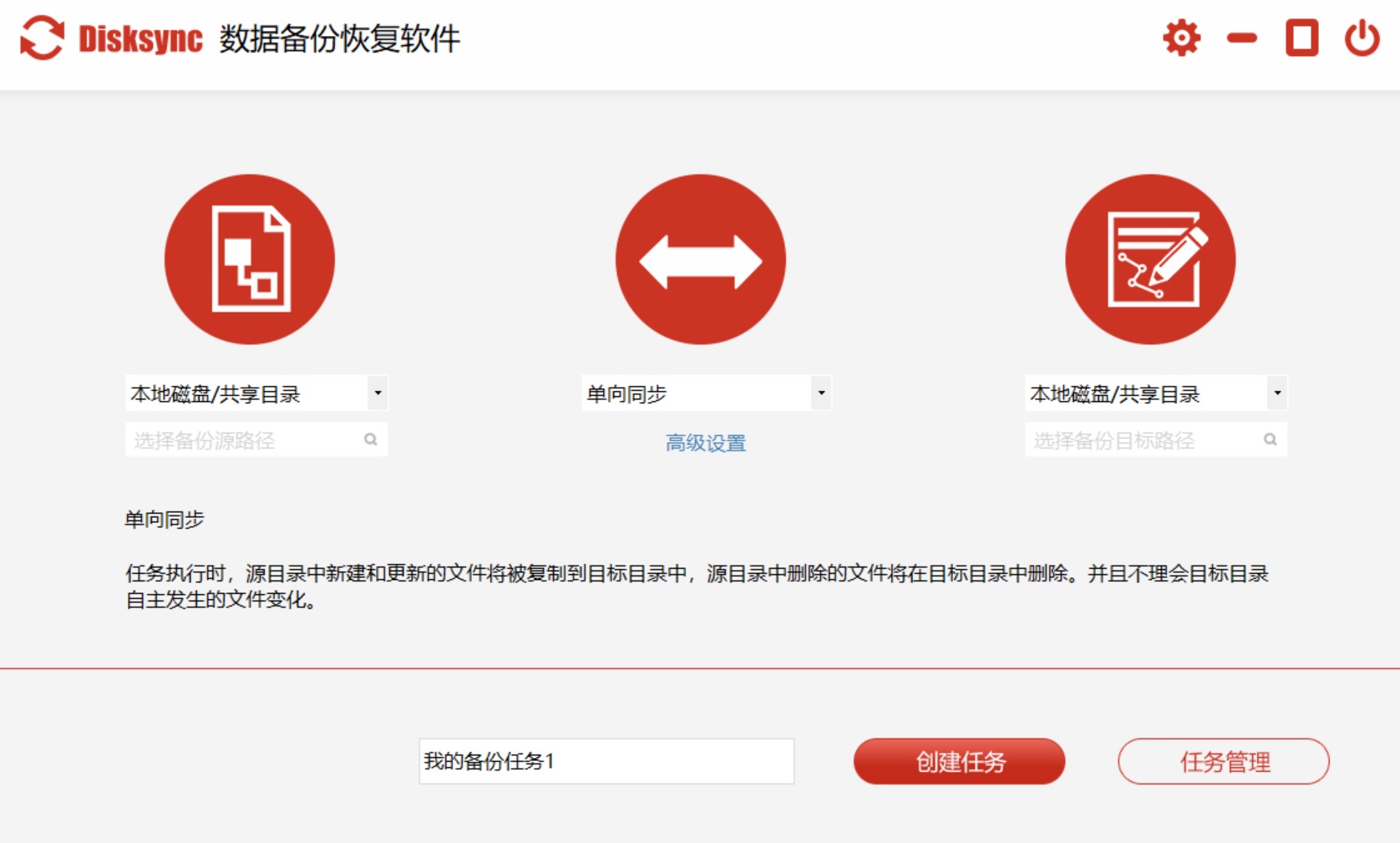
Disksync 堪称数据备份领域的“全能选手”,功能丰富且操作简便。它提供多种灵活的备份模式,像实时备份、定时备份和增量备份等。在实时备份模式下,软件如同敏锐的“哨兵”,一旦数据有任何变化,便会立刻自动进行备份,全方位保障数据的及时性和完整性。
定时备份模式则赋予用户高度的自主性,用户可以依据自身需求,随心所欲地设置备份时间,比如每天、每周或者每月进行一次备份,从容应对不同的使用场景。而增量备份则是个“节省小能手”,它只对自上次备份之后发生变动的数据进行备份,极大地节省了备份时间和存储空间。
适用人群
对于普通个人用户来说,电脑里存储的大量生活照片、视频素材以及音乐等数据,承载着他们珍贵的回忆和丰富多彩的生活点滴。使用 Disksync,就能轻松地将这些数据备份到外部硬盘或其他存储设备上,有效避免因硬盘故障、病毒感染等意外情况导致的数据丢失。
对于企业用户而言,数据的安全性和稳定性是企业生存和发展的基石。Disksync 能够助力企业对重要的业务数据、财务报表、客户信息等进行定期备份,确保在遇到突发状况时能够迅速恢复数据,最大程度减少业务中断带来的损失。
操作步骤
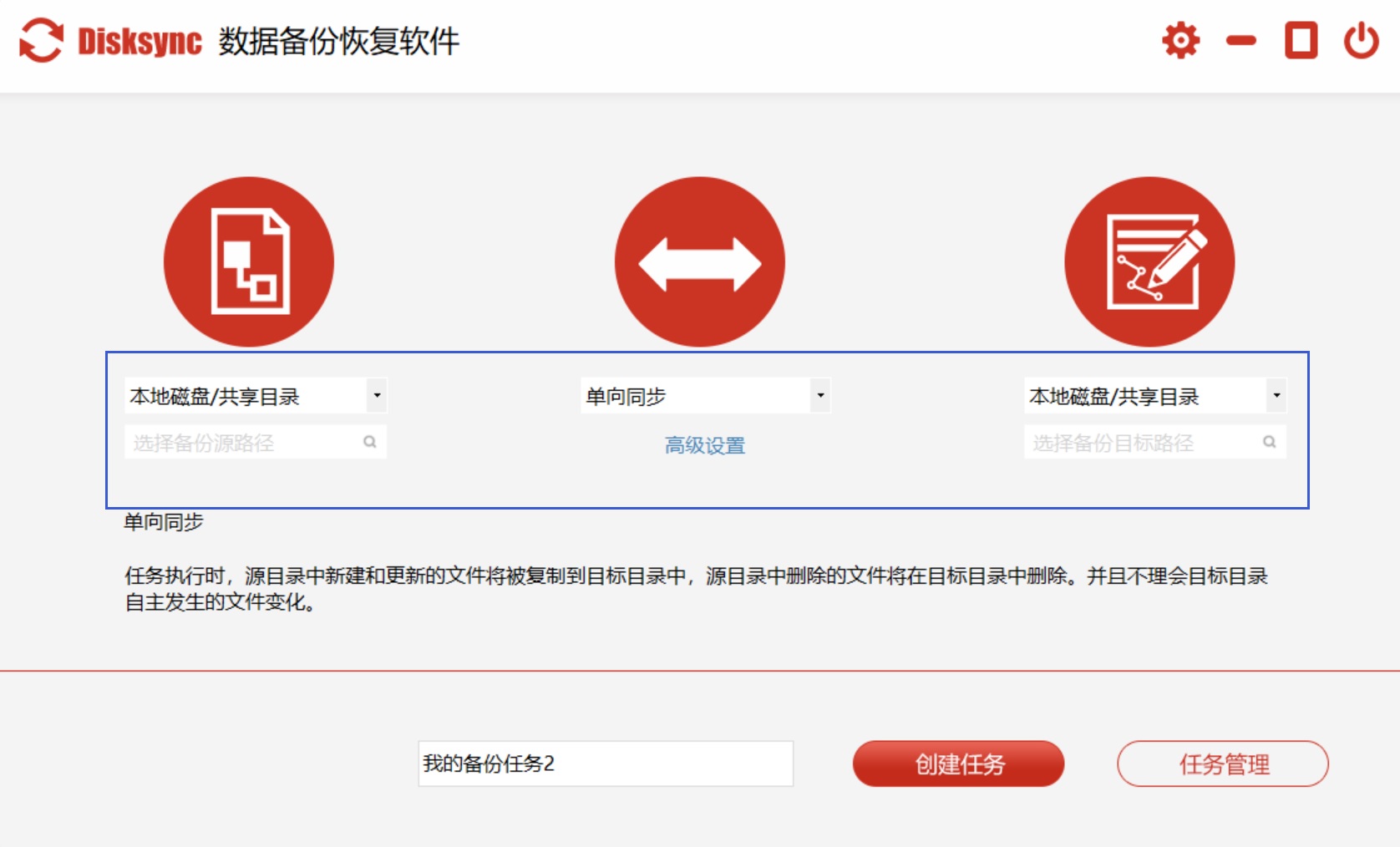
打开软件主界面,点击“添加任务”按钮,进入任务设置页面。
在该页面中,先选定要备份的数据所在的源文件路径,这里可以是本地硬盘、U 盘等;接着设置备份数据的目标存放路径。
根据自身需求,选择合适的备份模式,如实时备份、定时备份或增量备份。若选择定时备份,还需进一步精确设置备份的具体时间。
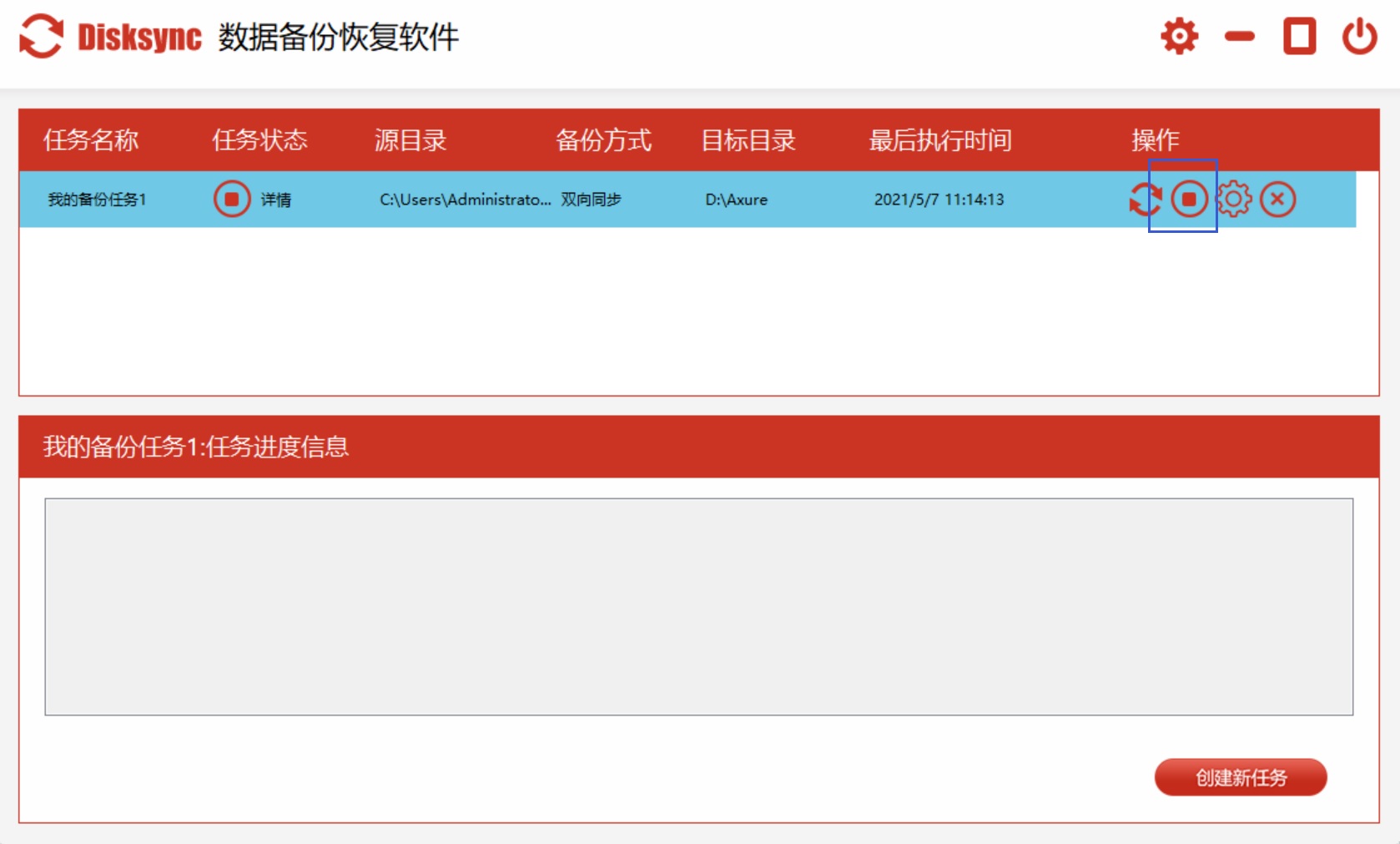
设置完毕后,点击“确定”保存任务设定。在主界面找到刚创建的任务,点击“开始备份”按钮,Disksync 便会依照你的设置开始执行备份任务。
在备份过程中,通过软件界面可以实时查看备份的进度和状态,让你随时掌握备份情况。
二、Macrium Reflect
功能亮点
Macrium Reflect 是一款功能强大的备份软件,就像一位技艺精湛的“数据修复师”。它不仅可以对整个系统进行完整备份,确保在系统出现故障时能够迅速恢复,还能对指定的文件、文件夹进行精准备份。更值得一提的是,它支持创建可引导的恢复介质,即便系统无法正常启动,也能通过恢复介质轻松实现数据恢复。此外,它具备的增量备份和差异备份功能,如同高效的“收纳师”,能有效节省备份时间和存储空间。
适用人群
适用于那些需要对系统进行全面保护和快速恢复的个人用户与企业用户,尤其是对数据安全性有着极高要求的用户。
操作方法
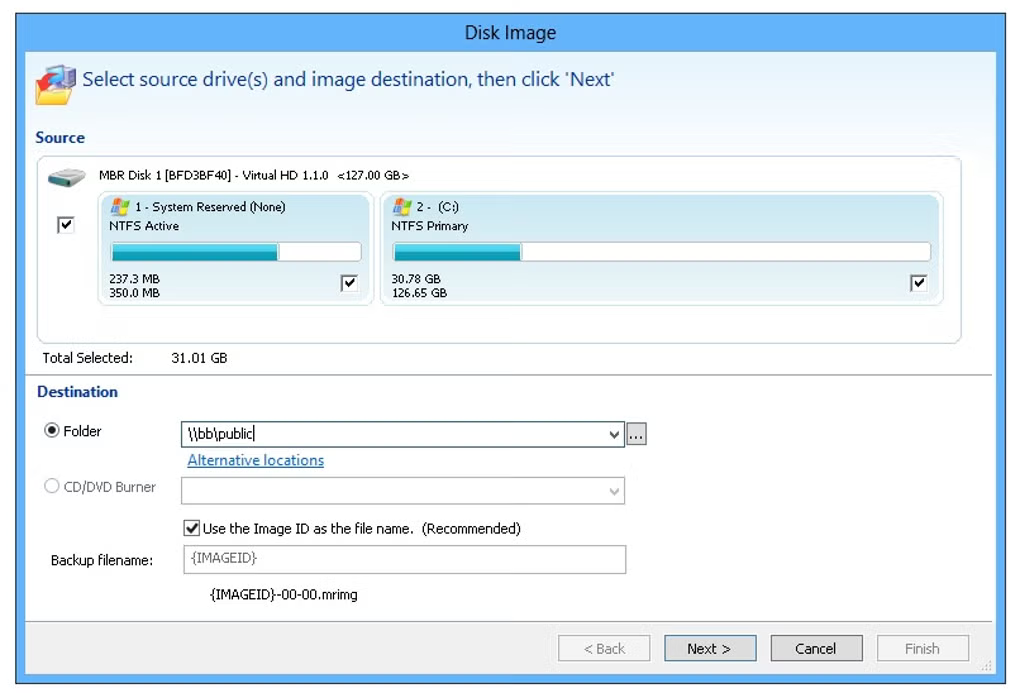
打开 Macrium Reflect 软件,在主界面选择“备份”选项。
挑选要备份的源数据,可以是整个系统、特定的分区或者文件夹。
确定备份的目标位置,例如外部硬盘、USB 闪存驱动器等。
设置备份任务的参数,包括备份类型(完整备份、增量备份或差异备份)以及备份时间等。
确认设置无误后,点击“开始备份”按钮,软件便会立即开始执行备份任务。
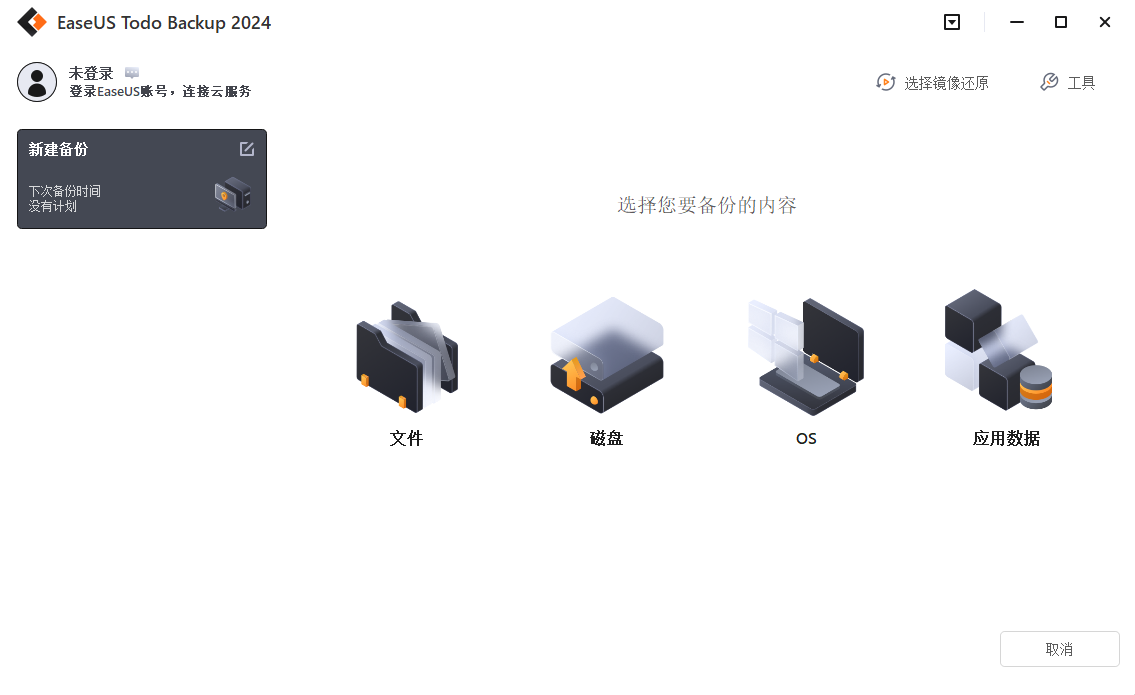
三、EaseUS Todo Backup
功能优势
EaseUS Todo Backup 犹如一个贴心的“备份小助手”,提供了丰富多样的备份功能,涵盖系统备份、文件备份、磁盘备份等。它的操作界面简洁直观,即使是初次接触备份软件的初学者也能轻松上手。它支持定时备份和自动备份功能,用户无需手动操作,软件就能按照预设的计划自动完成备份任务。此外,该软件还配备了数据恢复向导,如同一个智能的“导航员”,能帮助用户快速恢复丢失的数据。
适用人群
适合各类用户,尤其对那些不太熟悉备份操作的普通用户来说,是一个绝佳的选择。无论是个人电脑的数据备份,还是小型企业的文件存储需求,它都能轻松满足。
操作步骤
安装并启动 EaseUS Todo Backup 软件,在主界面选择相应的备份类型,如“系统备份”“文件备份”等。
选定要备份的源数据和目标位置,还可以根据个人需求设置备份计划,例如每天、每周或每月备份一次。
确认设置完成后,点击“开始备份”按钮,软件就会按照设定的内容进行备份工作。
四、AOMEI Backupper
功能特点
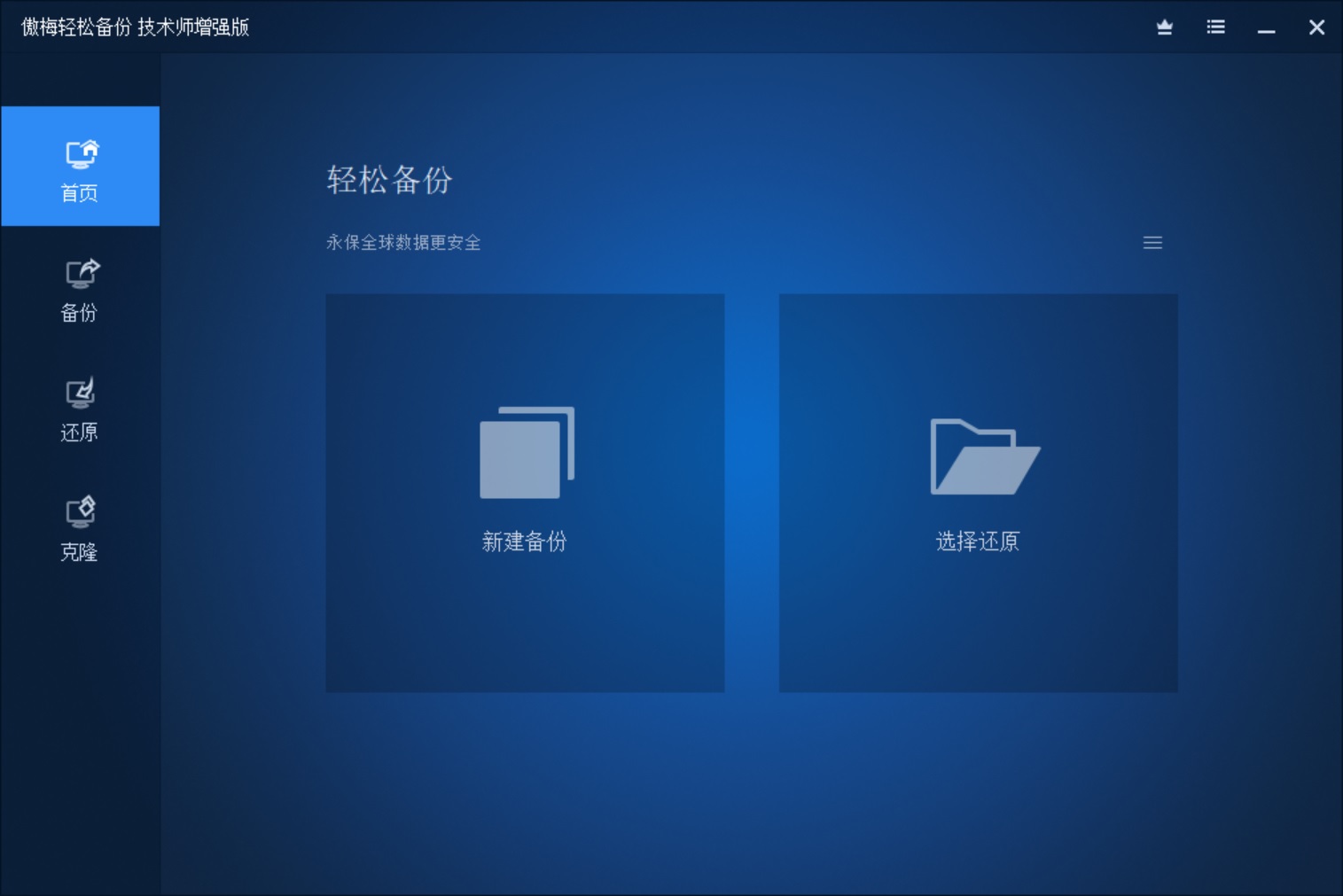
AOMEI Backupper 是一款专业的备份和恢复软件,如同一位严谨的“数据管家”。它支持多种备份模式,如完整备份、增量备份和差异备份等。能够对系统、磁盘、分区和文件进行全方位备份,同时还可以创建可引导的恢复盘。此外,该软件拥有直观的用户界面和详细的操作指南,方便用户轻松完成备份和恢复操作。
适用人群
适用于个人用户和企业用户,特别是那些需要对重要数据进行定期备份和快速恢复的用户。
操作方法
打开软件,在主界面选择“备份”选项。
根据自身需求选择备份类型,如“系统备份”“磁盘备份”等,同时选定要备份的源数据和目标位置。
设置备份任务的参数,包括备份模式、备份时间等。
设置完成后,点击“开始备份”按钮,软件将迅速开始执行备份任务。
五、Paragon Backup & Recovery
功能特色
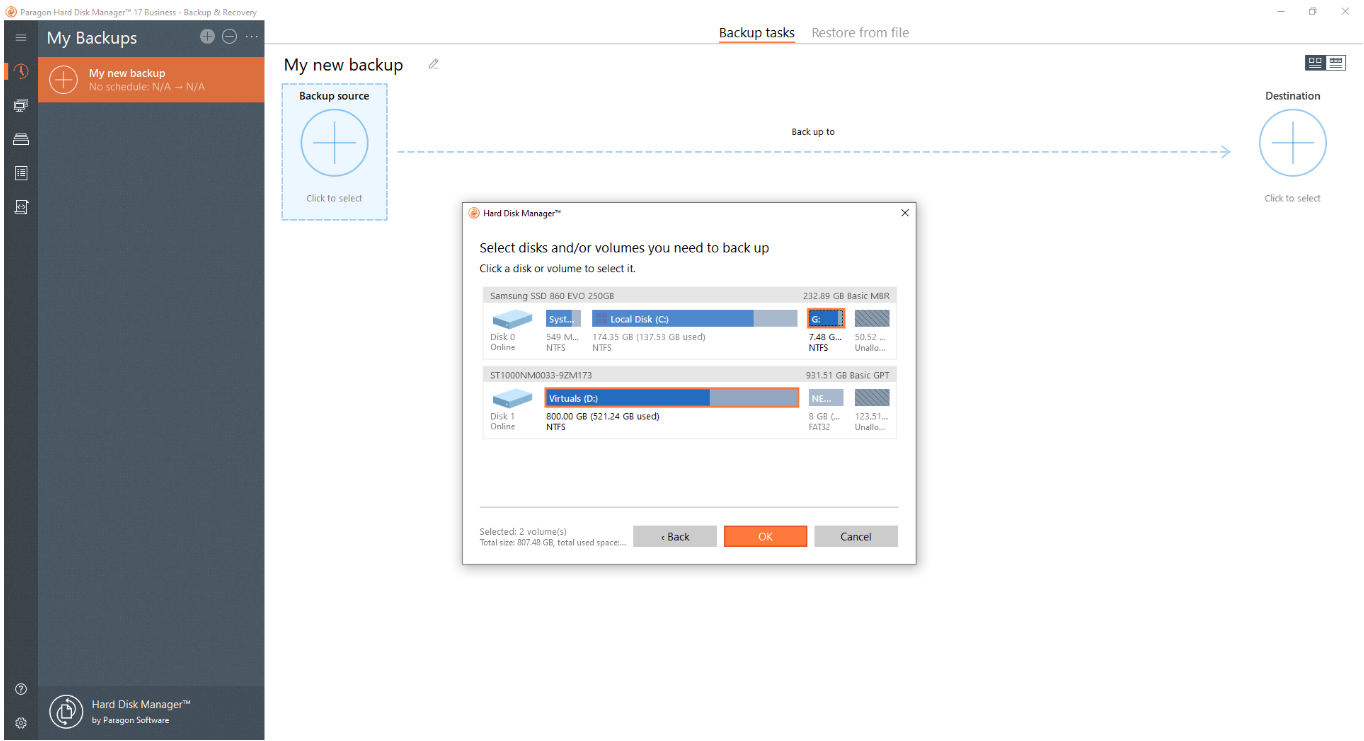
Paragon Backup & Recovery 具备强大的备份和恢复功能,如同一位可靠的“数据保镖”。它支持对系统、磁盘、分区和文件进行全面备份,采用了先进的技术,能够切实保障备份数据的完整性和安全性。该软件还提供实时备份和自动备份功能,让用户的数据时刻处于安全保护之中。此外,它支持跨平台备份,可在不同操作系统之间自由进行数据备份和恢复操作。
适用人群
适合专业用户和企业用户,尤其是对数据备份的安全性和可靠性有较高要求的用户。
操作步骤
启动软件,在主界面选择“创建备份”选项。
选择要备份的对象,如系统、磁盘或文件,同时指定备份的目标位置,如外部存储设备或网络共享。
配置备份任务的参数,包括备份频率、备份类型等。
确认设置无误后,点击“开始备份”按钮,软件将立即开始进行备份操作。
六、CrashPlan
功能亮点
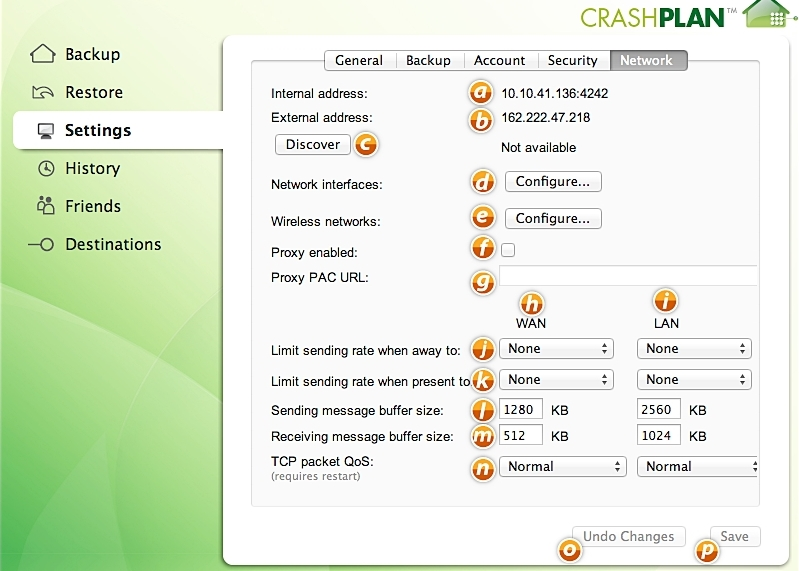
CrashPlan 是一款值得信赖的备份软件,仿佛是一个不知疲倦的“数据守护者”。它可以对计算机上的所有数据,包括文件、文件夹、照片、视频等进行自动备份。支持远程备份,用户可以将数据备份到其他计算机或外部存储设备上。该软件还具备版本控制功能,用户可以根据需要恢复到不同时间点的备份数据。此外,CrashPlan 提供强大的加密功能,如同给数据加上了一把坚固的“安全锁”,确保备份数据的安全性。
适用人群:适合个人用户和企业用户,特别是那些需要对大量数据进行远程备份和版本控制的用户。
操作方法:
打开软件后,按照提示进行注册和登录。
在软件界面中选择要备份的数据,可以通过添加文件夹的方式选择需要备份的内容。
选择备份的目标位置,可以是本地硬盘、外部硬盘或其他 CrashPlan 用户的计算机。
设置备份任务的参数,如备份时间、备份频率等。
确认设置好之后,点击“开始备份”按钮,软件将开始执行备份任务。
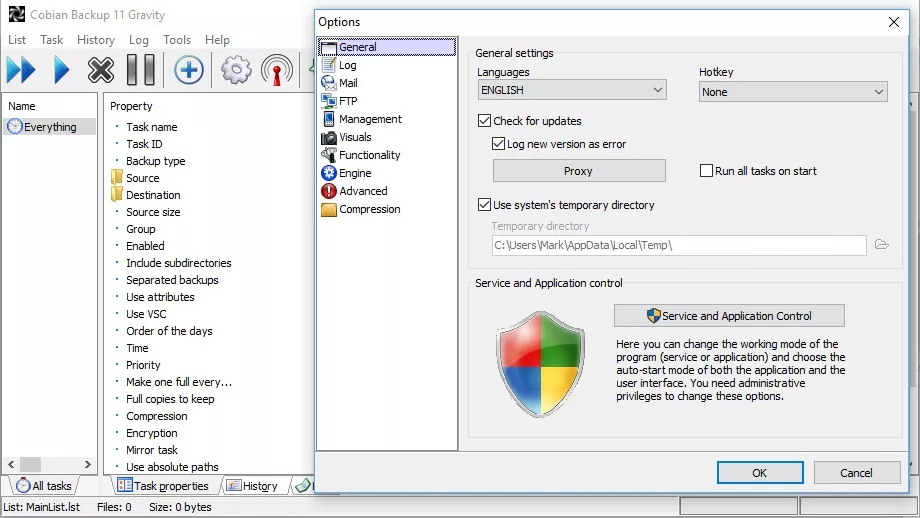
七、Cobian Backup
功能介绍:Cobian Backup 是一款免费的备份软件,它提供了简单易用的备份功能。支持多种备份类型,如完整备份、增量备份和差异备份。目前,它可以对文件、文件夹和驱动器进行备份,并且可以设置备份任务的时间和频率。同时,该软件还具备日志记录功能,用户可以查看备份任务的执行情况,以便更好的解决问题。
适用人群:适合个人用户和小型企业用户,特别是那些对备份软件的成本有一定限制的用户。
操作方法:
打开软件后,点击“添加任务”按钮,在“源”选项卡中选择要备份的文件或文件夹。
在“目标”选项卡中选择备份的目标位置,并且在“计划”选项卡中设置备份任务的时间和频率。
点击“确定”按钮,保存备份任务的设置。
确认无误后,点击“开始备份”按钮,软件将开始执行备份任务。
八、FreeFileSync
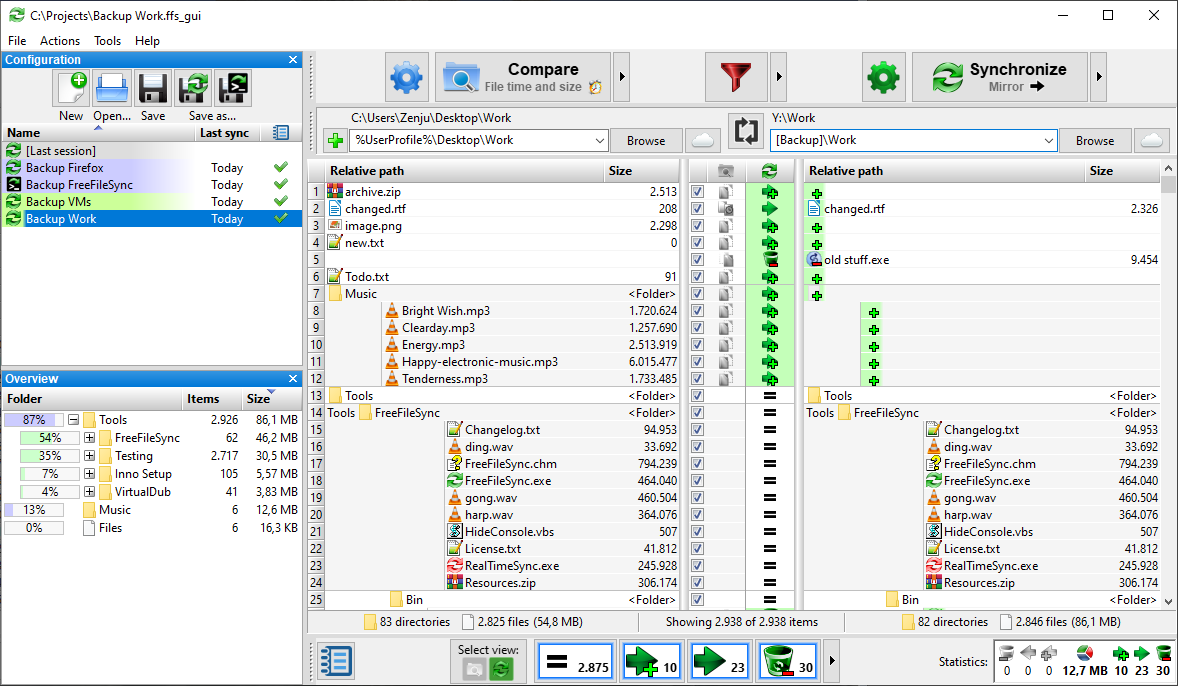
功能介绍:FreeFileSync 主要用于文件同步和备份,它可以比较两个文件夹或驱动器中的文件,并将不同的文件进行同步或备份。支持双向同步和单向同步,用户可以根据需要选择合适的同步方式。另外,该软件还提供了详细的同步报告,让用户了解同步的结果,而且它是免费且开源的软件,具有较高的性价比。
适用人群:适合需要对文件进行同步和备份的个人用户和企业用户,特别是那些需要定期更新文件的用户。
操作方法:
打开软件后,在主界面中设置源文件夹和目标文件夹。
点击“比较”按钮,软件将比较两个文件夹中的文件。
根据比较结果,选择需要同步或备份的文件,并且点击“同步”按钮,软件将开始执行同步或备份任务。
九、Duplicati
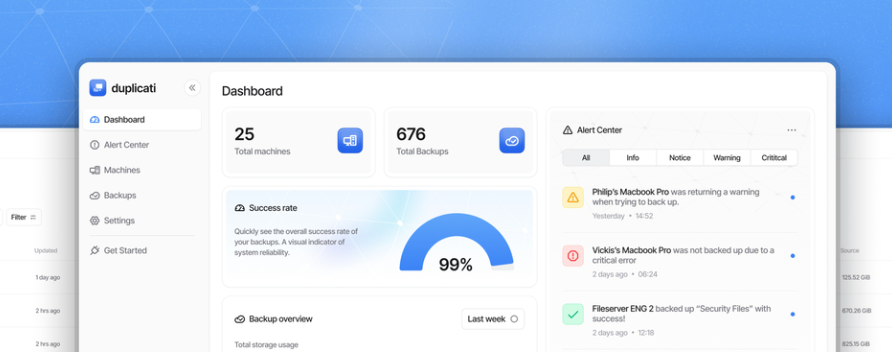
功能介绍:Duplicati 是一款开源的备份软件,它支持对文件和文件夹进行加密备份。可以将备份数据存储在本地硬盘、外部硬盘、云存储等多种位置。该软件采用了增量备份技术,能够节省备份时间和存储空间。此外,Duplicati 提供了直观的用户界面和详细的操作指南,方便用户进行备份和恢复操作。
适用人群:适合注重数据安全和隐私的个人用户和企业用户,尤其是那些需要对敏感数据进行备份的用户。
操作方法:
打开软件后,点击“添加备份”按钮,在“源数据”选项卡中选择要备份的文件或文件夹。
在“目标”选项卡中选择备份的目标位置,如本地硬盘、外部硬盘或云存储。
在“加密”选项卡中设置加密密码,确保备份数据的安全性。
设置备份任务的参数,如备份时间、备份频率等,并且点击“保存”按钮,保存备份任务的设置。
设置好并确认无误后点击“开始备份”按钮,软件将开始执行备份任务。
综上所述,这九款备份软件各具特色和优势,无论是功能的全面性、操作的便捷性,还是数据的安全性,都有各自的亮点。在实际选择的时候,用户可以根据自己的实际需求、使用习惯以及预算等因素,从这九款软件中挑选出最适合自己的备份工具。最后,也是希望这些软件能为大家的数据安全保驾护航,让大家在数字化的世界中不再为数据丢失而担忧,尽情享受数据带来的便利和价值。温馨提示:如果您在使用 Disksync 这款软件的时候遇到问题,请及时与我们联系,祝您备份数据操作成功。

