
 U盘里的文件如何备份?分享九种快捷备份方式,或许适合您使用!
U盘凭借其小巧便携、存储便捷的显著特点,成为人们存储和传输各类数据的理想工具。商务人士重要的工作文件、学生们精心撰写的论文,或是摄影爱好者拍摄的精美照片,都可能存于小小的U盘中。但数据安全隐患也始终如影随形。U盘可能遭受物理损坏,比如不慎掉落、受到外力挤压;也可能遭到病毒侵袭,导致数据丢失或损坏;甚至可能出现误删操作,让辛苦积攒的文件瞬间消失。一旦数据丢失,往往会给我们带来极大的困扰和损失。所以,及时、有效地备份U盘中的文件至关重要。那么,该如何备份U盘中的文件呢?接下来为大家分享九种便捷的备份方法,或许其中就有适合您的。

方法一:采用专业备份软件
优点特色:
1、功能多样:Disksync 是一款功能强大且易于操作的数据备份软件,具备完全备份、增量备份和差异备份等多种备份模式。完全备份会对指定的所有数据进行完整复制,确保数据全面;增量备份仅备份自上次备份后发生变化的数据,节省时间和存储空间;差异备份则备份自上次完全备份以来有变动的数据。这些丰富的备份模式能满足不同用户在不同场景下的备份需求。
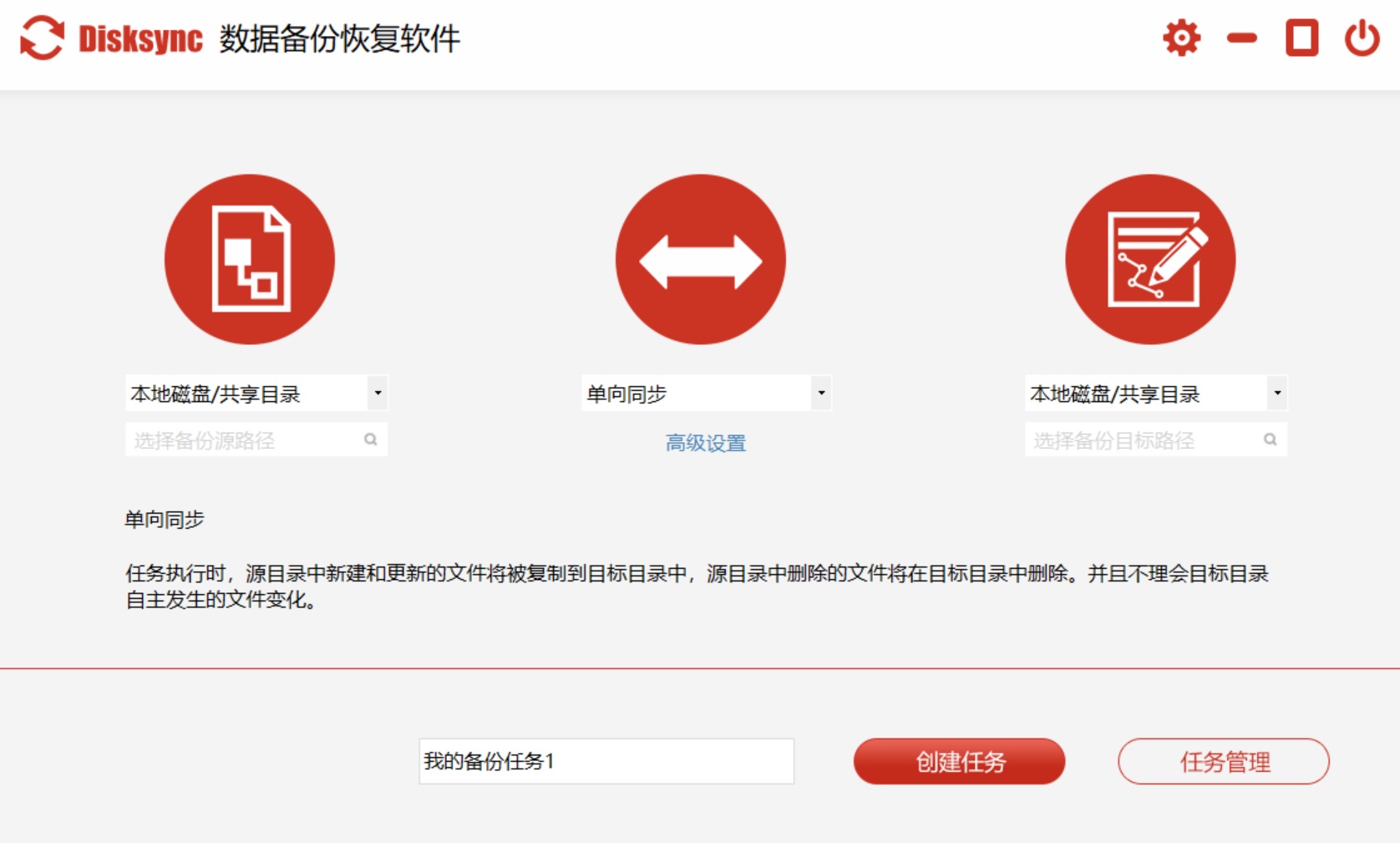
2、数据加密保障:它还拥有数据加密功能,在备份过程中对数据进行加密处理,有效保障数据安全,防止其在传输和存储过程中被窃取或篡改。
适用人群:对于个人用户而言,可用于备份手机、相机里的照片以及电脑中的重要文档,避免因设备损坏、丢失或系统故障导致数据丢失。对于企业用户,Disksync 更是必不可少,企业业务数据至关重要,数据丢失可能会造成巨大损失。
操作步骤:
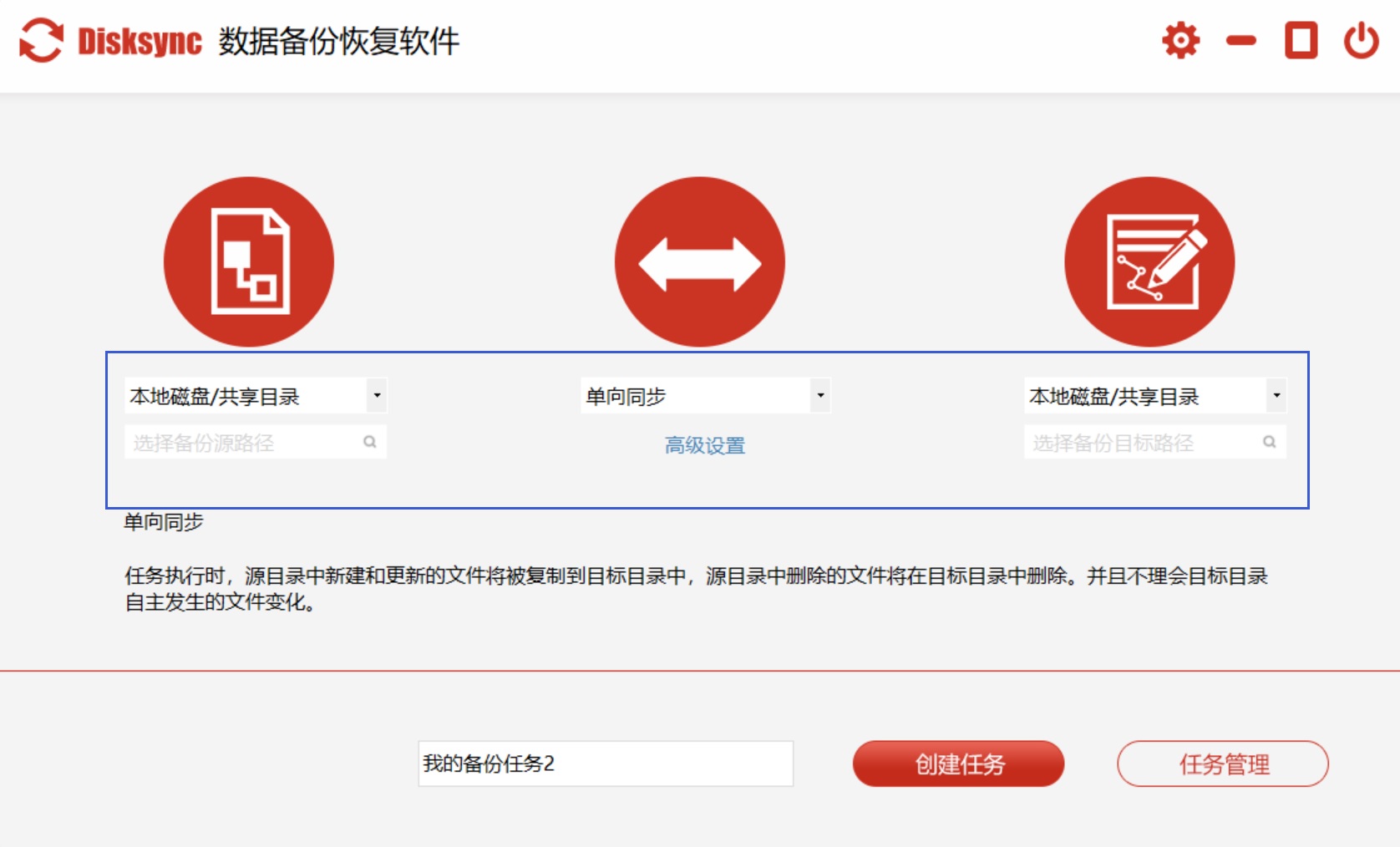
1、打开 Disksync 软件,在软件界面中找到“添加任务”选项并点击。
2、在弹出的窗口中选择“源文件”,通过浏览找到需要备份的 U 盘。
3、接着选择“目标位置”,即你想将 U 盘数据备份到的地方,可以是本地硬盘、外部存储设备或云存储。
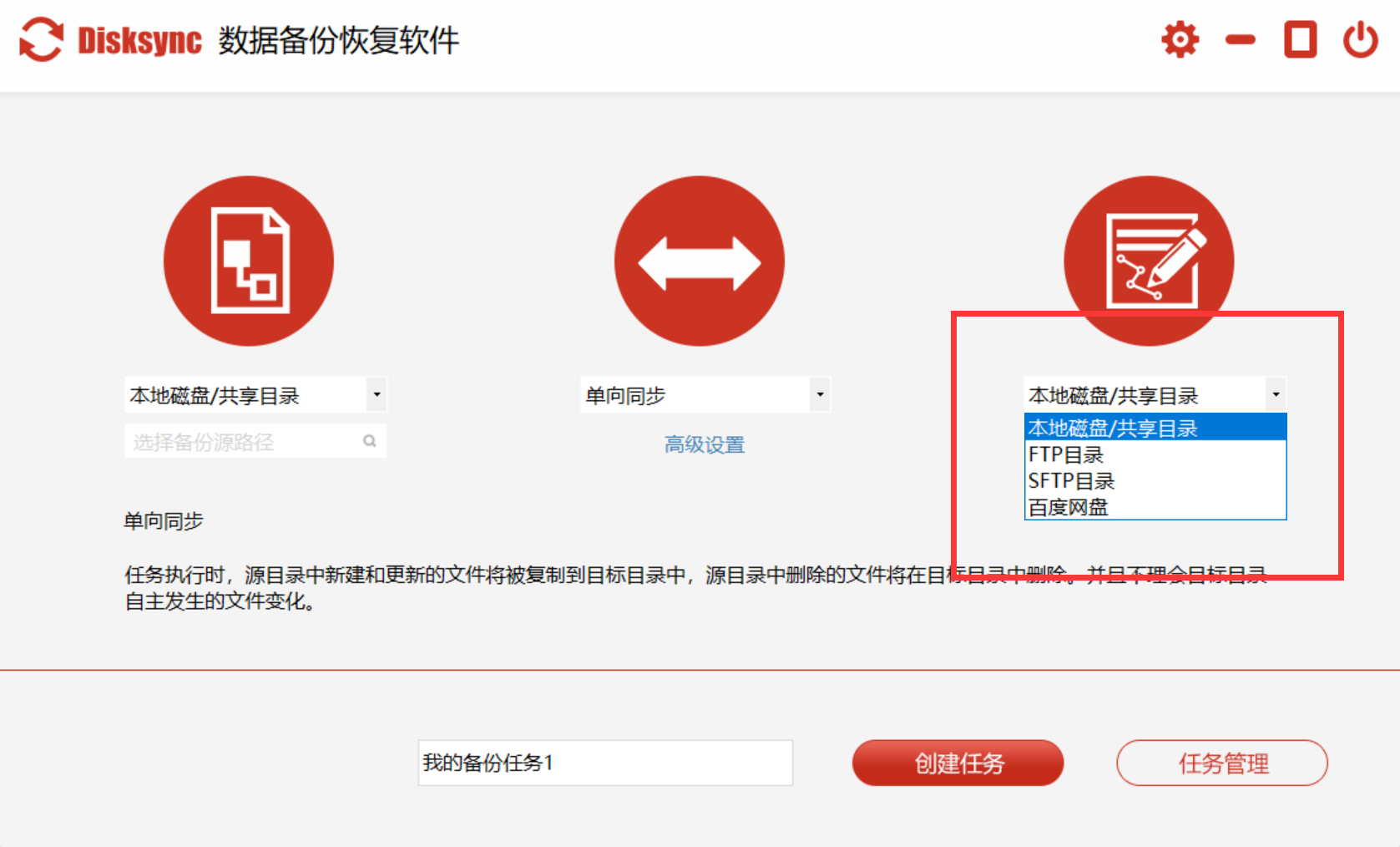
4、根据自身需求选择备份模式,如完全备份、增量备份或差异备份。
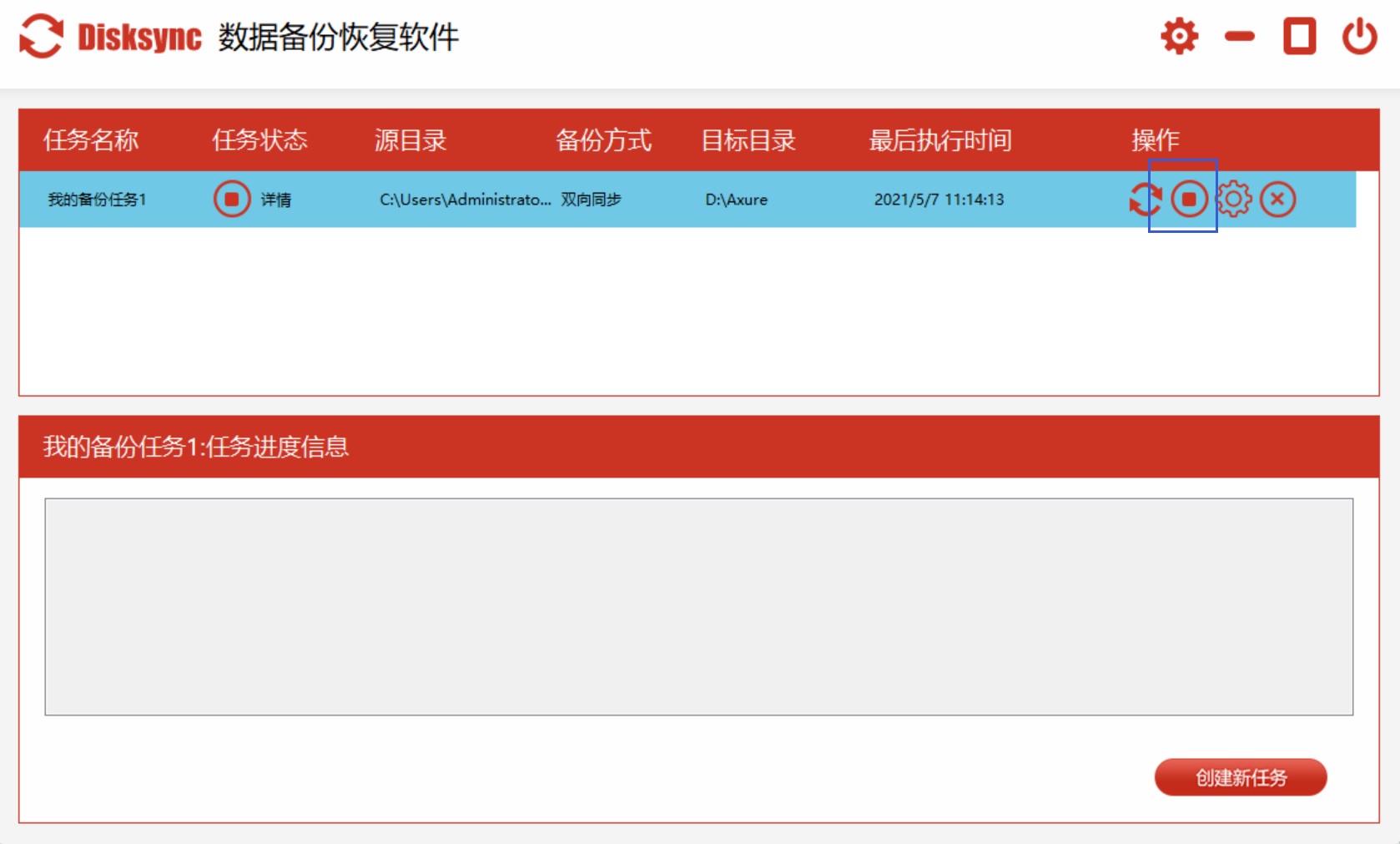
5、设置好备份时间和其他相关参数后,点击“确定”保存设置。再点击“开始备份”按钮,Disksync 便会开始对 U 盘数据进行备份,备份过程中可随时查看进度和状态。
方法二:利用外部硬盘备份
优点特色:
1、大容量存储优势:硬盘通常具备较大的存储空间,能轻松容纳 U 盘中的大量文件,无论是文档、图片、视频还是其他类型的数据都可妥善保存。
2、高安全性保障:相较于 U 盘,硬盘稳定性更好,受外界因素(如震动、磁场等)影响较小,能更可靠地保护备份数据。
3、快速读写特性:硬盘读写速度较快,可在短时间内完成大量数据备份,提高工作效率。
适用人群:适用于需要备份大量数据且对数据安全性要求较高的个人用户和企业用户,如摄影师、视频剪辑师、企业数据管理员等。
操作步骤:
1、确保硬盘已正确连接到计算机并能被系统识别。
2、打开“此电脑”(Windows 系统)或“访达”(Mac 系统),找到 U 盘和硬盘的图标。
3、选中 U 盘中需要备份的文件或文件夹,右键点击并选择“复制”。
4、打开硬盘对应的存储位置,右键点击空白处,选择“粘贴”,等待复制完成。
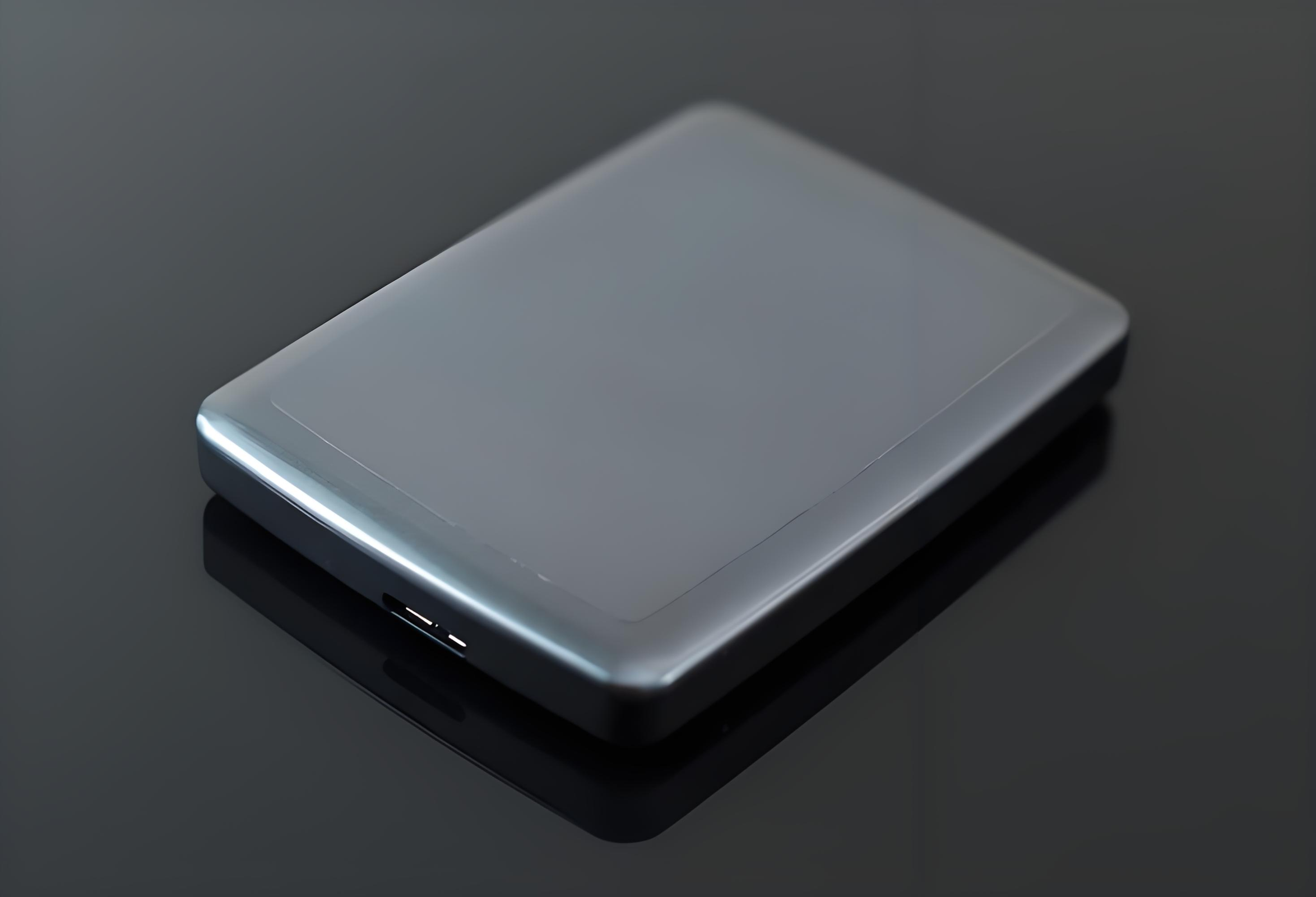
方法三:选用移动硬盘备份
优点特色:
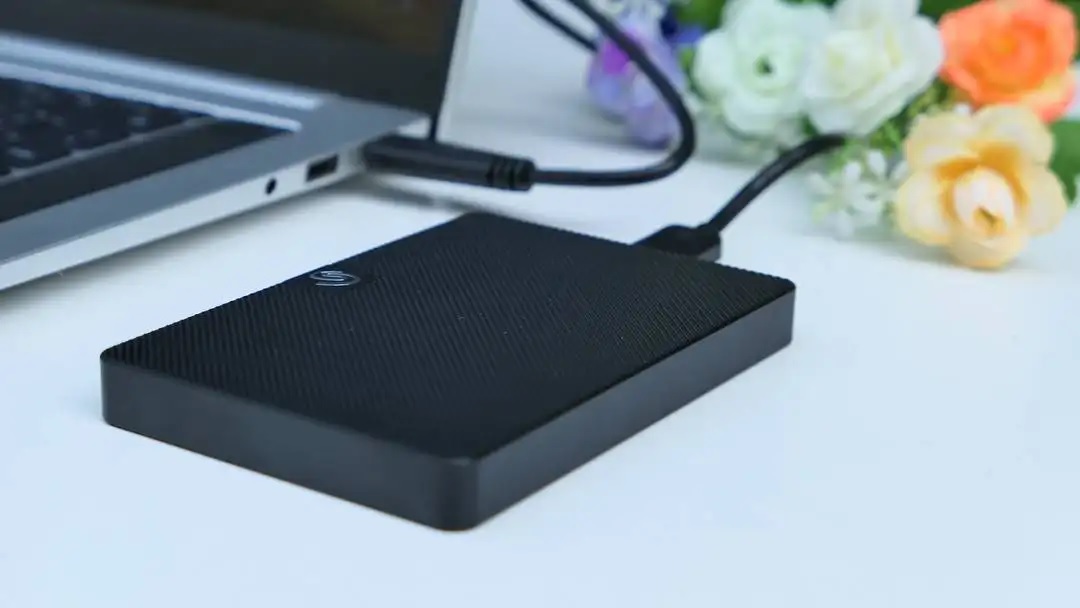
1、强大便携性:移动硬盘体积小巧、便于携带,可随时随地对 U 盘中的文件进行备份,不受地点限制。
2、稳定传输性能:采用 USB 接口等标准接口进行数据传输,传输过程稳定,不易出现数据丢失或损坏的情况。
3、丰富容量选择:市场上有多种容量的移动硬盘可供选择,可根据自身需求挑选合适的容量。
适用人群:适合经常需要在不同地点进行数据备份的用户,如商务人士、出差人员等。
操作步骤:
1、将移动硬盘通过 USB 接口连接到计算机。
2、打开计算机的文件资源管理器,找到 U 盘和移动硬盘的盘符。
3、选中 U 盘中要备份的内容,使用快捷键“Ctrl + C”(Windows 系统)或“Command + C”(Mac 系统)进行复制。
4、切换到移动硬盘的目标文件夹,使用快捷键“Ctrl + V”(Windows 系统)或“Command + V”(Mac 系统)进行粘贴。
方法四:运用光盘刻录备份
优点特色:
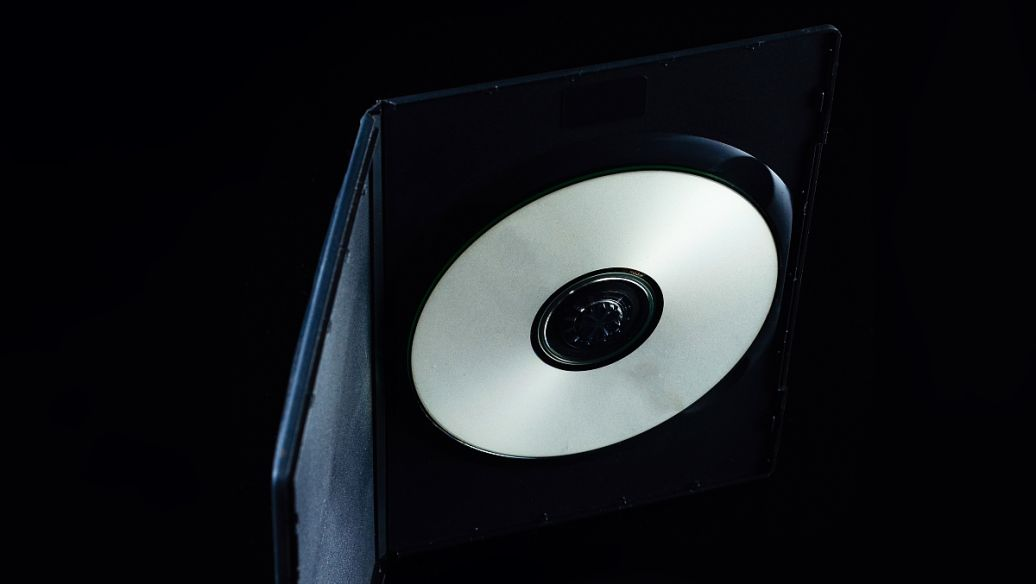
1、长久数据保存:光盘具有良好的耐久性,在正常保存条件下,数据可保存数年甚至数十年,适合长期保存重要数据。
2、高安全性保障:光盘是只读介质,数据一旦刻录完成,就无法被病毒修改或破坏,能有效保护数据安全。
3、离线便捷保存:光盘无需依赖网络或电源即可保存数据,方便离线查看和使用。
适用人群:适用于需要长期保存重要数据且对数据安全性要求极高的用户,如政府部门、科研机构等。
操作步骤:
1、准备一张空白光盘(如 CD - R、DVD - R 等)和一台具有刻录功能的光驱。
2、将光盘放入光驱中,打开刻录软件(如 Nero 等)。
3、在刻录软件中选择“数据刻录”选项,然后添加 U 盘中需要备份的文件。
4、设置刻录参数,如刻录速度等,点击“开始刻录”按钮,等待刻录完成即可。
方法五:选择另一块 U 盘备份
优点特色:
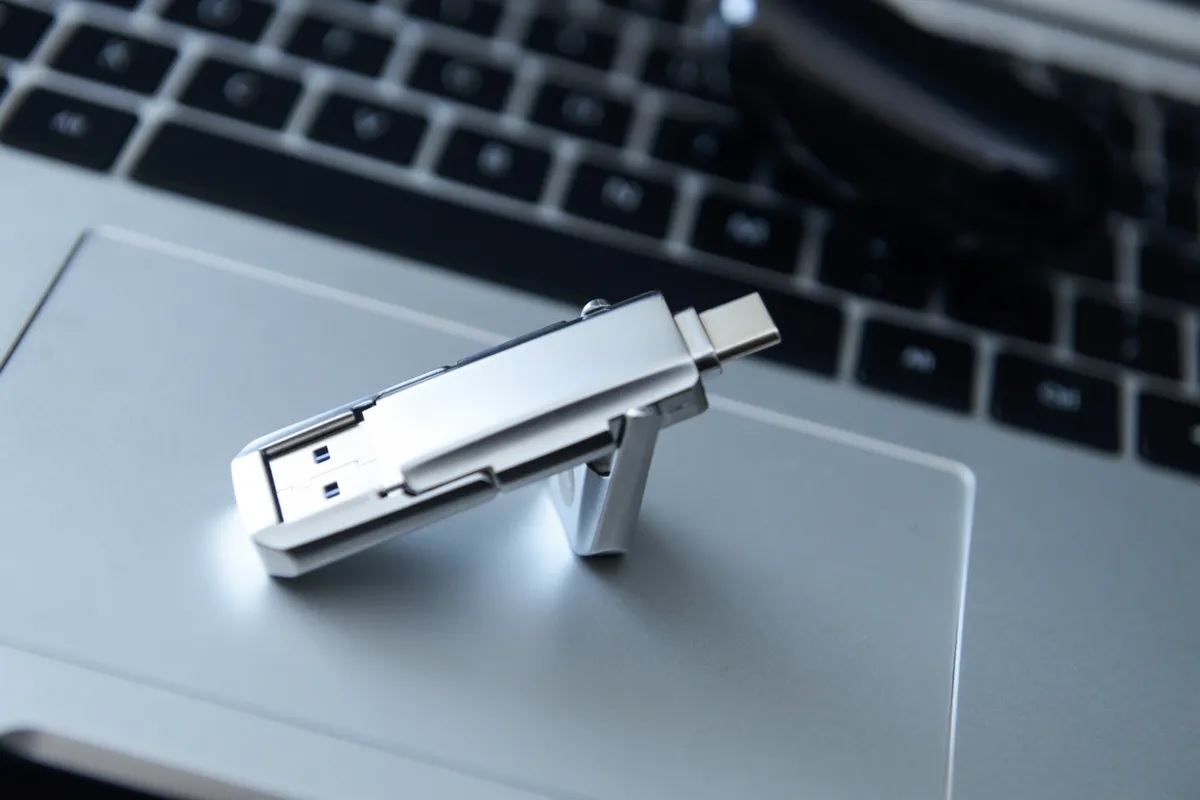
1、简易操作流程:只需将一个 U 盘的数据复制到另一个 U 盘即可,无需复杂的软件或设备,容易上手。
2、便捷使用特性:两个 U 盘都具有便携性,可随时将备份的 U 盘带到其他设备上使用。
3、低成本优势:只需额外购买一个 U 盘,成本相对较低。
适用人群:适合普通个人用户,尤其是对数据备份要求不高,仅需简单备份的用户。
操作步骤:
1、将两个 U 盘都插入计算机的 USB 接口。
2、打开计算机的文件管理窗口,找到两个 U 盘的图标。
3、选中第一个 U 盘中要备份的文件,通过鼠标拖动或者使用复制粘贴命令将其移动到第二个 U 盘中。
方法六:外接固态存储设备备份
优点特色:
1、高速读写性能:固态存储设备的读写速度极快,能在短时间内完成大量数据备份,大大节省时间。
2、出色抗震性能:没有传统硬盘的机械部件,固态存储设备抗震性能更好,降低了因震动导致数据丢失的风险。
3、低功耗优势:相较于传统硬盘,固态存储设备功耗更低,使用起来更加节能环保。
适用人群:适合对数据备份速度有较高要求的用户,如游戏玩家、专业设计师等。
操作步骤:
1、将外接固态存储设备通过 USB 接口或其他适配接口连接到计算机。
2、打开文件资源管理器,识别固态存储设备和 U 盘。
3、选中 U 盘中的文件,使用复制命令将其复制到固态存储设备的指定文件夹中。
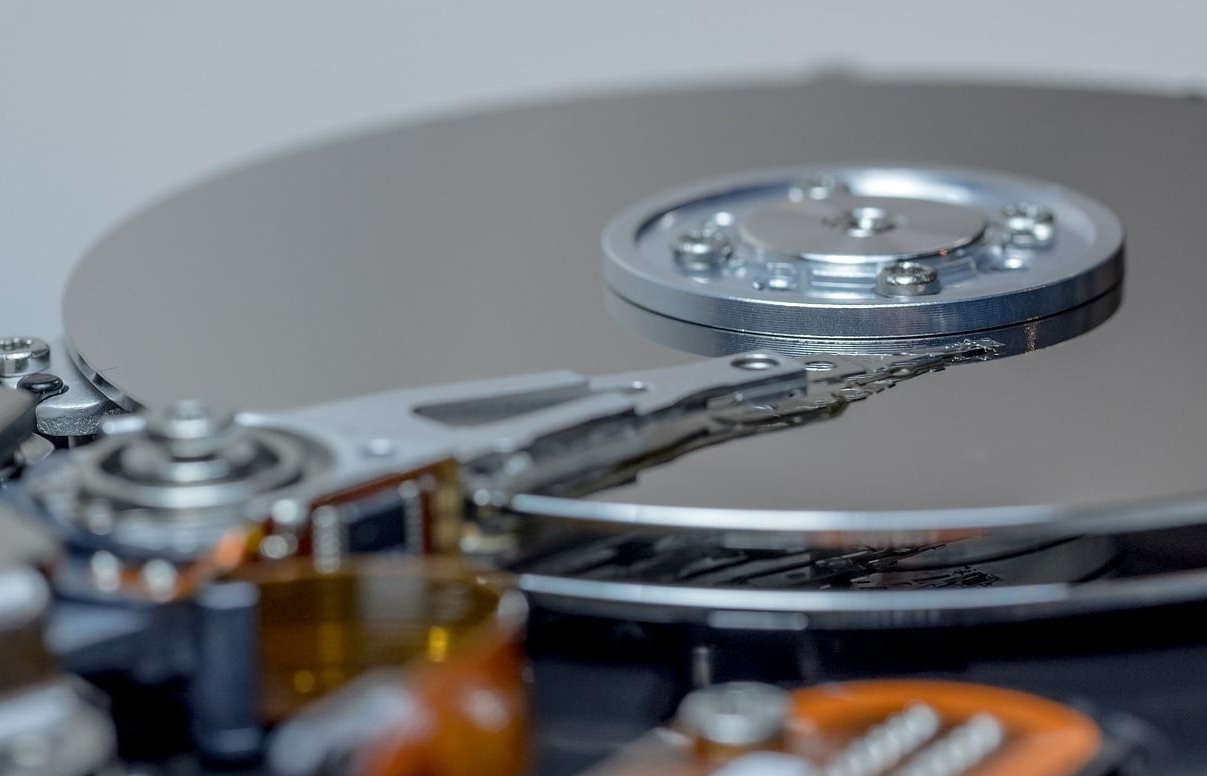
方法七:电脑本地磁盘备份
优点特色:
1、成本节省优势:利用计算机本身的本地磁盘进行备份,无需购买其他存储设备,节省成本。
2、便捷快速特性:数据传输直接在计算机内部进行,速度快,操作简单。
3、方便管理优点:可以直接在计算机上对备份数据进行管理和查看,便于后续使用。
适用人群:适合日常使用计算机且需要对 U 盘中文件进行临时备份的用户,如学生、办公人员等。
操作步骤:
1、打开计算机的“此电脑”(Windows 系统)或“访达”(Mac 系统),找到本地磁盘(如 C 盘、D 盘等)。
2、选中 U 盘中要备份的文件或文件夹,通过复制粘贴操作将其保存到本地磁盘的合适位置。

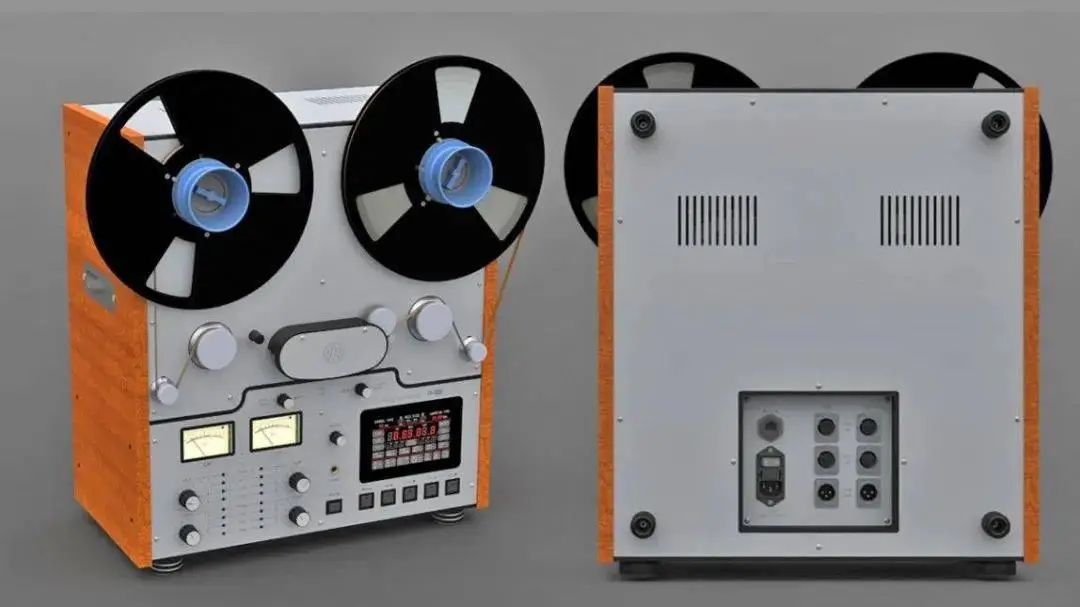
方法八:使用磁带设备备份
优点特色:
1、大容量存储能力:磁带具有较大的存储容量,能满足大规模数据备份需求,适合企业级数据存储。
2、高安全性保障:磁带采用线性存储方式,数据不易被篡改,还可通过物理隔离的方式保护数据安全。
3、长期保存特性:磁带保存时间较长,在合适的环境下可保存数十年,适合长期数据归档。
适用人群:适用于企业、政府机构等需要进行大规模数据备份和长期数据保存的用户。
操作步骤:
1、准备磁带机和空白磁带,并将磁带机连接到计算机。
2、安装磁带机的驱动程序和相关备份软件。
3、打开备份软件,设置备份任务,选择 U 盘中需要备份的文件和磁带作为存储介质。
4、启动备份任务,等待备份完成。
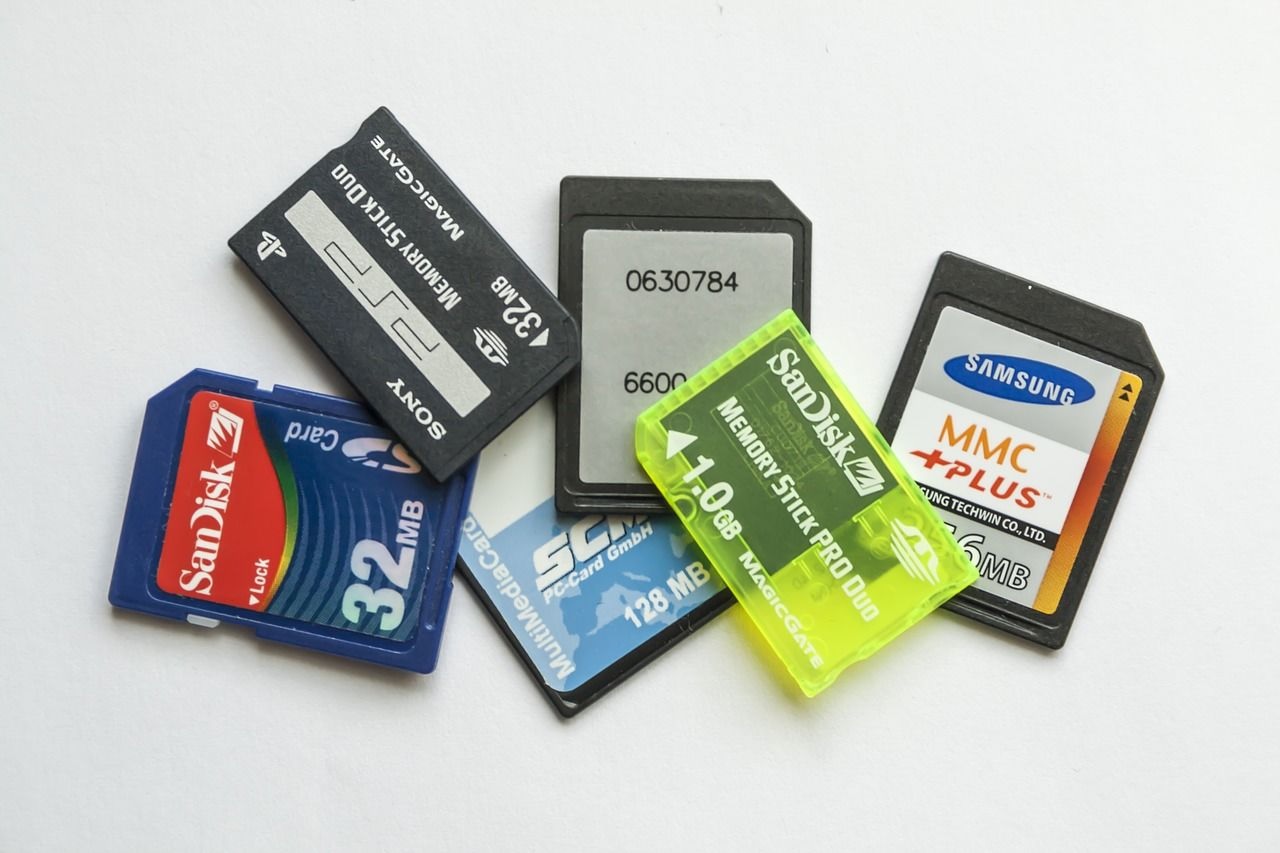
方法九:移动存储卡备份
优点特点:
小巧便携:存储卡体积小巧、方便携带,可以随时对U盘中的文件进行备份。
兼容性好:存储卡可以通过读卡器连接到各种设备,如计算机、相机、手机等,方便在不同设备之间传输和使用数据。
成本较低:存储卡价格相对较低,适合预算有限的用户。
适用人群:适合需要在不同设备之间备份和传输数据的用户,如摄影爱好者、手机用户等。
操作方法:
将存储卡插入读卡器,再将读卡器连接到计算机。
打开计算机的文件管理系统,识别存储卡和U盘。
选中 U 盘中要备份的文件,复制到存储卡的指定文件夹中。
数据安全无小事,U 盘中的文件承载着我们的重要信息和心血,对其进行备份是保障数据安全的关键举措。通过上述介绍的九种快捷备份方式,我们看到了不同方式各自的优点和适用场景。无论是追求大容量、高安全性的企业用户,还是注重便捷性、低成本的个人用户,都能从中找到适合自己的备份方案。需要提醒大家的是,无论选择哪种备份方式,都要定期检查备份数据的完整性,确保在需要时能够顺利恢复。同时,养成良好的数据管理和备份习惯,才能最大程度地降低数据丢失带来的风险。希望大家都能根据自身需求,选择合适的备份方式,让 U 盘中的文件得到妥善的保护,让我们的数据安全无忧。温馨提示:如果您在使用 Disksync 这款软件的时候遇到问题,请及时与我们联系,祝您 U 盘里面的文件备份操作成功。

