
 哪款软件可以备份电脑数据?盘点高质量九款数据备份软件
在数字化飞速发展的时代,电脑已然成为我们生活与工作中不可替代的利器。从温馨的家庭照片到关乎企业命运的商务文档,再到学者们呕心沥血撰写的学术论文,电脑里承载着海量的关键数据。然而,数据安全问题却如影随形,像一把锋利的达摩克利斯之剑,时刻威胁着这些宝贵信息。
当前,数据丢失的状况屡见不鲜,硬件故障便是常见原因之一。硬盘可能毫无征兆地出现坏道,致使数据无法读取;主板、电源等硬件一旦损坏,也可能引发系统崩溃,让数据面临丢失风险。而病毒和恶意软件的侵袭更是防不胜防,它们就像隐藏在黑暗中的黑手,可能篡改、加密甚至直接删除我们的重要文件,给我们带来巨大损失。此外,人为误操作,如误删文件、格式化磁盘等,也会让我们辛苦积累的数据瞬间化为乌有。
为了有效应对这些潜在的数据危机,挑选一款合适的数据备份软件显得至关重要。一款优质的数据备份软件,就像是一位忠诚的数据守护神,它不仅能帮助我们定期、自动地备份数据,还能在数据丢失的紧急时刻,快速且准确地将数据恢复,为我们的数据安全筑牢坚实防线。接下来,就为大家详细盘点九款高质量的数据备份软件,助您找到最契合自己的备份解决方案。

盘点一:Disksync
功能亮点
功能多元:Disksync 是一款集丰富功能与简便操作于一身的数据备份软件。通过它,用户能轻松完成电脑数据备份,为数据安全提供强有力的保障。
多样备份模式:它支持全量备份、增量备份和差异备份等多种模式。全量备份能对指定的所有数据进行完整拷贝,确保数据的全面性;增量备份仅备份自上次备份以来有变化的数据,既能节省时间,又能节约存储空间;差异备份则备份自上次全量备份后发生改变的数据,在数据恢复时更加灵活。
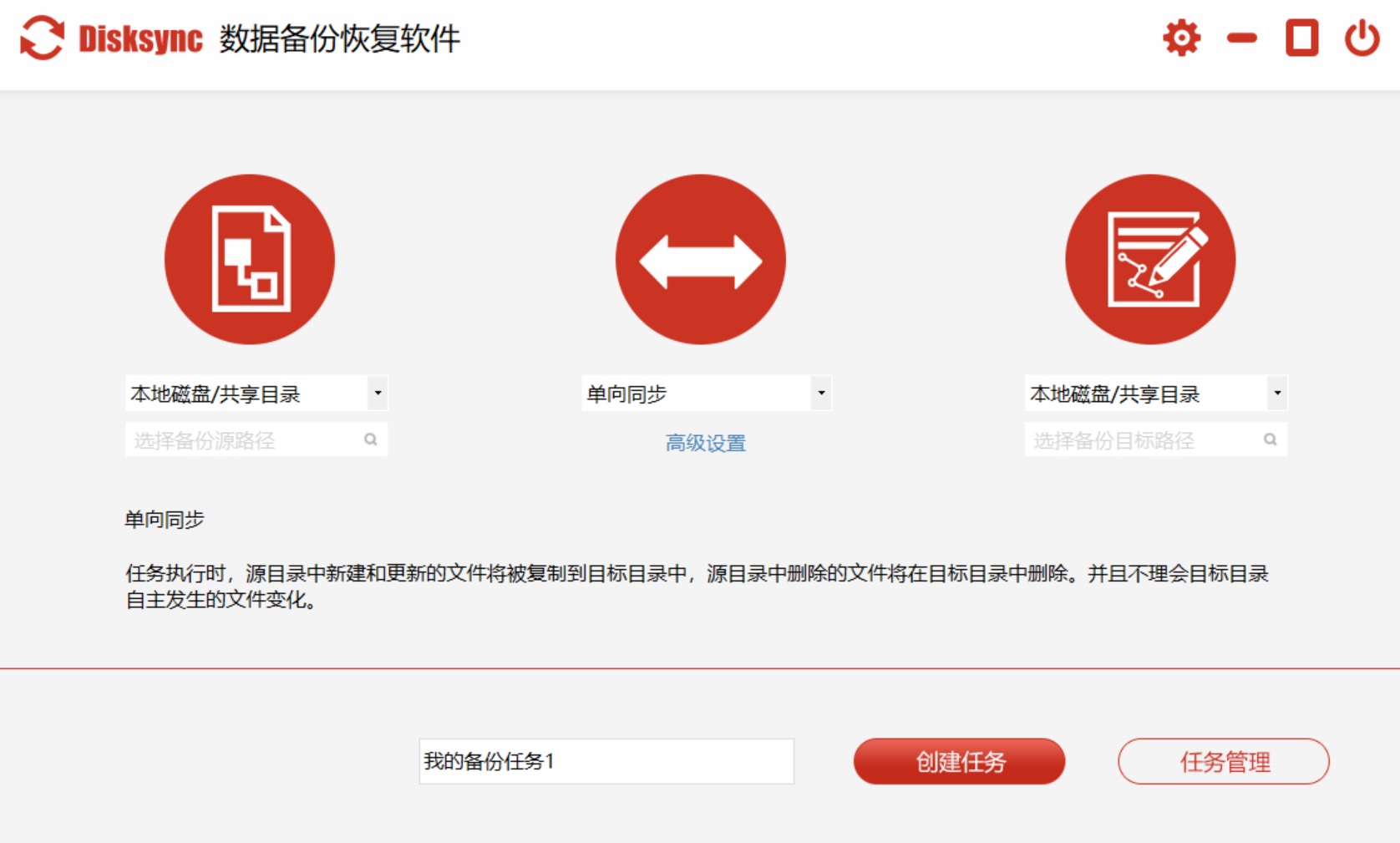
高度灵活定制:用户可以根据自身需求,自由选择备份的源文件、目标位置以及备份时间等。例如,可设置定时备份任务,让软件在指定时间自动运行备份程序,无需人工值守,大大提升了备份的效率和便捷性。
直观操作界面:软件拥有直观易懂的用户界面,即使是没有专业技术背景的普通用户也能迅速上手。在备份过程中,软件会清晰展示备份的进度、状态等相关信息,让用户随时掌握备份情况。
便捷数据恢复:具备强大的数据恢复功能,当需要恢复数据时,用户只需简单操作,就能将备份的数据还原到指定位置,确保数据的可用性。
操作步骤
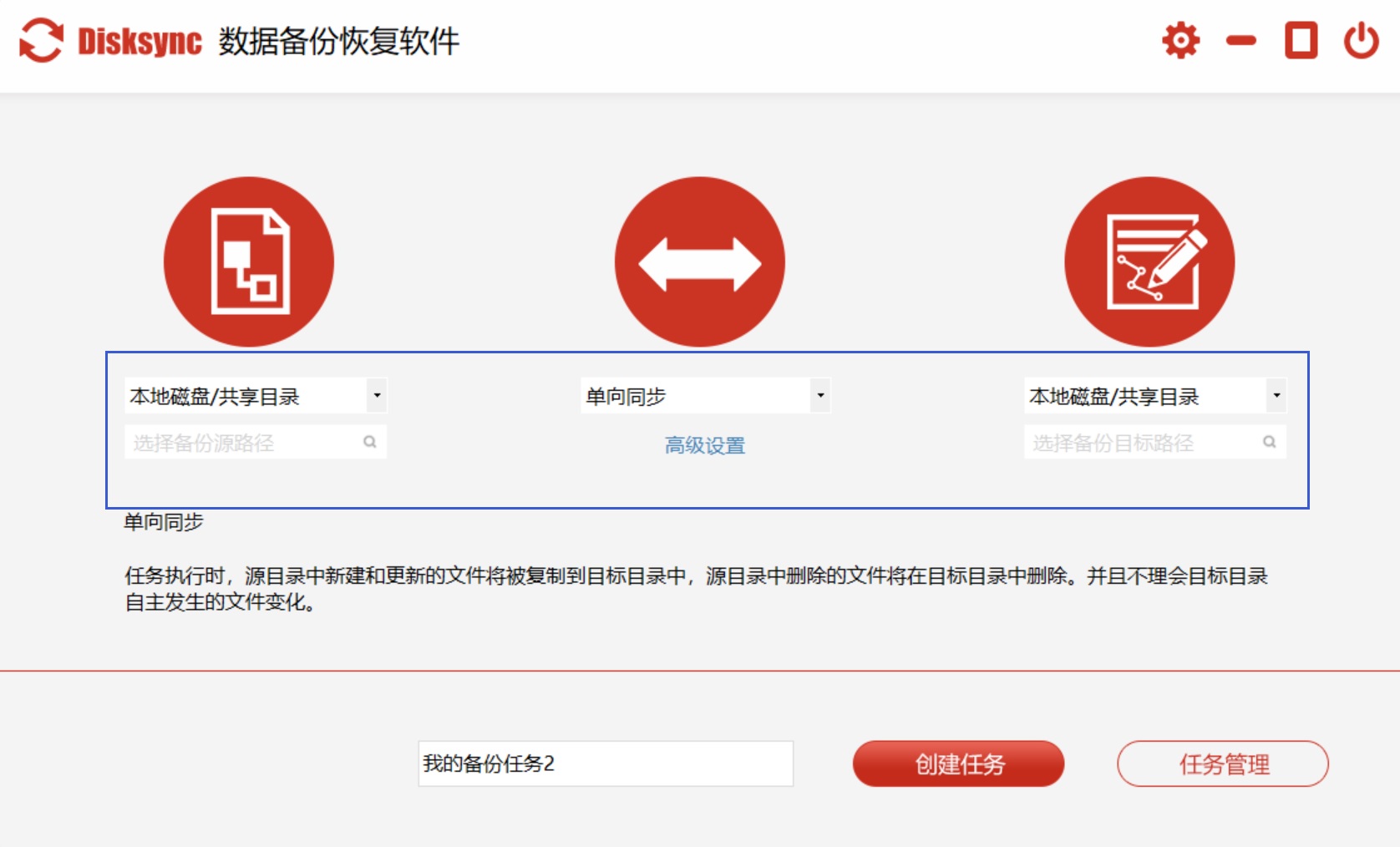
打开 Disksync 软件,进入主界面,点击“新建任务”按钮,开始设置备份任务。
在弹出的窗口中,通过浏览电脑磁盘,选择需要备份的源文件或文件夹。
选择备份的目标位置,既可以是本地硬盘的其他分区,也可以是外部移动硬盘或网络存储设备等。
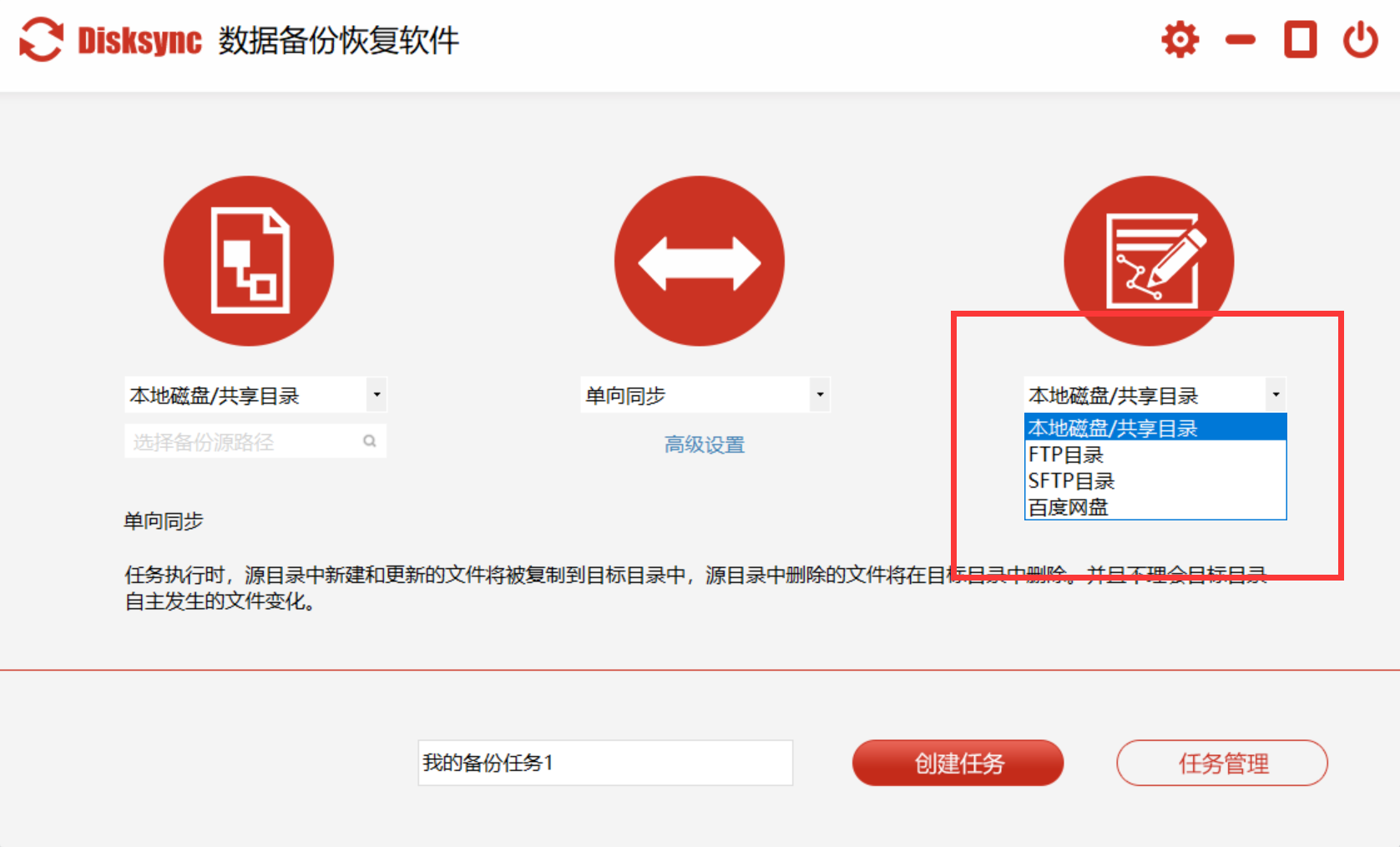
根据自身需求,选择全量备份、增量备份或差异备份模式。
可以选择立即开始备份,也能设置定时备份,如每天、每周或每月的特定时间备份。
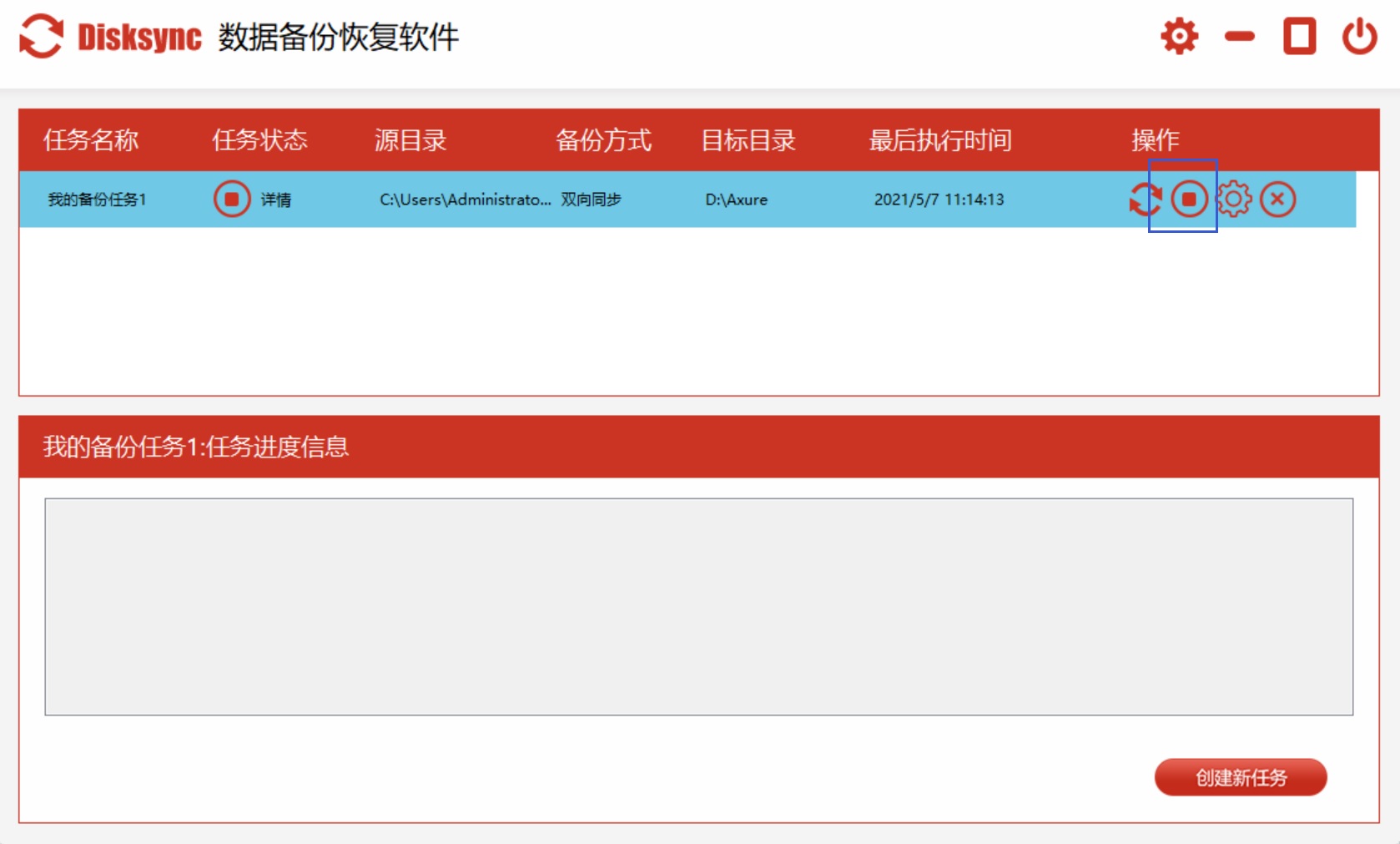
设置完成后,点击“开始备份”按钮,软件将按照设置的参数启动备份程序。备份过程中,用户可随时查看备份进度和状态。
盘点二:百度网盘
功能优势
免费大容量空间:注册百度网盘后,用户即可获得一定的免费存储空间,还能通过完成任务等方式进一步扩容,足以满足大多数个人用户日常数据备份需求。
多平台同步:支持在 Windows、Mac、iOS、Android 等多个平台使用,方便用户随时随地访问和管理备份的数据,真正实现数据的自由流动。
便捷分享功能:用户可以轻松地将备份的文件分享给他人,并设置不同的分享权限,满足协作和共享的多样化需求。
适用场景
适合个人用户备份日常照片、视频、文档等数据,也可用于在不同设备间同步资料,以及与他人便捷地分享文件。
 操作方法
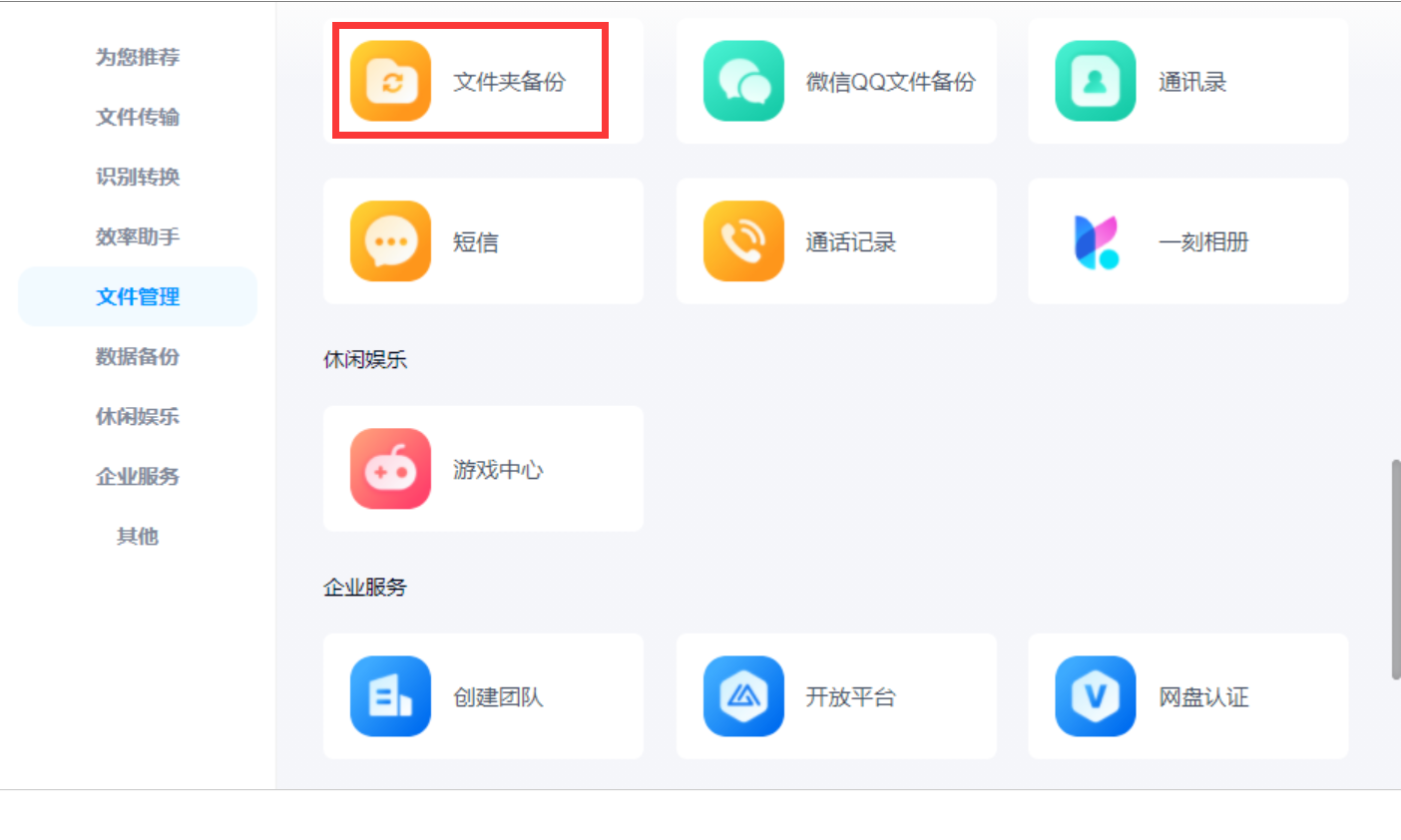
操作方法
下载并安装百度网盘客户端,注册并登录账号。
打开客户端,点击“上传”按钮,选择要备份的文件或文件夹,即可开始上传备份。
盘点三:腾讯微云
功能亮点
深度生态融合:与 QQ、微信等腾讯系应用紧密集成,用户可以直接从这些应用中备份数据,如便捷地备份聊天记录中的文件。
智能分类管理:能够自动对备份的文件进行分类,例如照片按时间、地点分类,方便用户快速查找所需文件。
安全可靠保障:采用多重安全防护技术,为数据的安全性和隐私性构筑坚实防线。
适用场景
适用于腾讯系产品的重度用户,方便他们将 QQ、微信等应用中的数据进行备份,同时也适合广大个人用户备份各类数据。
操作方法
下载并安装腾讯微云客户端,使用 QQ 或微信账号登录。
点击“上传”按钮,选择要备份的文件,即可完成备份操作。

盘点四:360 云盘(现已转型为企业版)
功能优势
强大安全防护:依托 360 的先进安全技术,能够有效抵御病毒、恶意软件的侵害,全方位保障数据安全。
企业级服务支持:提供企业版服务,支持多用户协作、权限管理等功能,满足企业复杂的数据备份和管理需求。
高速数据处理:拥有良好的网络带宽支持,能够快速完成数据的上传和下载,节省用户时间。
适用场景
适合企业用户进行数据备份和管理,也可用于对数据安全有较高要求的个人用户。
操作方法
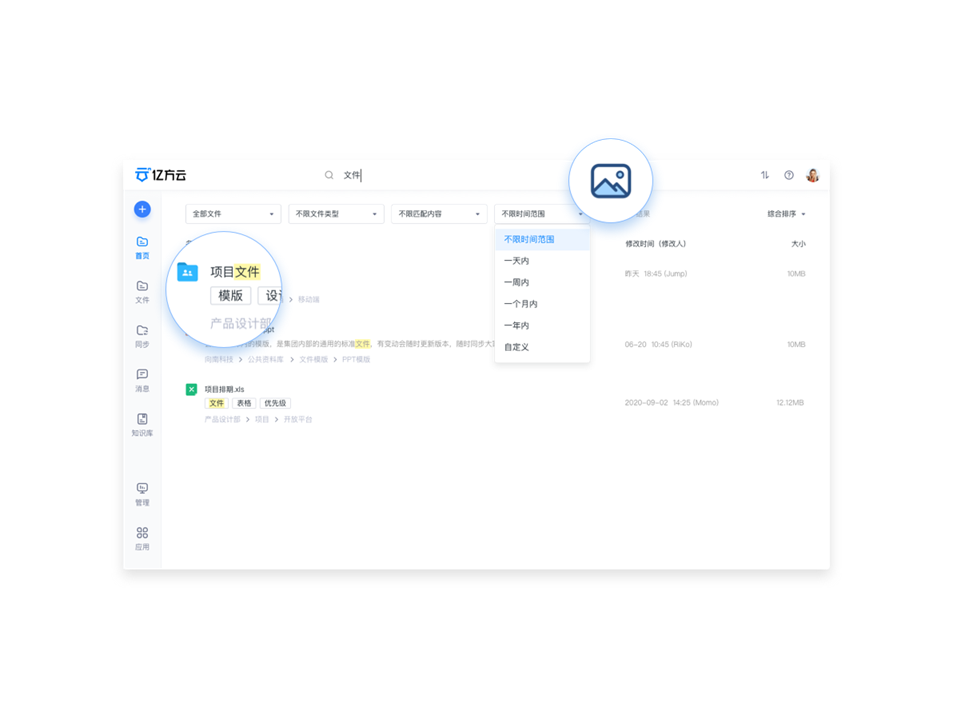
访问 360 云盘企业版官网,注册企业账号,并下载安装客户端。
登录账号后,按照提示设置企业组织架构和用户权限,然后上传需要备份的数据。
盘点五:Macrium Reflect
功能亮点
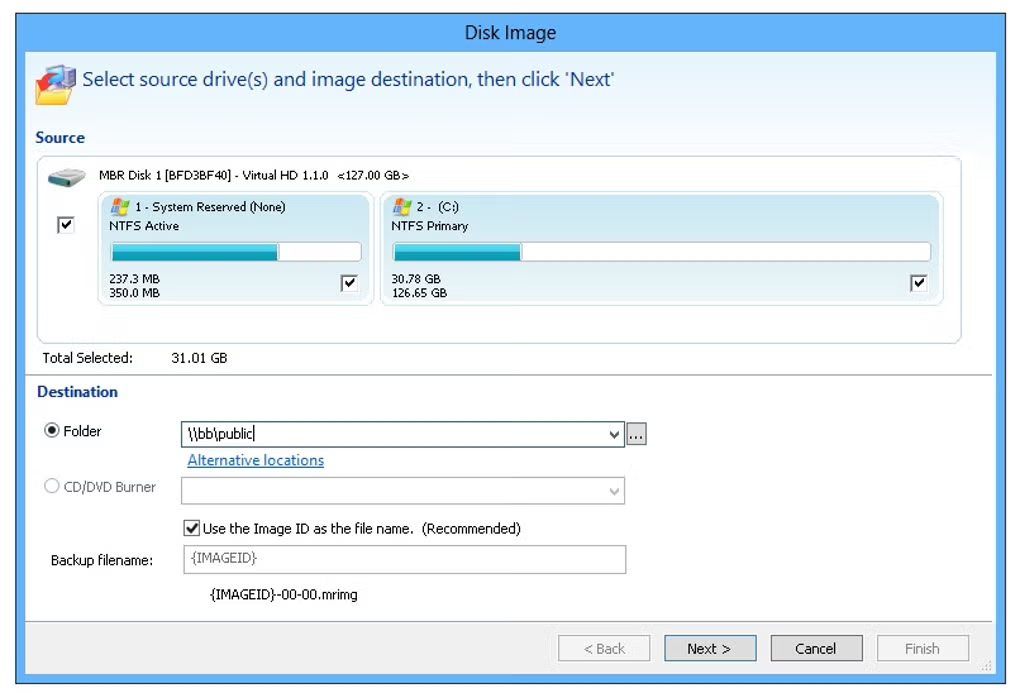
磁盘镜像备份:可以创建整个磁盘的镜像备份,包含系统、应用程序和数据,在系统出现故障时能够快速恢复,让系统迅速恢复正常运行。
灵活备份模式:支持增量备份和差异备份,仅备份自上次备份以来发生变化的数据,有效节省备份时间和存储空间。
多样恢复方式:提供多种恢复方式,如在 Windows 环境下恢复、使用救援媒体恢复等,满足不同场景下的数据恢复需求。
适用场景**
适用于需要对系统进行备份和恢复的用户,特别是经常对系统进行更改、升级的用户,以及担心系统崩溃导致数据丢失的用户。
操作方法
下载并安装 Macrium Reflect 后打开软件,选择“备份”选项。
选择要备份的磁盘或分区,设置备份目标位置和备份类型(如完整备份、增量备份)。
点击“开始备份”按钮,等待备份完成即可。
盘点六:Acronis True Image
功能亮点
全方位数据保护:不仅可以备份文件和文件夹,还能对系统、应用程序、磁盘等进行备份,提供全面的数据保护方案。
实时监控备份:支持实时监控文件变化,一旦文件有修改,立即进行备份,确保数据的及时性和完整性。
云存储集成:可以将备份数据存储到 Acronis 云或其他云存储服务中,实现异地备份,进一步提高数据的安全性。
适用场景
适合对数据保护要求较高的个人和企业用户,尤其是需要实时备份数据、进行异地存储的用户。
操作方法
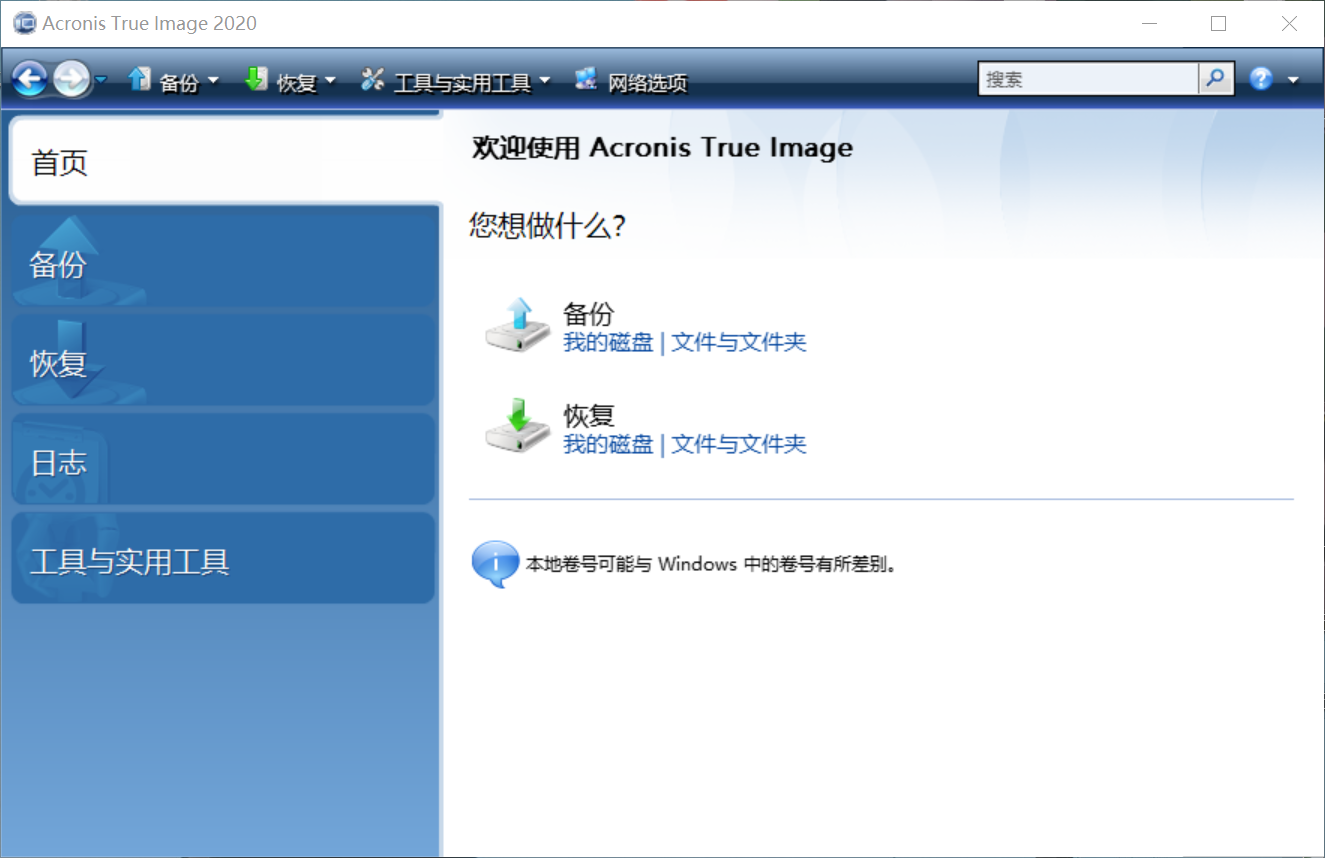
打开 Acronis True Image 软件,点击“创建备份”菜单。
选择要备份的内容,如系统、磁盘、文件等,设置备份目标(本地磁盘或云存储)。
配置备份计划,如定期备份、实时备份等,然后开始备份。
盘点七:IBM Spectrum Protect
功能亮点
简单易用界面:界面简洁直观,操作方便快捷,即使是新手用户也能快速上手,轻松完成备份操作。
多种备份模式:支持文件备份、磁盘备份、系统备份等多种模式,满足不同用户的多样化备份需求。
详细恢复向导:提供详细的数据恢复向导,在数据丢失时能够帮助用户轻松恢复数据,降低数据恢复的难度。
操作方法:
打开 IBM Spectrum Protect 软件,选择相应的备份模式,如“文件备份”功能。
点击“添加文件”或“添加文件夹”,选择要备份的内容,设置备份目标位置。
点击“开始备份”,即可完成备份操作。
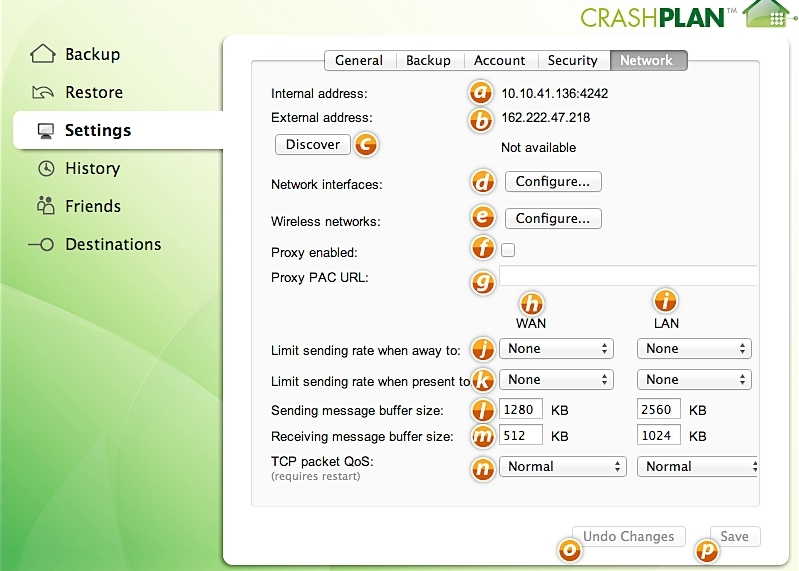
盘点八:CrashPlan
功能优点:
无限存储:提供无限的存储空间,用户无需担心备份数据容量不足的问题。
自动备份:可以设置自动备份计划,按照用户指定的时间间隔自动进行备份,确保数据始终得到及时备份。
跨平台支持:支持 Windows、Mac、Linux 等多个操作系统,方便不同平台的用户使用。
适用场景:适合需要大量存储空间进行数据备份的用户,以及希望实现自动化备份的用户。
操作方法:
下载并安装 CrashPlan 客户端,之后注册账号并登录。
点击“选择要备份的内容”,添加需要备份的文件和文件夹。
设置备份目标(本地磁盘、外部存储设备或云存储)和备份计划,然后开始备份。
盘点九:Carbonite
功能优点:
简单设置:只需简单设置,软件就能自动开始备份电脑中的重要数据,无需用户进行复杂的操作。
版本保存:会保存文件的多个版本,用户可以随时恢复到之前的某个版本,方便应对误删除、误修改等情况。
安全加密:采用先进的加密技术对备份数据进行加密,确保数据在传输和存储过程中的安全性。
适用场景:适合个人用户备份重要的文档、照片等数据,特别是对数据安全性有较高要求,且希望操作简单的用户。
操作方法:
下载并安装 Carbonite 客户端,注册账号并登录。
软件会自动扫描电脑中的重要数据,用户可以根据需要选择要备份的内容。
点击“开始备份”,软件将自动进行备份。

综上所述,在数据安全日益重要的今天,选择一款合适的数据备份软件是保护电脑数据的关键。我们为大家介绍的这九款高质量数据备份软件,各有其独特的功能和优势,能够满足不同用户在不同场景下的备份需求。如果您是个人用户,注重操作的简便性和免费的大容量存储空间,百度网盘、腾讯微云等云存储服务是不错的选择。它们不仅能方便地备份日常文件,还支持多平台同步和文件分享,让您随时随地都能访问自己的数据。
对于对数据安全有较高要求,那么 Disksync 等专业备份软件则更为合适。它们能够创建磁盘镜像,支持增量备份和差异备份,在系统出现问题时可以快速恢复数据,保障系统的正常运行。不过在选择数据备份软件时,您可以根据自己的实际需求、预算以及对软件功能的偏好进行综合考虑。同时,建议您定期对备份数据进行检查和测试,确保在需要时能够顺利恢复数据。希望通过本文的介绍,您能够找到一款适合自己的高质量数据备份软件,为您的电脑数据安全保驾护航,让您在数字化的世界中更加安心地工作和生活。温馨提示:如果您在使用 Disksync 这款软件的时候遇到问题,请及时与我们联系,祝您备份电脑数据操作成功。

