
 怎么备份电脑文件?下面是9个电脑文件备份技巧,测试操作很轻松!
在当今数字化信息迅猛发展的时代,电脑已然成为我们工作、学习以及生活中不可或缺的得力助手。我们在电脑里精心存储了各式各样的重要文件,有工作上的各类文档、学习时积累的资料,还有珍贵的照片与视频,每一份文件都凝聚着我们的心血,承载着美好的回忆。然而,电脑系统故障、硬件损坏、病毒侵扰以及人为误操作等诸多潜在隐患,时刻都在威胁着这些文件的安全。一旦文件不幸丢失,极有可能给我们带来巨大的损失,甚至会打乱工作节奏、影响生活秩序。所以,掌握行之有效的电脑文件备份技巧显得尤为重要。那么,究竟该如何备份电脑文件呢?接下来,就为大家详细介绍 9 个实用的电脑文件备份技巧,这些方法经过测试,操作轻松简单,让你从此无需再为文件丢失而担忧。

方法一:借助移动硬盘备份
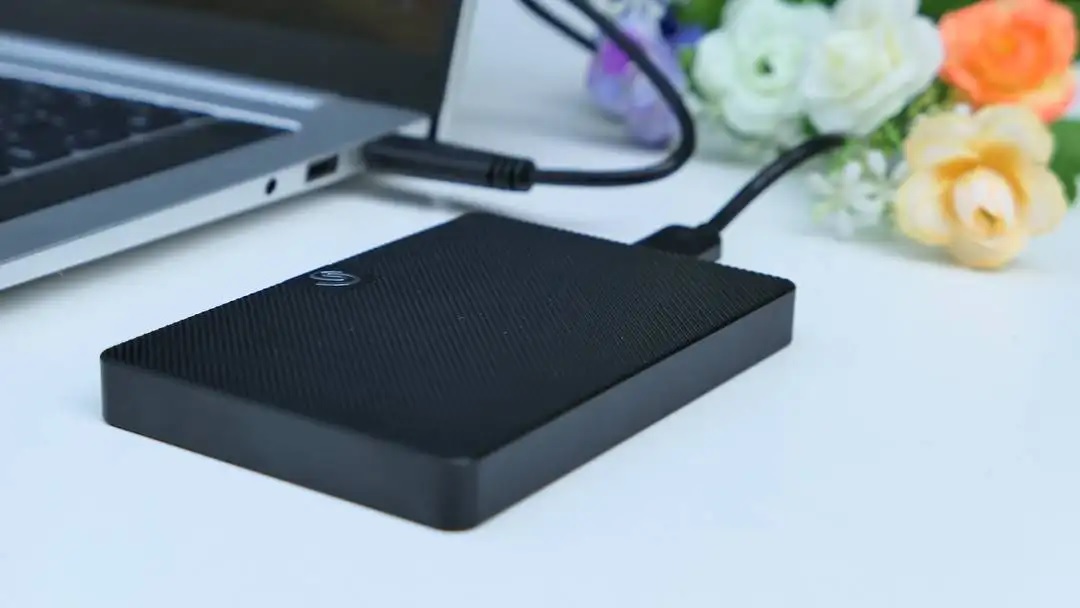
特点:移动硬盘具备大容量存储的优势,能够轻松容纳海量文件。同时,它的数据传输速度较快,可以在较短时间内完成大量文件的备份工作。而且,移动硬盘便于携带,你可以随时将其连接到不同的电脑上进行数据存储和读取。
适用场景:适用于备份大量的重要文件,比如企业的业务数据、个人的高清视频和照片库等。对于需要在不同电脑间共享数据的用户来说,移动硬盘也是不错的选择。
操作方法:
将移动硬盘通过 USB 接口连接至电脑。若为首次使用,电脑可能会自动安装驱动程序。
打开“此电脑”,找到移动硬盘对应的盘符。
找出需要备份的文件或文件夹,点击右键并选择“复制”选项。
打开移动硬盘的盘符,在空白处点击右键并选择“粘贴”,耐心等待文件复制完成即可。
方法二:选用专业备份软件
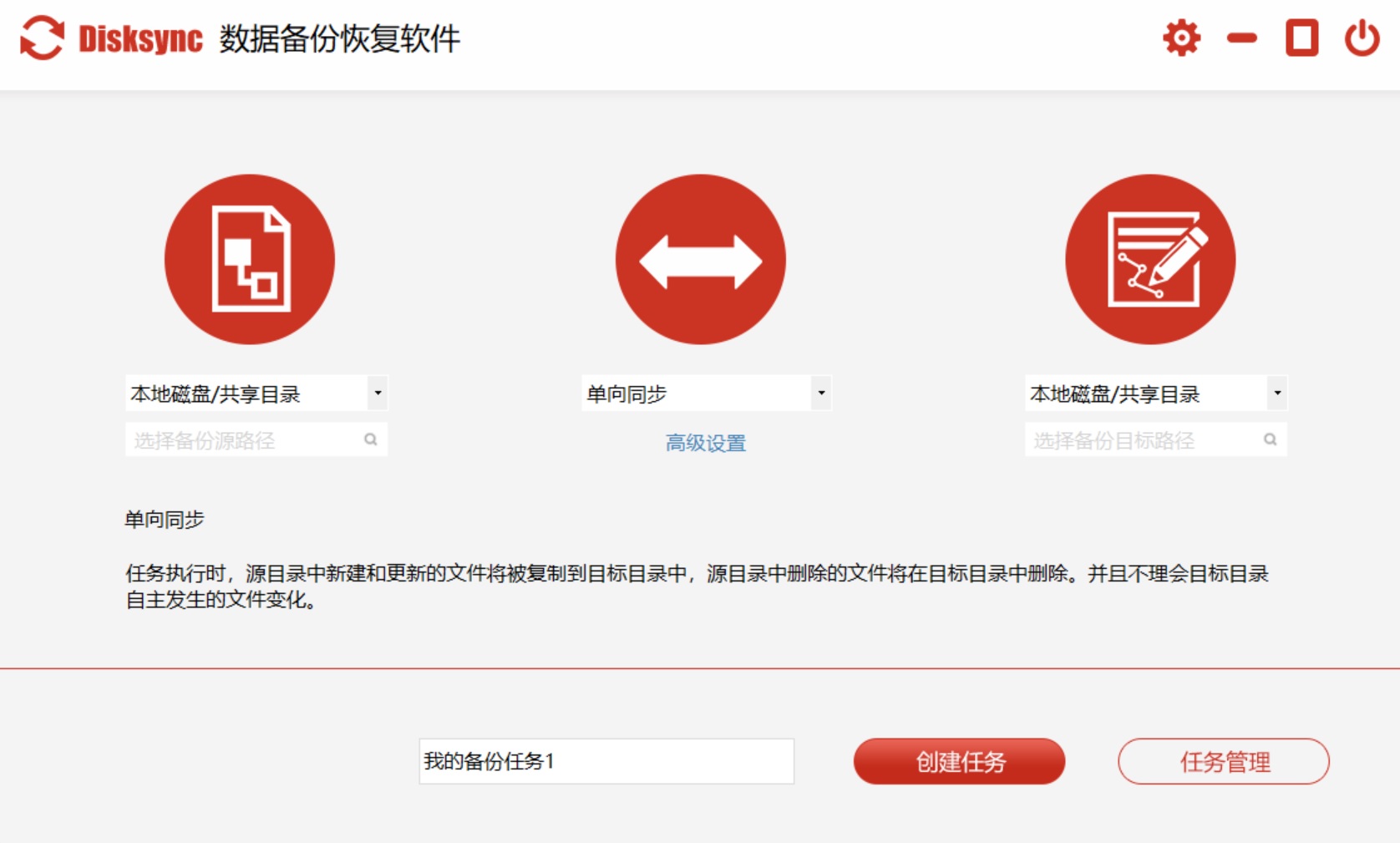
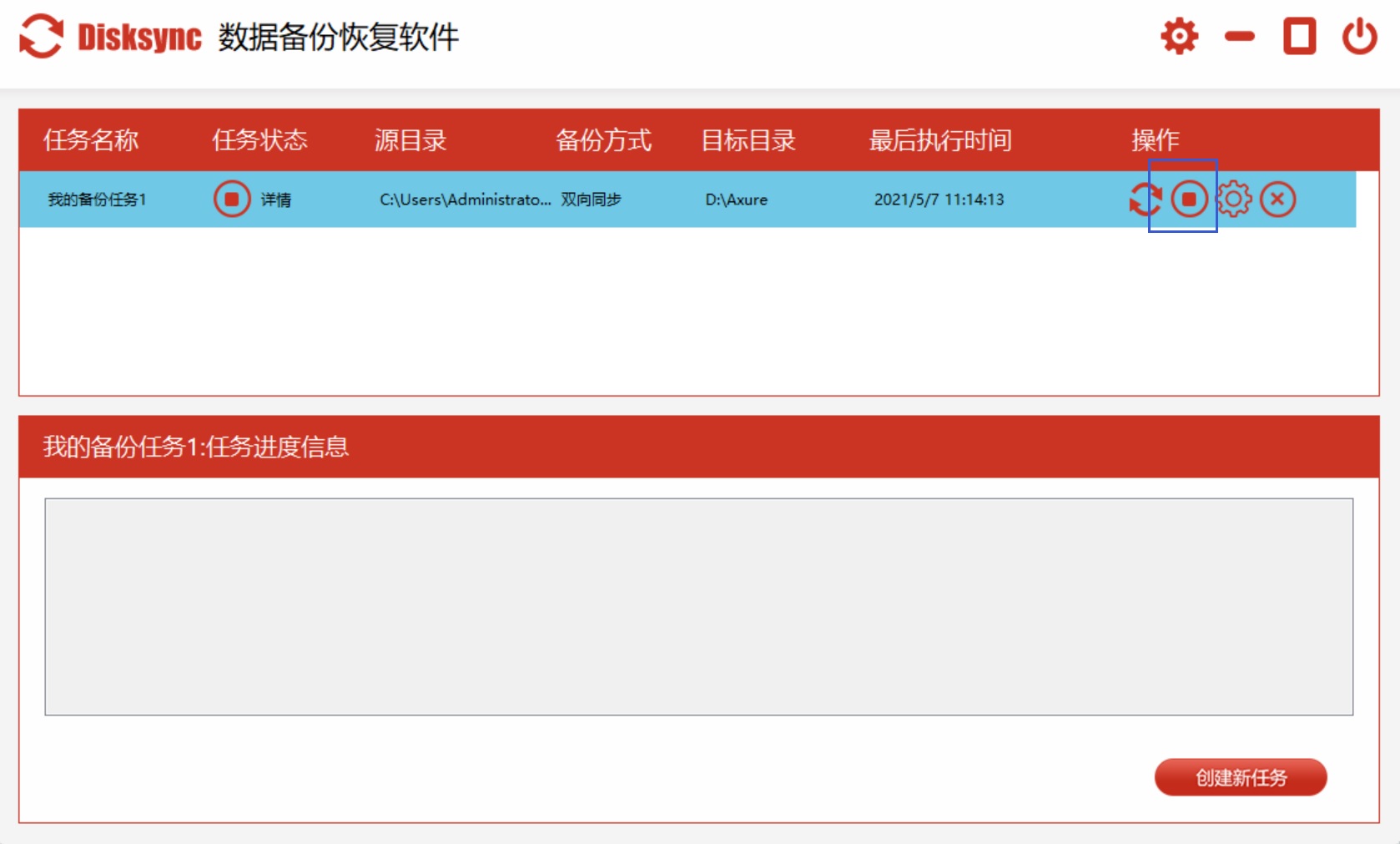
特点:Disksync 是一款功能强大且实用的文件同步与备份软件,具有诸多显著特点,能满足不同用户的多样化需求。它的自动化程度很高,用户只需设置好同步规则,软件就能按照设定的时间和条件自动执行文件同步与备份任务,无需人工时刻照看,极大地节省了时间和精力。
它支持多种同步模式,像单向同步、双向同步、镜像同步等,用户可根据自身需求灵活选择。在数据传输方面,Disksync 采用高效算法,能快速准确地完成文件的同步和备份,减少等待时间。此外,软件还提供详细的日志记录,方便用户随时查看同步和备份情况,及时发现并解决可能出现的问题。
适用场景:对于企业用户而言,日常办公中常有大量重要文件需在不同存储设备或服务器间同步和备份,以防止数据丢失和损坏。Disksync 可以确保企业数据实时更新和安全存储,提高工作效率和数据可靠性。
对于个人用户,当拥有多个设备,如电脑、移动硬盘等,需要在这些设备之间同步照片、视频、文档等文件时,Disksync 能轻松实现数据的一致性。对于从事创意工作的人员,如摄影师、设计师等,他们的作品文件非常重要,使用 Disksync 可以定期备份这些文件,避免因意外情况导致作品丢失。
操作方法:
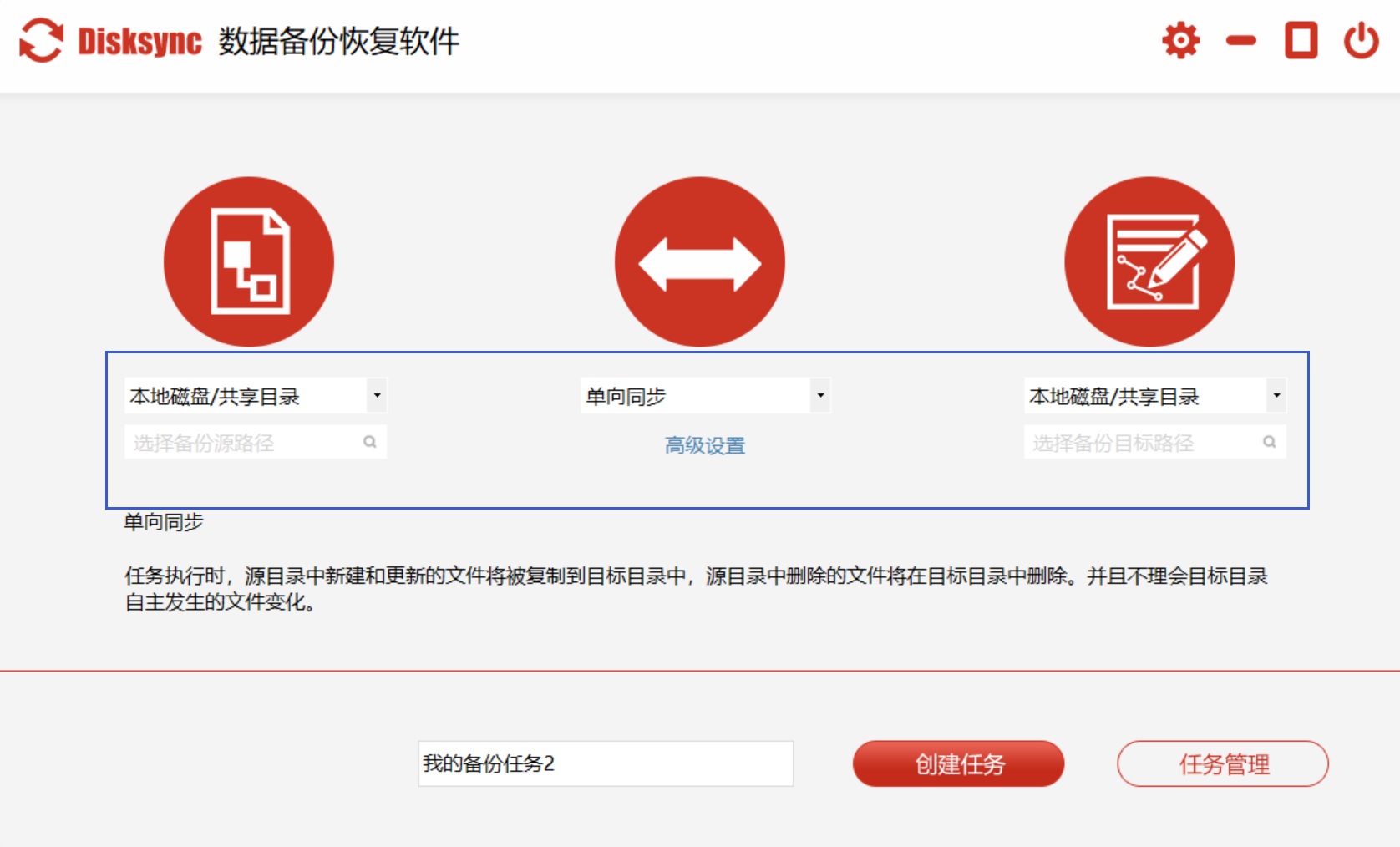
开启 Disksync 软件,在其界面上点击“添加任务”按钮。
在弹出的窗口中,选定需要备份的源文件夹,也就是你电脑中存放重要文件的文件夹。
选择备份的目标位置,可以是本地硬盘的其他分区,也可以是外部存储设备,如移动硬盘、U 盘等。
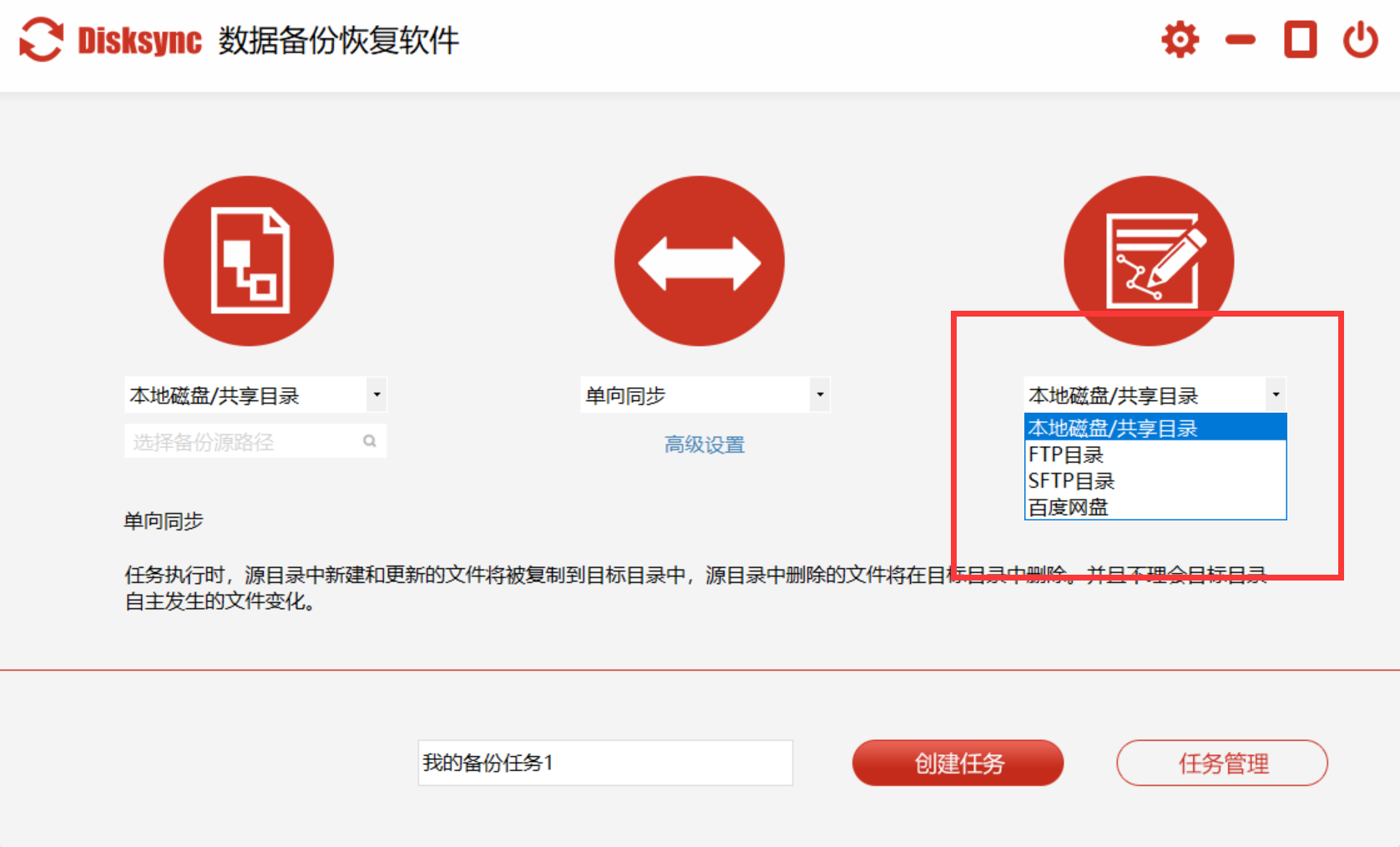
根据自身需求挑选同步模式,例如单向同步是将源文件夹的文件复制到目标位置;双向同步则会让源文件夹和目标位置的文件保持一致。
设置同步的时间间隔,可选择按天、按周或按月进行同步,也能选择手动同步。
点击“确定”按钮保存设置。此时,Disksync 会依据你设定的规则开始进行文件备份。在备份过程中,你能在软件界面查看备份进度和状态。若出现问题,软件会在日志中记录详细信息,方便你排查和解决。
方法三:利用外部 USB 闪存备份
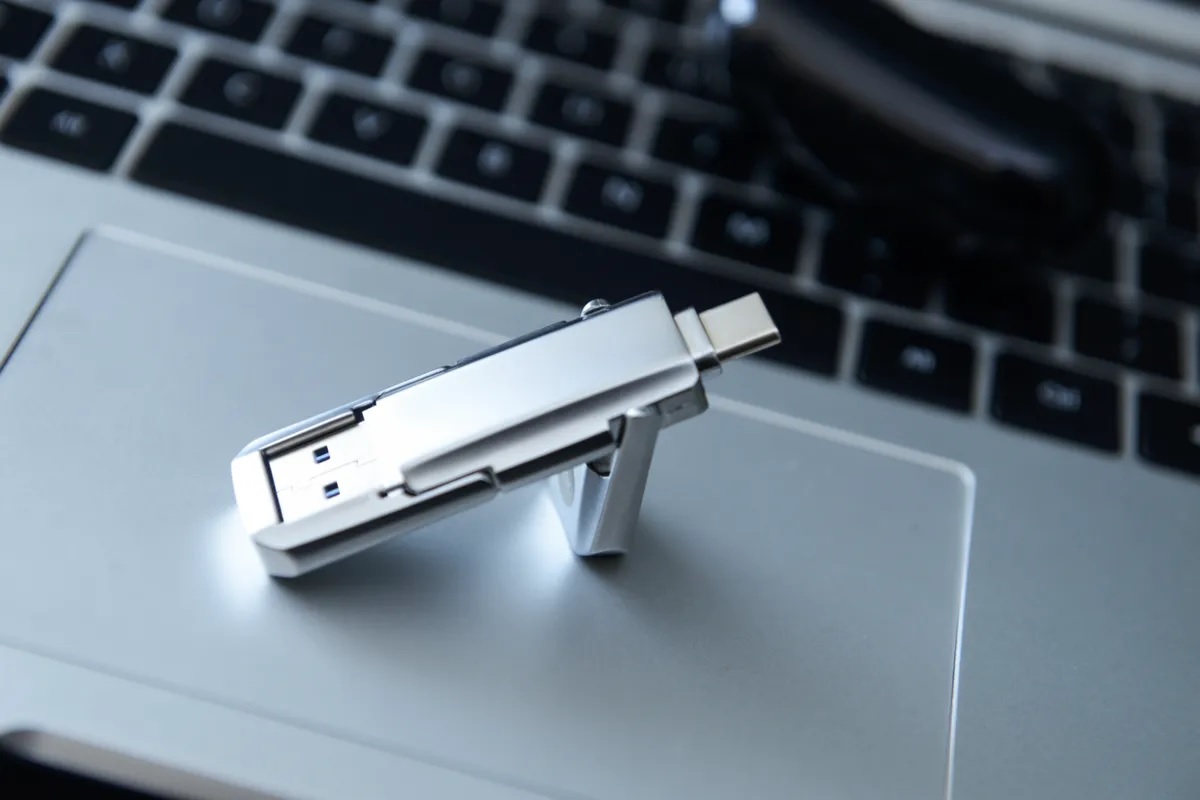
特点:U 盘体积小巧玲珑,便于携带,使用起来十分便捷。而且,它的价格相对较为亲民,适合用来备份一些较小的文件。同时,U 盘具有即插即用的特性,可以在各种电脑上使用。
适用场景:适用于备份重要的小文件,如文档、演示文稿等。对于需要在不同电脑之间临时转移文件的情况,U 盘是个便捷之选。
操作方法:
把 U 盘插入电脑的 USB 接口,打开“此电脑”,找到 U 盘的盘符。
选中需要备份的文件或文件夹,使用快捷键“Ctrl + C”进行复制。
打开 U 盘的盘符,按下快捷键“Ctrl + V”粘贴文件,等待复制完成。
方法四:采用光盘刻录备份
特点:光盘(即 CD/DVD 设备)具有良好的长期保存性,数据能够保存较长时间。并且,光盘相对比较安全,不容易受到病毒和恶意软件的攻击。
适用场景:适用于备份一些不常更改的重要文件,如历史数据、珍贵照片等。对于需要长期保存数据的用户来说,光盘是可靠的选择。
操作方法:
确保电脑配备有 CD/DVD 刻录机,并准备好空白的 CD 或 DVD 光盘。
打开刻录软件(例如 Nero),在软件中选择“刻录数据光盘”选项。
将需要备份的文件或文件夹添加到刻录列表中。
按照软件提示设置刻录参数,如刻录速度等,然后点击“开始刻录”按钮,等待刻录完成。
方法五:借助外部硬盘阵列备份
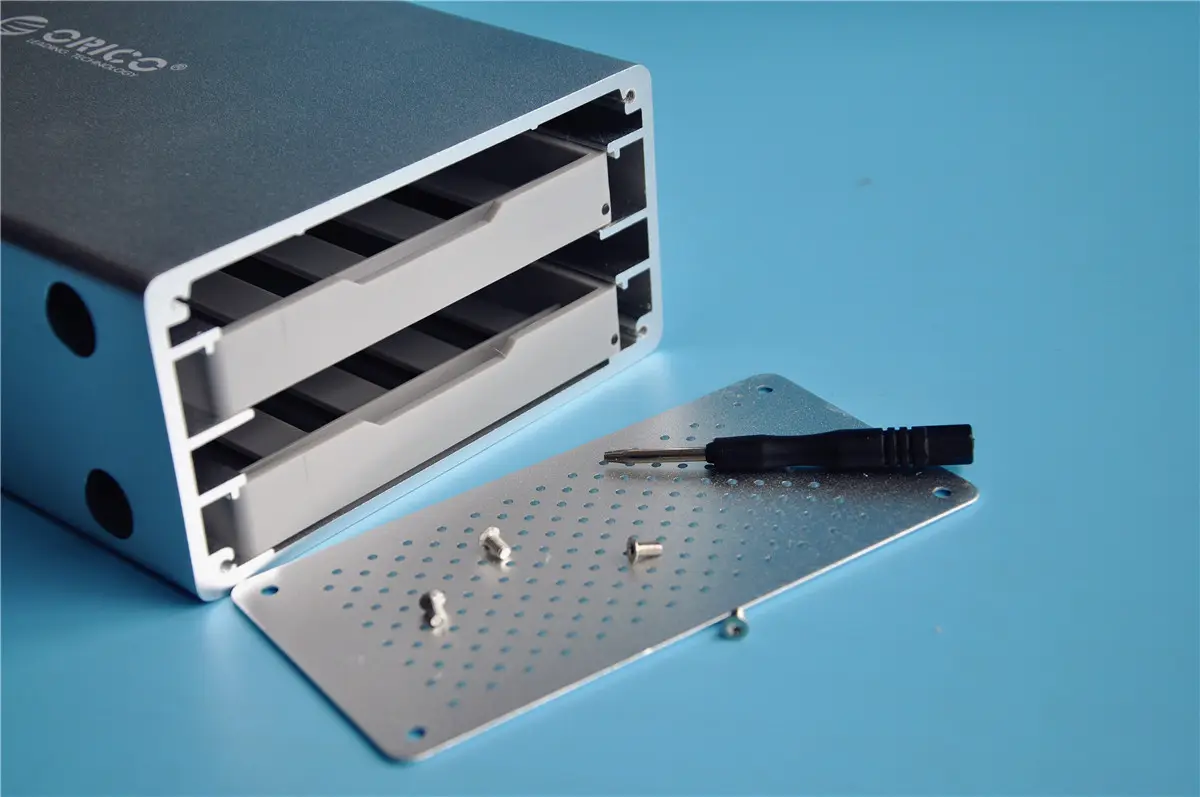
特点:硬盘阵列能够提供更高的数据安全性和读写性能。它通过将多个硬盘组合在一起,实现数据的冗余存储,即便其中一个硬盘出现故障,数据也不会丢失。
适用场景:适用于企业级用户或对数据安全性要求较高的个人用户,如金融机构、科研单位等。对于需要处理大量数据的用户,硬盘阵列可以提高数据的读写速度。
操作方法:
购买并安装外部硬盘阵列设备,依照说明书进行硬件连接和配置。
打开电脑的磁盘管理工具,对硬盘阵列进行初始化和分区操作。
找出需要备份的文件或文件夹,通过复制粘贴的方式将其备份到硬盘阵列中。

方法六:运用本地共享文件夹备份
特点:在同一局域网内设置本地共享文件夹,可以方便地在不同电脑之间共享和备份文件。这种方法无需额外的硬件设备,只需网络连接即可。
适用场景:适用于家庭或小型办公网络,用户能在不同电脑之间便捷地备份和共享文件。例如,家庭成员可将自己的重要文件备份到共享文件夹中,方便其他成员查看和使用。
操作方法:
在一台电脑上创建共享文件夹。右键点击需要共享的文件夹,选择“属性”,在“共享”选项卡中点击“共享”按钮,设置共享权限。
在其他需要备份文件的电脑上,打开“网络”,找到共享文件夹所在的电脑,输入用户名和密码(若有),访问共享文件夹。
将需要备份的文件复制到共享文件夹中。
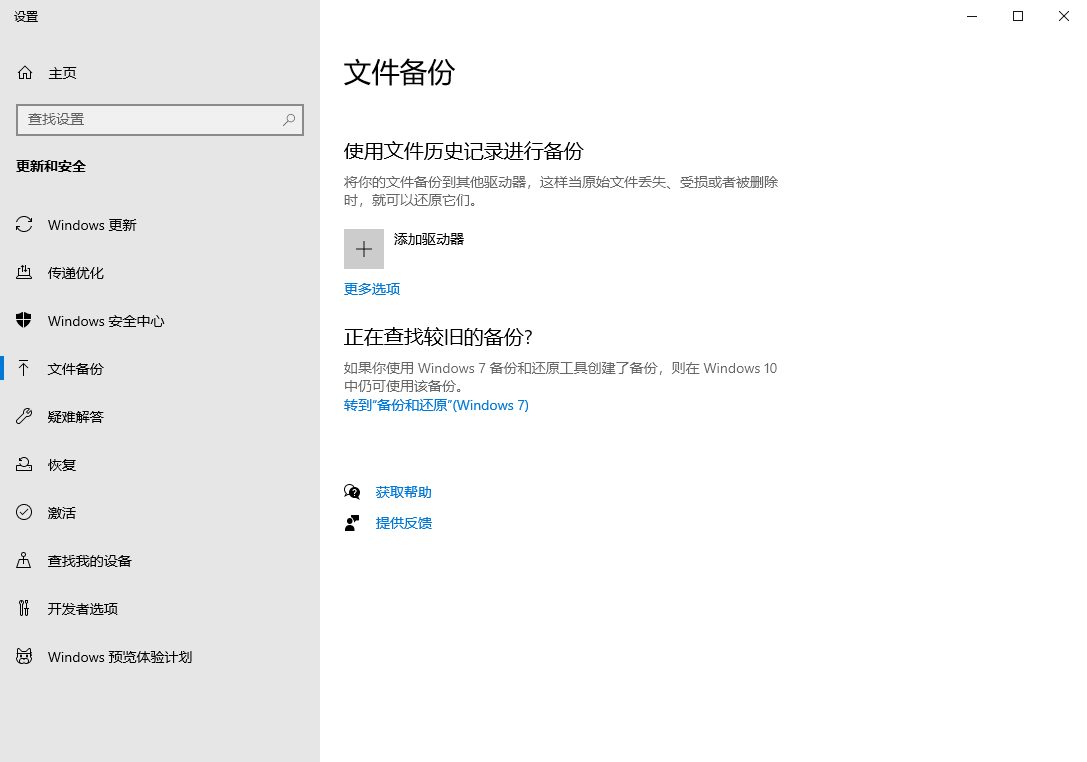
方法七:使用系统自带备份功能
特点:Windows 系统自带的备份功能可方便地对系统和文件进行备份,它能根据用户设置定期自动备份,从而确保数据的安全性。
适用场景:适用于普通个人用户,尤其是对电脑操作不太熟悉的用户。通过系统自带的备份功能,可轻松备份重要文件和系统。
操作方法:
打开“控制面板”,搜索“备份和还原(Windows 7)”。
点击“设置备份”,选择备份的目标位置,如外部硬盘。
选择需要备份的内容,可以选择备份所有文件,也可以自定义选择需要备份的文件夹。
设置备份计划,如每天、每周或每月备份一次。
点击“保存设置并运行备份”,等待备份完成。
方法九:使用双硬盘设备备份
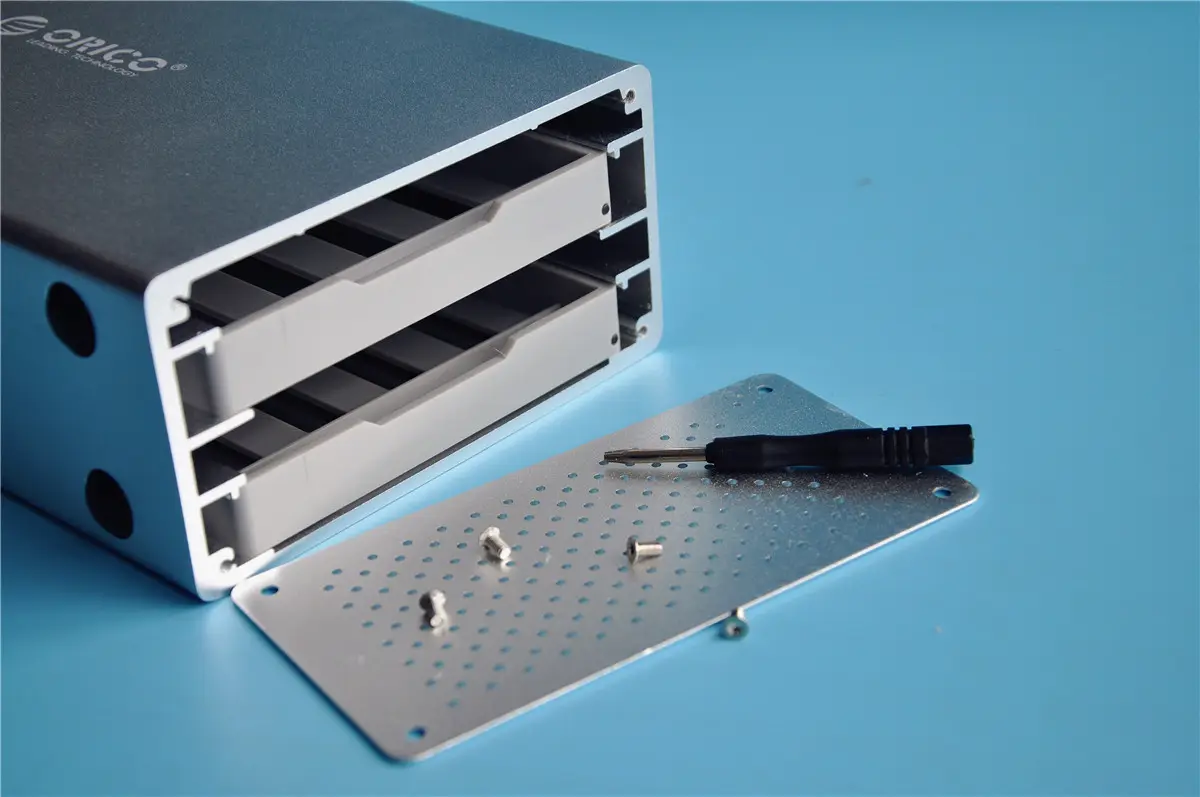
特点介绍:在电脑中安装两块硬盘,将重要文件同时备份到另一块硬盘上。这种方法可以提高数据的安全性,即使一块硬盘出现故障,另一块硬盘上的数据仍然可以使用。
适用场景:适用于对数据安全性要求较高的个人用户,对于经常处理重要数据的用户,双硬盘备份可以提供额外的数据保护。
操作方法:
在电脑中安装第二块硬盘,并确保其正常工作。
打开“此电脑”,找到第二块硬盘的盘符。
找到需要备份的文件或文件夹,通过复制粘贴的方式将其备份到第二块硬盘中即可。
综上所述,这 9 种电脑文件备份技巧各有千秋,适用于不同的场景和需求。无论是个人用户还是企业用户,都能从中找到适合自己的备份方法。在日常使用电脑的过程中,我们应该养成定期备份文件的好习惯,根据文件的重要程度和更新频率,选择合适的备份方式和备份周期。通过这些简单而有效的备份技巧,我们可以为电脑中的重要文件加上一层坚实的保护罩,确保在遇到突发情况时,能够及时恢复数据,避免不必要的损失。从此,让文件备份不再是一件繁琐的事情,而是成为保障我们信息安全的有力武器。温馨提示:如果您在使用 Disksync 这款软件的时候遇到问题,请及时与我们联系,祝您备份电脑文件操作成功。

