
 如何备份数据?下面是8个实用性很高的备份方法,普通人也能搞定!
在当今数字化信息飞速发展的时代,数据已经成为我们生活和工作中不可或缺的重要部分。从个人精心保存的珍贵照片、温馨家庭视频,到职场里至关重要的项目文档、重要资料,每一份数据都承载着独一无二的价值和意义。然而,数据丢失的风险却如影随形,就像潜藏在暗处的幽灵,随时可能给我们带来巨大的损失。硬盘出现故障、遭受病毒攻击、不小心进行了误删除操作……这些意外情况分分钟都可能让我们长期辛苦积累的数据瞬间化为乌有。为了守护好这些宝贵的数据,掌握有效的备份方法就显得尤为关键。那么,究竟该如何进行数据备份呢?别担心,下面就为大家介绍 8 种实用性极强的备份方法,哪怕你是没有任何技术背景的普通人,也能轻松完成数据备份!


选用专业备份软件
特点说明:Disksync 数据备份工具具备诸多显著特点,其灵活性堪称一绝。用户能够根据自身的实际需求,自由选择不同的备份模式,分别有全量备份、增量备份和差异备份。全量备份会对指定的所有数据进行完整的复制备份,能全方位保障数据的全面性和完整性,特别适合数据量较小且对数据完整性要求极高的场景;增量备份则只会备份自上次备份之后发生变化的数据,这样能大大节省备份所需的时间和存储空间,非常适用于数据更新频繁的情况;差异备份会备份自上次全量备份以来有变动的数据,它处于全量备份和增量备份之间,既能保证一定的数据恢复效率,又能合理控制备份数据量。
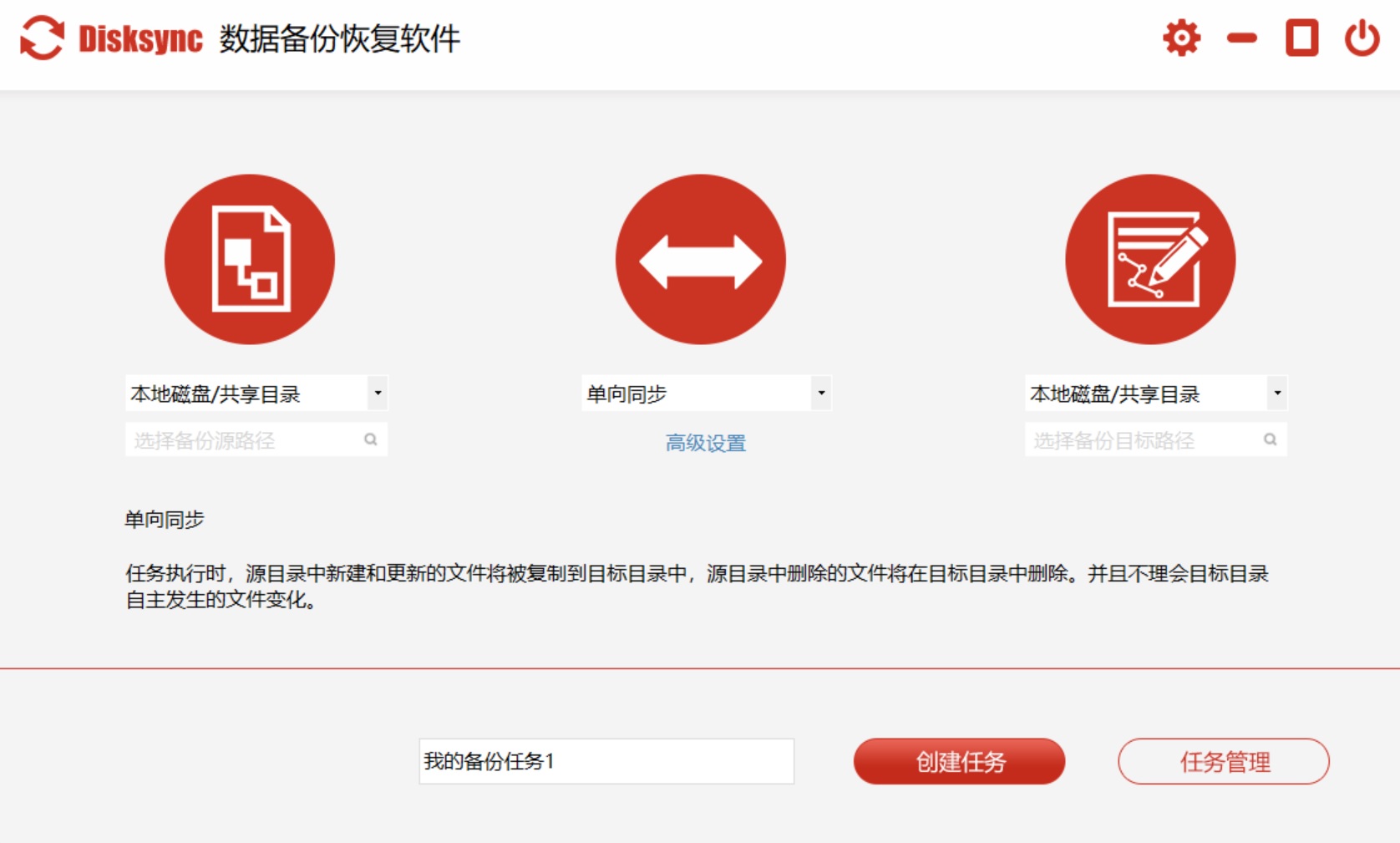
此外,Disksync 的数据备份过程高效快捷。它采用了先进的传输技术,能够迅速地将数据从源磁盘复制到目标磁盘,极大地缩短了备份时间。而且该工具还支持多线程备份,进一步提升了备份速度,就算面对海量的数据,也能在较短的时间内完成备份任务。
操作方法:
打开 Disksync 数据备份工具,在其主界面点击“添加任务”按钮,进入任务设置页面。
在任务设置页面,准确选择需要备份的源磁盘和目标磁盘。源磁盘就是你要备份的数据所在的磁盘,而目标磁盘则是用于存储备份数据的磁盘。
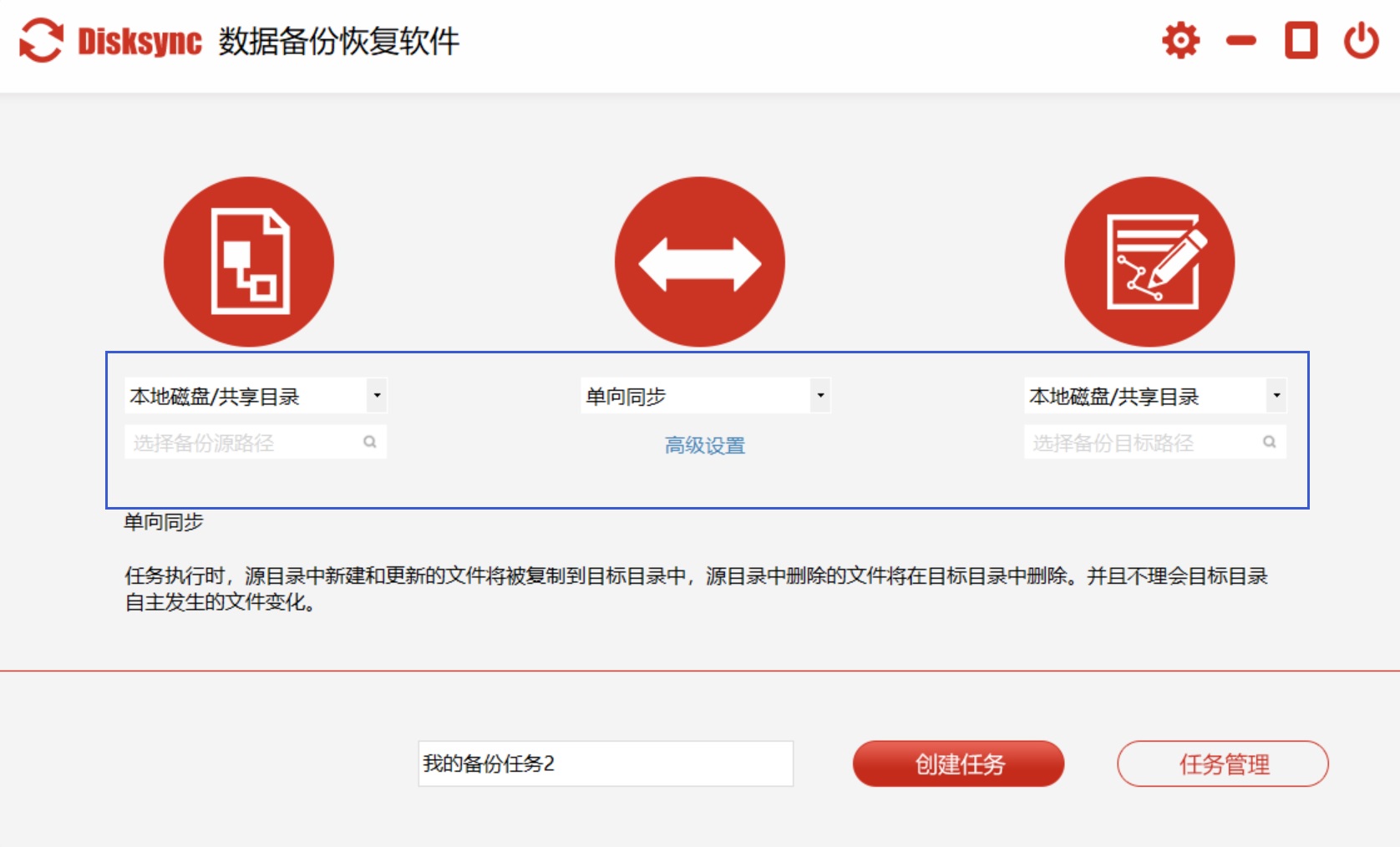
根据自己的实际需求,从全量备份、增量备份或差异备份中选择合适的备份模式。
设置好备份模式之后,还可以进一步设置备份的时间计划,比如选择每天、每周或者每月定时备份。
完成上述所有设置后,点击“确定”按钮,即可成功创建备份任务。
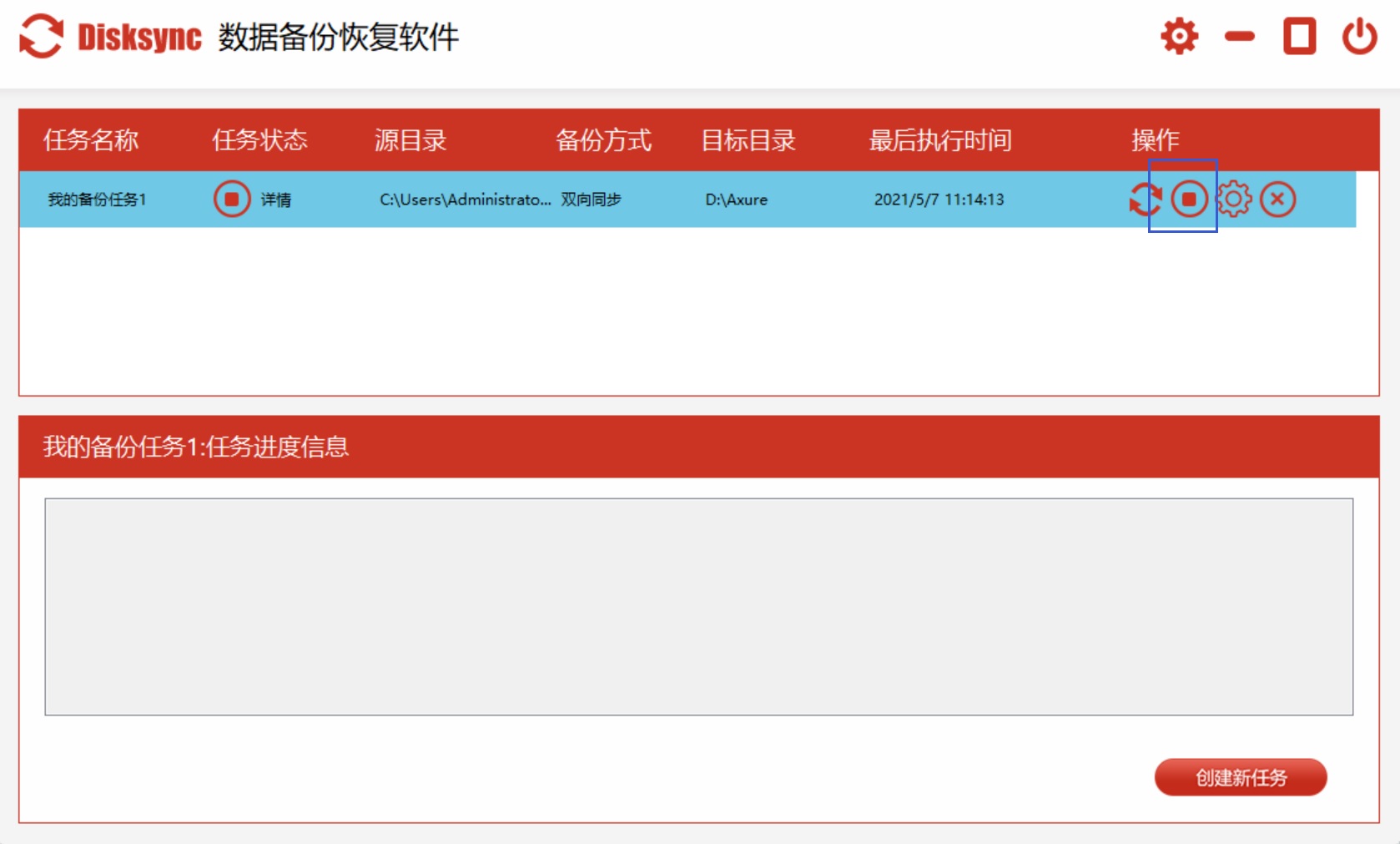
在主界面找到创建好的备份任务,点击“开始备份”按钮,Disksync 就会按照你设置的参数开始进行数据备份。在备份过程中,你可以在界面上实时查看备份的进度以及相关信息。
采用移动硬盘备份
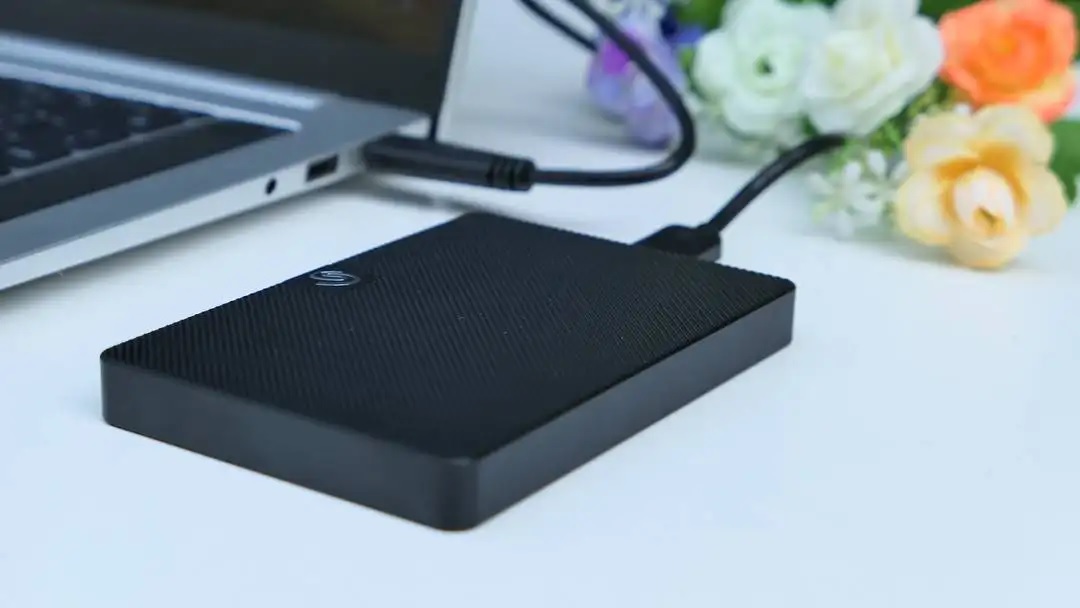
特点说明:移动硬盘通常拥有较大的存储容量,其容量范围从几百 GB 到数 TB 不等,能够轻松满足大量数据的备份需求,像高清电影、大型游戏、海量照片等数据都能容纳。而且,它体积小巧玲珑,便于携带,可以在不同的设备之间灵活移动使用,让你随时随地都能进行数据备份和传输。再者,移动硬盘采用 USB 3.0 或更高版本的接口,数据传输速度相对较快,能够在较短的时间内完成大量数据的备份工作。与其他存储介质相比,只要你妥善保管移动硬盘,它的数据安全性较高,不易受到外界因素的干扰。
操作方法:
将移动硬盘通过 USB 接口连接到电脑上,电脑会自动识别移动硬盘。
找到你需要备份的文件或文件夹,将它们选中。
右键点击选中的文件或文件夹,在弹出的菜单中选择“复制”选项;你也可以使用快捷键 Ctrl + C 进行复制操作。
打开移动硬盘的盘符,在空白处右键点击,选择“粘贴”选项;或者使用快捷键 Ctrl + V 进行粘贴,等待数据复制完成即可。
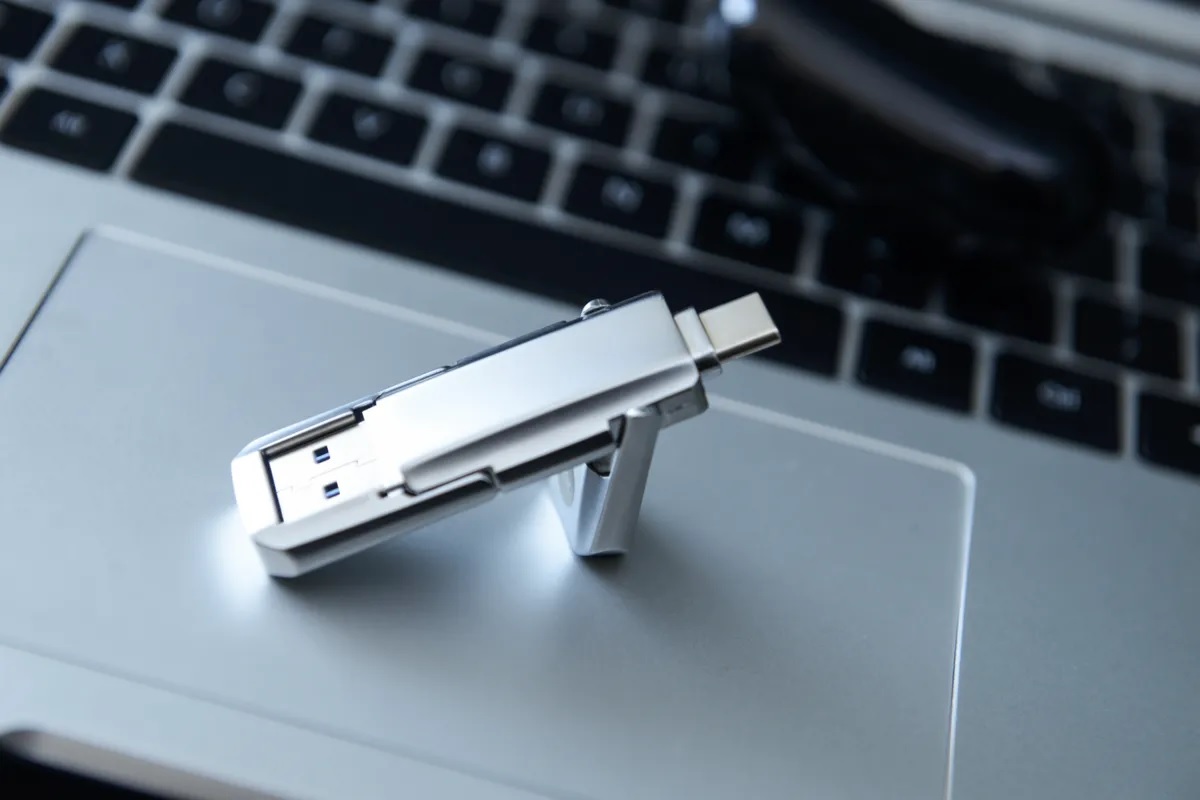
使用外接 U 盘设备备份
特点说明:U 盘体积极其小巧,方便携带,你甚至可以像挂钥匙链一样把它挂在身上,无论何时何地都能进行数据备份。使用 U 盘进行备份操作非常简单,无需安装复杂的驱动程序,只要把 U 盘插入电脑的 USB 接口,电脑就能自动识别并使用。与其他存储设备相比,U 盘的价格较为亲民,适合用来备份一些小容量的数据。此外,U 盘采用闪存技术,数据存储稳定,不容易受到磁场、震动等因素的影响。
操作方法:
将 U 盘插入电脑的 USB 接口,电脑会自动识别 U 盘。
找到需要备份的文件或文件夹,将其选中。
你可以通过右键点击选择“复制”,也能使用快捷键 Ctrl + C 进行复制操作。
打开 U 盘的盘符,在空白处右键点击选择“粘贴”,或者使用快捷键 Ctrl + V 进行粘贴,等待数据复制完成。
利用 SD 卡及读卡器备份
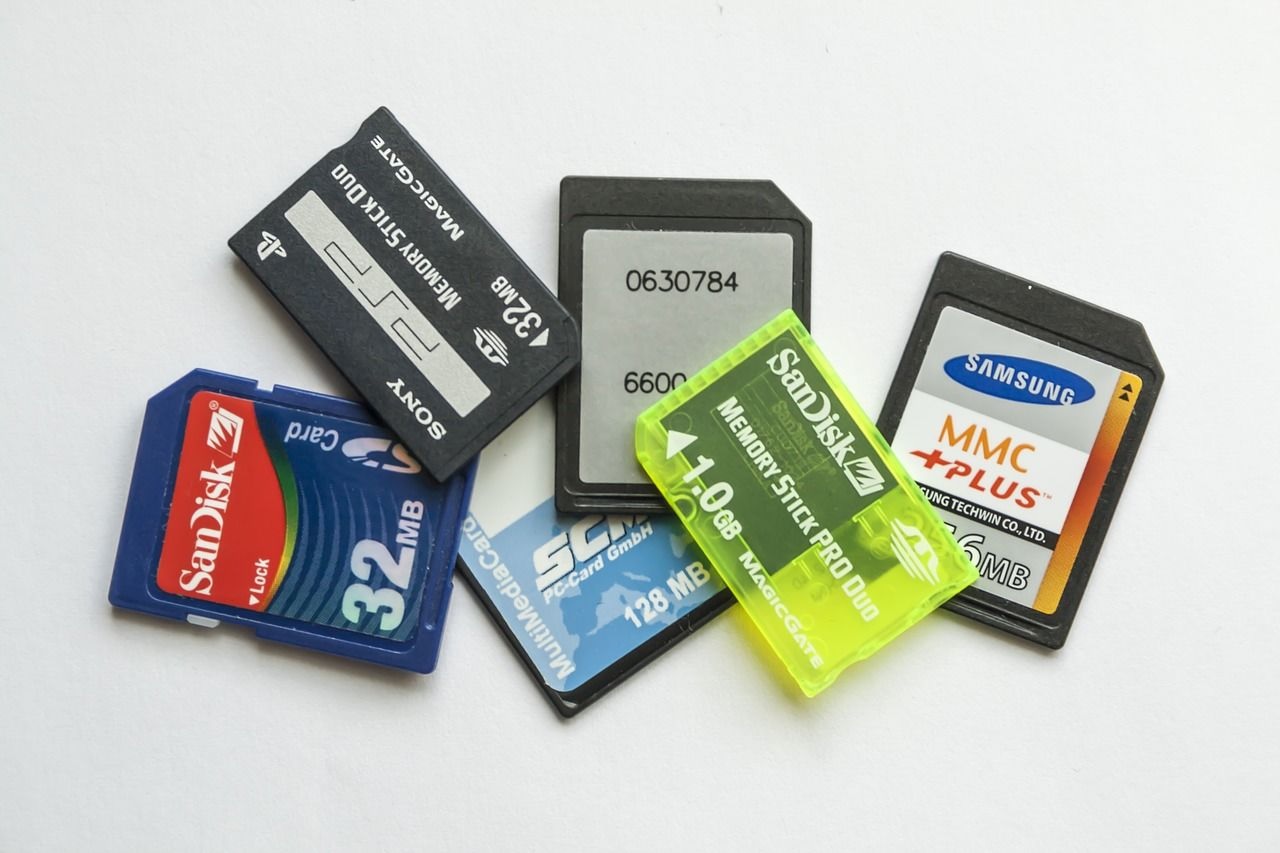
特点说明:SD 卡在相机、摄像机、手机等设备中应用十分广泛,具有很高的通用性。目前,SD 卡的容量选择丰富,从几 GB 到上百 GB 不等,你可以根据自己的需求选择合适容量的 SD 卡进行数据备份。同时,SD 卡体积小巧,便于携带,能够在不同的设备之间轻松转移数据。
操作方法:
把 SD 卡插入读卡器,然后将读卡器通过 USB 接口连接到电脑上。
电脑会自动识别 SD 卡,在“此电脑”中你就能看到 SD 卡的盘符。
找到需要备份的文件或文件夹,将它们选中。
运用复制粘贴的方法,把文件复制到 SD 卡中。你可以右键点击选择“复制”和“粘贴”,也能使用快捷键 Ctrl + C 和 Ctrl + V 来完成操作。
借助光盘刻录备份
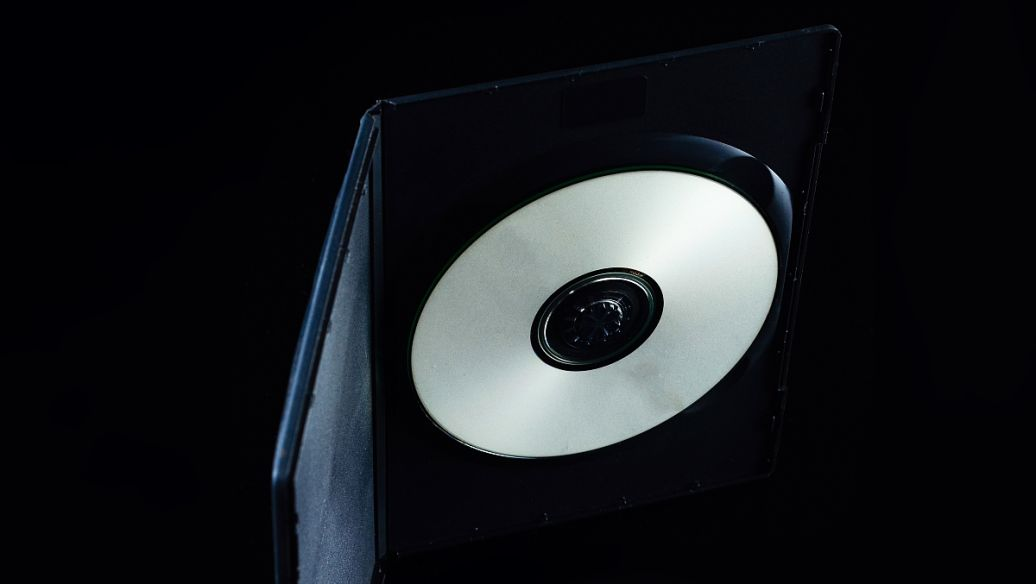
特点说明:光盘一旦刻录完成,数据就能长期保存,不受电力、磁场等因素的干扰,具有很高的稳定性和可靠性。目前,空白光盘的价格相对较低,非常适合一次性备份大量数据。而且,光盘体积小巧,方便携带和保存,可以作为数据的长期存档。另外,光盘中的数据不易被修改和删除,能够有效保护数据的完整性和安全性。
操作方法:
确保你的电脑配备有光盘刻录机,并准备好空白的刻录光盘,如 CD - R、DVD - R 等。
你可以使用系统自带的刻录功能,也可以安装第三方刻录软件,如 Nero 等。
在刻录软件中,点击“添加文件”或“添加文件夹”按钮,选择需要备份的文件或文件夹。
根据自己的需求设置刻录速度、刻录模式等参数,确认无误之后点击“刻录”按钮,等待刻录过程完成即可。
运用共享文件夹备份
特点说明:通过共享文件夹可以在局域网内实现多台设备之间的数据共享和备份,极大地方便了团队成员之间的协作和数据交换。而且,这种方式不需要使用移动硬盘、U 盘等外部存储设备,节省了成本和空间。同时,你可以对共享文件夹进行权限设置,只有经过授权的用户才能访问和修改数据,提高了数据的安全性和管理效率。此外,共享文件夹中的数据可以实时更新,方便用户随时获取最新的数据。
操作方法:
在一台电脑上创建一个需要共享的文件夹,右键点击该文件夹,选择“属性”菜单。
在弹出的属性窗口中,切换到“共享”选项卡,点击“共享”按钮。在弹出的“文件共享”对话框中,选择要共享的用户和权限,然后点击“共享”按钮。
其他需要备份数据的电脑可以通过“网络”找到共享文件夹。在“网络”中找到共享电脑的名称,然后双击打开共享文件夹。
确认无误后,将需要备份的数据复制到共享文件夹中即可。
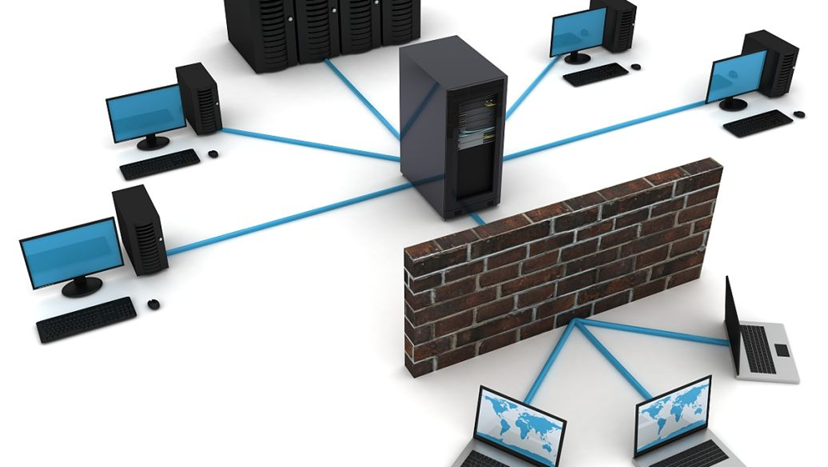
尝试 NAS 网络附属存储
特点说明:NAS 通常具有较大的存储容量,可以通过添加硬盘来扩展存储空间,满足大量数据的备份需求。目前,它可以通过网络连接多台电脑和设备,实现数据的共享和备份,方便家庭或企业用户使用。另外,NAS 具有数据冗余功能,如 RAID 阵列,可以防止数据丢失。同时,还可以设置用户权限和数据加密,提高数据的安全性。
操作方法:
将 NAS 设备连接到局域网中,并按照说明书进行初始化设置。
在 NAS 设备的管理界面中,创建共享文件夹,并设置共享权限。
在需要备份数据的电脑上,打开“网络”,找到 NAS 设备的共享文件夹。
将需要备份的数据复制到 NAS 的共享文件夹中,也可以设置自动备份任务,定期对数据进行备份。
运用数据克隆软件备份
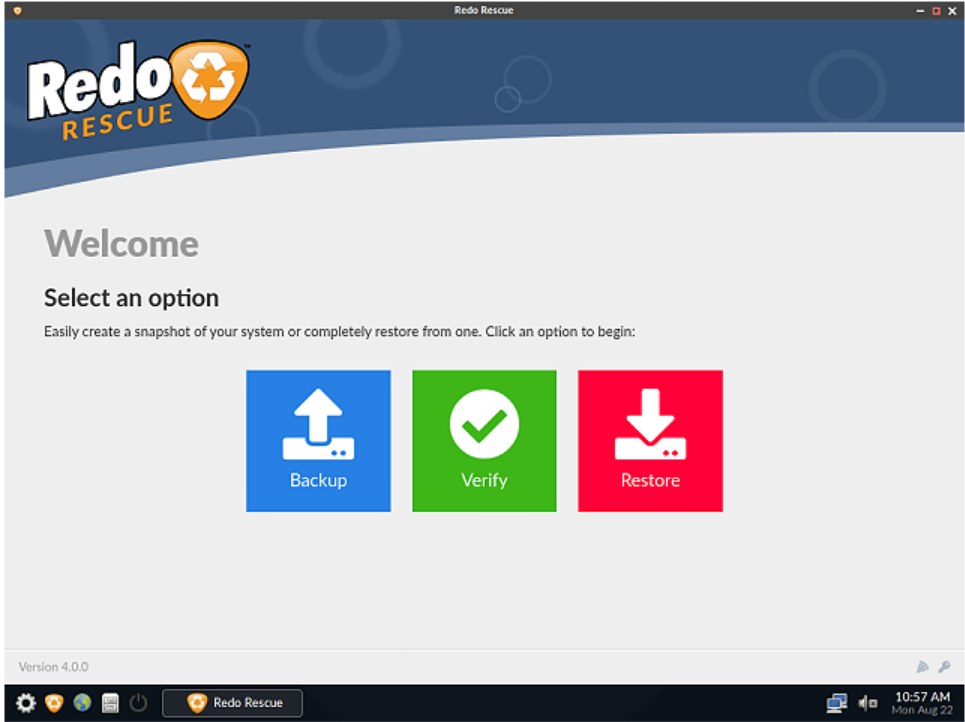
特点说:Redo Rescue 软件可以实现对整个硬盘或分区的克隆备份,包括系统、应用程序和数据,确保数据的完整性和一致性。当硬盘出现故障或系统崩溃时,可以通过克隆的硬盘快速恢复到原来的状态,节省了重新安装系统和软件的时间。另外,数据克隆软件通常具有直观的操作界面,即使是普通用户也能轻松使用。
操作方法:
运行 Redo Rescue 软件后,选择“克隆”功能。
在软件界面中,选择要克隆的源硬盘或分区,以及目标硬盘或分区。
根据需要设置克隆选项,如是否克隆分区大小、是否快速克隆等。
确认好之后点击“开始克隆”按钮,等待克隆过程完成即可。
结语:数据安全是一场持久战,而备份则是我们守护数据的有力武器。通过上述 8 种实用的备份方法,无论你是想要备份个人生活中的点滴记忆,还是工作里的重要成果,都能找到适合自己的方式。定期进行数据备份,就如同给数据穿上了一层坚固的铠甲,让它们在面对各种风险时都能安然无恙。不要再让数据安全成为你心中的担忧,从现在开始行动起来,运用这些简单又实用的方法,为你的数据打造一个安全可靠的避风港,尽情享受数字化生活带来的便利与安心。温馨提示:如果您在使用 Disksync 这款软件的时候遇到问题,请及时与我们联系,祝您备份数据操作成功。

