
 备份数据怎么备份?推荐8个简单方便的方法,完成备份很轻松!
在当今数字化浪潮汹涌澎湃的时代,数据俨然成为了我们生活与工作中如瑰宝般不可或缺的存在。从记录生活精彩瞬间的照片视频,到凝聚工作心血的重要文档,每一份数据都蕴含着独特的价值和意义。然而,数据丢失的风险却像潜伏在暗处的幽灵,时刻威胁着我们辛苦积累的数据。硬盘故障、病毒攻击、误删除等意外状况,随时都可能让我们的心血付诸东流。因此,掌握行之有效的数据备份方法,对于守护数据安全而言,显得至关重要。接下来,为大家介绍 8 种简单便捷的数据备份方法,助您轻松完成数据备份,为数据安全筑牢坚实防线。

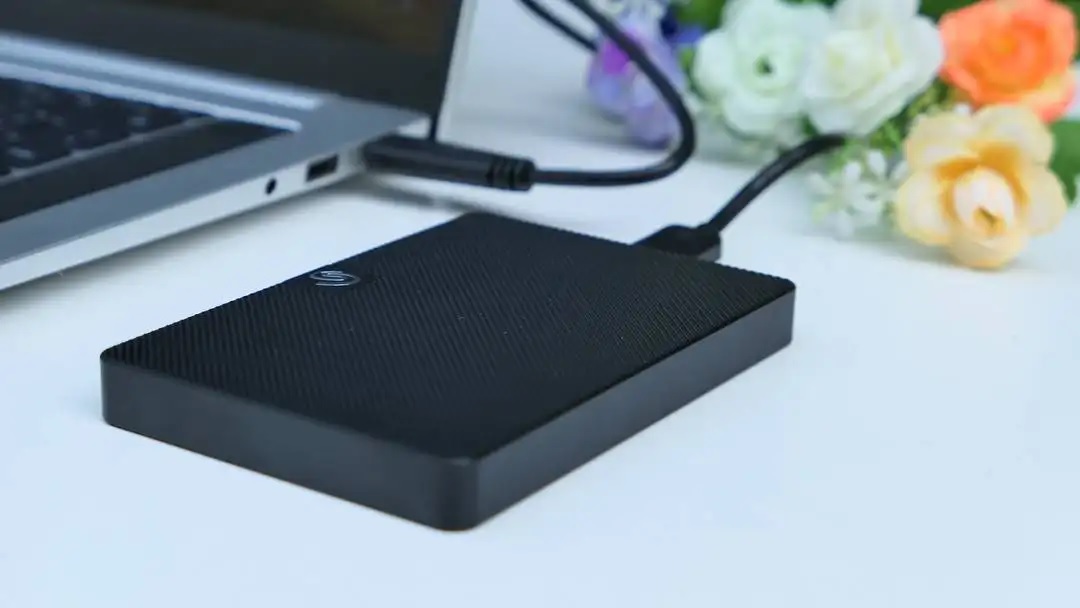
方法一:移动硬盘——大容量便携备份之选
功能特点:移动硬盘以其大容量和强便携性脱颖而出。它就像一个巨大的“数据仓库”,能够轻松存储海量数据,像高清电影、大型游戏、成千上万张照片等都能收纳其中。而且,它方便在不同设备间灵活移动,就像一个可随时携带的“数据宝库”。同时,其较快的数据传输速度,能让大量数据在短时间内完成备份,大大提高备份效率。
操作方法:
购置一款容量合适的移动硬盘,通过 USB 接口将其连接到电脑。
电脑会迅速自动识别移动硬盘,在“此电脑”中就能看到它的图标。
打开需要备份的文件夹或文件,选中后,右键点击选择“复制”。
打开移动硬盘对应的文件夹,右键点击选择“粘贴”,静候数据复制完成即可。
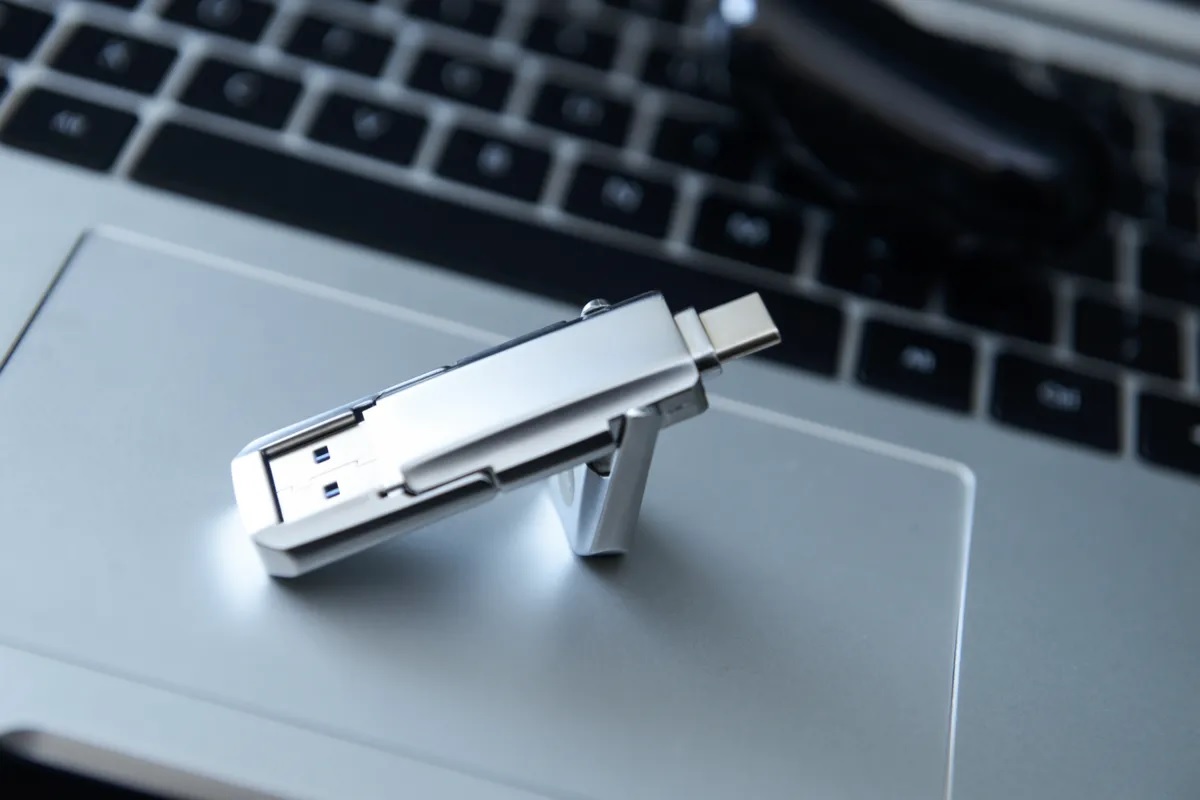
方法二:外接 U 盘——小巧便捷的备份利器
功能特点:U 盘体积小巧玲珑,如同钥匙链一般可以轻松放在口袋里,携带极为方便。它即插即用,无需安装繁琐的驱动程序,使用起来十分简单。虽然其容量相较于移动硬盘较小,但对于备份一些小文件或少量数据来说,已经完全能够满足需求。
操作方法:
将 U 盘插入电脑的 USB 接口,电脑会自动识别它。
找到需要备份的文件或文件夹,右键点击选择“发送到”,然后在菜单里选择 U 盘的盘符。
系统会自动将文件复制到 U 盘中。当然,也可以采用复制粘贴的常规方法,先选中文件或文件夹,右键点击“复制”,再打开 U 盘,右键点击“粘贴”即可。
方法三:专业备份软件——智能高效的数据守护者
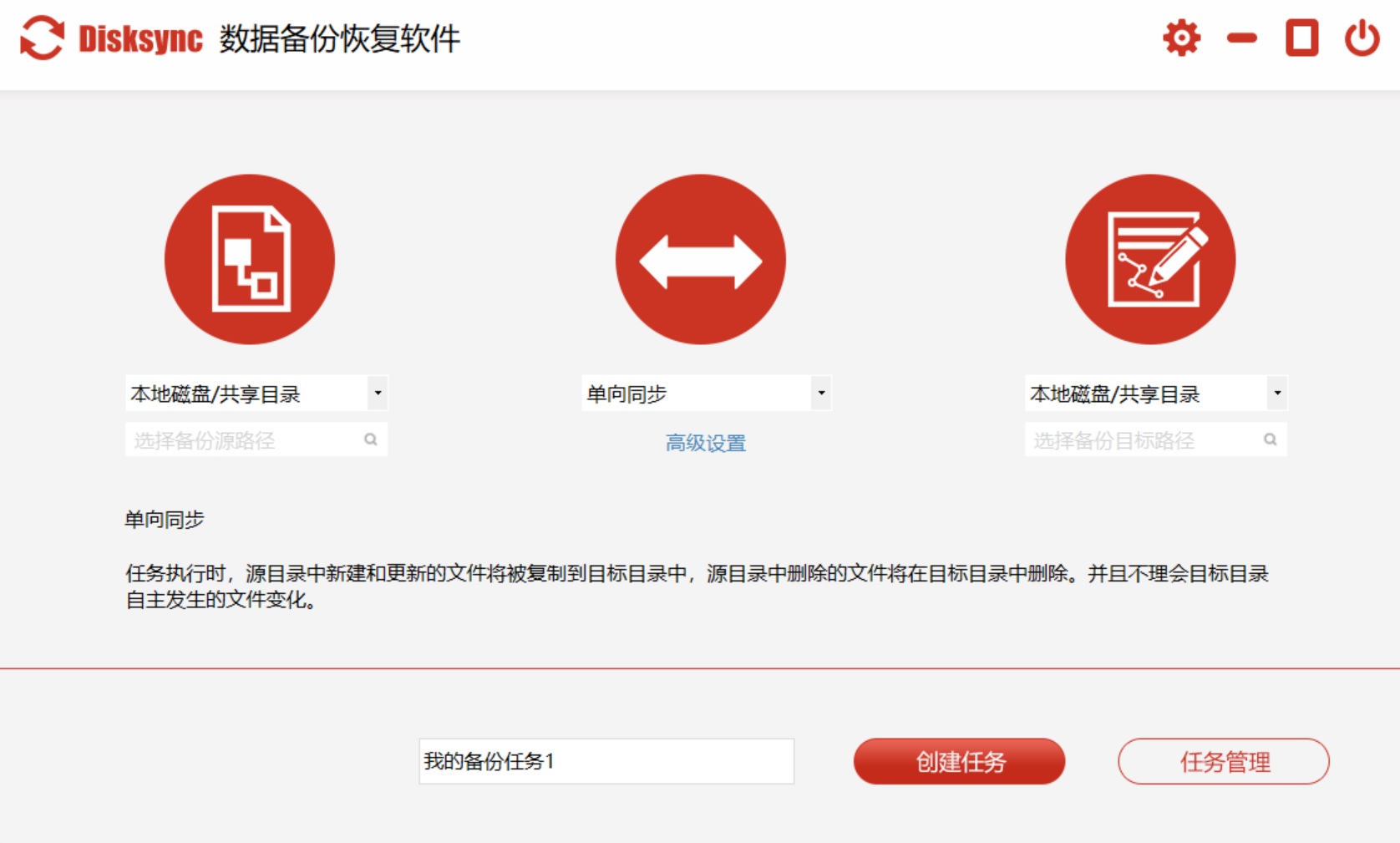
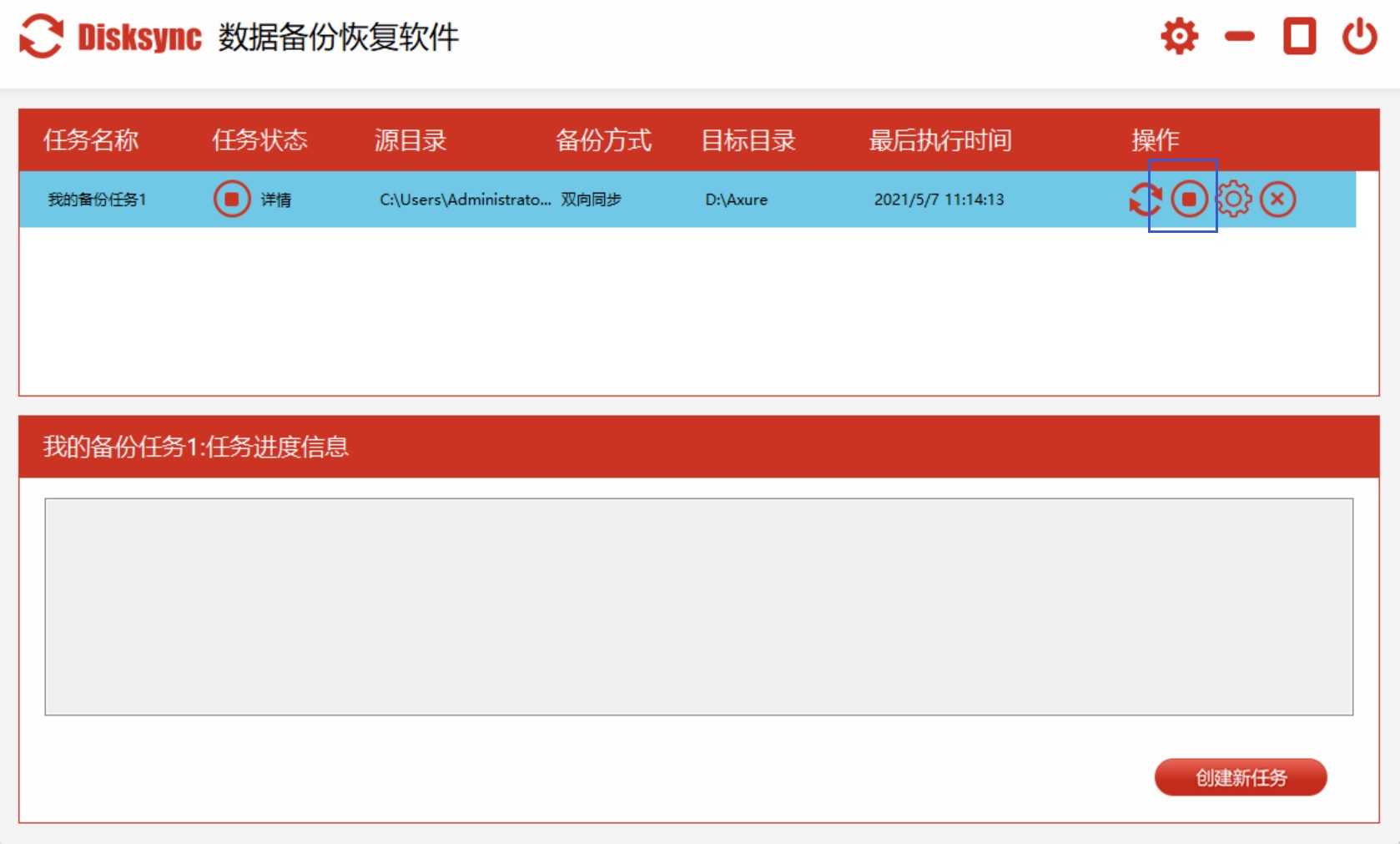
功能特点:Disksync 数据备份软件功能丰富多样,是数据备份的得力助手。它支持多种备份模式,全量备份能对指定的所有数据进行完整备份,保证数据无一遗漏;增量备份仅备份自上次备份后有变化的数据,极大地节省了备份时间和存储空间;差异备份则备份自上次全量备份以来发生改变的数据,在确保数据完整的同时,也兼顾了备份效率。
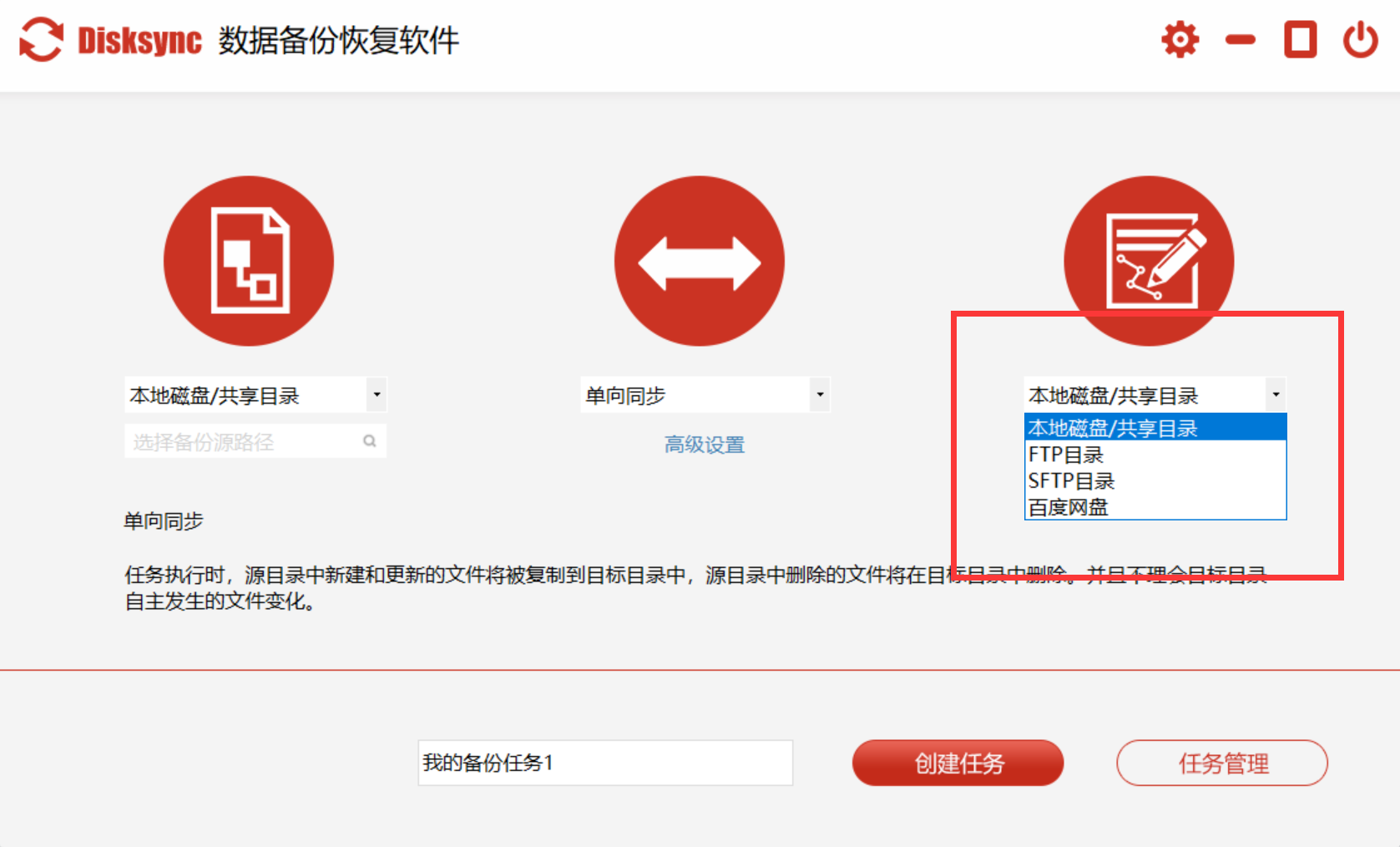
该软件具有高度的灵活性。用户可以根据自身需求,自由选择不同的备份源和目标位置,既可以把本地硬盘的数据备份到外部移动硬盘,也能备份到网络存储设备,甚至还支持云存储备份,满足了各种不同场景下的备份需求。此外,Disksync 允许用户自定义备份任务的执行时间,例如设置为每天、每周或每月定时备份,让数据备份变得更加自动化和智能化。
在数据安全方面,Disksync 表现卓越。它运用先进的加密技术对备份数据进行加密处理,确保数据在传输和存储过程中万无一失,有效防止数据被非法获取和篡改。同时,软件还提供详细的备份日志,用户可以随时查看备份的执行情况和结果,方便对备份过程进行监控和管理。
操作方法:
打开 Disksync 软件,进入其主界面。
在软件中点击“新建任务”按钮,挑选合适的备份模式,如全量备份、增量备份或差异备份。接着指定备份源,也就是需要备份的数据所在之处,可以是单个文件、文件夹,或者是整个磁盘。然后选择备份目标,即备份数据要存放的位置,可以是本地硬盘、外部存储设备,或者是云存储。
根据自身需求,设定合适的备份时间,比如每天凌晨自动备份等。
确认备份任务设置无误后,点击“开始备份”按钮,软件便会按照设置的参数开始进行数据备份。在备份过程中,用户能够实时查看备份进度和状态。
方法四:SD 卡与读卡器——移动端实用备份方案
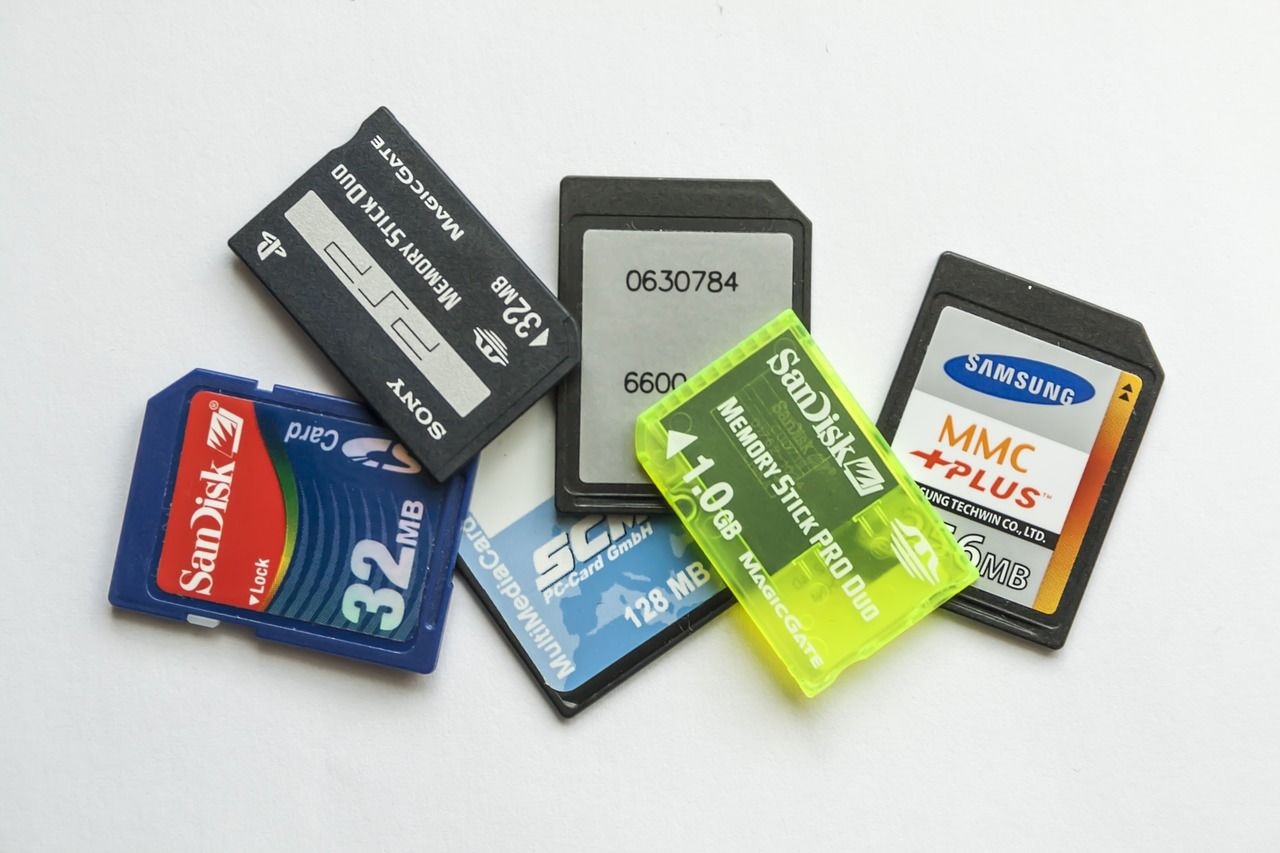
功能特点:对于移动端用户而言,SD 卡广泛应用于相机、摄像机等设备,拥有一定的存储容量。搭配读卡器使用,它可以充当一个临时的数据存储设备,方便进行数据备份。而且,SD 卡价格相对较为亲民,对于预算有限的用户来说,是一个颇具性价比的选择。
操作方法:
将 SD 卡插入读卡器,再把读卡器通过 USB 接口连接到电脑。
电脑识别 SD 卡后,在“此电脑”中会显示其图标。
采用与移动硬盘、U 盘相同的复制粘贴方法,把需要备份的数据复制到 SD 卡中。
方法五:光盘刻录——永久性数据存储之选
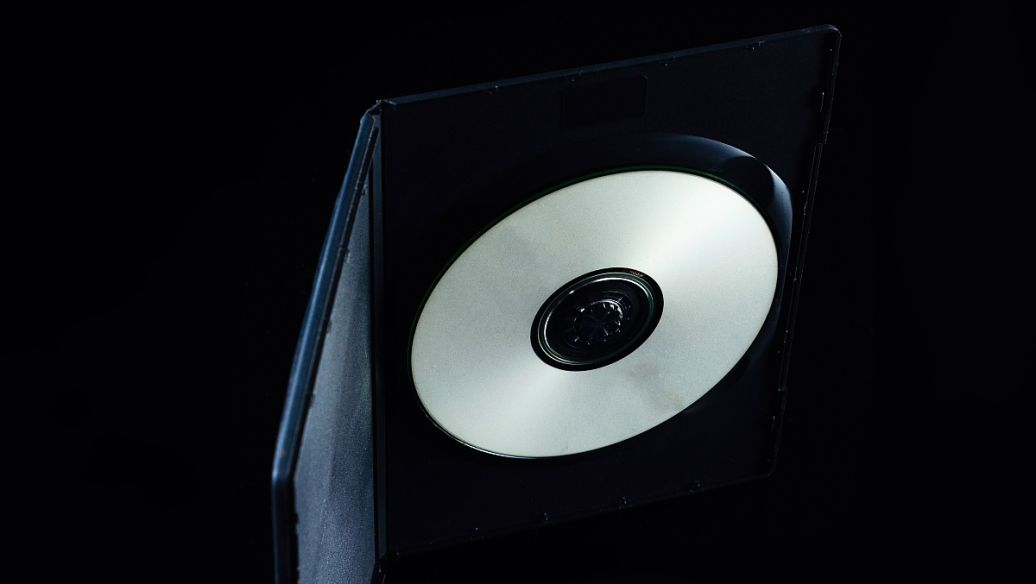
功能特点:光盘备份具有永久性存储的显著优势,只要保存得当,数据能够长期完好保存。同时,光盘成本较低,适合一次性备份大量数据,像企业的历史资料、个人的重要档案等。而且,光盘不依赖电力,安全性较高,不会受到电脑病毒等因素的影响。
操作方法:
确保电脑配备有光盘刻录机,并准备好空白的刻录光盘,如 CD - R、DVD - R 等。
打开需要备份的数据文件夹,选中要备份的文件或文件夹。
右键点击选中的内容,选择“刻录到光盘”选项。
依照刻录向导的提示,选择刻录速度、刻录模式等参数,然后点击“刻录”按钮,耐心等待刻录过程完成。
方法六:共享文件夹——局域网内的数据共享备份
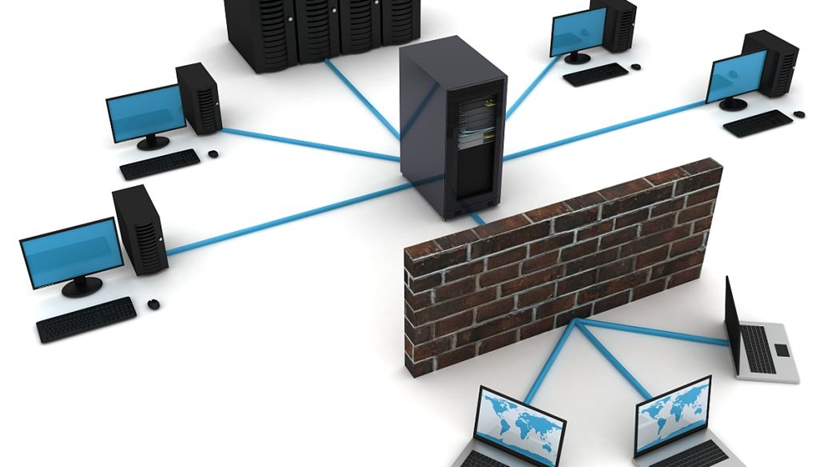
功能特点:共享文件夹能够在局域网内实现多台设备之间的数据共享和备份。通过设置共享文件夹,不同电脑可以便捷地访问和传输数据,无需借助外部存储设备。这在企业办公环境中尤为实用,能够有效提高工作效率,方便团队成员之间的协作。
操作方法:
在一台电脑上创建一个需要共享的文件夹,右键点击该文件夹,选择“属性”菜单。
在弹出的属性窗口中,切换到“共享”选项卡,点击“共享”按钮。
在弹出的“文件共享”对话框中,选择要共享的用户和权限,然后点击“共享”功能。
其他需要备份数据的电脑可以通过“网络”找到共享文件夹,在需要备份数据时,将文件复制到该共享文件夹中即可。
方法七:NAS 网络附属存储——高效网络存储备份方案
功能特点:NAS 是一种专门为数据存储和共享设计的设备,它可以通过网络连接多台电脑和设备。NAS 具备大容量存储、数据加密、远程访问等强大功能,用户可以在不同地点通过网络轻松访问和管理自己的数据。而且,NAS 可以设置自动备份任务,定期对数据进行备份,使用起来非常便捷。
操作方法:
将 NAS 设备连接到局域网中,并依照说明书进行初始化设置。
在需要备份数据的电脑上,打开“网络”,找到 NAS 设备的共享文件夹。
可以手动将需要备份的数据复制到 NAS 的共享文件夹中,也可以设置备份软件,如 Windows 备份和还原功能,将 NAS 作为备份目标,按照一定的时间间隔自动备份数据。
方法八:克隆软件——系统与数据的全面克隆备份
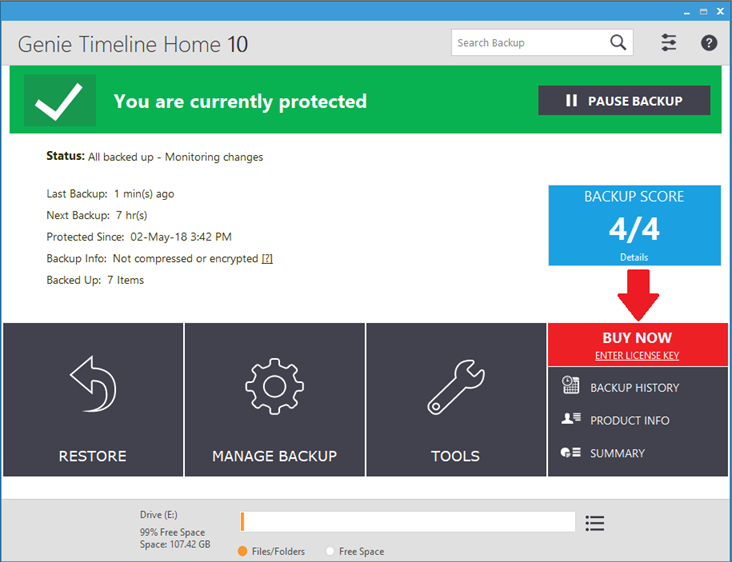
功能特点:Genie Timeline Home 数据克隆软件能够实现对整个硬盘或分区的克隆备份,不仅可以备份数据,还能备份系统和应用程序。当硬盘出现故障或系统崩溃时,可以借助克隆的硬盘快速恢复到原来的状态,节省了重新安装系统和软件的大量时间。
操作方法:
打开 Genie Timeline Home 数据克隆软件,按照软件提示选择要克隆的源硬盘或分区,以及目标硬盘或分区。
设置克隆选项,例如是否克隆分区大小、是否进行快速克隆等。
确认无误后,点击“开始克隆”按钮,等待克隆过程完成。
数据备份绝非一时之事,而是一项需要持之以恒的重要工作。通过上述这 8 种简单便捷的备份方法,您可以依据自身的数据类型、存储需求和使用场景,灵活挑选最适合自己的备份方式。定期开展数据备份工作,就如同为您的数据建造了一道坚不可摧的防线,让您在面对各种意外情况时能够从容不迫,确保数据的安全与完整。衷心希望您能够从此告别数据丢失的困扰,尽情享受数字化生活带来的便利与安心。温馨提示:如果您是在使用 Disksync 这款软件的时候遇到问题,请及时与我们联系,祝您备份数据操作成功。

