
 数据备份的三大黄金法则:别再等到数据丢失才后悔
在日常的工作与学习里,你是否也有过这样的经历:“我的文件怎么打不开啦?”“电脑突然蓝屏,里面的数据还能找回来吗?”“勒索病毒把我所有文档都加密了……”这样的声音,我几乎每月都会听到。每一次,对方脸上都满是懊悔,嘴里念叨着“我早该备份数据的”。
要清楚,数据丢失总是毫无征兆。它可能源于一次意外的磁盘损坏、一次手滑的删除操作、一次突然的系统崩溃,又或者是一场悄无声息的病毒攻击。等事情发生了再去求助数据恢复公司,不仅费用高昂,而且恢复成功率也并非百分百。其实,最佳的数据恢复方式,就是根本不需要进行数据恢复。所以,本期我就和大家深入探讨一下数据备份中最为核心的三大黄金法则。不管你是电脑小白还是技术高手,掌握了这三条法则,你的数字资产就能得到切实保障。
法则一:严格遵循“3 - 2 - 1”原则——备份的黄金标准
这可是数据备份领域最经典、最受广泛认可的原则,也是所有专业人士遵循的首要准则。
什么是“3 - 2 - 1”?
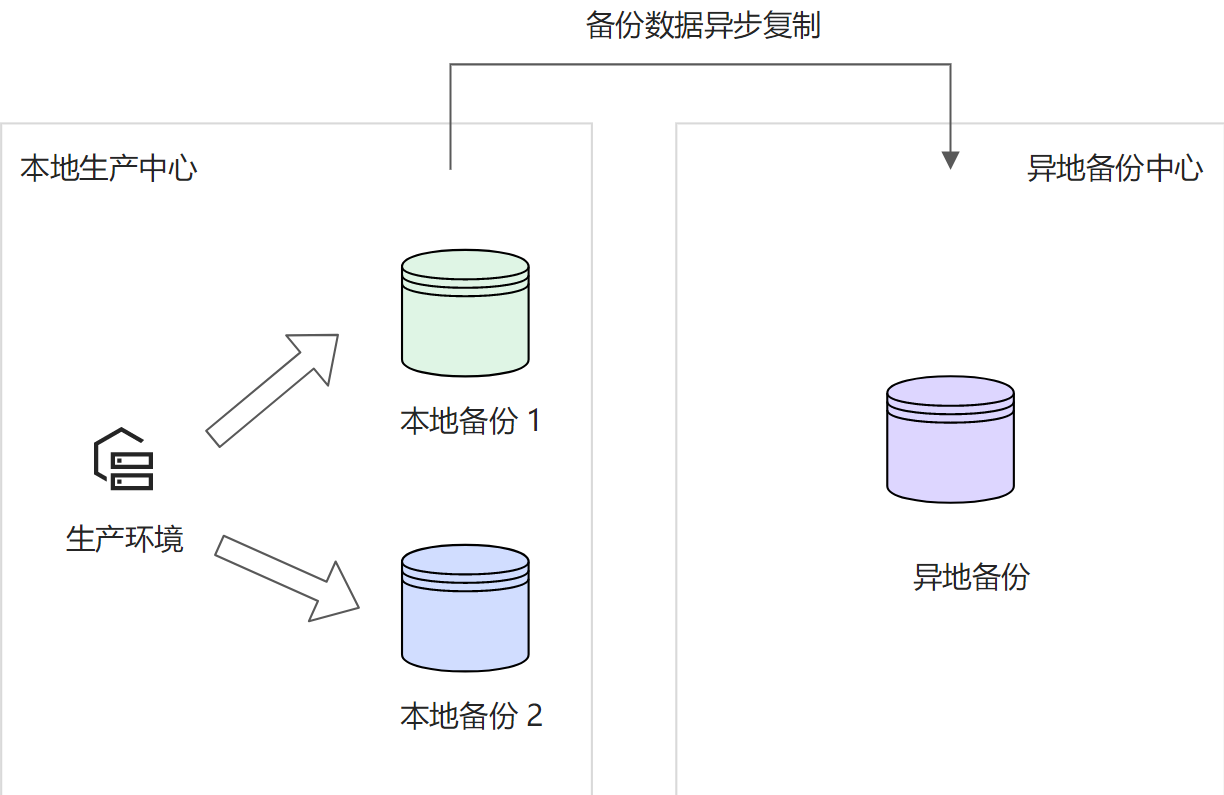
“3”指的是至少要保留3份数据副本,其中1份是日常使用的原始数据,另外2份是额外备份。“2”意味着要使用2种不同的存储介质,比如内置硬盘搭配外置硬盘,或者外置硬盘结合云存储。“1”表示至少有1份备份要存放在异地,也就是远离你电脑和设备的地方。
为何必须这样做?
单份备份的安全性远远不够。要是外接硬盘和电脑同时遭遇雷击、被盗,或者同时感染病毒,那数据就岌岌可危了。使用相同介质进行备份也存在很大风险,比如把两块硬盘放在同一个机箱里备份,一块硬盘损坏了,另一块很可能也会很快出问题。而本地备份无法应对诸如火灾、水灾等灾害,在这些情况下,你所有的设备可能会同时被毁坏。
执行建议:
本地备份方面,可以购买一块外接硬盘,用来制作第一份备份。云端备份可以选择百度网盘、阿里云盘、OneDrive等,也可以使用付费的Backblaze、iDrive,将其作为异地备份的方式。要定期进行同步,让本地备份每天自动运行,云端备份每周同步一次。请记住,只有一份备份就等同于没有备份,只有本地备份,也只能算半份备份。
法则二:实现自动化备份——让机器替你记着
“我明天再备份”“等这周忙完我就整理备份”“好像上个月备份过,应该没问题”……这些话,你肯定既听过也说过。人类天生就有拖延的习性,可数据不会等你。手动备份注定会失败,不是今天就是未来的某一天。
为何自动化如此关键?
数据备份本质上是一项“枯燥却有价值”的重复性工作。只要有一次忘记备份,就可能造成无法挽回的损失。而电脑最擅长的就是按照预设计划执行重复性任务。
如何实现自动化备份?
Windows 用户
文件历史记录:通过设置 → 更新和安全 → 备份 → 添加驱动器,系统会自动每小时备份你的文件。
Windows 7 备份与还原:在控制面板中搜索“备份”,可以设置定时全盘备份。
选择专业备份工具:当前功能强大的“Disksync”软件可设置定时任务。
Disksync 的功能特性:Disksync 是一款功能强大且实用的数据同步与备份软件,在数据管理领域表现卓越。它具有高度的灵活性,兼容性也很高,能够在不同的文件系统之间进行数据同步和备份,无论是 NTFS、FAT32 还是其他常见的文件系统,都能稳定运行,适用于各种不同的计算机环境。
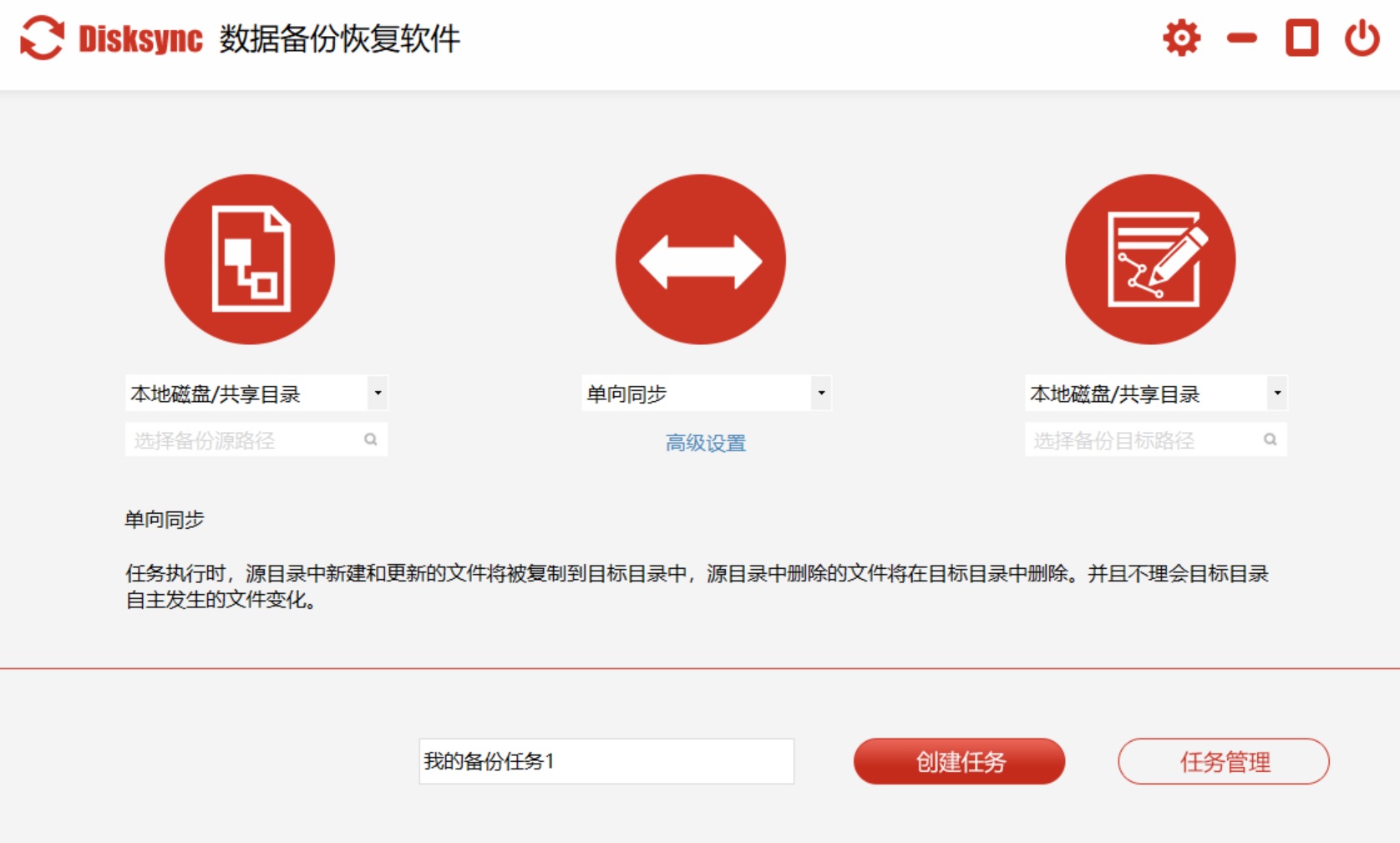
它对不同类型的存储设备也有良好的支持,像硬盘、U 盘、移动硬盘等,都能轻松实现数据的同步与备份。其操作十分简便,界面简洁直观,即使是没有专业技术背景的用户也能快速上手。用户只需设置好源文件夹和目标文件夹,选择合适的同步模式,就能轻松完成数据的同步与备份任务。它还提供了详细的日志记录功能,用户可以随时查看同步和备份的历史记录,了解操作的具体情况。
Disksync 执行数据定时备份的步骤:
步骤 1:打开 Disksync 软件,在主界面中点击“添加任务”按钮,这是开启定时备份任务的入口。
步骤 2:在弹出的任务设置窗口中,设置源文件夹和目标文件夹。源文件夹是你需要备份的数据所在的位置,目标文件夹则是备份数据存放的地方。
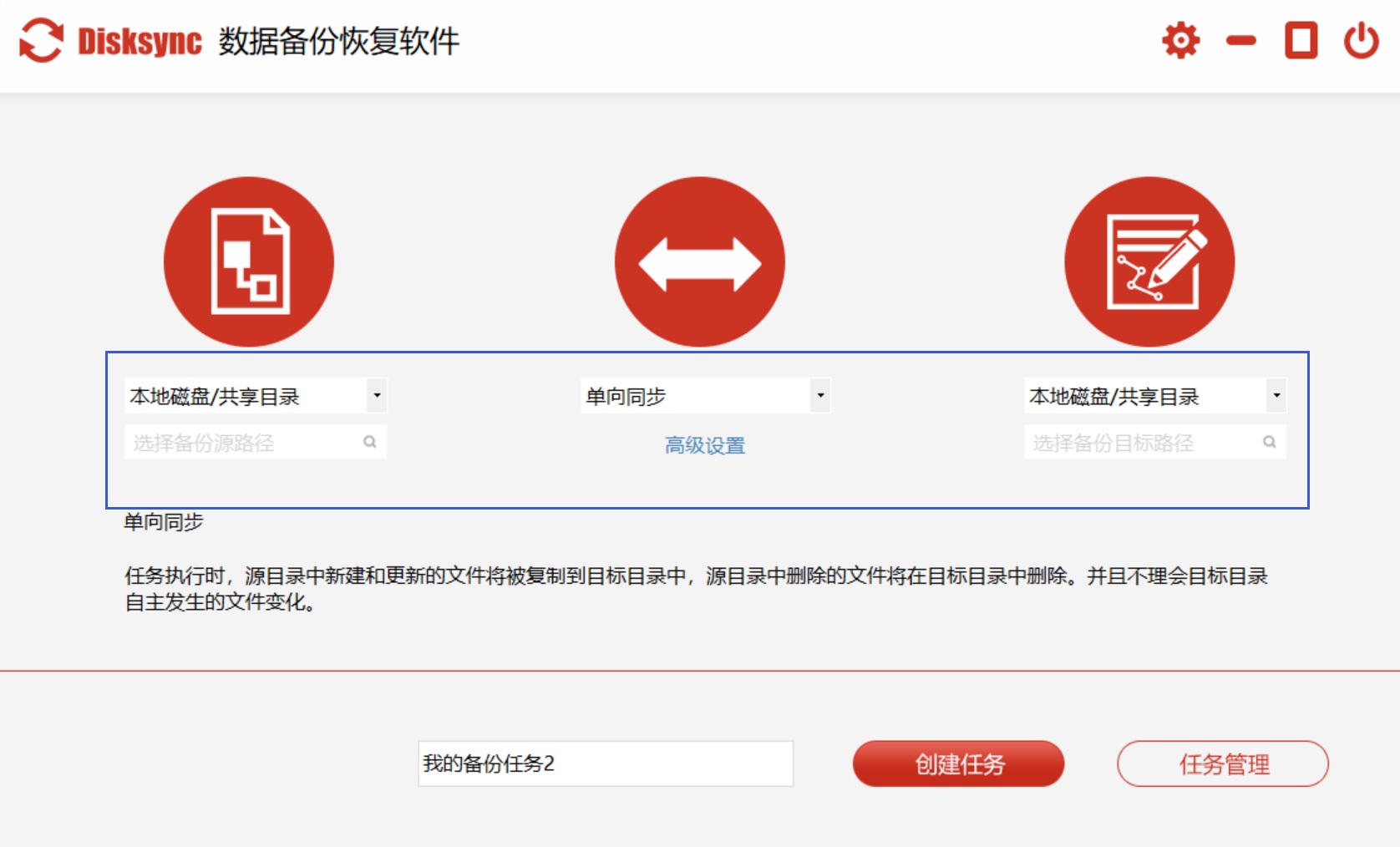
步骤 3:选择合适的同步模式,根据自己的需求可以选择单向同步、双向同步或镜像同步等模式。
步骤 4:设置定时任务。点击“计划”选项,在这里你可以选择定时备份的时间间隔,比如每天、每周、每月等,也可以设置具体的时间点进行备份。
步骤 5:完成设置后,点击“确定”保存任务设置。点击“开始同步”按钮,Disksync 就会按照你设置的时间和模式开始执行数据定时备份任务。
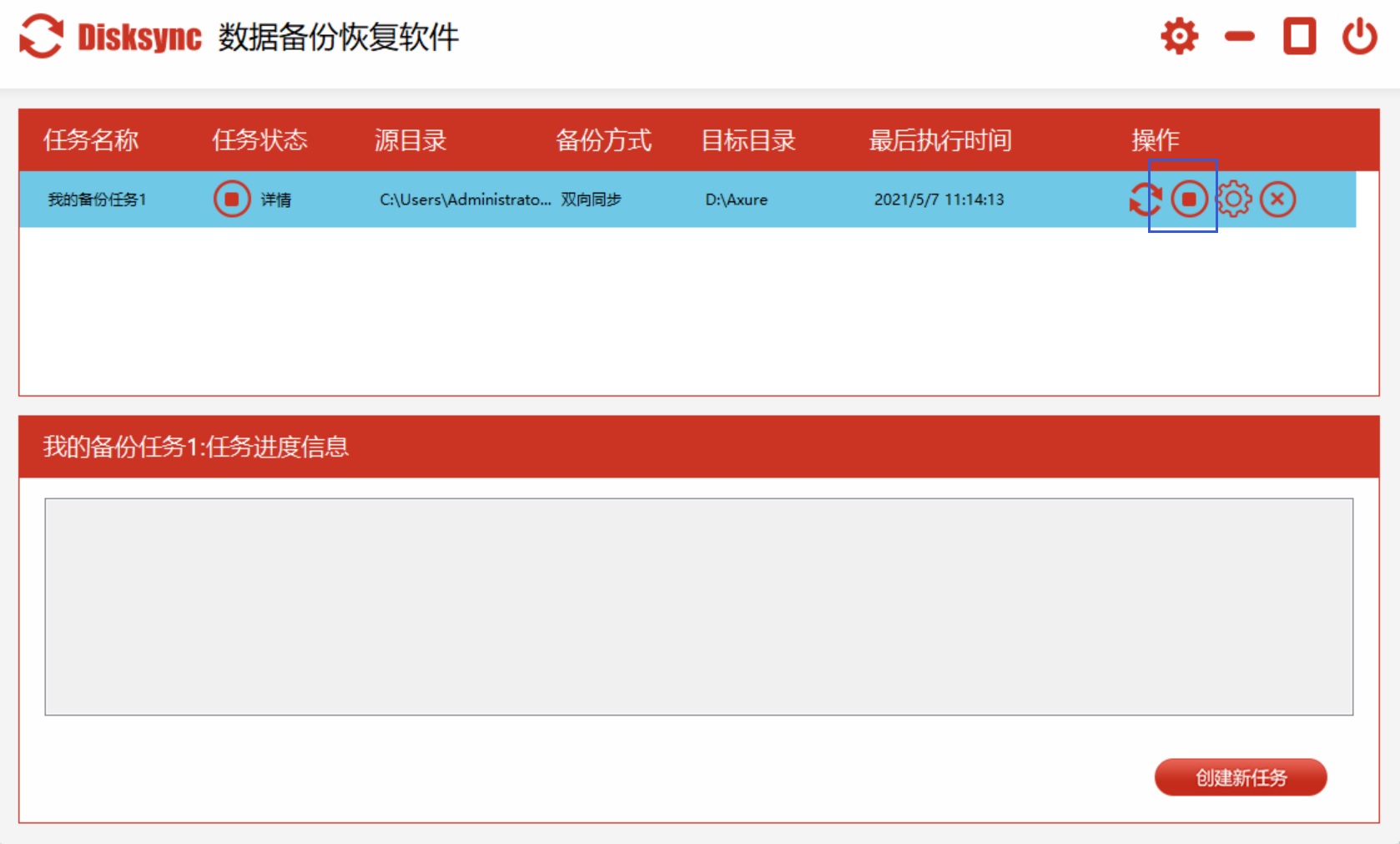
Mac 用户
Time Machine 是 Mac 上最强大的免费备份工具。连接外接硬盘后,系统会自动提示是否用作备份盘,点击“用作备份盘”即可。之后它会每小时自动备份过去 24 小时的内容,每天备份过去一个月的内容,每周备份以前的内容。
专业建议:设定好备份计划后,你唯一需要做的就是偶尔检查一下备份是否正常运行。除此之外,让它默默地守护你的数据就好。
法则三:验证备份——备份了并不等于安全
这是最容易被人们忽视的一条法则,也是最让人痛心的一条。很多人辛辛苦苦做了备份,硬盘里存满了文件。可当数据真的丢失,尝试恢复时,才发现: 备份硬盘已经损坏,无法读取;备份文件不完整,部分数据丢失;备份版本太旧,最近几个月的新数据都没了;备份文件被加密,和原文件一起被勒索病毒锁住了。
备份最大的误区就是:“我备份过。”——除非你真的验证过备份是可用的。

如何验证?
定期恢复测试:每 3 - 6 个月,从备份中随机选择几个文件,尝试恢复到电脑上,看看是否能正常打开。
检查备份日志:大多数备份软件都有日志功能,查看是否有“备份失败”或“文件跳过”的记录。
关注硬盘健康:使用 CrystalDiskInfo 等工具定期检查备份硬盘的 SMART 状态,看是否有坏道或将要损坏的迹象。
完整恢复演练:每年做一次“模拟灾难”——假设电脑完全损坏,尝试从备份中将系统恢复到一台新电脑上。
特别提醒:勒索病毒的时代
近年来,勒索病毒越来越猖獗。一旦感染,它会加密你的所有文件,包括连接的备份硬盘。所以:
备份完成后,断开备份硬盘的连接(尤其是 Windows 系统,不要让它一直连接在电脑上)。
使用不可变存储(云服务商提供的“写一次读多次”存储,防止病毒修改)。
保留多个时间点的版本历史,避免病毒加密后被一并覆盖。
执行清单:从今天开始,保护你的数据
数据备份不是“等有时间了再做”的事,而是“现在就必须做”的事。以下是具体的行动清单:
今天要做的事
评估你的数据价值:思考哪些文件丢失会对你造成严重影响。
准备存储介质:至少购买一块外接硬盘(建议容量是电脑硬盘的 1.5 - 2 倍)。
选择备份方式:Windows 用户可以使用文件历史记录或 Disksync 工具,Mac 用户则使用 Time Machine 工具。

本周要做的事
设置第一次完整备份(可能需要几个小时,留一个晚上让它慢慢运行)。
注册一个云备份账户(如百度网盘、阿里云盘、OneDrive 等)。
将最重要的文件夹开启云端同步。
每月要做的事
检查备份软件是否有报错提示。
随机选择几个备份文件,测试是否能正常打开。
每季度要做的事
检查硬盘健康状态。
更新备份策略(数据增加了?备份频率需要调整?)。
做一次完整的恢复演练。
最后的话:数据备份是一项看似简单、却被大多数人忽略的投资。它不像买一台新电脑那样令人兴奋,也不像配一台高性能显卡那样立竿见影。但当你真的遇到灾难时——电脑硬盘“咔咔”作响然后死机,勒索病毒弹出红色警告,或者发现误删的文件已经被覆盖——你会感激那个曾经花了一天时间做备份的自己。
此外,数据备份不是为了保护数据本身,而是为了保护数据背后的东西:那些再也拍不到的家庭照片;那些熬了无数个夜晚完成的论文和项目;那些记录你人生轨迹的邮件和日记;那些承载着你工作和生活的一切数字记忆等。现在,就是开始备份的最好时机。别等到数据丢失了,才后悔!温馨提示:如果您在使用Disksync这款软件的时候遇到问题,请及时与我们联系,祝您数据备份操作成功。

