
 数据备份怎么自动执行?下面是几个需重点关注的步骤
在日常使用电脑和手机的过程中,我们最担心的莫过于重要数据的意外丢失。自动执行数据备份,就是将这个繁琐但至关重要的工作交给系统和工具去完成,无需我们每次手动操作。它通过预设的规则,定时或实时地将数据从源位置复制到安全的存储设备或云端,确保即使遭遇硬件故障、病毒攻击或误删除,我们也能随时恢复数据。因此,掌握这一技能,相当于为我们的数字资产上了一道双保险。那么,数据备份怎么自动执行呢?对于这样的问题,以下就为您介绍几个得重点关注的步骤,一起来看下吧。

1、选择专业软件辅助
数据自动备份,本身就属于比较特殊的需求,因此想要快速完成,建议您先行选择一些专业的软件来辅助。面对市面上琳琅满目的备份软件,推荐您直接试试“Disksync”这款操作简单、方便快捷的数据备份软件。它具备比较直观的用户界面,即使是新手都能快速掌握用法。除了实现数据自动备份的需求外,像数据定时备份、数据增量备份、数据全量备份等,都可以轻松搞定。
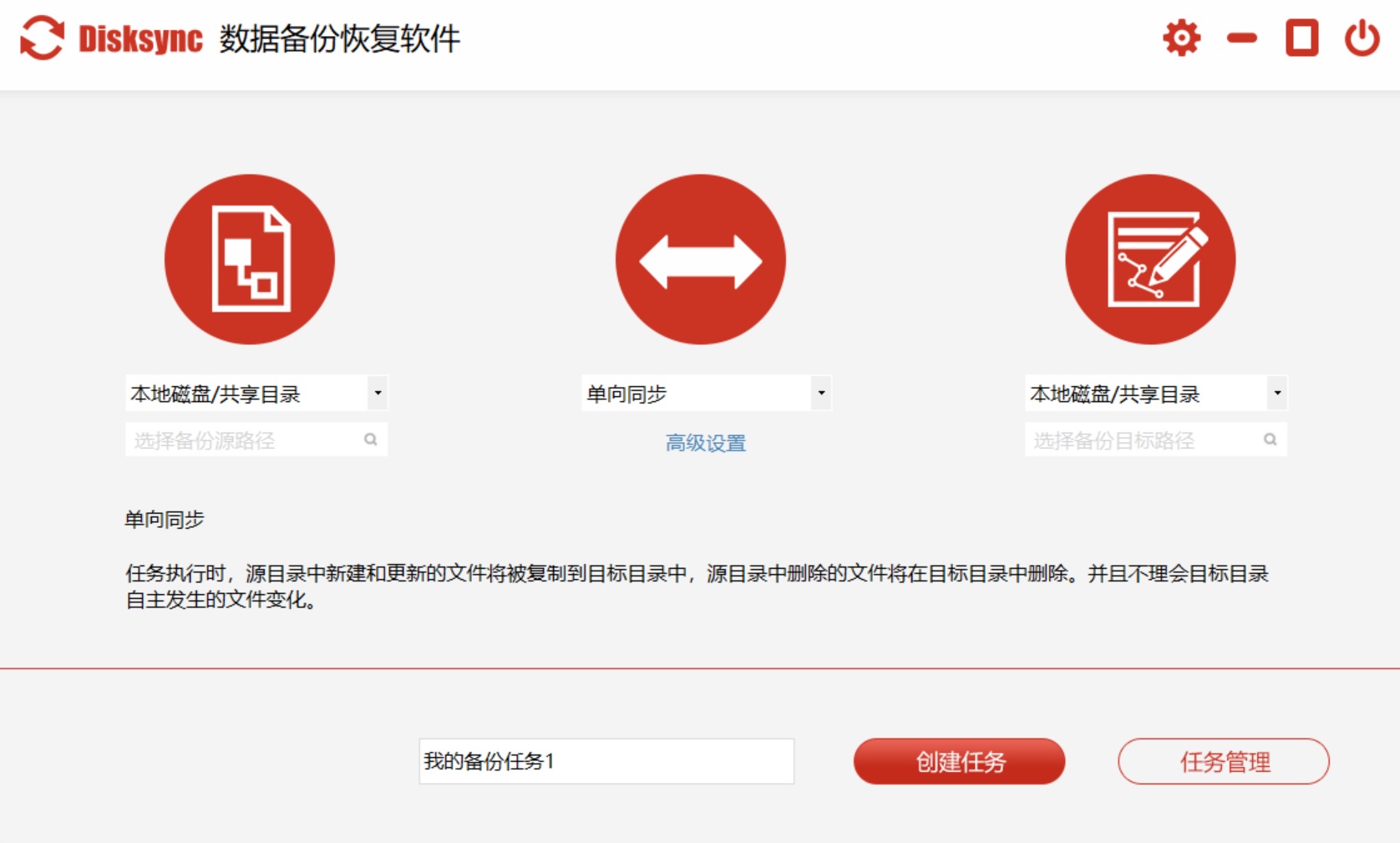
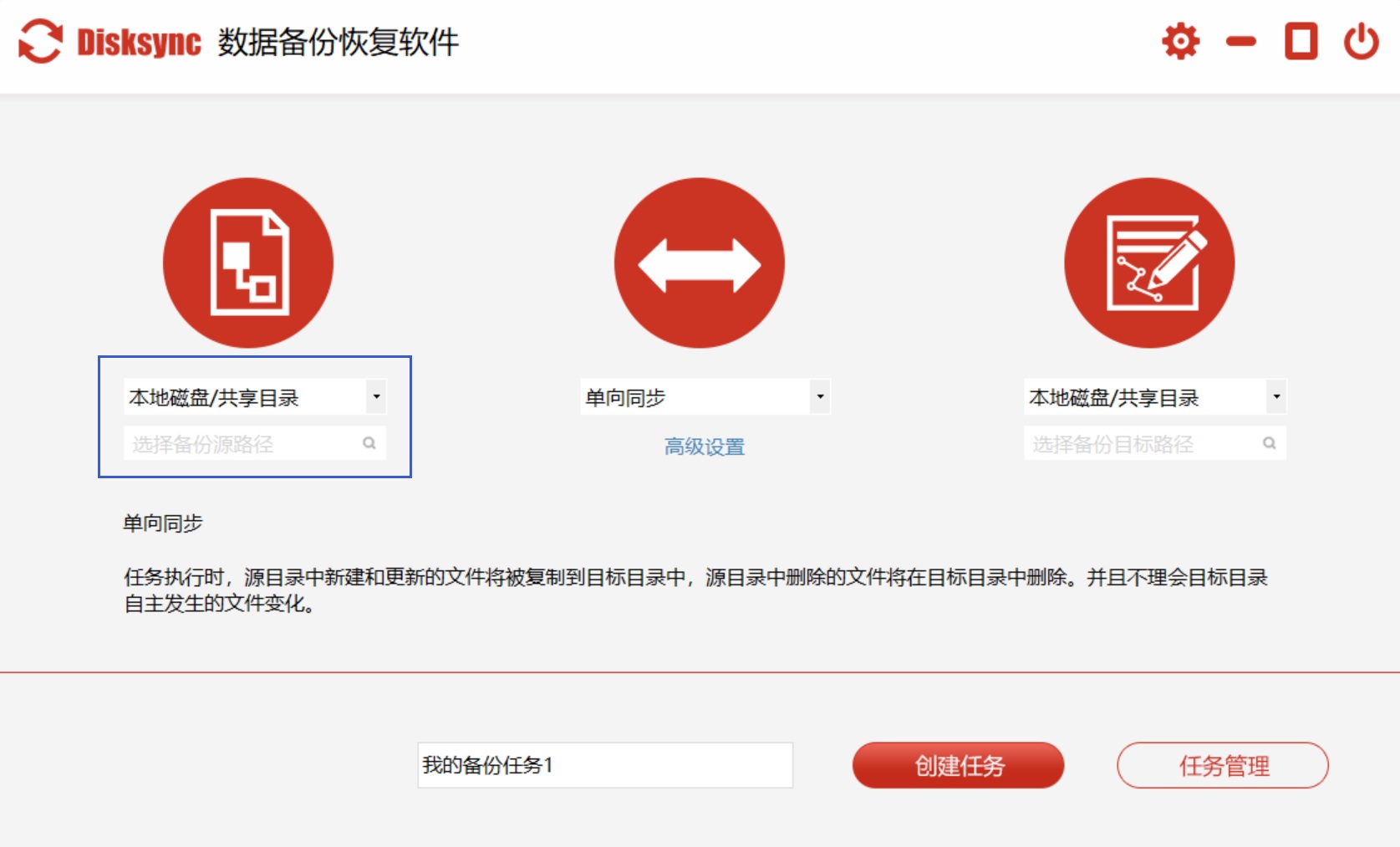
以下是“Disksync”软件执行数据自动备份的步骤:首先,您需要在打开“Disksync”软件后,点击界面中心的“创建任务”按钮,创建一个当下需求的备份选项。然后,先行去设置一下需要备份数据所在的目录,比如需要备份的数据在桌面上,那么直接选择“C盘-DeskTop”位置。
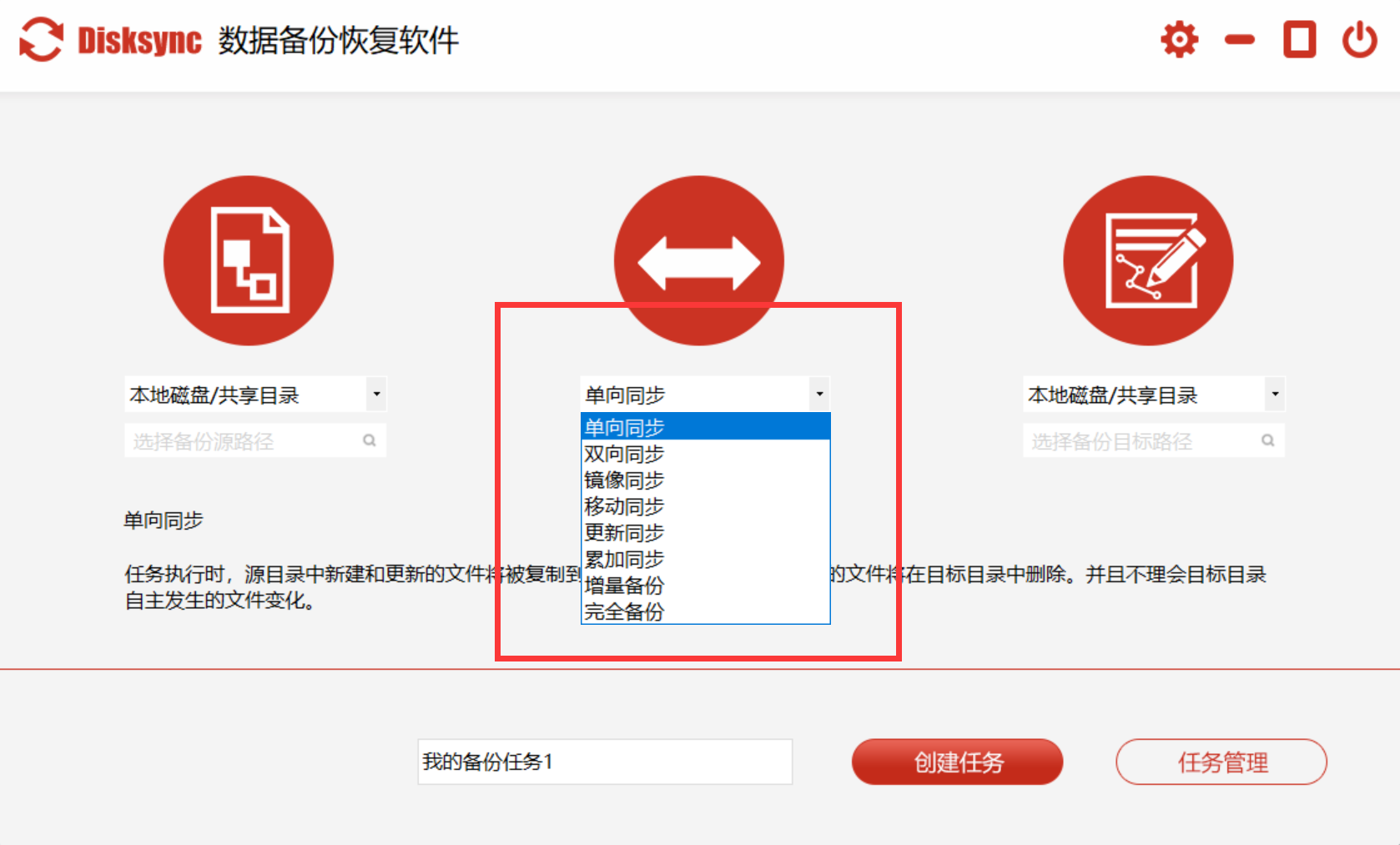
接着,设置一下备份的模式,其中增量模式适合经常修改的文件,只备份变化的部分,节省存储空间和时间。而适合需要完全一致副本的场景(如系统备份),会复制源文件的所有内容。下面需要手动指定备份的保存文件夹,也就是点击“浏览”按钮,找到你需要备份的文件夹(比如“我的文档”“工作项目”等),可以多选文件夹,也可以直接拖放文件夹到界面中。
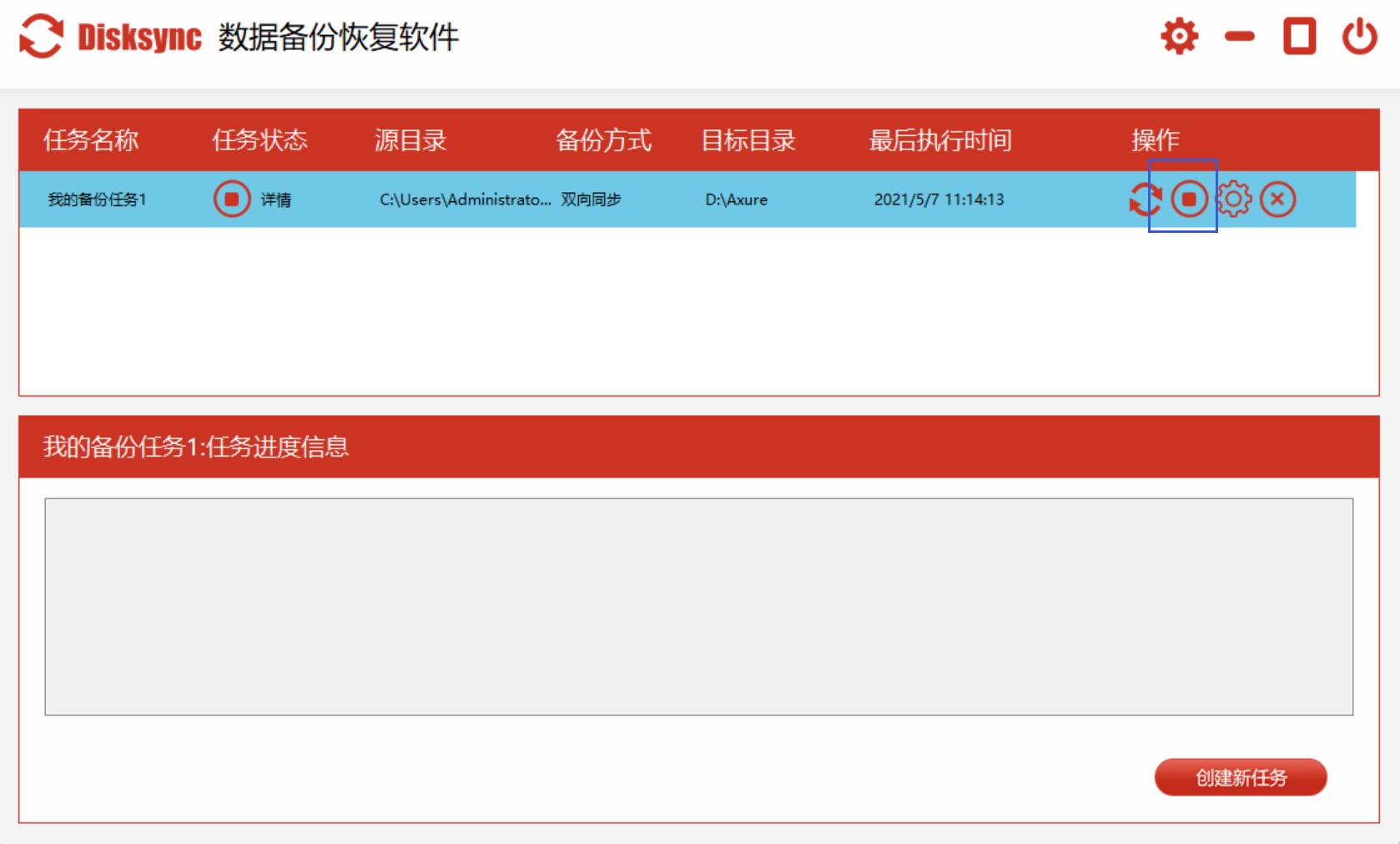
最后,进入“计划任务”设置,选择“每日”“每周”或“每月”,然后设定具体时间(比如每天晚上8点)。设置全部完成,并且检查通过后,点击Disksync软件右下角的“开始备份”按钮,软件就会执行固定时间自动备份数据的操作了。
2、借助系统内置功能
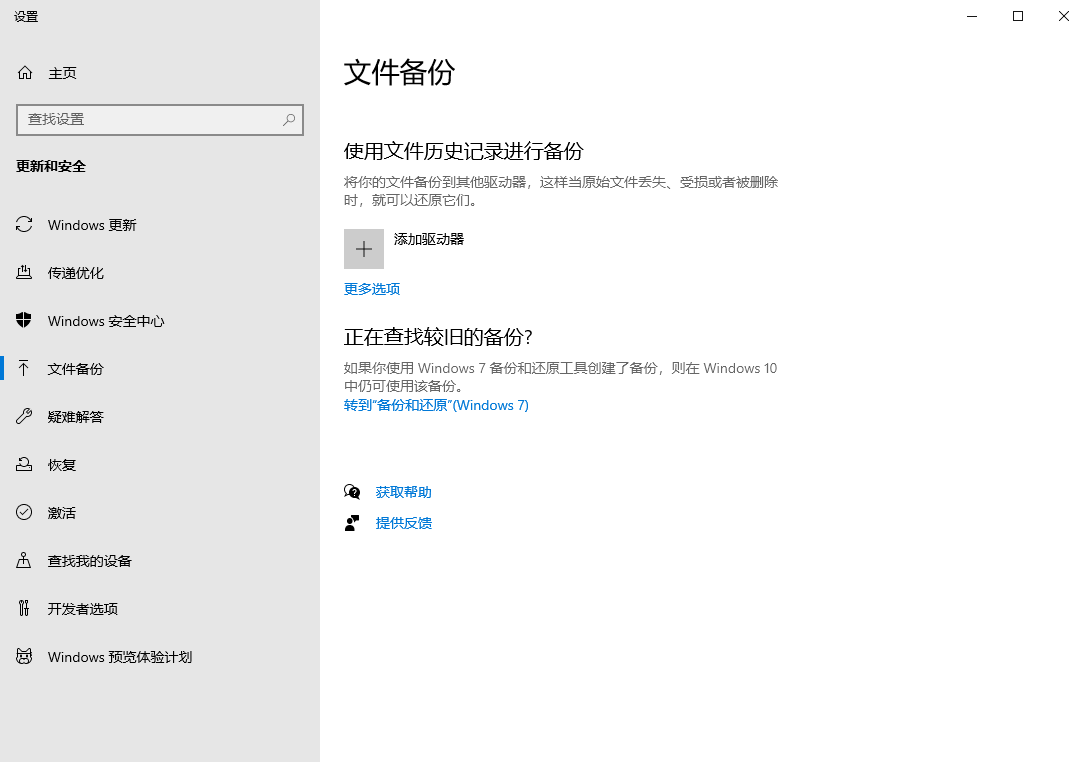
其次,设置自动备份计划是实现无人值守备份的核心。以Windows系统自带的“备份和还原”为例,你只需在控制面板中找到该功能,点击“设置备份”,选择好备份目的地(如外接硬盘),然后点击“让我选择”来勾选需要备份的文件夹。最关键的一步是在“更改计划”中,设定备份的频率(每天、每周或每月)和具体时间,比如设置在工作日凌晨2点,这样既不影响使用,又保证了数据的新鲜度。
3、确定备份保存目标
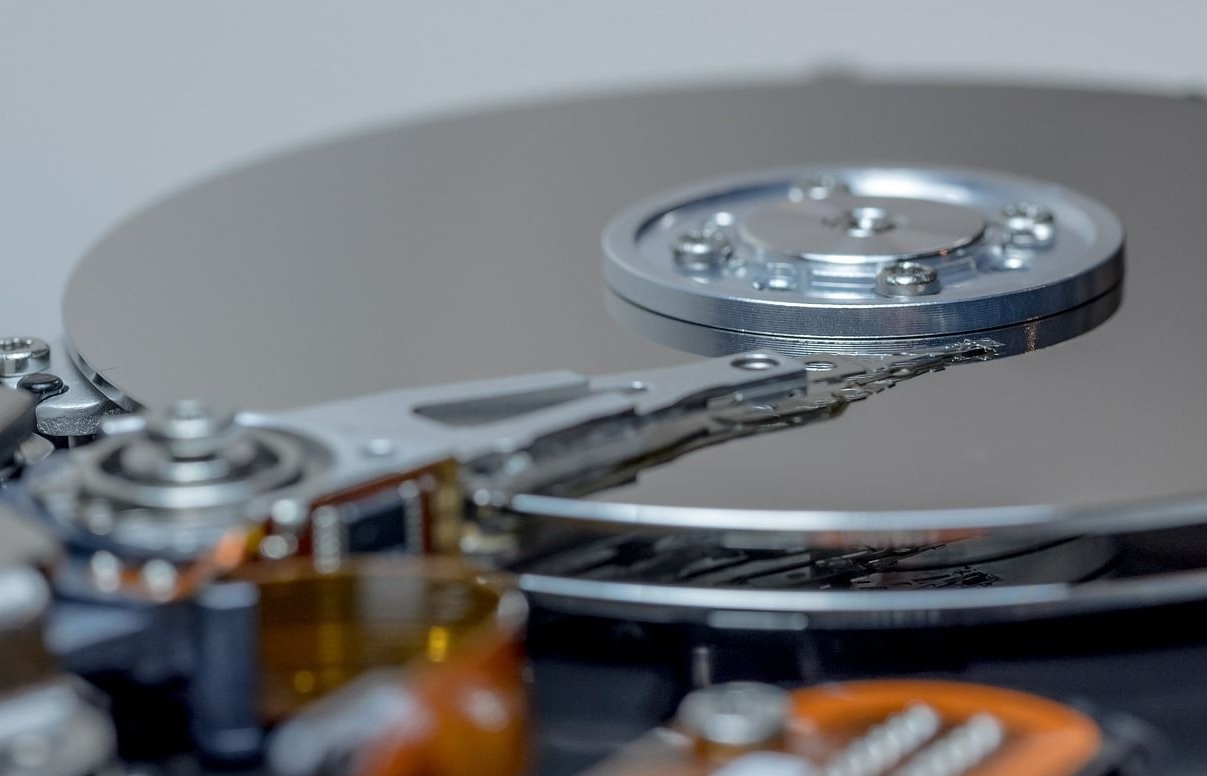
对于数据自动备份,建议您得提前确保备份数据保存的目标,其中本地存储和云端各有优劣,最稳妥的方案是结合使用。本地备份通常使用外接移动硬盘、U盘或NAS设备,其优势在于速度极快,恢复数据时无需网络,且一次性投入成本低。你可以用一款大容量移动硬盘,通过软件设定每天凌晨自动备份,这种方式特别适合备份操作系统镜像、大型游戏安装包或视频素材等体积庞大的文件。将数据备份到云端,可以完全规避本地遭遇火灾、盗窃或硬件同时损坏的风险。
4、多设备数据咋同步
在拥有多台电脑和手机的时代,实现数据在多设备间的自动同步,是自动备份的一种高级形态。你可以利用专业的同步盘工具,如坚果云、OneDrive等。在这些软件的客户端中,创建一个特定的同步文件夹。当你把文件放入其中,软件会自动将其上传至云端,并实时推送到你所有其他设备上。这意味着你可以在办公室电脑上编辑一份文档,回家打开笔记本时,最新版本已经同步完毕。对于需要跨平台同步照片和视频的用户,手机厂商的云服务或第三方应用是理想选择。开启手机相册的“自动备份”功能后,每当手机接入Wi-Fi并充电时,新拍摄的照片和视频便会静默上传至云端。

5、自动备份问题应对
此外,即便设置好了自动备份,偶尔也会遇到备份任务失败或报错的情况。最常见的原因是备份目的地空间不足,当外接硬盘或云盘容量告急时,备份自然会中断。此时你需要检查目标存储设备的剩余空间,并考虑清理旧备份版本、扩大存储容量或调整备份策略(如将每周全备份改为每月全备份加每日增量备份)来解决问题。另一个常见问题是备份源文件或路径发生变化。如果你移动、重命名了关键文件夹,或者更换了外接硬盘的盘符,之前设定好的备份任务就可能因“找不到文件”而失败。解决方法是进入备份软件,重新指定正确的源路径和目标路径。

6、备份效果怎么验证
除了上面介绍的几个步骤外,您需要意识到:备份的完成并不意味着高枕无忧,定期检查备份的完整性和可恢复性同样重要。很多用户遇到过备份软件显示“成功”,但真正需要恢复时却发现文件损坏或无法读取的情况。因此,你需要养成定期验证备份的习惯。在大部分专业备份软件中,都内置了“校验”或“测试恢复”功能,你可以定期运行它,软件会自动比对原始数据与备份数据的一致性,确保备份文件是可用的。除了软件校验,手动抽查也是一种有效的方法。你可以每季度或每半年,从备份集中随机挑选几个文件或一个文件夹,尝试将其恢复到与原位置不同的目录中,并打开确认内容是否完好。

对于数据怎么自动执行备份,小编为大家介绍的内容就到这里了,相信您在看完后所遇到的问题都能被解决。温馨提示:如果您在使用Disksync这款软件的时候遇到问题,请及时与我们联系,祝您数据备份自动执行操作成功。

