
 重要数据怎么完整备份?七个帮您提前做好预防的方法
在当前的数字化时代,无论是个人珍藏的照片文档,还是企业核心的经营资料等,一旦出现丢失的情况,造成的损失往往难以估量。然而,很多人都知道备份重要,但如何做到真正“完整”的备份,确保关键时刻能万无一失地恢复,却是一门需要深入研究的学问。这不仅仅是简单的复制粘贴,而是一套涵盖策略、工具与验证的系统工程。因此在接下来的内容当中,小编就来分享七个帮您提前做好预防的方法,一起来看下吧。

1、提前明确备份对象
在开始备份之前,较为关键的一步是明确当前得“备份什么”。很多人习惯于把整个硬盘直接复制,这不仅效率低下,而且容易遗漏分散在各处的零散文件。这个时候得需要静下心来,梳理出真正不可替代的数据:个人电脑里的“桌面”和“文档”文件夹、手机里的照片视频、企业里的财务数据和客户档案。建议制作一份详细的数据清单,按照重要程度进行分类,比如将数据分为“核心资产”、“重要资产”和“一般资产”三个等级,这能为后续选择合适的备份策略打下坚实的基础。

2、准备足够存储设备
除了明确对象,准备足够的存储设备空间也同样重要。你需要评估总数据量的大小,并遵循“3-2-1”备份原则,即至少准备三份副本,使用两种不同的存储介质,其中至少有一份存放在异地。这意味着你不仅需要一个大容量的移动硬盘,可能还需要准备一个可靠的云存储服务。同时在选择硬盘时,建议优先考虑:质量稳定的企业级或NAS专用硬盘,避免使用廉价的普通移动硬盘作为唯一的备份目标,因为它们故障率相对较高。

3、选择专业软件辅助
对于重要数据的备份操作,往往需要一款专业的软件来辅助,例如“Disksync”这款。它为用户提供了十余种不同的备份触发条件,以此来完成自动进行数据备份的操作,让你无需操心数据丢失的风险。其中,值得着重说明的是,用户可以在开启软件后,设置自动备份数据的频率,以此来实现自动、定时备份的特殊操作。
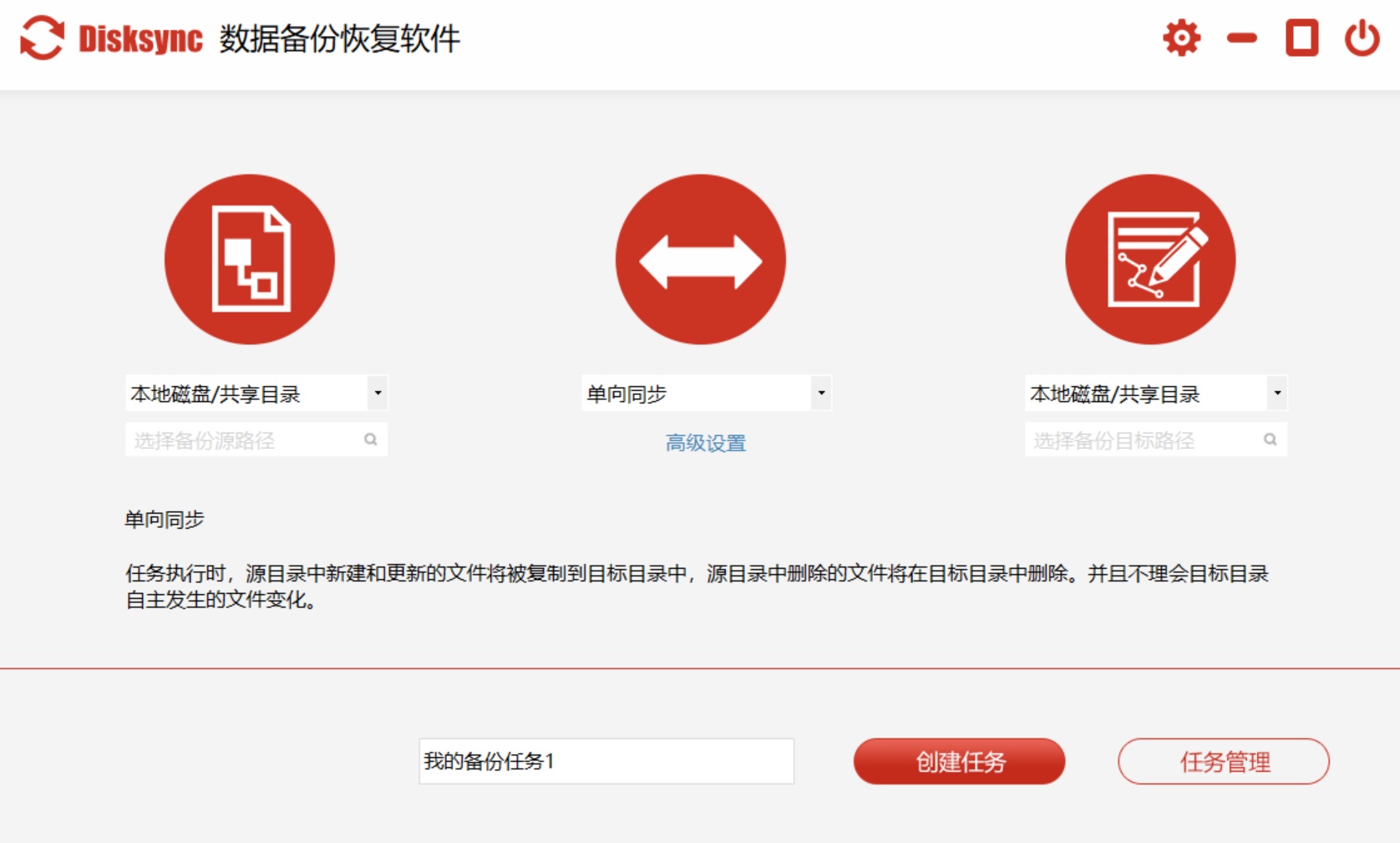
以下是“Disksync”软件进行重要数据完整备份的步骤:首先,可以在设备上运行“Disksync”软件,并新建一个备份的任务。目前,主要需要设置的内容就是四个,包括:需要备份电脑数据原始存储的位置、执行过程中数据传输的方式、电脑数据备份完成之后保存的目录以及自动执行的参数选项。
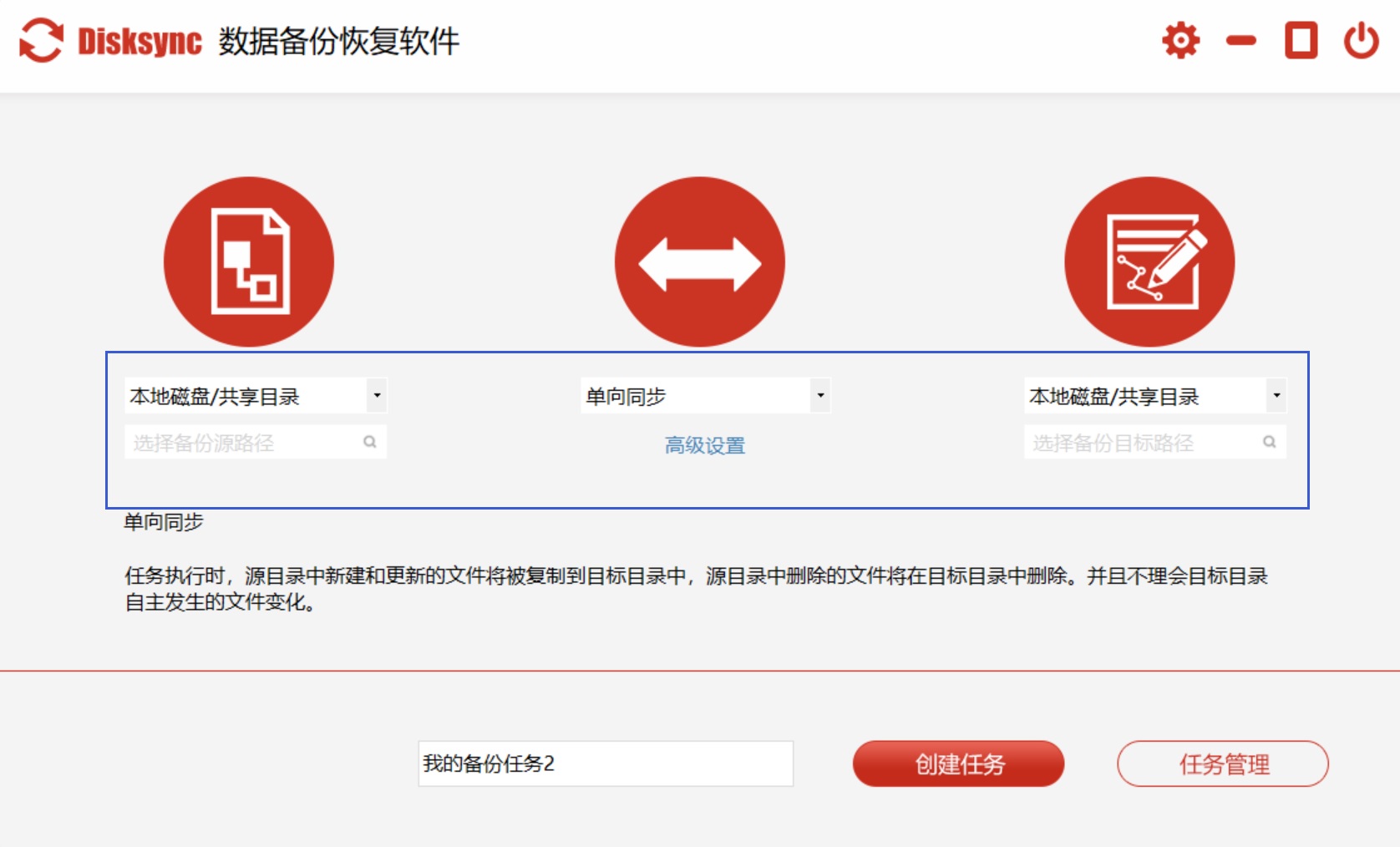
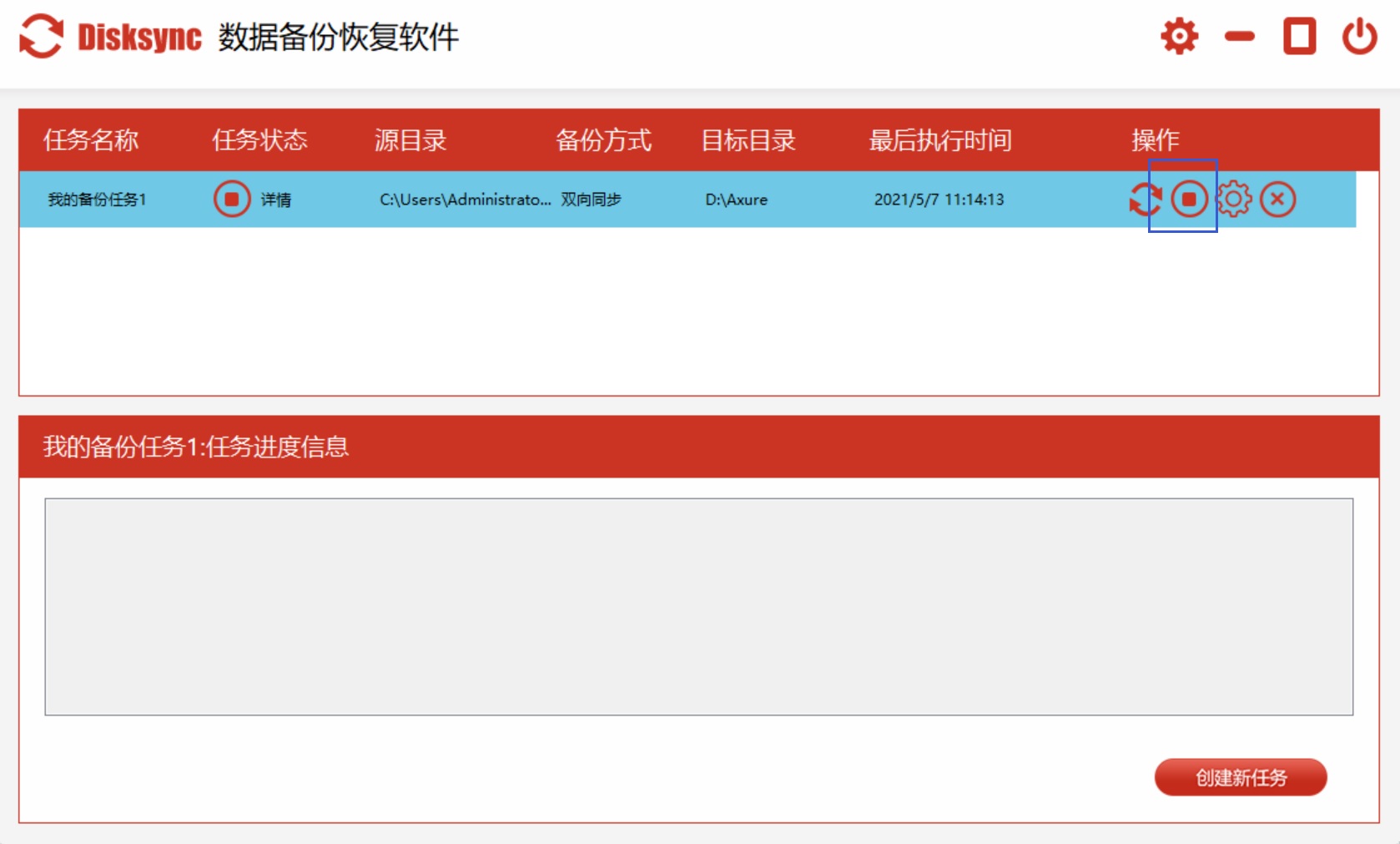
这里需要着重强调的是:在设置传输方式的时候,需要在“Disksync”软件的高级设置里面对开始和结束时间进行筛选,确认没有其它需求的前提下,点击右侧“开始备份”即可。目前,选择“Disksync”软件的好处还不仅仅于此,您在新建好具体的备份任务之后,如果下次还有类似需求的情况下,可以继续选择这个任务套用,解决备份需求的同时,帮助您提升效率。
4、运用系统内置功能
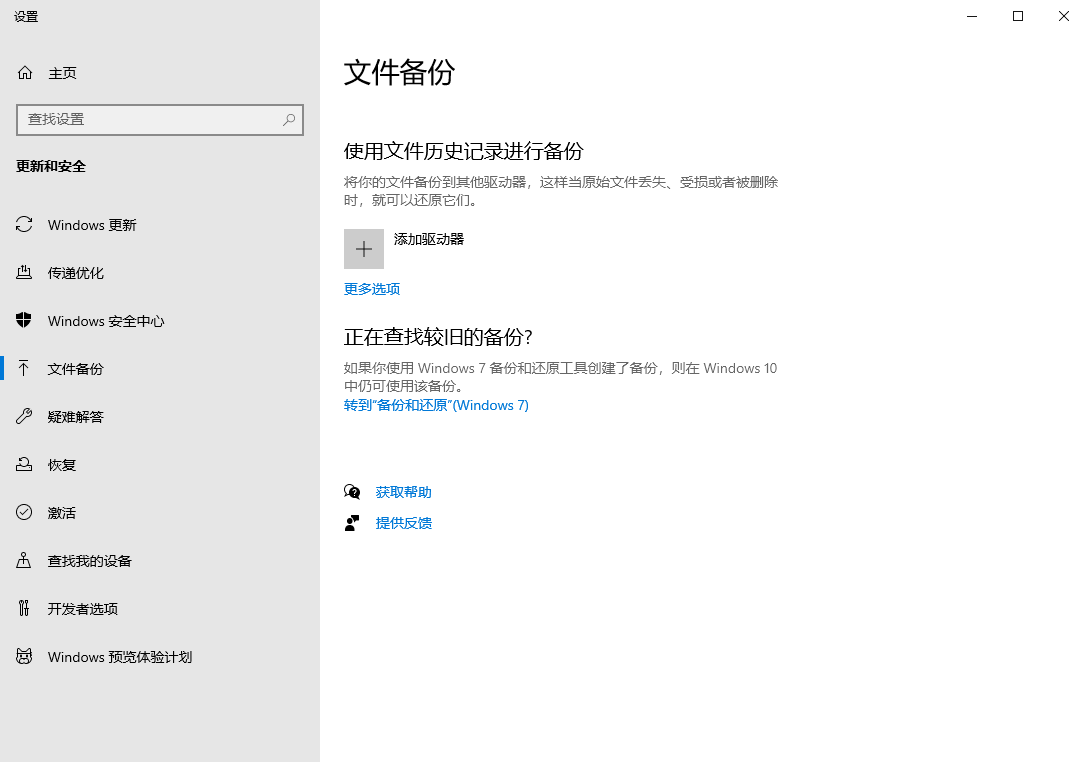
现如今,对于绝大多数普通用户而言,操作系统自带的备份功能往往是最简单可靠的选择,比如:Windows系统的“文件历史记录”和macOS的“时间机器”。它们能够实现定时自动备份,并且支持恢复到过去任意一个时间点的文件版本,操作界面也非常友好,是入门级用户的首选。不建议单纯依赖手动复制粘贴,因为这种方式无法记录文件历史版本。
5、制定合理执行频率
在具体备份操作执行前,您还需根据自身的实际状况,制定一个合理的执行频率。当前,备份频率并没有一个放之四海而皆准的标准,它完全取决于你对数据变化的容忍度。对于普通用户来说,如果数据更新不频繁,比如主要是照片和文档,那么每周或每月进行一次手动备份就足够了。但对于上班族和创作者来说,每天工作产生的文件变化巨大,如果一周才备份一次,一旦硬盘在周五下午损坏,那一整周的心血都将付诸东流。因此,你需要根据自己的数据“变动速度”来设定频率变动越快,备份就应该越频繁。

6、做好备份效果检查
此外,在备份操作完成后,最重要却最容易被忽略的一步就是“验证”。很多人备份完就把硬盘收起来,直到数据丢失的那一天才发现备份文件已经损坏或无法读取。因此,每次进行重要备份后,尤其是首次全量备份后,务必执行一次“恢复测试”。你可以尝试从备份中随机恢复几个文件,或者更好的做法是,在另一台电脑上尝试恢复整个备份集,确保文件不仅被复制了,而且可以被正常打开和使用。

7、备份失败如何恢复
当遭遇数据丢失并发现备份恢复失败时,首先要保持冷静,并立即停止对源设备的任何写入操作。无论是误删除还是硬盘损坏,继续使用电脑都可能覆盖掉原本可以恢复的数据痕迹。此时,不要盲目尝试各种免费恢复软件,如果数据价值极高,最稳妥的做法是立即联系专业的数据恢复公司。他们有专业的无尘实验室和设备,能够处理硬件级别的故障,虽然成本较高,但成功率也最有保障。如果只是逻辑层面的问题,比如备份文件损坏或误删除,可以尝试使用数据恢复工具扫描备份介质本身。有时备份文件只是文件索引损坏,但数据块本身还在,专业恢复工具有可能将其重组。

对于重要数据做好完整备份的七个方法,小编就为您分享到这里了,相信您在看完之后所遇到的问题都能被解决。最后总结一下:当前完成重要数据备份,是一种比较急迫需要掌握的技能,它能够在发生数据丢失的问题后,以100%的成功率帮助您解决问题。温馨提示:如果您在使用Disksync这款软件的时候遇到问题,请及时与我们联系,祝您重要数据完整备份操作成功。

