
 有什么方法可以自动备份硬盘数据?介绍七种实用的自动备份方式
数据丢失,往往发生在一瞬间,可能是硬盘突然损坏、系统崩溃,或者误删文件后的追悔莫及。与其事后花高价恢复数据,不如提前建立自动备份机制。目前,自动备份的优势在于设定后无需人工干预,它能够按照预设规则,定期将硬盘数据复制到其他位置,确保文件始终有最新的副本。因此,在本期的内容当中,小编就来介绍七种实用的自动备份方式。

1、如何自动备份到移动硬盘
移动硬盘,是当前比较常见的本地备份介质,成本低且速度快。而想要自动将数据备份到移动硬盘,Windows系统自带的“文件历史记录”功能就是专门为此设计。而您只需连接移动硬盘,在设置中开启并选择需要备份的文件夹,系统就会每小时自动备份文件版本。另外,Mac用户则可以使用“时间机器”,连接外置硬盘后一键配置,它会每小时自动备份过去24小时的数据,并保留每日、每周的备份历史。为了让备份持续有效,建议将移动硬盘始终连接到电脑,或者养成定期连接的习惯。如果担心忘记,可以设置每周提醒。另外,选择容量大于电脑硬盘的移动硬盘,并确保文件系统格式兼容(Windows用NTFS,Mac用APFS或HFS+)。

2、自动备份的软件哪个好用
除了系统自带工具,第三方软件往往提供更灵活的功能。其中,要说起哪一款的操作比较简单,推荐您试试“Disksync”这款。目前,它支持定时备份、增量备份等方式,同时整体的操作界面直观。在具体使用过程中,允许你自定义备份计划,比如每天中午12点或每周一执行备份,还能将备份文件自动分割存储。
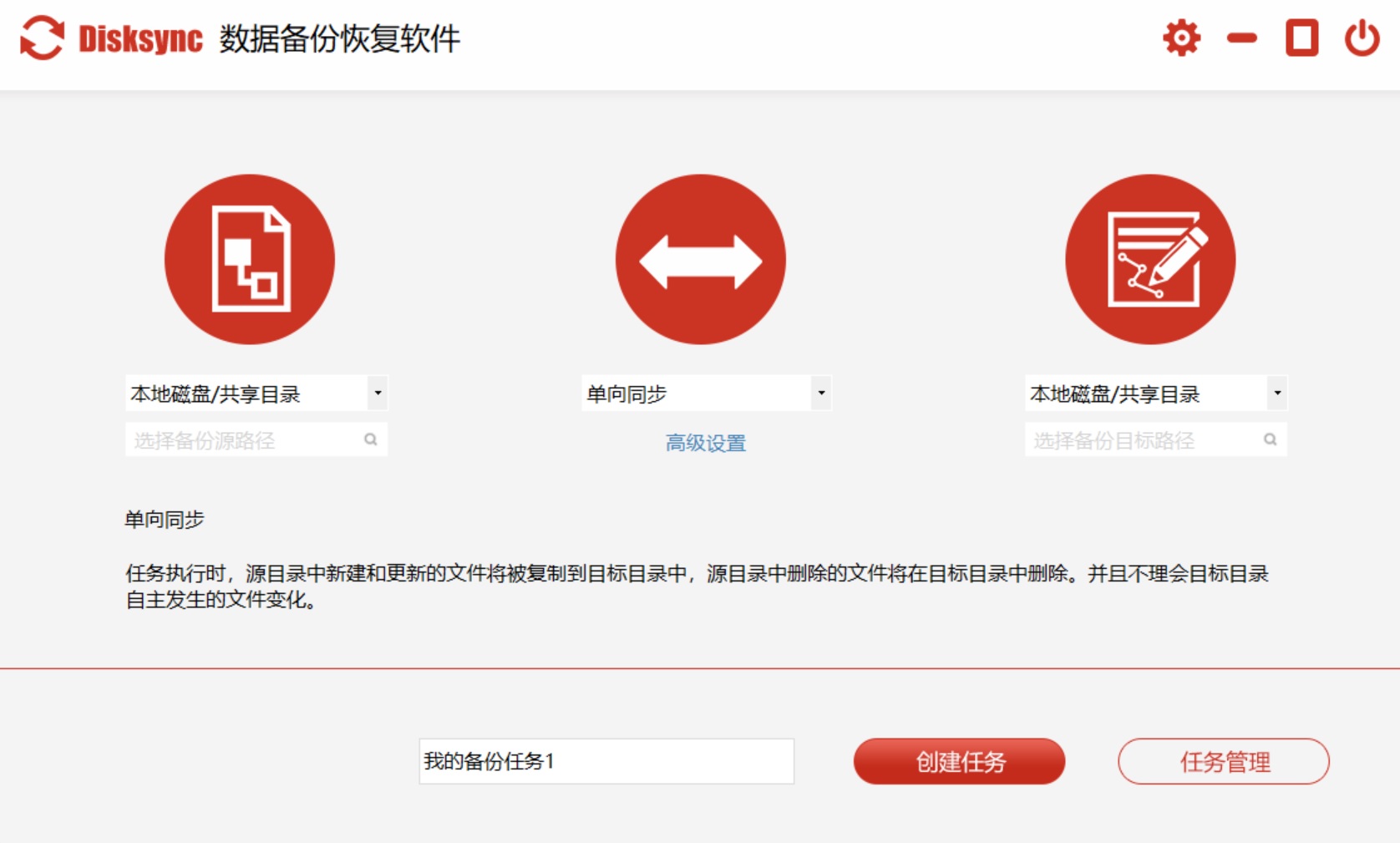
以下是“Disksync”执行自动备份硬盘数据的步骤:首先,可以在设备上运行“Disksync”软件,并新建一个备份的任务。目前,主要需要设置的内容就是四个,包括:需要备份数据原始存储的硬盘位置、执行过程中数据传输的方式、数据备份完成之后保存的目录以及自动执行的参数选项。
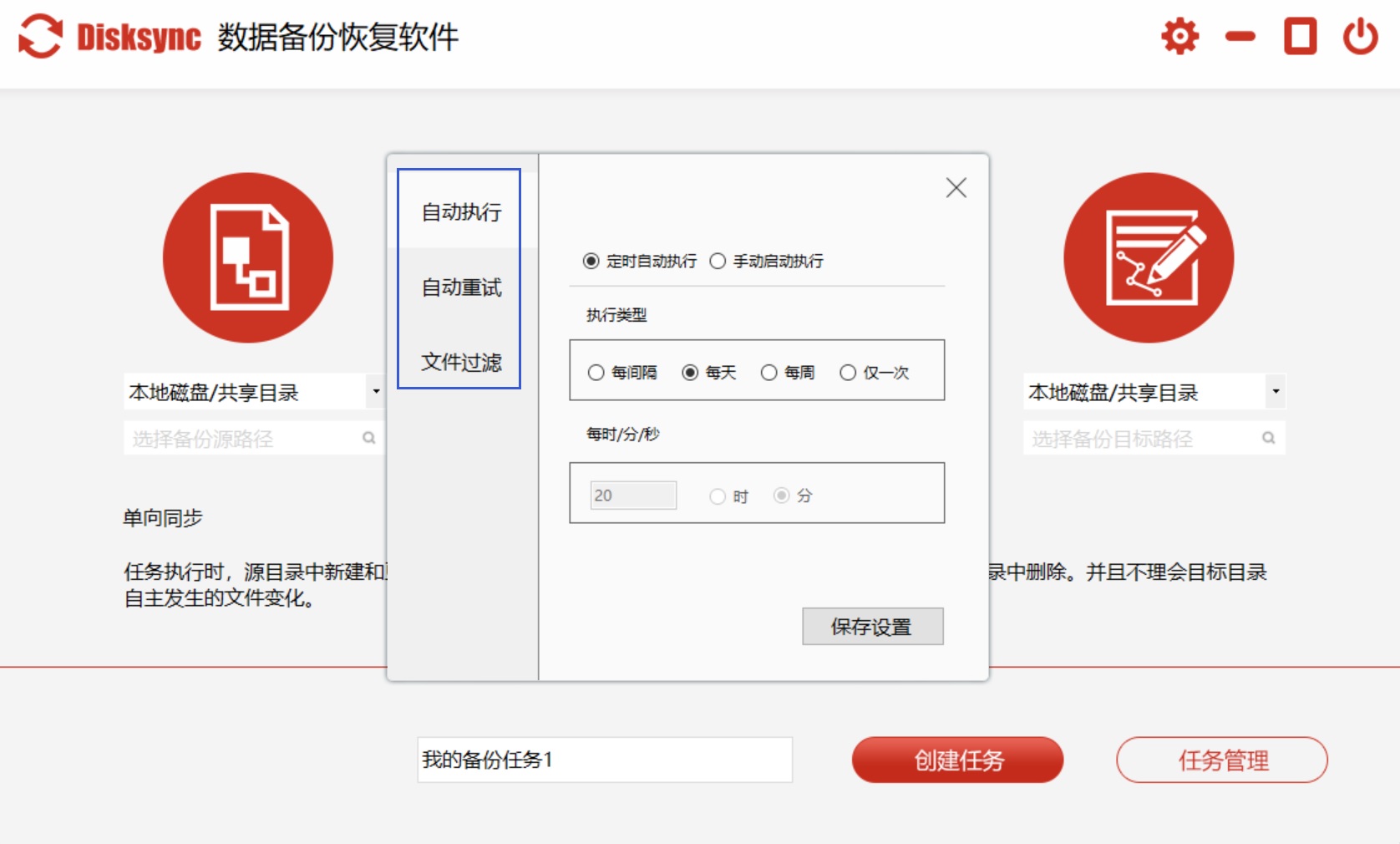
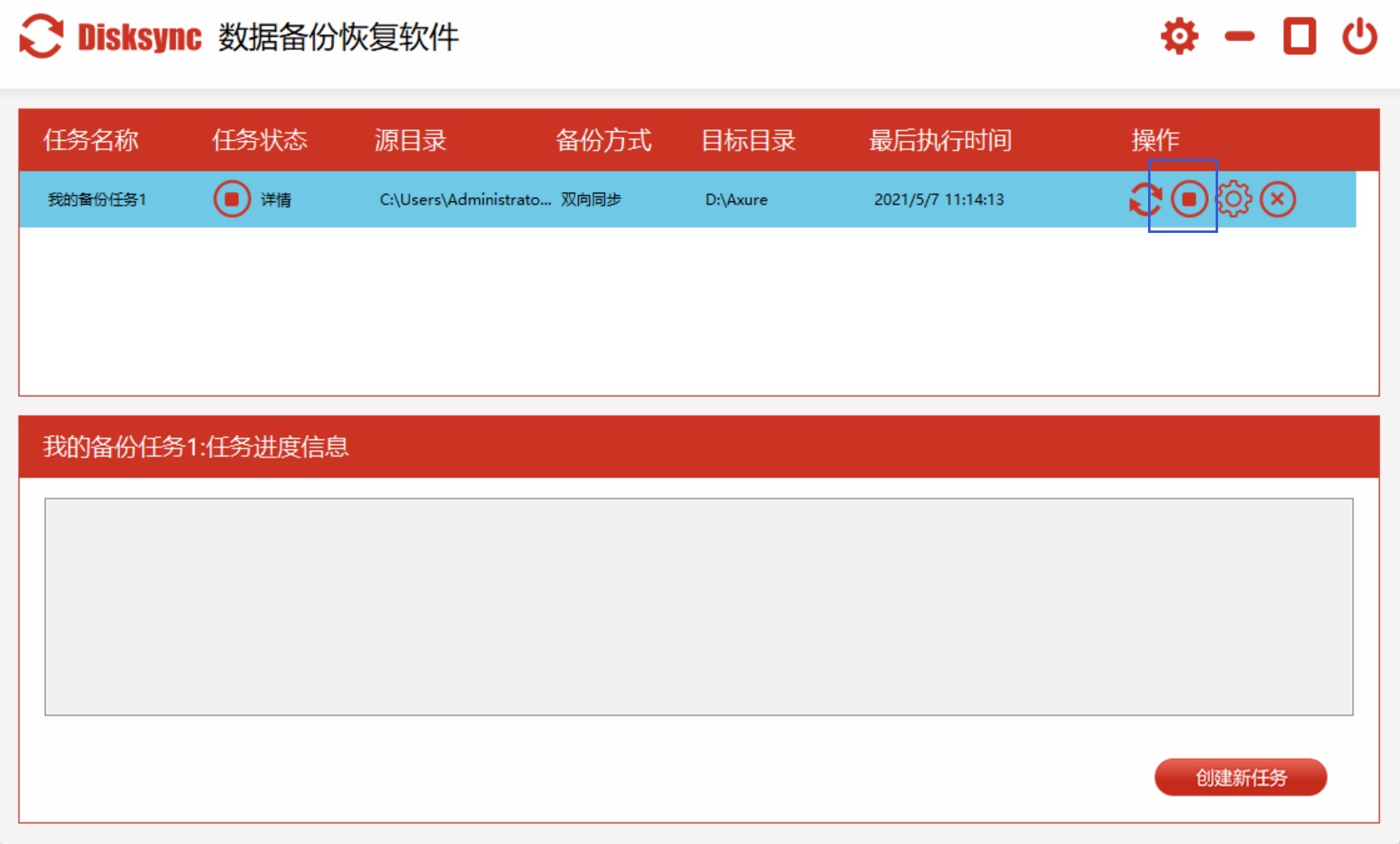
这里需要着重强调的是:在设置传输方式的时候,需要在“Disksync”软件的高级设置里面对开始和结束时间进行筛选,确认没有其它需求的前提下,点击右侧“开始备份”即可。目前,选择“Disksync”软件的好处还不仅仅于此,您在新建好具体的备份任务之后,在下次有类似需求的情况下,还可以继续选择这些任务进行套用。
3、运用系统人物定时去执行
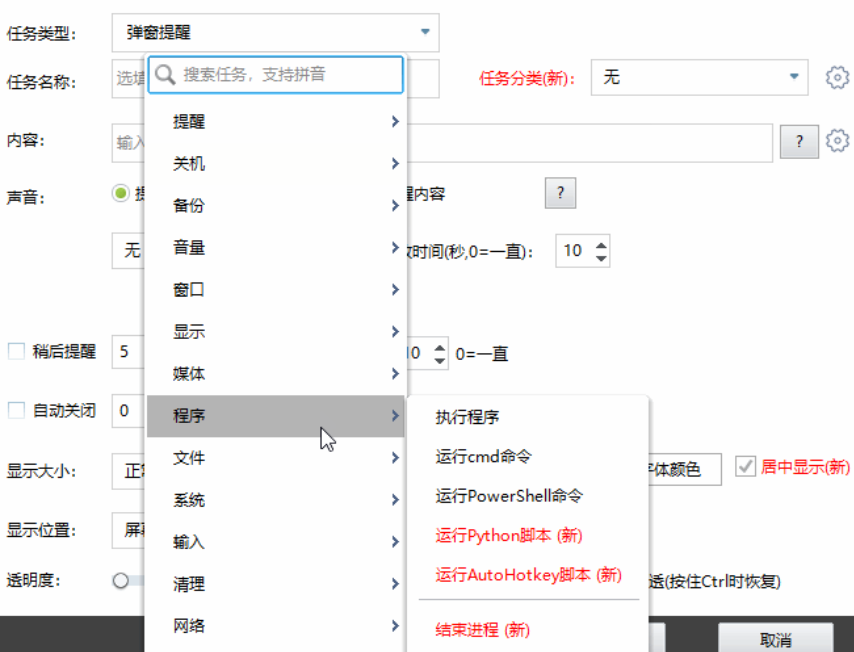
定时备份的核心,是设定合理的执行频率。以Windows任务计划程序为例,你可以创建一个基本任务,触发条件设为“每天”或“每周”,操作指向备份脚本或软件的可执行文件。比如写一个简单的Robocopy命令脚本(robocopy D: E:Backup /MIR),就能将D盘数据镜像到E盘,通过计划程序每周日凌晨3点运行,避开使用高峰期。另外大多数备份软件都内置了调度器,例如在设置中指定“每天中午12:30执行差异备份”,软件会自动扫描新增或修改的文件。建议根据数据变化频率调整间隔:工作文档等频繁变动的文件可以每天备份,系统镜像或媒体库则每周备份一次。
4、云端自动备份安全吗
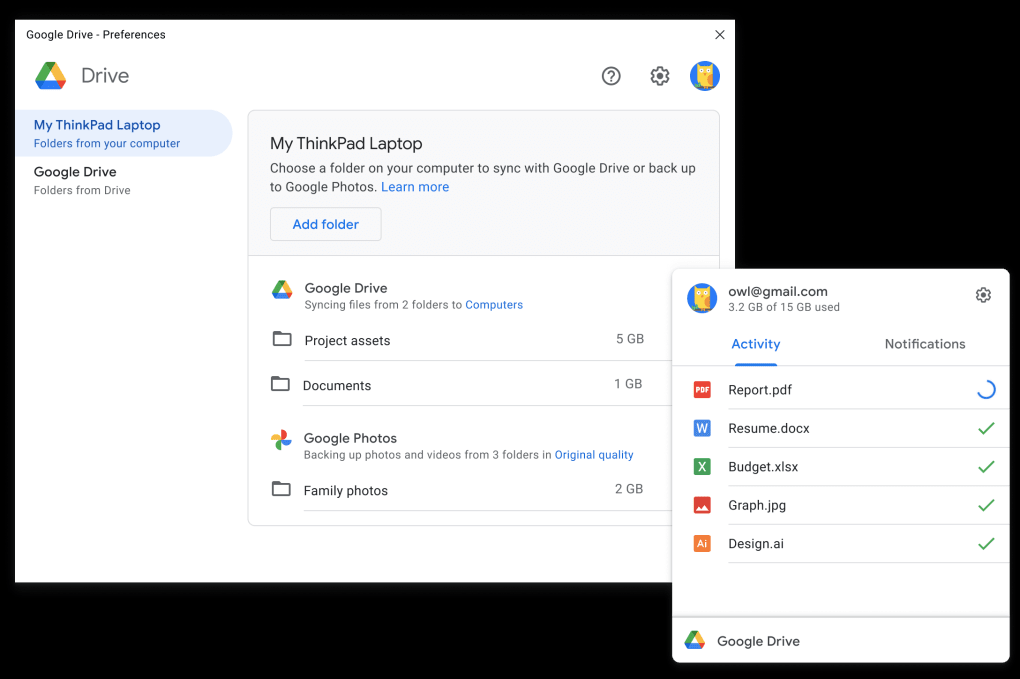
随着大数据时代的到来,云端备份的便利性无可比拟,但安全性常让人担忧。主流的云端服务,如Google Drive、OneDrive和iCloud都采用传输加密(SSL/TLS)和存储加密(AES-256),理论上数据在传输和静置时都是加密的。然而,安全性也取决于服务商的隐私政策和账户保护,同时要知道启用双重验证是必须的,能有效防止账户被盗导致数据泄露。这就要求您在选择云服务时,尽量选用知名厂商,它们通常有完善的数据冗余和灾难恢复机制。另外要注意,免费空间有限,大容量备份可能需要订阅付费套餐。
5、自动备份要什么设备
想要完成硬盘数据的自动备份,基础设备就是一块可靠的移动硬盘。这是因为机械硬盘容量大价格低,适合冷备份;固态硬盘速度快抗震,适合经常携带的场景。但如果有多台电脑或大量数据,NAS(网络附加存储)是更优解。NAS是一个连接网络的小型服务器,你可以设置RAID磁盘阵列来防止单盘故障,安装Cloud Station等应用自动同步电脑文件,实现类似云盘的体验。而对于企业用户来说,磁带机虽然古老,但归档成本低;光盘或蓝光刻录机则适合长期存档不常变的数据。无论选择什么设备,都要定期检查备份文件是否可读,因为存储介质本身也有寿命限制。

6、备份后如何恢复数据
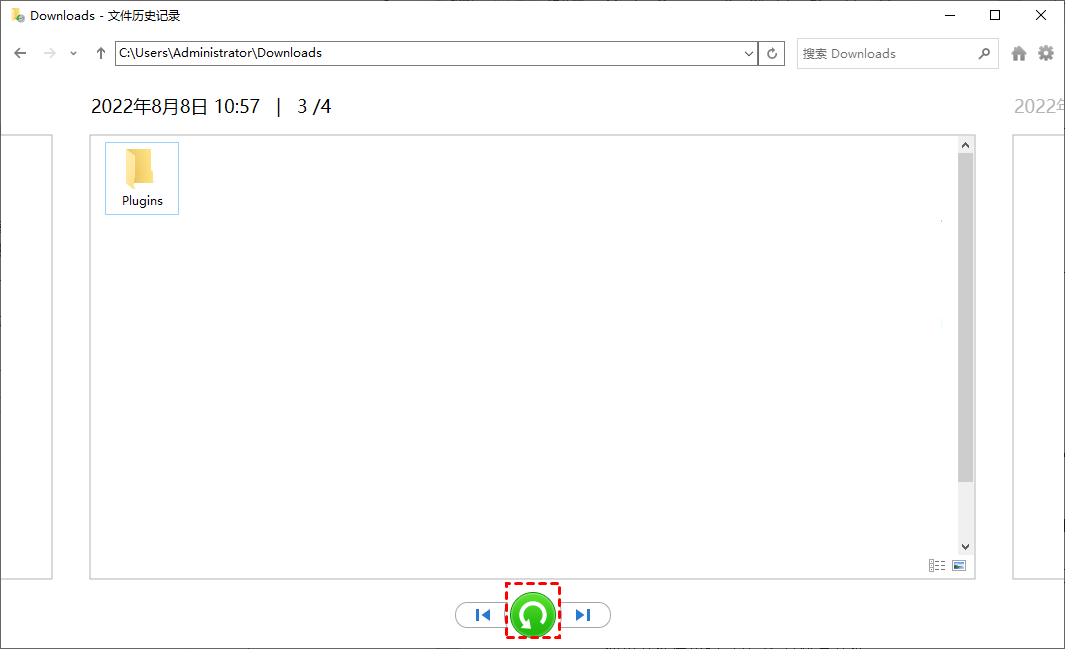
自动备份的最终目的,是在需要时能顺利恢复。以Windows文件历史记录为例,右键点击文件,选择“属性”中的“以前的版本”,就能列出可还原的历史版本。如果整个系统崩溃,可以通过启动盘进入“修复计算机”,选择从系统镜像恢复。Mac时间机器的恢复同样直观,重启时进入恢复模式即可。另外,一些专业软件备份通常提供恢复向导,可以浏览备份文件,选择特定文件夹或整个磁盘还原。如果是增量备份,软件会自动合并所有变化。建议每年进行一次恢复演练,模拟丢失数据或换新电脑的场景,验证备份文件是否完好,确保关键时刻不会手忙脚乱。平时备份时,也要给文件加上日期标签,方便查找特定时间点的版本。
7、备份的各种注意事项
除了上面介绍的六个方法以外,“备份完成后就忘记”这件事是自动备份最大的风险,直至需要恢复之际才发觉备份早就已然失败。所以,定期去验证备份的完整性以及是否具备可恢复性是相当关键重要的。能够每隔一个季度进行一次,随机挑选几个重要文件试着执行恢复的操作,查看可不可以成功还原到所指定的位置。除此之外,针对监控软件所发出的提示邮箱信件或者通知信息,要确保能够及时地获得知晓有关备份出现失败,或者存储空间已经不足够的警报提示。

对于自动备份硬盘数据的七个方法,小编就为大家分享到这里了,希望您在看完之后,所遇到的问题都能够被妥善解决。温馨提示:如果您在使用Disksync这款软件的时候遇到问题,请及时与我们联系,祝您自动备份硬盘数据操作成功。

