
 什么方法可以自动备份数据?七个简单省心的自动备份方案
数据备份,听着好像简简单单,然而实际去做的时候,却会让人头疼不已。实际上,只要运用正确的方法,就能够达成以一种“毫无感觉”的方式来进行,例如:数据自动备份的方式。因此,在本期的内容当中,就来分享七个确实真正具有实用性、能够在实际中得以落地实施的自动备份方案。

1、通过专业软件设置
自动备份数据,其最终的效果就是解放您的双手,用前期的设置来搞定。因此,这种比较特殊的需求,推荐您先行通过一些专业软件来辅助完成。例如:Disksync这款,它是当下功能比较齐全的一款数据备份软件,支持定时、自动备份的功能,你可以根据自己的需求设置每天、每周或每月的某个时间自动进行备份。另外,该软件还支持备份版本管理,你可以设置保留的备份版本数量,避免占用过多存储空间。
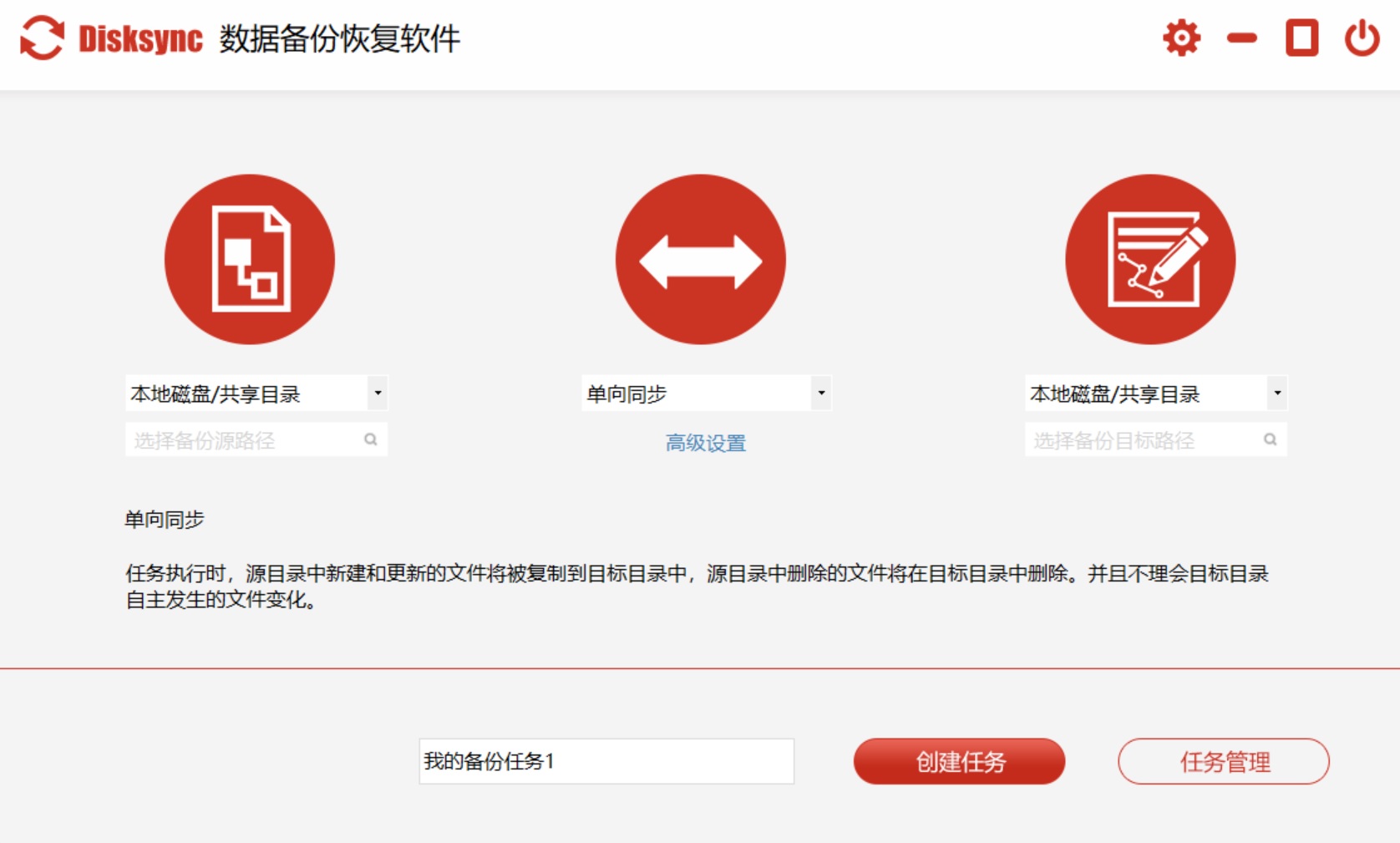
以下是“Disksync”软件自动备份数据的执行步骤:首先,可以在设备上运行“Disksync”软件,并新建一个备份的任务。目前,主要需要设置的内容就是四个,包括:需要备份数据原始存储的位置、执行过程中数据传输的方式、数据备份完成之后保存的目录以及自动执行的参数选项。
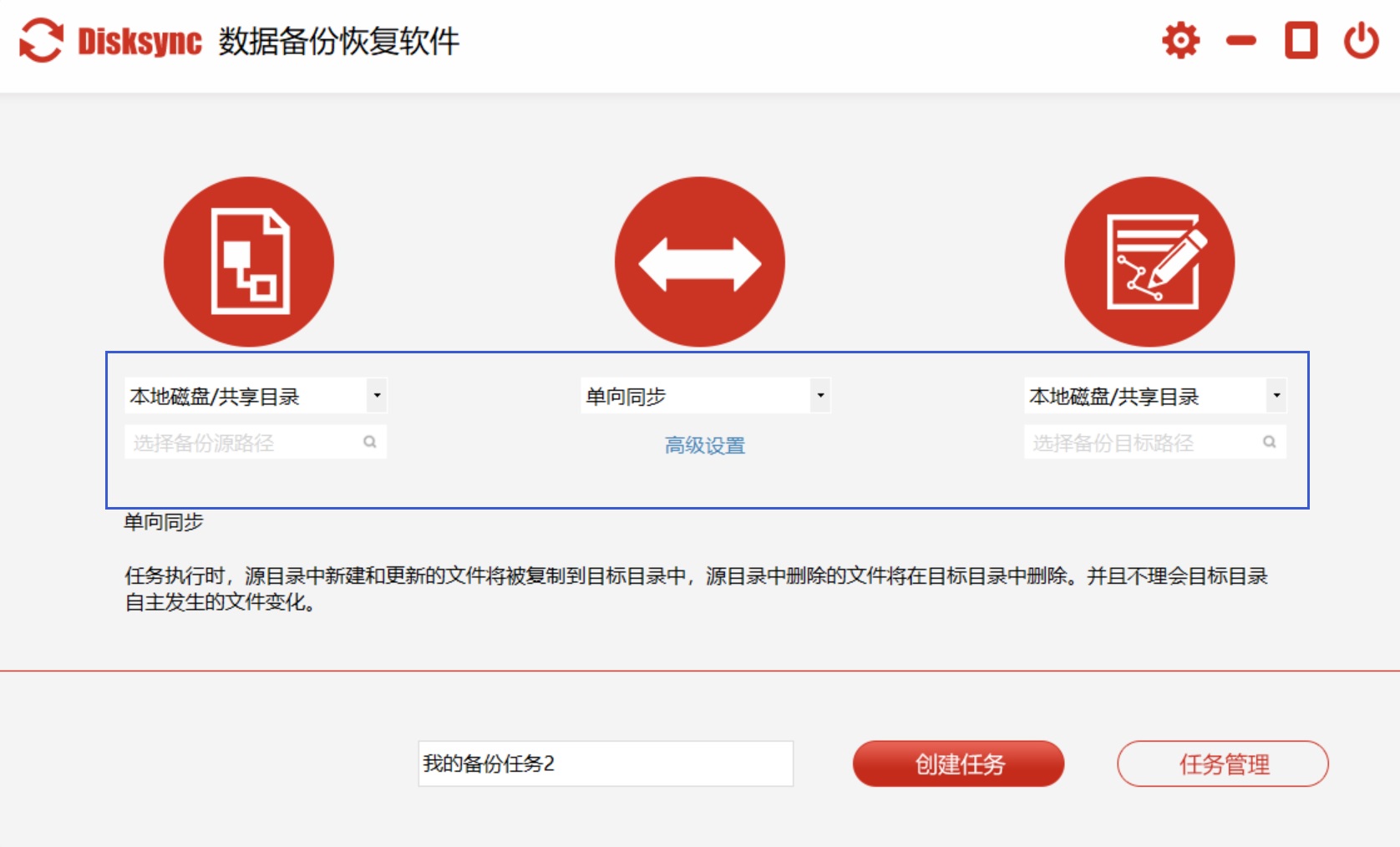
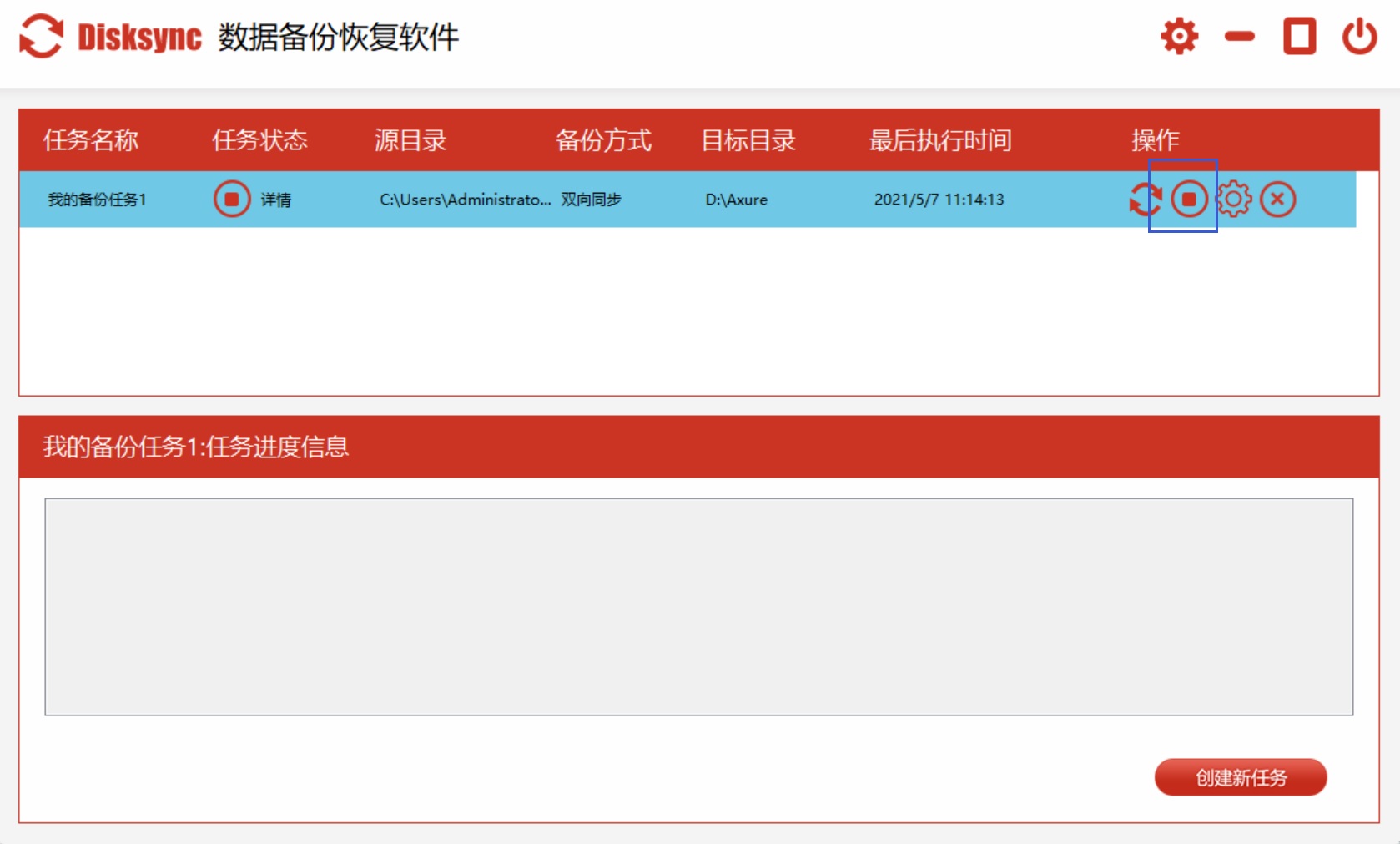
这里需要着重强调的是:在设置传输方式的时候,需要在“Disksync”软件的高级设置里面对开始和结束时间进行筛选,确认没有其它需求的前提下,点击右侧“开始备份”即可。目前,选择“Disksync”软件的好处还不仅仅于此,您在新建好具体的备份任务之后,在下次有类似需求的情况下,还可以继续选择这些任务进行套用。
2、系统附加免费功能
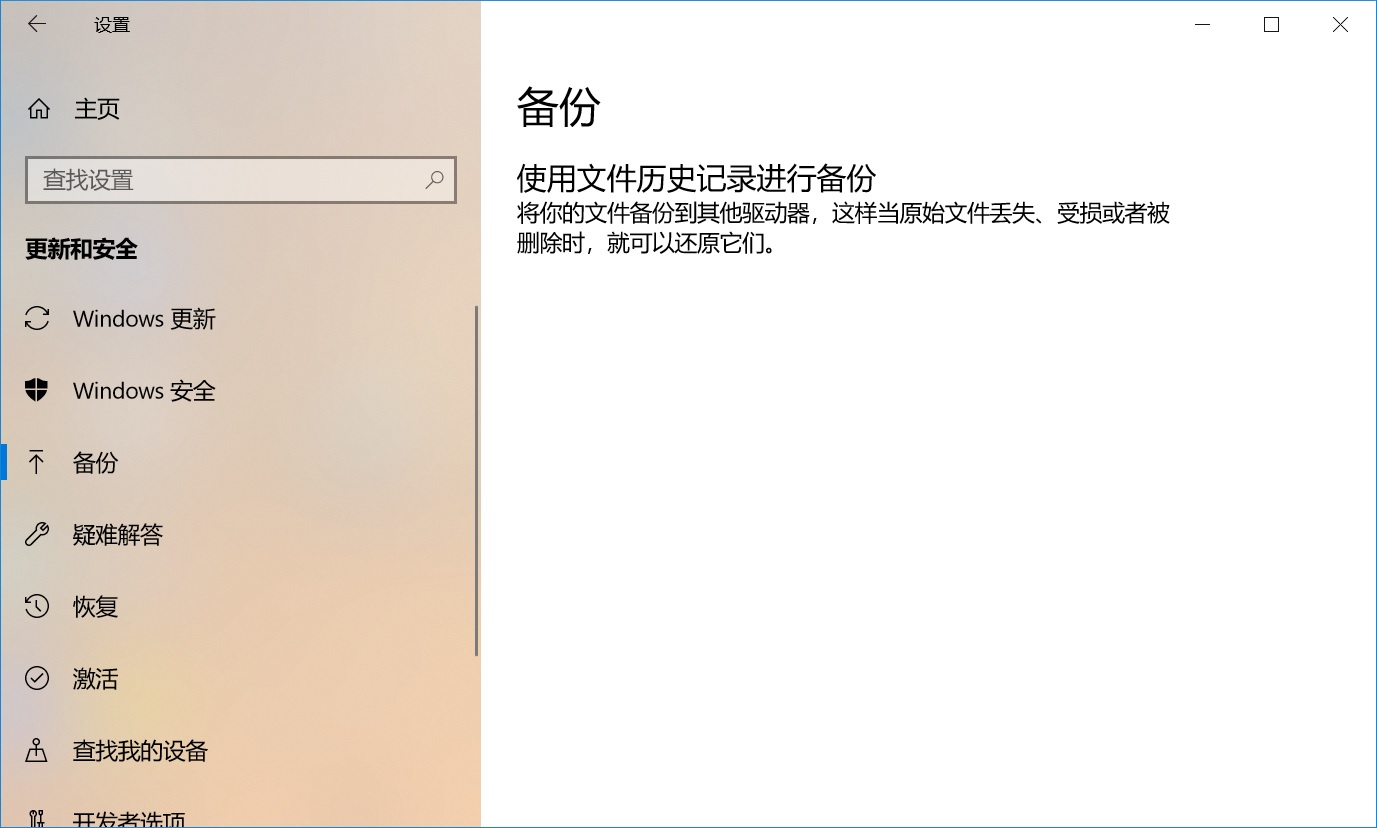
其次,好多人在遇到自动备份数据的需求时,往往第一时间都会使用第三方软件。实际上,Windows以及macOS自身附加的免费功能已经可以满足大部分用户的基础需要。其中,Windows的文件历史记录功能是比较成熟的,您在操作时先行连接一个外部硬盘,并且在设置里开启后,就能够每小时自行备份你的库、桌面、联系人等关键文件夹。另外,macOS的时间机器也是一种比较优雅的解决方案,只要插上硬盘并设置成备份磁盘,它会自动开展每小时、每天、每周的增量备份。
3、云端工具也能同步
现如今,网盘已经相当普及,然而好多并不具备自动备份功能。真正意义上的自动备份,是需要云盘客户端去支持“同步盘”或者“备份文件夹”功能的。比如说OneDrive、Google Drive或者Dropbox等工具,您在特定文件夹当中新建或者修改文档时,它会马上在后台同步至云端。这就意味着,即便电脑突然之间蓝屏了,你刚刚修改完的几段文字也是“安全”的。对于国内的用户而言,百度网盘当中的“自动备份文件夹”的功能,以及阿里云盘的“自动备份”功能,也是值得予以关注的,它们能够进行设置,从而实现定时备份电脑当中指定的文件夹。

4、手机云端服务选项
手机里头的照片、视频,是最为珍贵且极易丢失的内容。针对这部分内容而言,建议采用“云端双保险”的策略。例如:苹果用户能够借助iCloud照片图库,它在连接Wi-Fi以及电源的时候会自动上传原片,进而保持所有设备的同步。而安卓用户可以挑选谷歌相册(需要特殊网络)或者手机自带的云服务。另外,可以再安装一个第三方应用,像是QQ空间相册或者百度网盘的手机自动备份功能,把它们设置为仅在Wi-Fi的情况下备份,以此作为第二重保障。这样即便某个服务出问题,另一个备份里依然保存着你的回忆。

5、采用网络存储设备
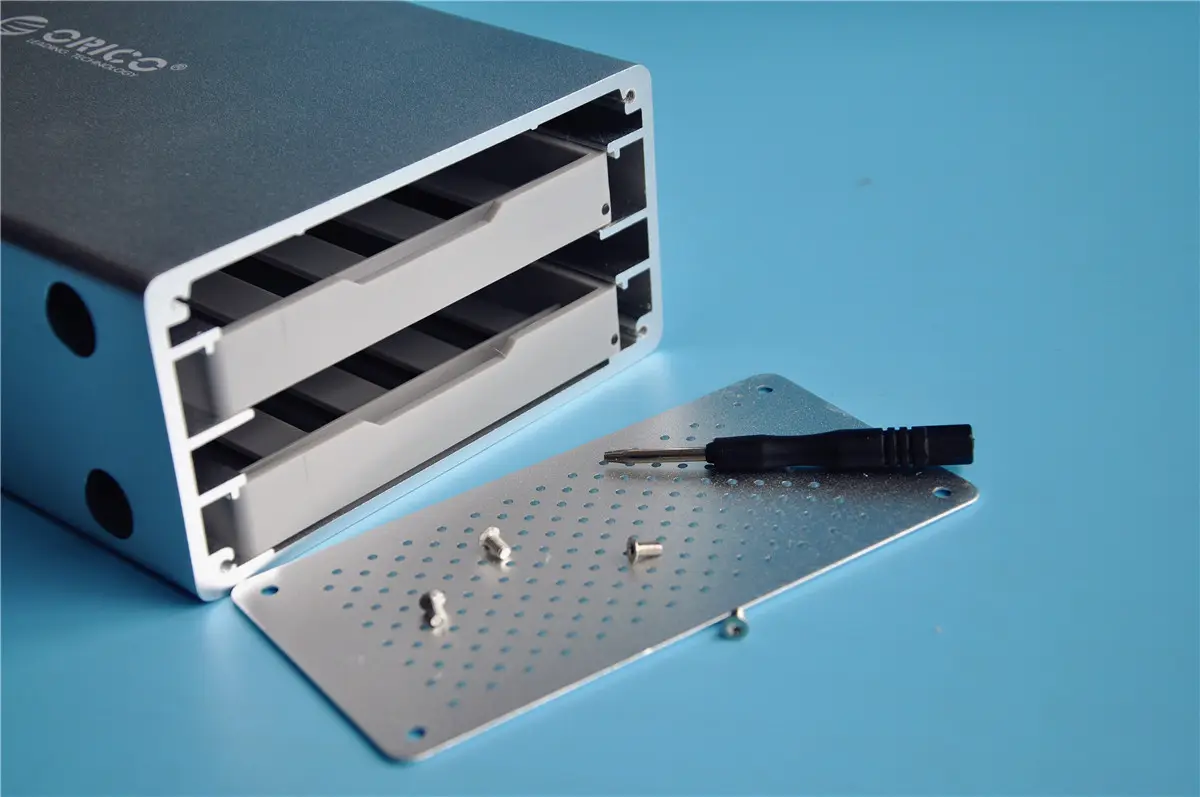
如果说您现在拥有不止一台电脑以及手机,且对于数据隐私有着较高的要求,那么NAS也就是网络附加存储会是理想的解决方案。目前这种方式,可以视作是连接于家中路由器上面的小型私有云硬盘。要知道,群晖或者威联通等品牌的NAS系统当中,均内置强大的备份套件。您能够在电脑上安装驱动设备,将整台电脑的备份内容抓取到NAS里面。而且,NAS一般是支持RAID磁盘阵列的,哪怕有一块硬盘出现了损坏的情况,数据也并不会出现遗失的情况。
6、数据库和网站向导
对于有网站或者重要数据库的用户来说,自动备份的复杂度是更高的。通常虚拟主机的控制面板李,提供了“备份向导”的功能。借助这个功能,您可以设置定期把网站文件以及数据库发送至远程FTP或者邮箱。要是更专业一些的,还能够写一个Shell脚本,利用mysqldump命令导出数据库,跟着运用tar打包网站文件,最终通过rsync使之同步到另一台服务器,或者是对象存储。

7、执行完成怎么检查
除了上面分享的六个方法以外,有不少人备份了好些年,却从来都从来没有恢复检查过,这种情形是比较危险的。目前,自动备份并不是设置好以后就不用理会了,建议您在适当的时候,定期去开展“恢复演练”。例如:您可以每三个月,从您的备份介质(不管是移动硬盘、云盘还是NAS)当中随机挑选几个文件,试着恢复至一台临时电脑或者虚拟机上,核查文件能否正常打开。对于系统以及数据库备份,起码半年得进行一回完整的恢复测试。

以上就是可以自动备份数据的方法了,希望您在认真地看完后,问题都能够帮助您完成。温馨提示:如果您在使用Disksync这款软件的时候遇到问题,请及时与我们联系,祝您自动备份数据操作成功。

