
 如何快速完成电脑文件备份?推荐八个效果很不错的方法
电脑已经成为我们工作、生活中不可或缺的工具,其中存储着大量重要的文件,如工作文档、珍贵照片、学习资料等。一旦遇到系统故障、硬件损坏、病毒攻击或其他意外情况,这些文件可能会丢失,给我们带来极大的损失。因此,定期对电脑文件进行备份显得尤为重要。那么,如何快速完成电脑文件的备份呢?请不要过于担心,下面就来推荐八个效果很不错的方法,一起来看下吧。

推荐1、外部存储设备
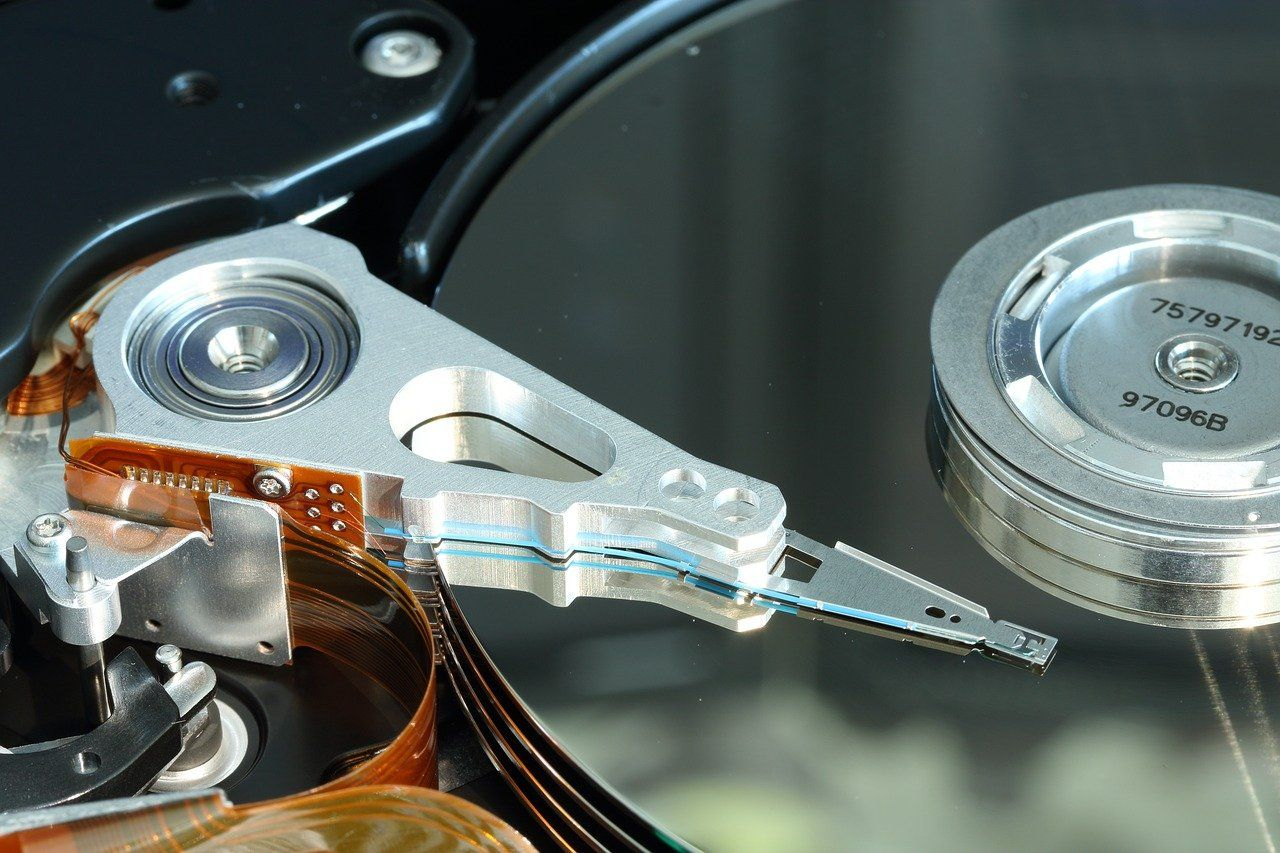
首先使用外部存储设备,是一种既简单又快速的备份方式。常见的外部存储设备有移动硬盘和U盘。移动硬盘容量大,适合备份大量文件,如、大型数据库等。在使用移动硬盘进行备份时,只需将其连接到电脑的USB接口,系统会自动识别。然后打开“此电脑”,找到移动硬盘的盘符,将需要备份的文件直接复制粘贴到移动硬盘中即可。如果文件较多,还可以利用系统的搜索功能,快速定位文件。
推荐2、专业软件辅助
其次,在执行电脑文件的备份操作时,难免会有一些比较棘手的需求。例如:想要在某个定时的期限内,完成文件的自动备份操作。因此,建议您选择一些专业的软件来辅助完成。例如“Disksync”这款。它能够精准对比源文件夹与目标文件夹的差异,只同步发生变化的文件,极大地提高增量备份的效率,同时这类工具适用于对备份有着更精细控制需求的用户。
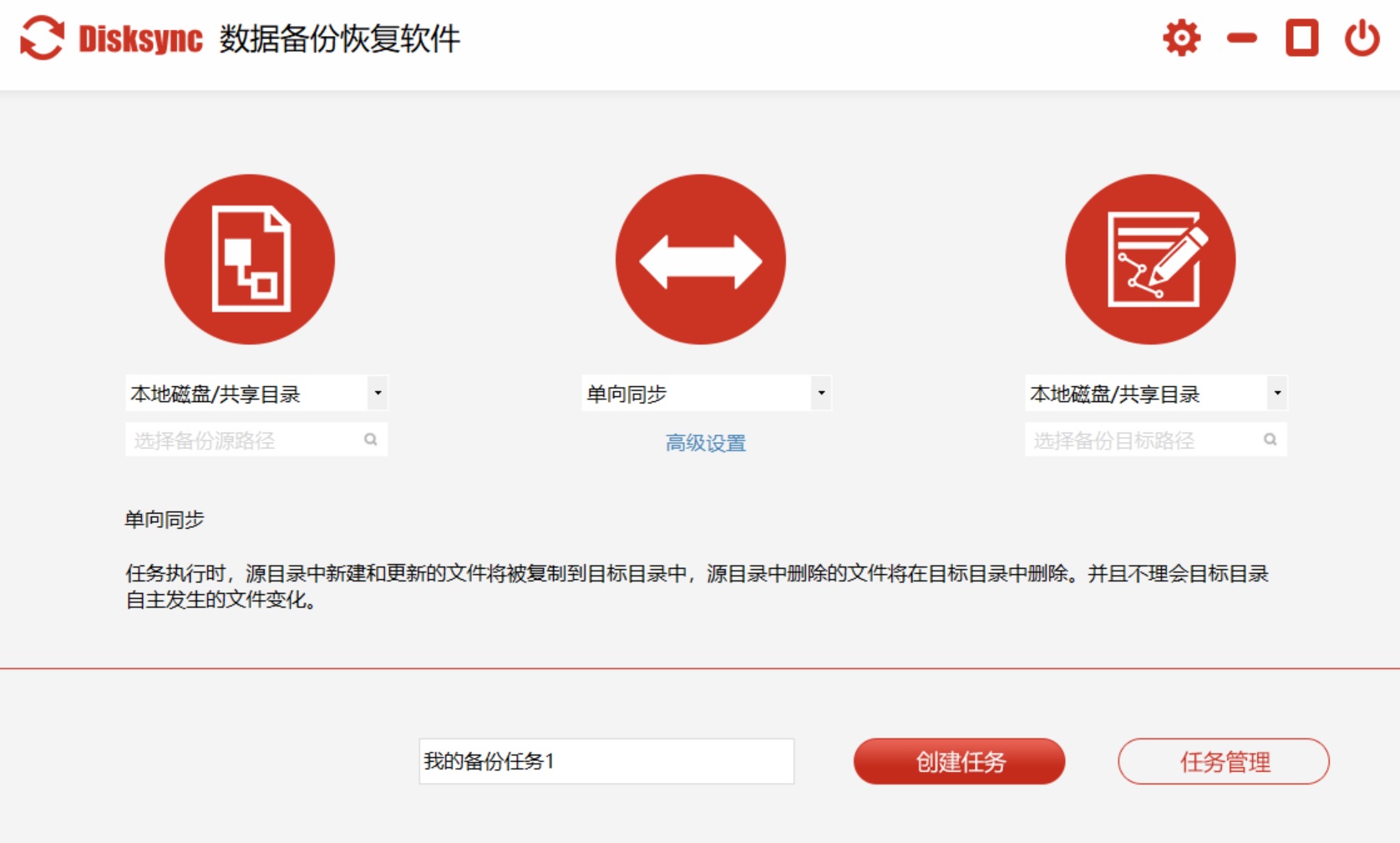
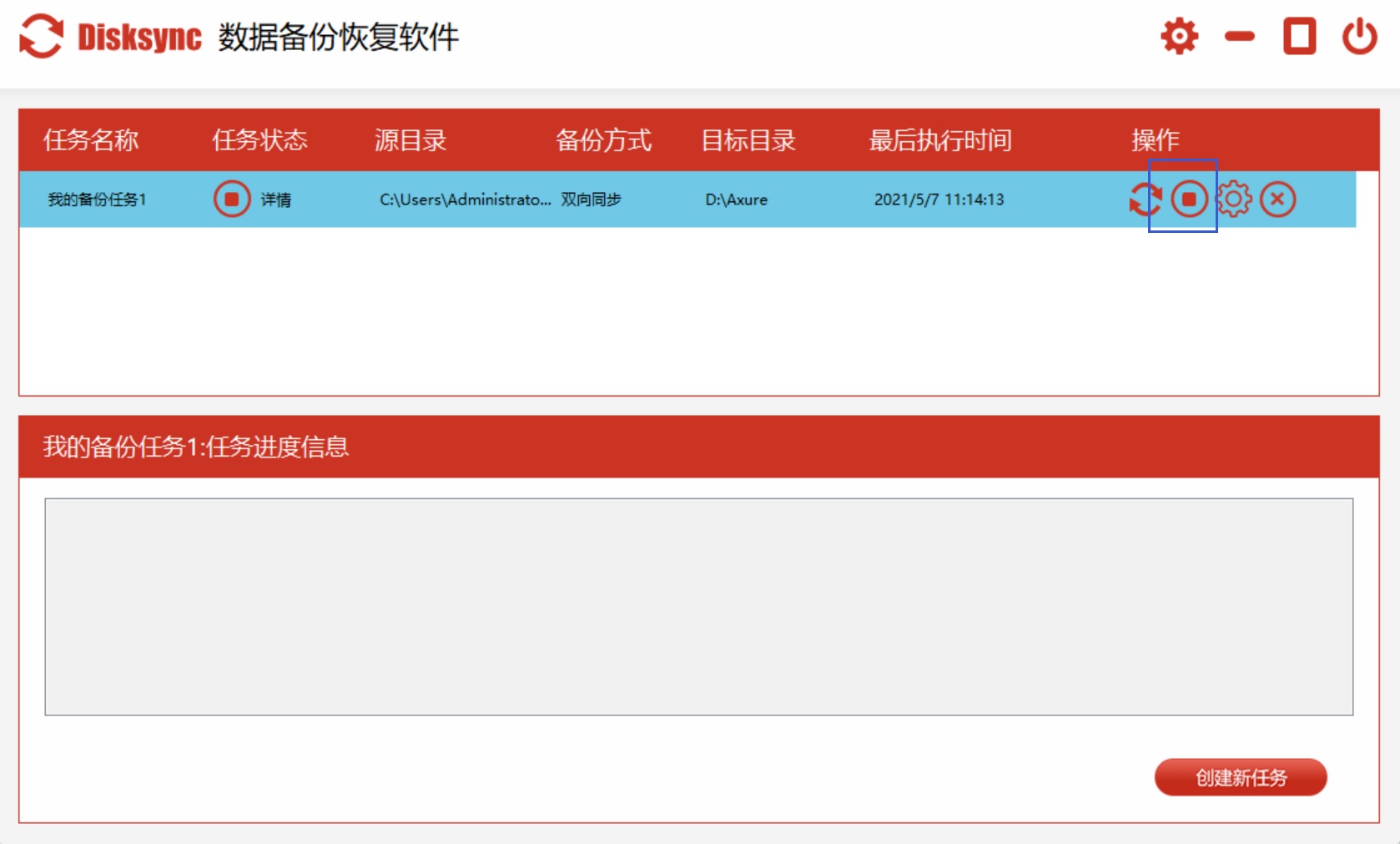
具体电脑文件快速完成备份的步骤:首先,可以直接在设备运行自己所选的软件,新建一个备份文件的任务,也就是对文件的位置、传输的方式、存储的目录进行筛选。最后,进入到任务管理的解决,确认没有其它需求的前提下,点击“开始备份”即可。当然了,如果说您想要实现电脑文件的定时备份,那么需要在设置传输方式的时候,在顶部“高级设置”中开启一下具体的属性选项,问题自然就迎刃而解了。
推荐3、云端存储方式
如果需要备份的电脑文件数量很大,那么云端存储也是一种高效的备份途径。许多云存储服务提供商都提供了方便的客户端软件,如百度网盘、腾讯微云等。用户只需在电脑上安装相应的客户端,并登录自己的账号。将需要备份的文件拖入客户端的备份文件夹,软件会自动将文件上传到云端。云存储的优点在于不受存储空间的限制,只要网络速度足够快,备份过程可以快速完成。

推荐4、搭载本地服务器
现如今,对于一些有技术能力的用户来说,也可以搭建本地服务器进行文件备份。通过NAS(网络附属存储)设备或使用闲置电脑安装服务器系统,可以创建一个属于自己的私有云存储环境。在搭建好本地服务器后,将需要备份的电脑连接到同一局域网,通过网络共享功能,将文件快速传输到服务器中进行备份。这种方式不仅备份速度快,而且数据完全由自己掌控,更加安全可靠。

推荐5、系统内置功能
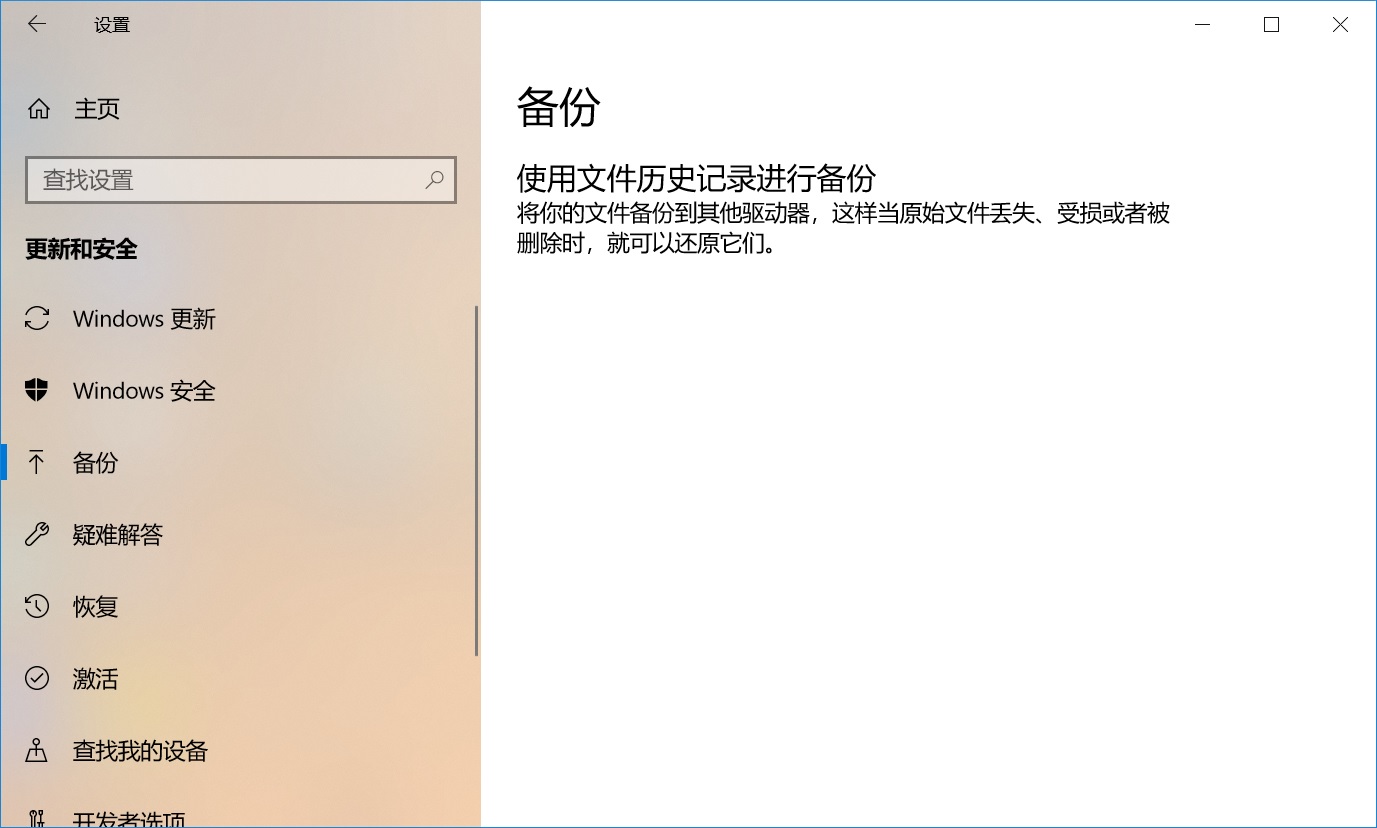
随着用户需求量的不断增多,当前首选的是操作系统自身所带的工具,其中Windows的“文件历史记录”以及macOS的“时间机器”都能够去设定计划,能够自动地把文件备份到外接驱动器那里,它们的设置十分简单,能够留存文件的历史版本,达成“设置之后就不用管了”这样的情况。不过,这种方式实现起来的难度会比较大,因此建议您提前观看一些视频或者文字教程。
推荐6、做好准备工作
此外,出发执行备份的操作之前,一定要着手文件整理。例如:您需要把没用的文件删掉,把需要备份的资料归并到少数几个明晰的文件夹内,像“工作项目”、“个人文档”、“家庭影像”。这样能够极大地削减备份的数据量,提高速度并且便于日后管理。另外,至关重要的是明确备份范围,整个操作系统或者所有应用程序无需备份,因为它们能够通过重装来恢复,应当聚焦在无法再生或者重建的独创性内容上,像是文档、设计源文件、代码库、通讯记录以及私人媒体库。

推荐7、了解备份意义
造成数据丢失这种情形的理由,可能蕴藏着好多缘由,像硬件发生故障、遭受病毒抨击或者被人为错误操作之类的。一旦数据出现丢失的这种状况,那些重要的用于工作的文档,承载着珍贵往昔记忆的家庭照片,或者关键的项目资料都有永远消逝不见的可能性。当前,备份有的核心价值在于,给出独立于原始数据的副本,意外情况毫无预兆地出现时,能靠此备份迅速促成数据的恢复,从而防止因数据丢失致使的不可估量的损失。

推荐8、做好效果验证
当备份结束之后,就一定要去开展验证工作。最为直接的那种办法是,随机地于备份盘里挑选并打开几个不同种类的文件,像是图片、文档以及视频,进而确认它们能够正常地被开启而且内容不会出现差错。这样做能够对备份的可用性进行最初阶段的检验。更为关键的是,定期去执行恢复测试,能够尝试把某个并非重要的文件夹从备份处恢复至电脑的另外一个位置,以此来模拟真实的恢复流程,这不但可以验证备份的完整性,还能够让你熟悉恢复操作,从而在真正有需要的时候做到从容不迫。

综上所述,快速完成电脑文件备份可以通过专业软件、外部存储设备、云存储和本地服务器等多种方式实现。大家可以根据自己的需求和实际情况选择合适的备份方法,确保重要文件得到及时有效的保护。温馨提示:如果您在使用Disksync这款软件的时候遇到问题,请及时与我们联系,祝您快速完成电脑文件备份操作成功。

