
数据同步备份恢复软件
Disksync软件使用教程
针对各行业业务特性,打造个性化行业解决方案,为用户提供一站式的产品与服务。
 如何查看本机disksync自动备份软件的机器码信息
如何查看本机disksync自动备份软件的机器码信息,想必初次使用disksync的小白是不知道的哟。在电脑上安装一个自动执行文件备份的软件Disksync。很多时候,我们工作忙起来很多时候顾不上去手动对各个文件夹进行备份。这时候我们最好借助一些辅助工具对这些资料文件进行备份处理,就会安心省心很多,电脑文件备份自动执行方案。这个操作估计是最简单的工具了,首先选择需要备份的文件,接着选择备份方式[这里可以选择自动或者定时备份],最好选择好文件存在哪儿就好。
好啦,下面就让小编给大家介绍下,如何查看本机disksync自动备份软件的机器码信息吧。
首先我们需要打开disksync自动备份软件,下面我们看到的就是软件的主界面。
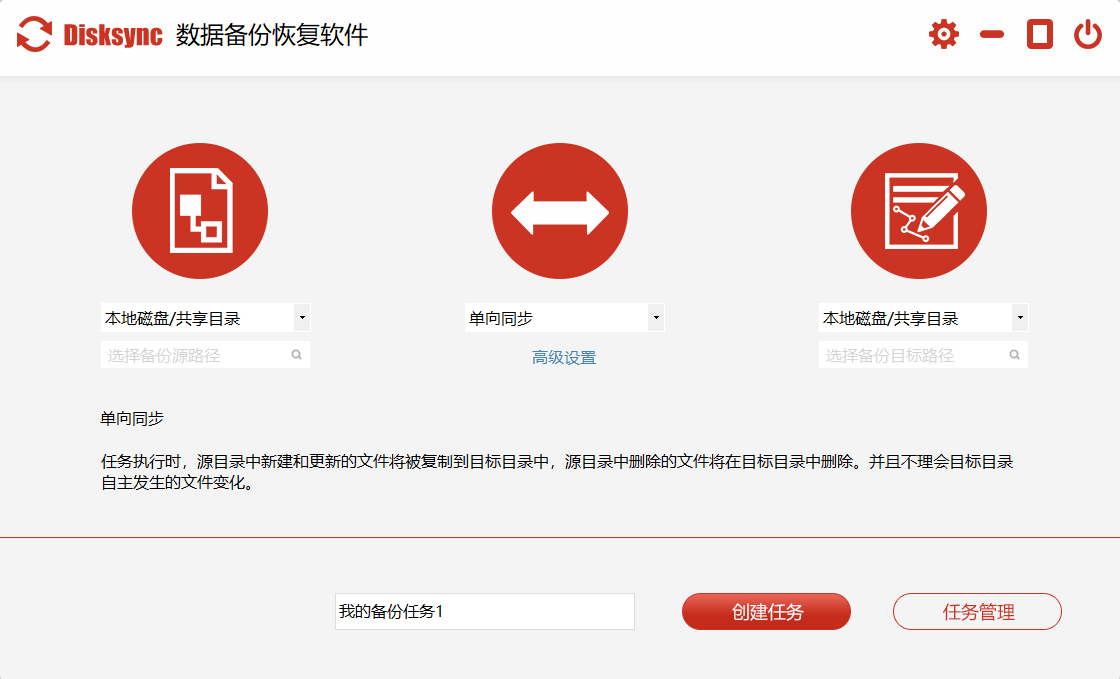
(图1):disksync启动界面
然后,我们点击disksync的右上角的小齿轮图标,打开disksync自动备份软件的设置。
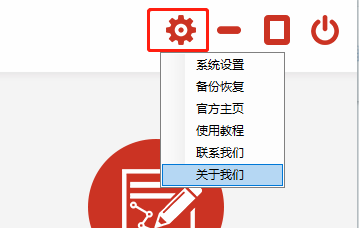
(图2):disksync自动备份软件设置图标
最后,我们选择【关于我们】就可以看到disksync自动备份软件的机器码信息,是不是超级简单呀。三步就搞定。这个disksync机器码是可以直接使用鼠标进行复制的哟。
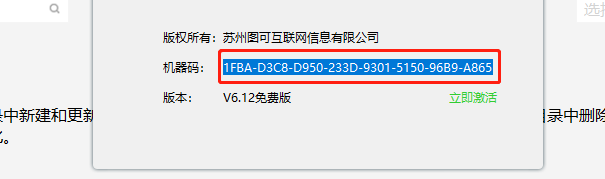
(图3):disksync软件的机器码信息

