
 怎么快速备份硬盘里的文件?介绍十种实用方法,轻松搞定备份疑难!
在数字化全面渗透日常生活与工作的当下,硬盘早已像一座随身携带的数字仓库,存着职场上的核心项目文档、手机拍了又导进来的家庭生活照、学生时代攒下的课件笔记与学习资料,几乎承载了我们数字生活的全部记忆。可这座数字仓库的安全隐患却从来都在:硬盘突发物理坏道、恶意病毒加密文件、不小心误删格式化,任何一个意外都可能让存了好几年的数据瞬间消失。
一旦真的遇到数据丢失,轻则耽误项目交付进度,重则再也找不回那些没法重拍的成长瞬间,造成的损失根本没法用金钱衡量。也正因为这样,怎么能又快又稳地给硬盘里的重要文件做好备份,早就成了每个用电脑的人都绕不开的刚需。到底怎么操作才能快速完成硬盘备份?别发愁,下面整理了10种落地性很强的实用备份方法,不管你是电脑新手还是有一定技术基础的用户,都能找到适合自己的方案,彻底解决数据备份的难题。

方法一:专业备份工具自动同步
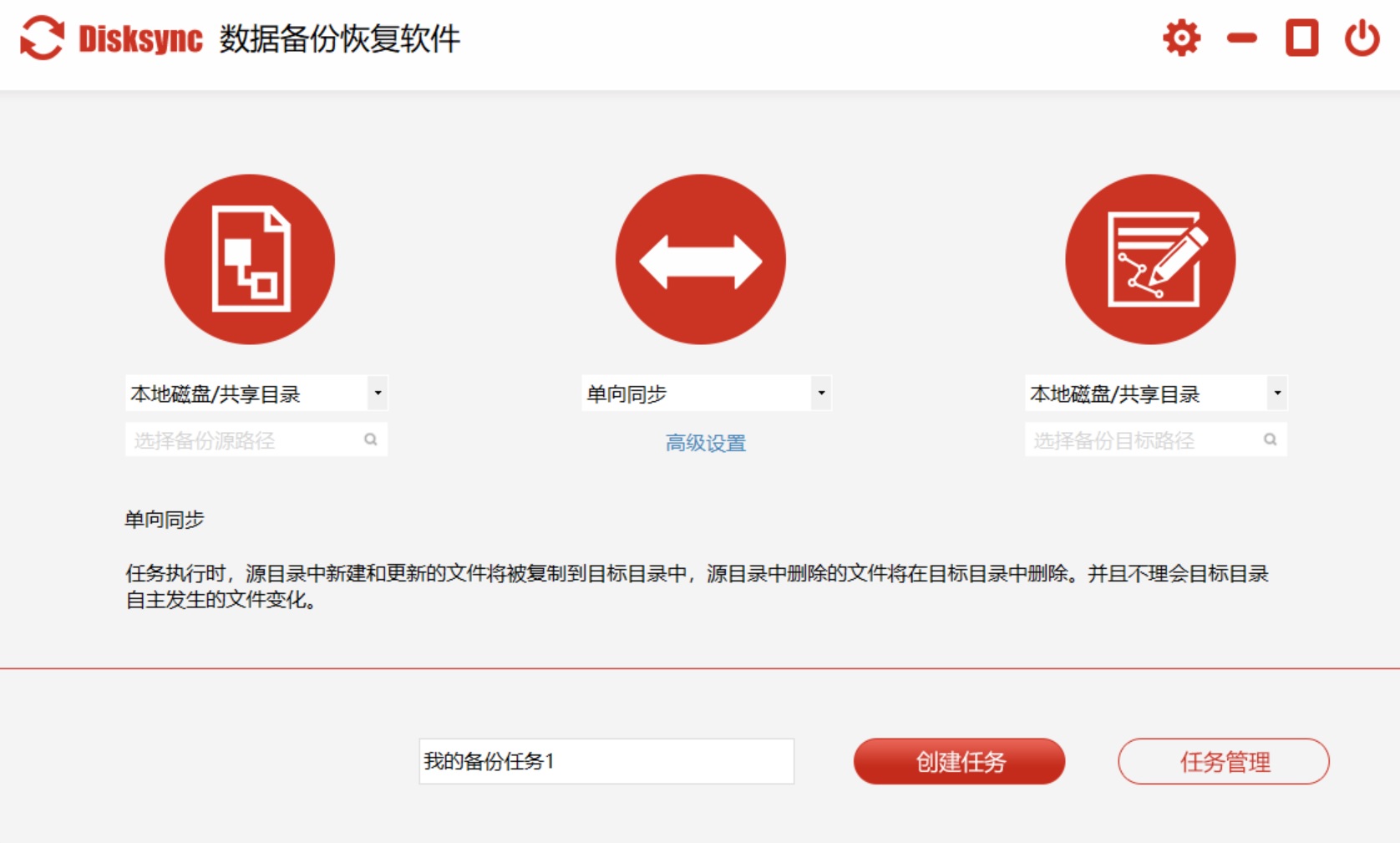
工具特点:Disksync 是一款上手门槛低、功能覆盖全面的数据备份软件,最核心的优势是支持三种灵活的备份模式:全量备份会把指定路径下的所有文件完整拷一份,适合第一次做全盘备份时用;增量备份只同步距离上次备份后有改动的文件,不会重复传相同内容,能省一半时间和存储空间;差异备份则专门记录上次全量备份后变动的内容,兼顾恢复效率和存储空间占用。
三种模式搭配下来,不管是日常零散备份还是定期归档,都能找到适配的方案。 适配人群:对普通用户来说,它能帮你把电脑里的照片、工作文档、下载的重要资料自动备份,哪怕哪天系统崩溃、硬盘坏了,也能一键把数据找回来,不用为丢了重要文件后悔;对企业用户来说,它更是保障业务稳定的基础工具——企业的客户资料、合同文档都是核心机密,一旦丢失很可能直接导致业务停摆、客户流失,Disksync 可以定期自动同步服务器上的业务数据,从底层保障数据安全。
操作步骤:
打开 Disksync 软件,在首页点击“添加任务”,进入任务配置页面;
分别选择“源磁盘”(也就是存着你要备份文件的硬盘分区)和“目标磁盘”(专门用来存备份数据的硬盘或分区);
根据自己的需求选备份模式:日常高频备份选增量,第一次完整备份选全量,需要快速回溯版本选差异备份;
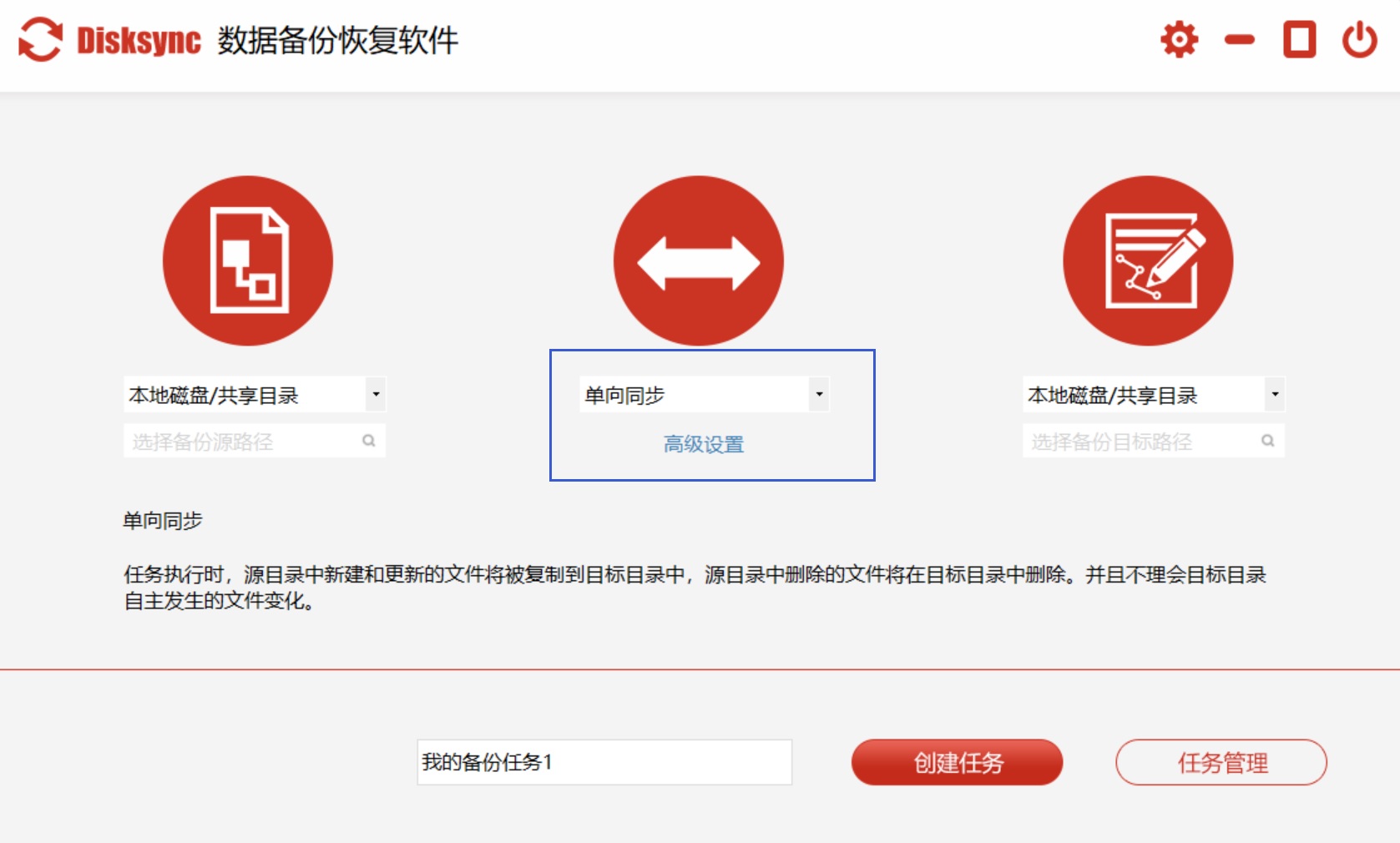
设置备份触发规则:可以选手动点一下就备份,也可以设定固定时间(比如每天下班前、每周日晚)自动启动备份,完全跟着自己的使用习惯来;
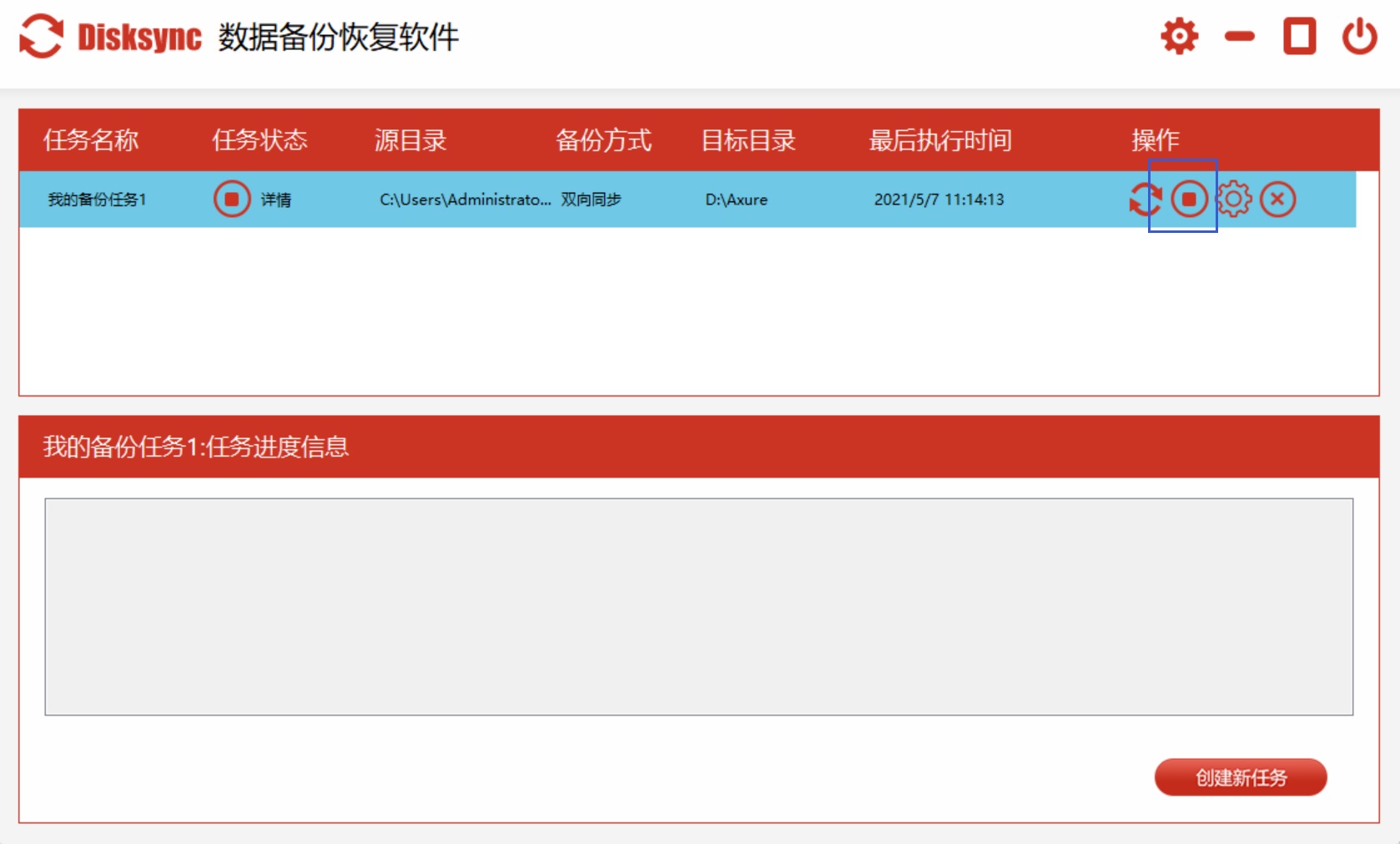
参数都设好之后点“开始备份”,软件会自动跑完全程,过程中能实时看到备份进度和剩余时间。
方法二:云盘远程备份
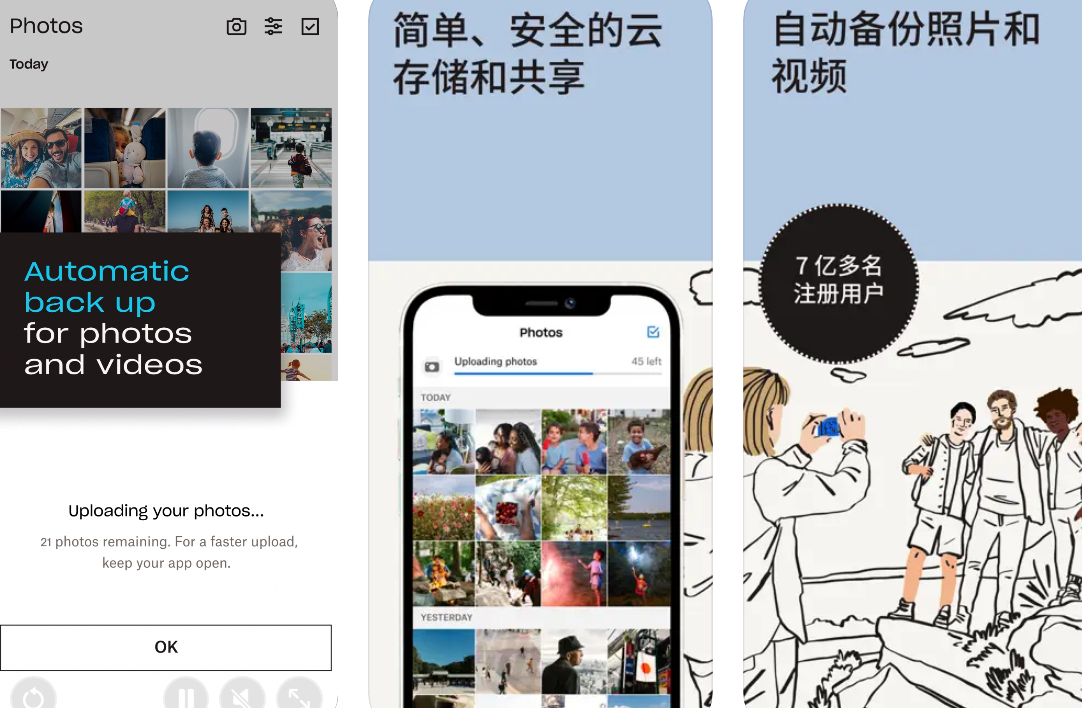
工具特点:云存储的逻辑是通过互联网把文件传到远端服务器保存,最大的好处是不受本地硬件损坏的影响——哪怕你家电脑被水泡了、硬盘彻底碎了,只要能联网登账号,文件就能找回来。国内大家最熟悉的百度网盘,用户基数大,新用户能领免费存储空间,普通文件的上传下载速度也能满足日常备份需求,不用额外折腾硬件。 适配人群:适合经常要在手机、电脑、公司工位来回切换设备的上班族、学生党,不用拿U盘来回导文件,登同一个账号就能跨设备访问备份的内容。
操作步骤:
打开百度网盘网页端或者桌面客户端,用自己的账号登录(没账号的花1分钟注册一个就行);
进入主界面后点顶部的“上传”按钮,可以选单个文件,也可以直接把整个文件夹传上去;
在弹出的文件选择框里,找到硬盘里要备份的文件或文件夹,点“确定”开始上传;
等进度条走完,文件就存在云端了,之后不管用哪台设备,只要能联网登网盘账号,就能随时下载查看。
方法三:移动硬盘本地冷备份
工具特点:移动硬盘是最传统的本地外部存储设备,容量大、单价低,通过USB线和电脑连接之后,相当于给电脑加了一块可插拔的仓库。所有数据都存在你自己手里的硬盘上,不用经过第三方平台,数据隐私完全由自己掌控,不存在云端泄露、平台关停的风险。 适配人群:适合存了大量高清素材的摄影师、视频剪辑师——他们的硬盘里动不动就是几十上百G的原片、工程文件,移动硬盘的大容量完全能装下,而且本地传输速度比云端快很多。
操作步骤:
把移动硬盘通过USB线插到电脑接口上,Windows的“此电脑”、Mac的“访达”里会自动弹出硬盘盘符;
打开你要备份的源文件夹,选中需要备份的文件,用快捷键Ctrl+C(Mac是Command+C)复制;
打开移动硬盘的盘符,找个空白文件夹右键选“粘贴”,等进度条走完,备份就完成了。

方法四:U盘随身备份
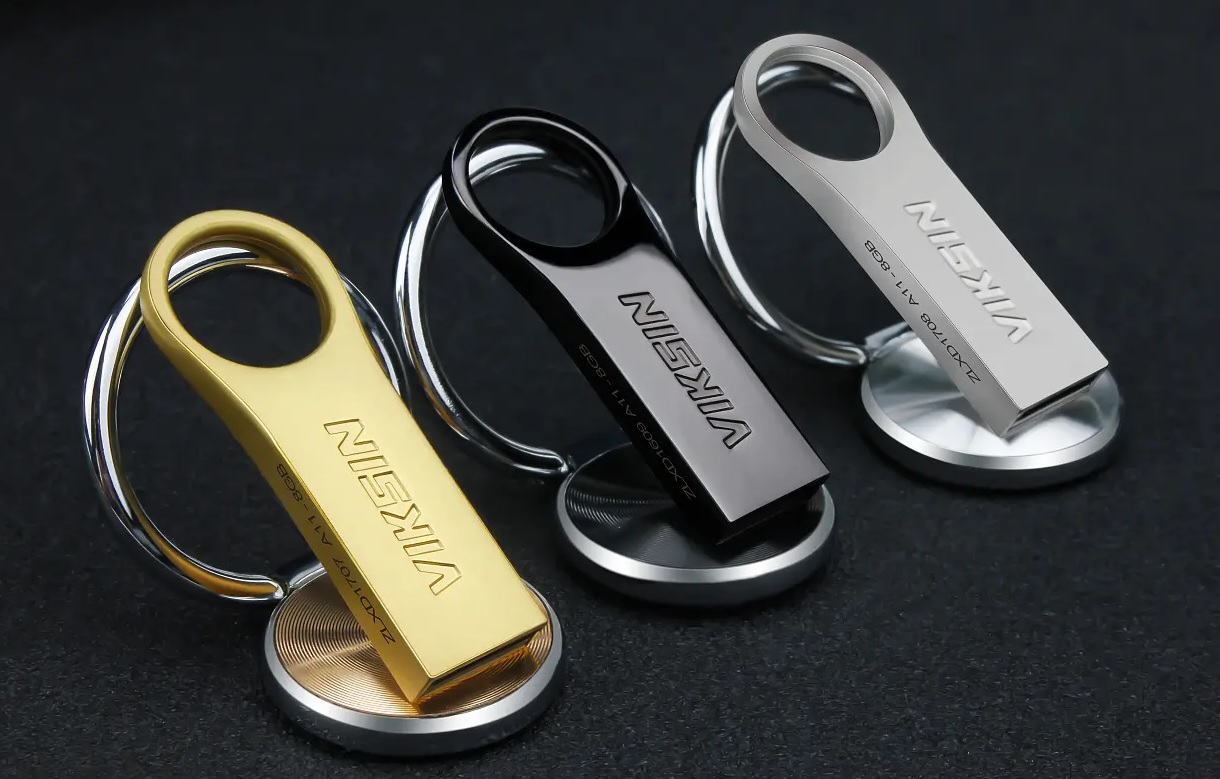
工具特点:U盘最大的优势是体积小、揣在口袋里就能走,价格也便宜,专门适合备份小体量的重要文件,比如合同扫描件、证件照片、常用工作文档,插到任何一台电脑上都能读。 适配人群:适合经常跑外勤的销售、需要在多台办公电脑间切换的行政人员,临时需要带几份重要资料出门,插个U盘就能走。
操作步骤:
把U盘插到电脑USB接口,等系统识别出盘符;
找到硬盘里要备份的重要小文件,复制下来;
打开U盘盘符,粘贴进去等复制完成就搞定了。
方法五:Windows系统原生备份
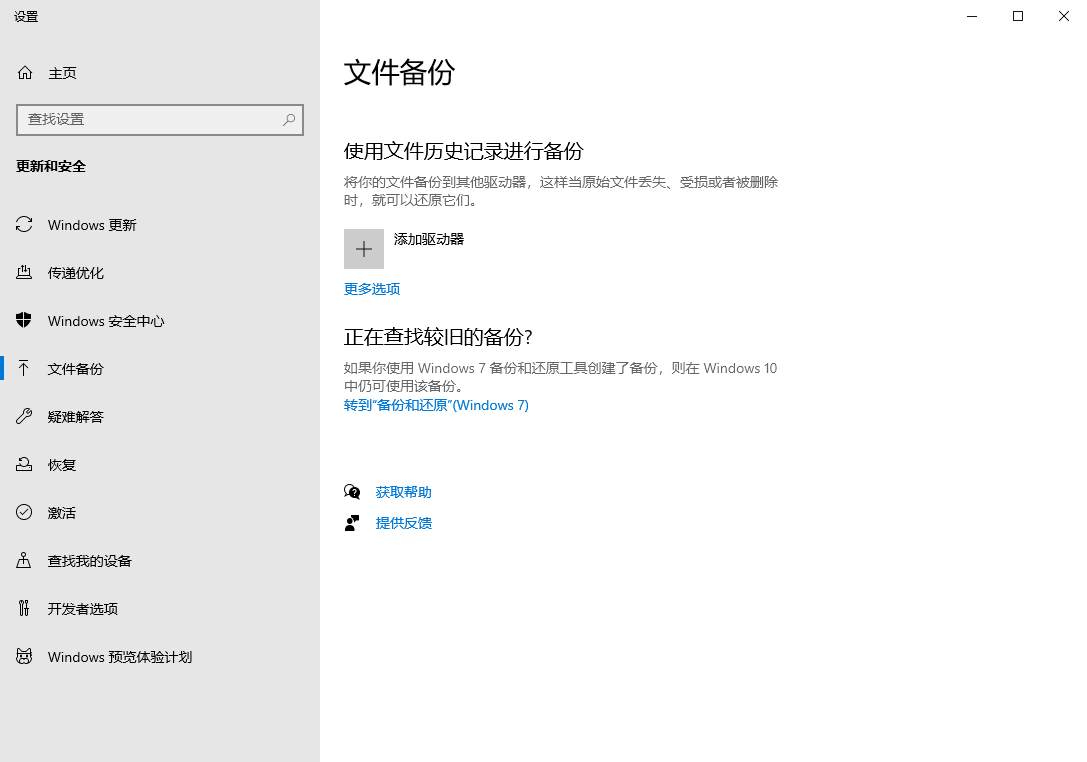
工具特点:Windows系统本身就内置了完整的备份功能,不用额外装第三方软件,和系统的兼容性拉满,备份出来的文件不会出现兼容问题,普通用户跟着引导点几下就能设置好。 适配人群:适合不想额外装软件、追求稳定的普通家庭用户,用系统自带的功能定期备份,也不用学复杂的操作。
操作步骤:
打开电脑的“控制面板”,在搜索框输入“备份和还原(Windows 7)”,打开对应的功能页;
在左侧菜单点“设置备份”,选择备份文件要存到哪里——可以选外接硬盘,也可以选局域网里的共享文件夹;
选择备份范围:可以让系统自动挑默认的重要文件备份,也可以自己手动选要备份的文件夹、磁盘分区;
确认设置后点“保存设置并启动备份”,系统就会自动按设定把文件备份好。
方法六:Mac专属Time Machine自动备份
工具特点:Time Machine是苹果专门给Mac做的备份工具,能自动定期把电脑里的系统文件、应用、个人文档全部备份到外接硬盘上,最实用的是它的“时间回溯”功能——哪怕你三个月前误删了一个文件,也能回到当时的时间点把文件找回来,不用费劲翻备份版本。 适配人群:所有用Mac的用户都适用,尤其是靠Mac做设计、写代码的创作者,工作成果容不得半点丢失,Time Machine的自动备份能帮你省很多心。
操作步骤:
准备一块容量至少是Mac内置硬盘2倍的外接硬盘,通过USB或雷雳接口连到电脑上;
打开Mac的“系统设置”,找到Time Machine的设置项;
点“选择备份磁盘”,把刚才连的外接硬盘设为备份目标;
设置完成后Time Machine会自动做第一次全量备份,之后每小时都会自动同步新的改动,全程不用手动操作。

方法七:在线相册定向备份照片
工具特点:很多人硬盘里占空间最大的就是照片,专门的在线相册平台就是针对照片存储做优化的——不仅能存原图,还能自动按时间、地点整理相册,生成回忆合集,部分平台还给用户提供免费的原图存储空间,日常存照片完全够用,而且随时能把照片分享给家人朋友。 适配人群:喜欢拍日常的年轻人、摄影爱好者,把硬盘里的老照片导到在线相册里,不怕硬盘坏了找不回旧回忆。
适用人群:适合摄影爱好者、喜欢记录生活瞬间的年轻人等。他们可以将硬盘中的照片备份到在线相册中,方便与朋友和家人分享。
操作方法:
以腾讯相册为例,打开腾讯相册的官方网站或下载相应的 APP。
使用自己的 QQ 或微信账号登录。登录后,在 APP 中点击“上传”按钮,选择“从相册选择”或“从文件选择”。
在弹出的文件选择窗口中找到硬盘中存储照片的文件夹,选中要备份的照片,然后点击“确定”,等待照片上传完成即可。
方法八:网络附属存储备份
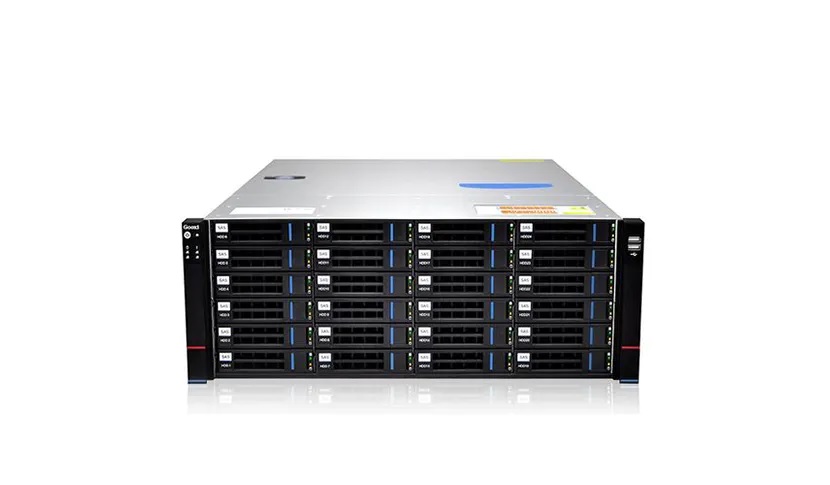
引言:NAS 是一种专门用于数据存储和共享的设备,它可以通过网络连接到多台电脑和设备。具有大容量存储、多用户共享、数据安全等优点,适合家庭或小型企业进行数据集中管理和备份。
适用人群:适用于有多个设备需要备份数据,且对数据管理有一定要求的家庭用户或小型企业用户。他们可以将不同设备上的数据统一备份到 NAS 中,轻松做到方便管理和共享等。
操作方法:
将 NAS 设备连接到家庭或企业的局域网中,并按照设备说明书进行初始化设置。
在电脑上打开“网络”文件夹(Windows 系统)或“访达”中的“网络”选项(Mac 系统),找到 NAS 设备的名称双击进行连接。
输入 NAS 设备的登录账号和密码,登录成功后,即可像访问本地硬盘一样访问 NAS 设备的存储空间。
确认将需要备份的硬盘文件复制到 NAS 设备的相应文件夹中,即可完成数据备份的效果。

方法九:使用 OneDrive 备份
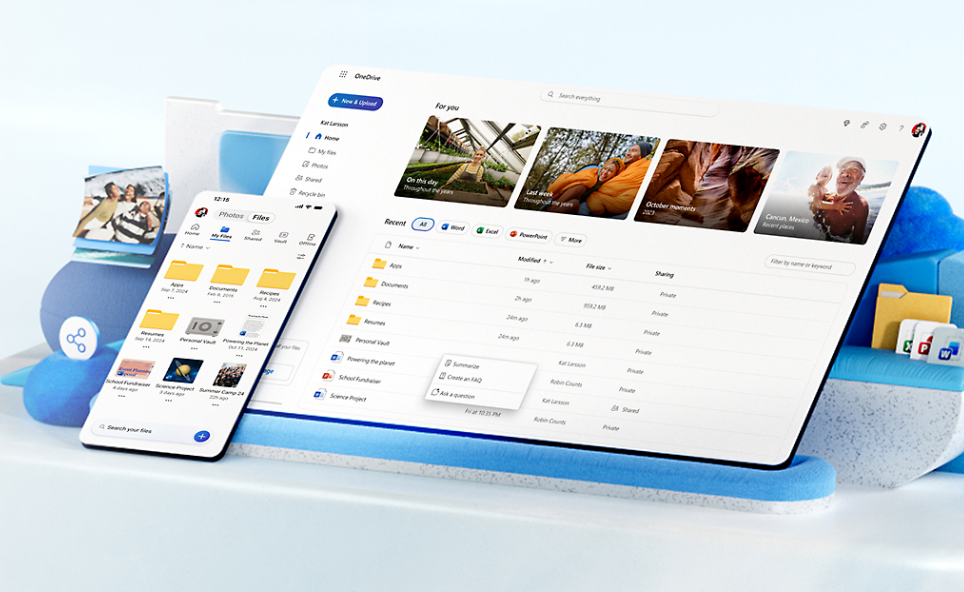
引言:OneDrive 是微软推出的云存储服务,与 Windows 操作系统以及微软的办公软件套件(如 Word、Excel、PowerPoint 等)深度集成。这使得用户在使用这些软件时可以方便地将文件保存到 OneDrive 中,实现无缝的备份和同步。同时,OneDrive 提供了一定的免费存储空间,能够满足大多数用户的日常备份需求。
适用人群:适合使用 Windows 系统和微软办公软件的用户,如企业办公人员、学生等。他们可以在日常工作和学习中轻松地将文件备份到 OneDrive 中,并且能够在不同设备上方便地继续工作。
操作方法:
打开 Windows 系统中的 OneDrive 客户端,使用你的微软账号登录。
登录后,在桌面上或文件资源管理器中会出现 OneDrive 的图标和文件夹。找到你需要备份的硬盘文件,将其复制或移动到 OneDrive 文件夹中。
之后工具自动将文件同步到云端,你可以在 OneDrive 客户端的通知区域查看同步状态。
要访问备份的文件,只需在任何设备上登录 OneDrive 账号,即可随时查看和下载文件。
方法十:通过 FTP 服务器备份
引言:FTP(文件传输协议)服务器是一种专门用于文件传输和存储的服务器,使用 FTP 服务器备份文件的好处在于可以实现远程备份,用户可以将文件从本地硬盘上传到位于远程的 FTP 服务器上,提高数据的安全性和可用性。此外,FTP 服务器具有较高的传输效率,能够快速完成大文件的备份。
适用人群:适合有一定网络技术基础、需要进行远程数据存储和管理的用户,如网站管理员、系统运维人员等。他们可以利用 FTP 服务器备份网站文件、系统配置文件等重要数据。
操作方法:
需要拥有一个 FTP 服务器的账号和密码,包括服务器的地址、端口号等信息。如果没有,可以向网络服务提供商申请或自行搭建一个 FTP 服务器。
打开 FileZilla 客户端,在界面的“主机”、“用户名”、“密码”和“端口”栏中分别输入 FTP 服务器的地址、你的账号、密码和端口号,然后点击“快速连接”。
连接成功后,在左侧的窗口中找到你需要备份的硬盘文件所在的路径,在右侧的窗口中选择你要将文件上传到的 FTP 服务器目录。
选中需要备份的文件,用鼠标将其拖动到右侧的 FTP 服务器目录中,或者右键点击文件并选择“上传”即可。
数据安全,是我们在数字世界中安身立命的根本,而硬盘文件备份则是守护这一根本的关键防线。上述介绍的十种实用方法,各有其独特的优势和适用场景。无论是借助云存储服务的便捷与高效,还是依靠专门软件的精准与灵活,都能为你的数据提供可靠的保护。你可以根据自身的需求、设备条件以及技术能力,选择最适合自己的备份方式。温馨提示:如果您在使用 Disksync 这款软件的时候遇到问题,请及时与我们联系,祝您快读备份硬盘里文件操作成功。

