
 常用的数据备份方式有哪些?分享八种操作简单的备份方式,亲测方便高效!
在当今数字化信息飞速发展的时代,数据已然成为我们生活和工作中不可或缺的重要资产。从个人角度来看,手机里留存着大量我们珍视的照片、视频,它们记录了生活中的每一个精彩瞬间;电脑中则存放着关键的工作文档、学习资料,这都是我们辛勤付出的成果。
而对于企业而言,数据更是关乎生死存亡,客户信息、业务数据、财务报表等,每一项都举足轻重。然而,数据面临着各种各样的风险,例如硬件出现故障、遭受病毒攻击、人为的误操作等,这些情况都极有可能导致数据丢失,给我们带来无法估量的损失。所以,选择恰当的数据备份方式就显得格外重要。那么,常见的数据备份方式有哪些呢?接下来,就为大家分享八种操作简便的备份方法,这些方法都经过了实际验证,既方便又高效,能为你的数据安全保驾护航。

选择 Disksync 软件
Disksync 是一款功能强大且实用性极高的数据备份软件,在数据保护领域有着独特的优势。它的用户界面简洁直观,就算是没有专业技术知识的普通用户也能迅速上手。该软件支持多种文件系统,不管是常见的 NTFS、FAT32,还是其他较为特殊的文件系统,Disksync 都能稳定地开展数据备份工作。并且,它的备份方式十分灵活,涵盖了实时备份、定时备份和手动备份,用户能够根据自身的实际需求自由选择,以此确保数据的安全性和完整性。
对于个人用户来说,当电脑中存储了大量宝贵的照片、视频、文档等数据时,使用 Disksync 可以定期对这些数据进行备份,防止因硬盘故障、病毒侵害、误删除等问题导致数据丢失。比如,摄影爱好者拍摄了海量的照片,这些照片不仅记录了生活的美好,还可能是他们工作的重要成果,通过 Disksync 进行备份,就能避免因电脑故障而丢失这些珍贵的影像资料。 具体操作方法如下:
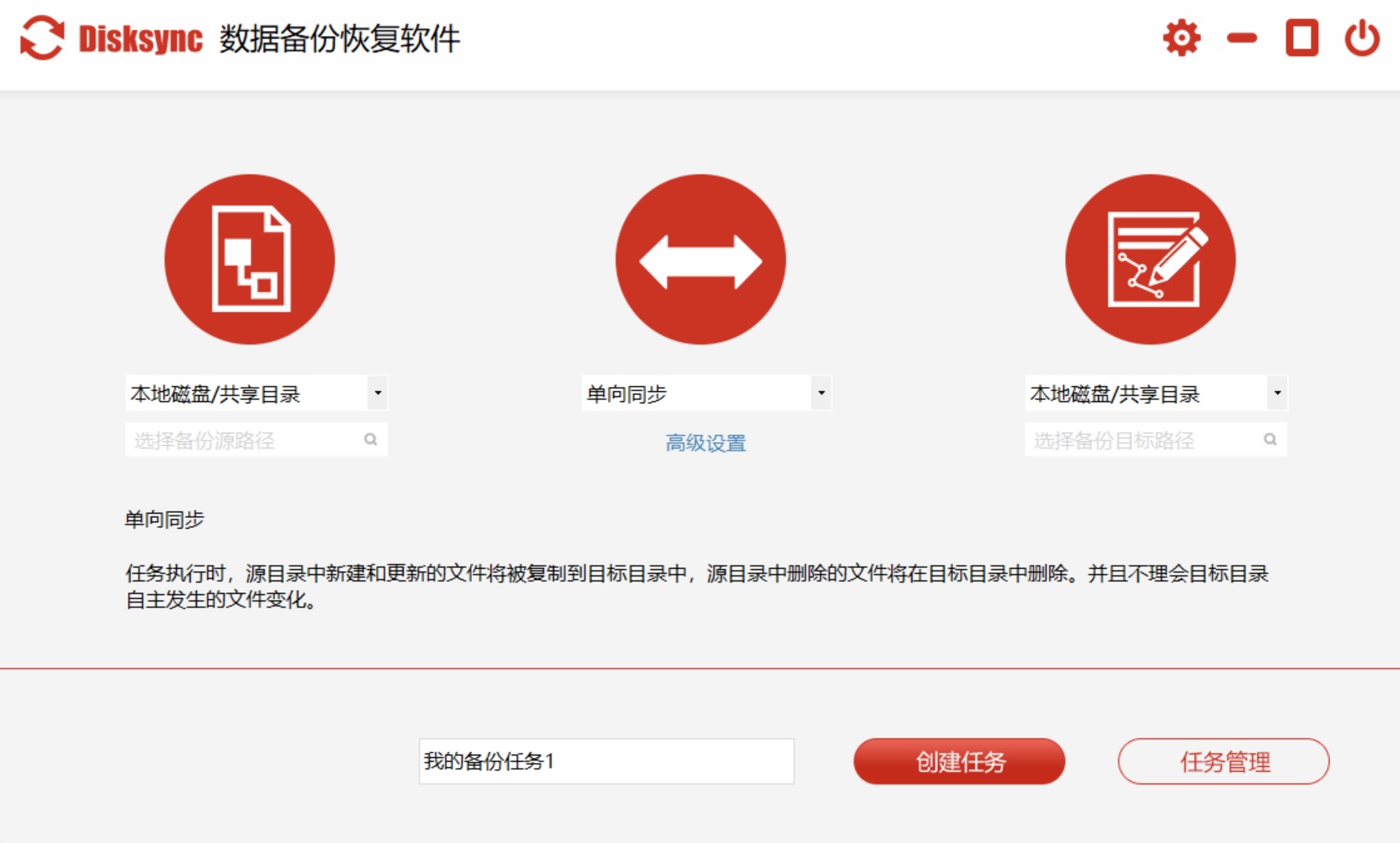
打开 Disksync 软件,在主界面能看到各种功能选项。
点击“添加任务”按钮,进入任务设置页面。在这个页面,需要设置源文件路径和目标文件路径。源文件路径指的是要备份的数据所在的位置,可以是本地硬盘、外接移动硬盘等;目标文件路径则是备份数据要存放的位置,同样可以选择本地硬盘、外接存储设备或者网络存储。
设置好路径后,根据自身需求选择备份方式。如果希望数据一旦发生变化就立即备份,可选择实时备份;若想按照一定的时间间隔进行备份,就选择定时备份,并设置好备份时间;要是只是偶尔进行一次备份,选择手动备份即可。
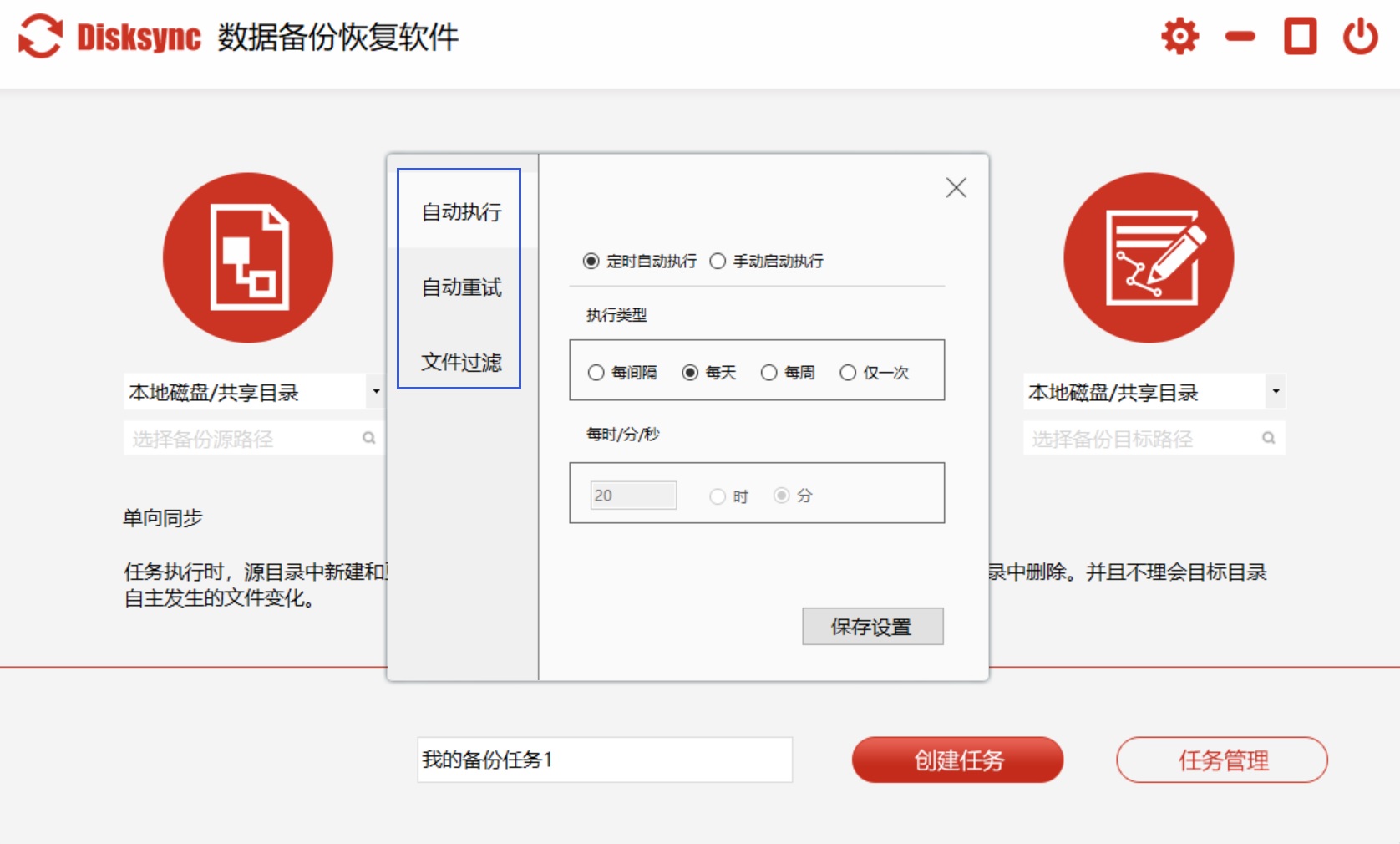
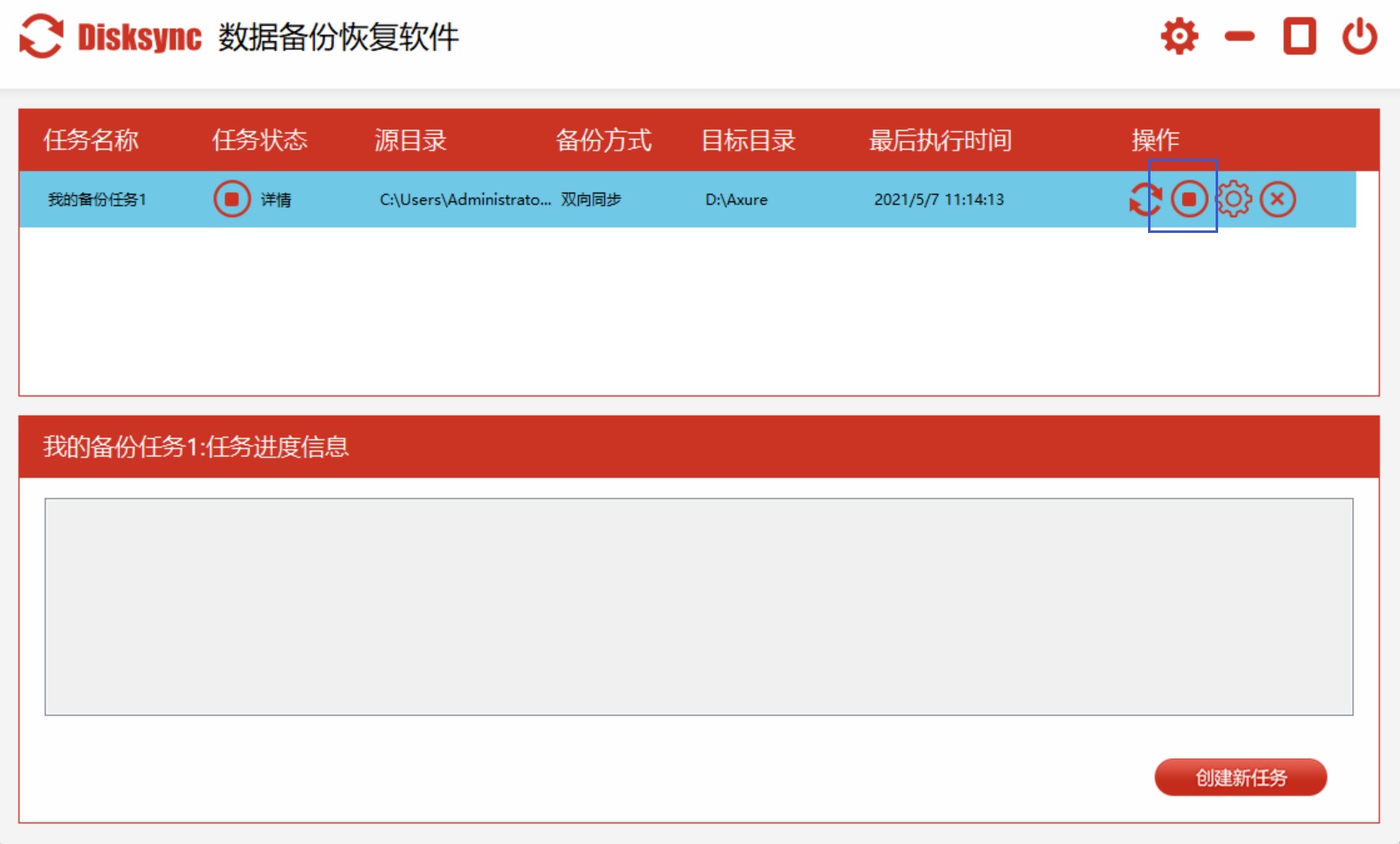
完成上述设置后,点击“确定”按钮,Disksync 就会按照你设置的方式开始进行数据备份。在备份过程中,你可以在软件界面查看备份的进度和状态。
备份完成后,你可以随时对备份的数据进行查看和恢复操作。Disksync 凭借其强大的功能和简单的操作,为用户提供了可靠的数据备份解决方案。
选择移动硬盘备份
移动硬盘凭借其大容量和便捷性,成为了很多人进行数据备份的首选工具。它就像一个可以随身携带的“数据宝库”,能够轻松容纳大量的文件,无论是电影、音乐、照片,还是工作文档,都能全部收纳。而且,它不受网络的限制,随时随地都能进行数据的存储和读取。 这种备份方式适用于需要备份大量数据的场景,比如摄影爱好者备份高清照片、视频创作者保存原始素材等。同时,对于经常需要在不同电脑之间转移数据的用户来说也十分实用。
操作步骤为:
准备一个容量合适的移动硬盘,将其通过 USB 接口连接到电脑上。
等待电脑识别移动硬盘后,桌面上会显示移动硬盘的图标。
打开需要备份的文件所在的文件夹,选中要备份的文件或文件夹。
点击鼠标右键,在弹出的菜单中选择“复制”选项。
打开移动硬盘的盘符,在空白处点击鼠标右键,选择“粘贴”选项,等待数据复制完成即可。

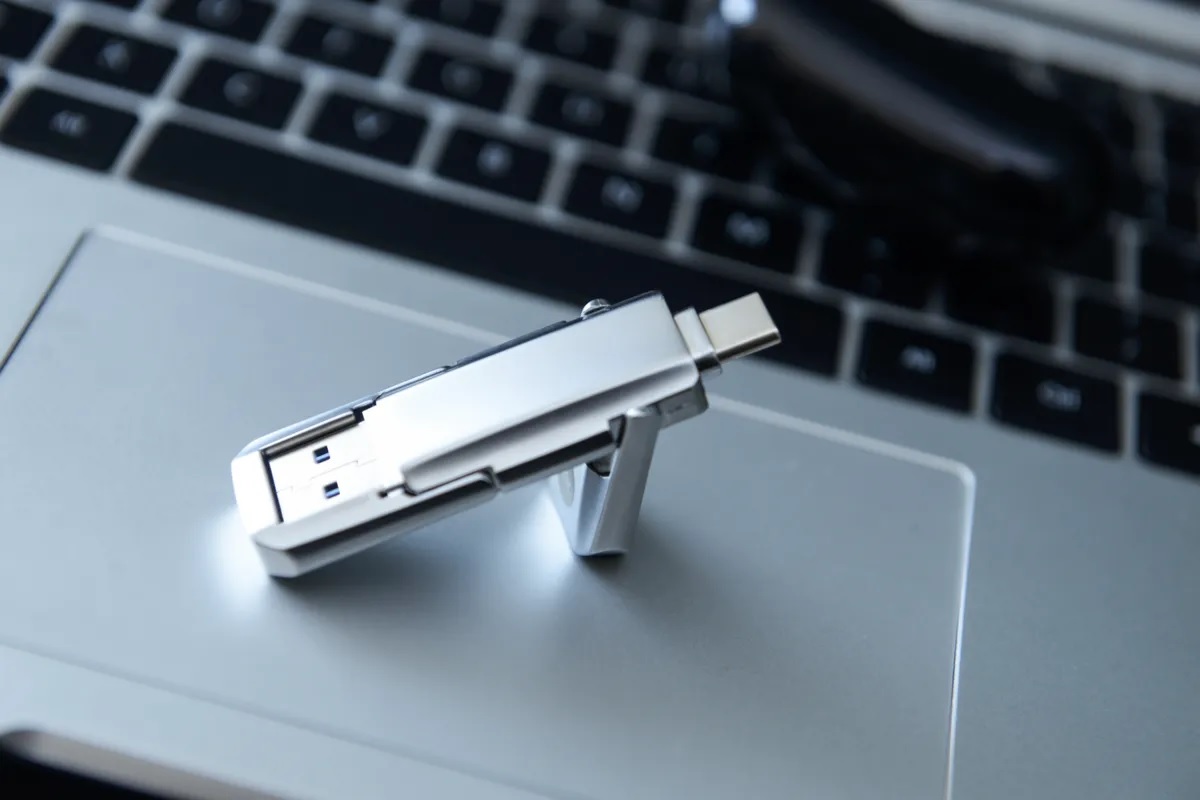
选择 U 盘设备备份
U 盘体积小巧、携带方便,宛如一个“数据小精灵”,可以轻松放在口袋里。虽然它的容量相较于移动硬盘来说较小,但对于一些小文件的备份却十分便捷,例如个人的文档、小型项目资料等。此外,它的使用门槛很低,几乎所有电脑都支持 U 盘的读取。 U 盘适用于备份少量重要数据的场景,比如个人简历、合同文件等。同时,也适合在不同电脑之间临时转移数据,比如在办公室和家里的电脑之间传递文件。 操作方法如下:
将 U 盘插入电脑的 USB 接口,电脑会自动识别 U 盘。
打开要备份的文件所在的位置,选中需要备份的文件。
按下“Ctrl + C”组合键复制文件,然后打开 U 盘的文件夹,按下“Ctrl + V”组合键粘贴文件。
等待文件复制完成后,在任务栏中找到 U 盘的图标,点击“安全删除硬件并弹出媒体”,待提示可以安全拔出后,将 U 盘从电脑中拔出即可。
外部 SSD 固态硬盘备份
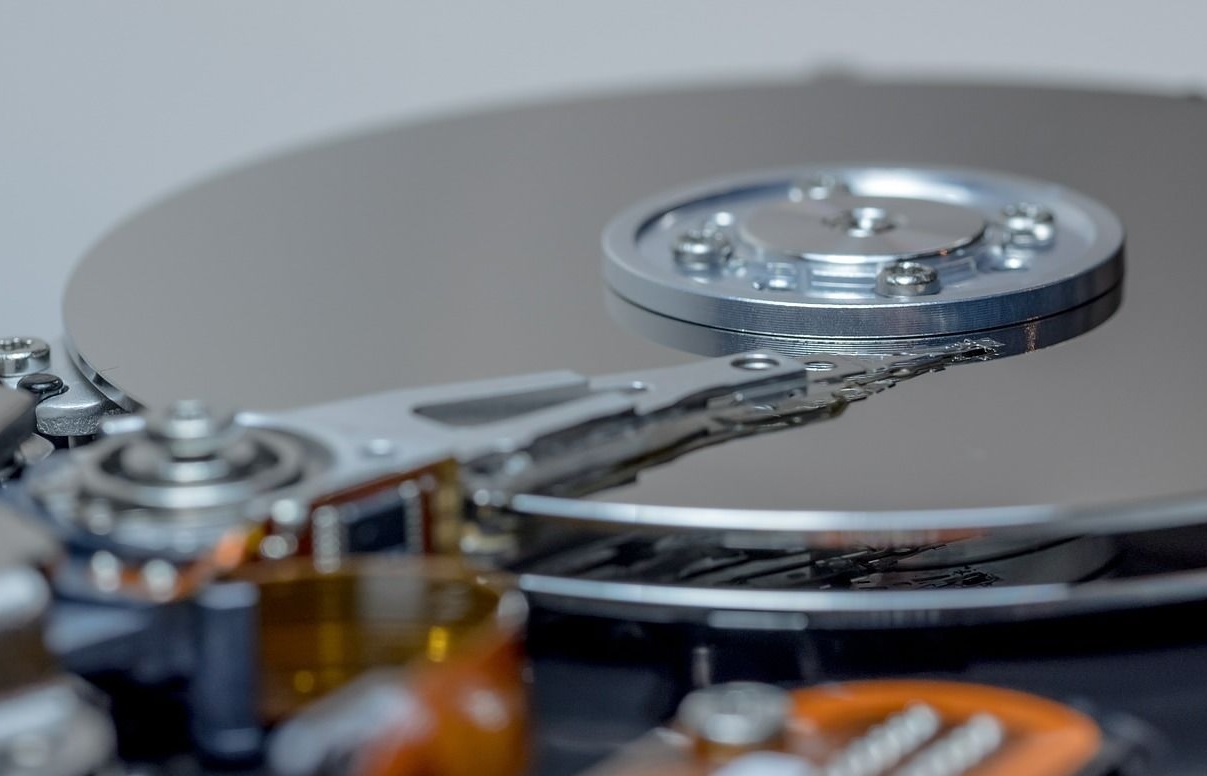
外部固态硬盘具有读写速度快、抗震性能好等优点,就如同数据传输的“高速公路”,能够在短时间内完成大量数据的备份。它采用闪存芯片作为存储介质,相比传统的机械硬盘,更加耐用和可靠。 这种备份方式适用于对备份速度有较高要求的场景,例如游戏玩家备份游戏数据、设计师备份大型设计文件等。同时,对于经常需要移动使用的设备,如笔记本电脑,使用外部固态硬盘备份数据更加便利。
操作步骤如下:
通过 USB 或 Thunderbolt 接口将外部固态硬盘连接到电脑。
打开电脑上的“文件资源管理器”,找到外部固态硬盘的盘符。
定位到需要备份的文件或文件夹,使用鼠标左键选中它们。
选择“复制”操作(可以通过右键菜单选择“复制”,也可以使用“Ctrl + C”快捷键)。
切换到外部固态硬盘的窗口,在空白处点击鼠标右键,选择“粘贴”(或使用“Ctrl + V”快捷键),等待数据备份完成即可。
运用光盘设备刻录备份
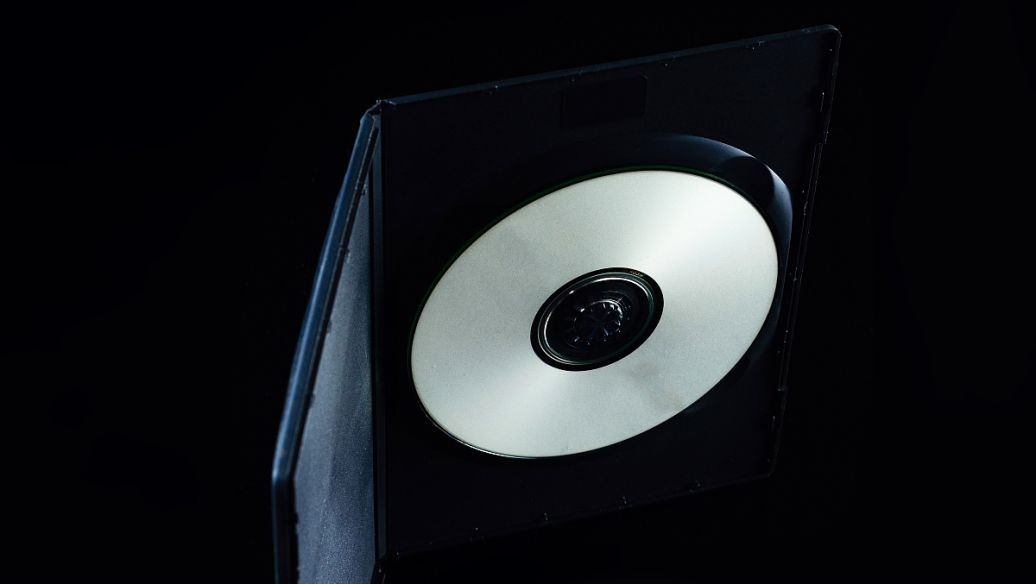
光盘备份是一种传统且可靠的数据存储方式,它就像一个“数据档案柜”,可以将重要的数据长期保存。光盘具有防潮、防磁、抗干扰等特性,数据保存时间相对较长,适合保存一些需要长期存档的数据。 这种方式适用于需要长期保存且不经常使用的数据,例如企业的历史财务报表、个人的重要证件扫描件等。同时,对于一些需要进行数据分发的场景,如软件安装光盘、教学资料光盘等,光盘刻录也是一个不错的选择。
操作方法如下:
准备一张空白的刻录光盘(如 CD - R、DVD - R 等)和一台具有刻录功能的光驱。
将空白光盘放入光驱中,电脑会自动识别光驱中的光盘。
打开光盘刻录软件(如 Nero 等),在软件中选择“刻录数据光盘”选项。
在软件界面中点击“添加”按钮,选择要备份的文件或文件夹,将其添加到刻录列表中。
设置刻录参数,如刻录速度等,然后点击“刻录”按钮,等待光盘刻录完成。
NAS 网络附属存储备份
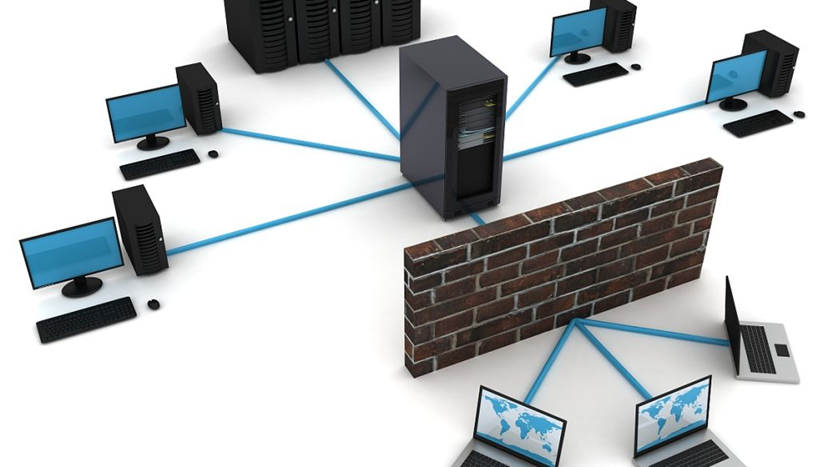
NAS 是一种专门用于数据存储和共享的网络设备,它就像是家庭或企业的“数据中枢”,可以通过网络连接多台设备,实现数据的集中管理和备份。多个用户可以同时访问和使用 NAS 中的数据,大大提高了数据的共享和协作效率。 这种备份方式适用于家庭或小型企业,有多台设备需要共享和备份数据的场景。比如家庭中的多台电脑、智能设备可以将数据备份到 NAS 中,企业员工可以将工作文件存储在 NAS 上,方便团队协作。
操作步骤如下:
将 NAS 设备连接到家庭或企业的局域网中,并按照说明书进行初始化设置,包括设置用户名、密码、磁盘阵列等。
在需要备份数据的设备上,打开“网络”选项,找到 NAS 设备的名称。
输入 NAS 设备的用户名和密码进行登录。
打开需要备份的文件所在的文件夹,选中文件后,复制并粘贴到 NAS 设备上的指定共享文件夹中。
方法七:尝试使用磁带库备份
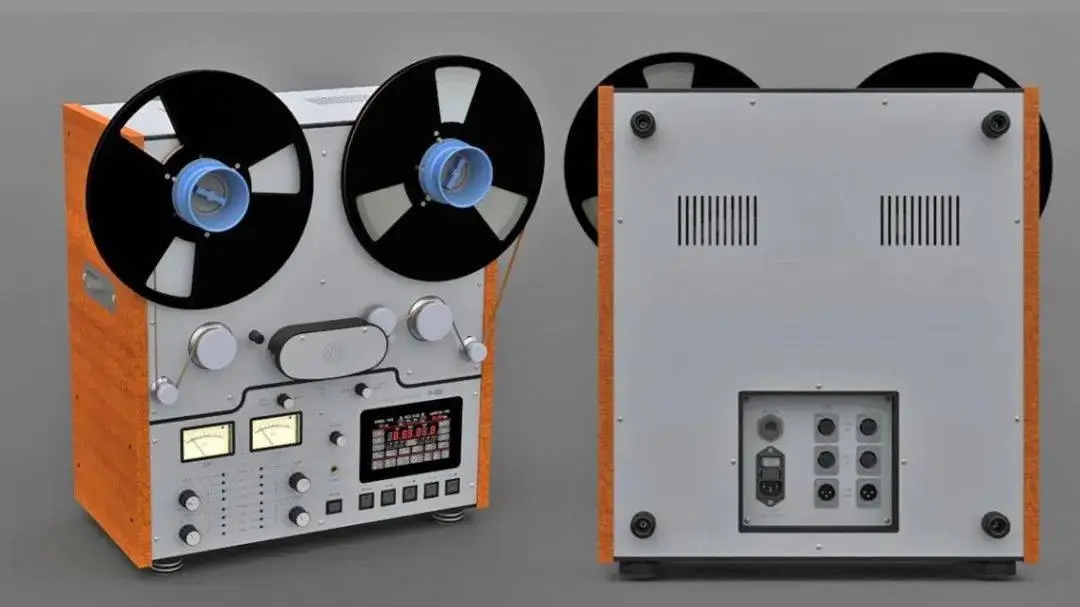
引言介绍:磁带库在企业级数据备份领域有着悠久的历史,它就像一个巨大的“数据仓库”,具有存储容量大、成本低、数据保存时间长等优点。磁带库采用顺序存储方式,适合进行大量数据的长期归档备份。
适用场景:适用于大型企业、政府机构等需要存储海量数据的场景,如银行的交易记录、医疗机构的病历数据等。对于那些对数据安全性要求极高,且需要长期保存数据的用户,磁带库备份是一种可靠的选择。
操作方法:
安装磁带库设备,并将其连接到服务器上,安装相应的驱动程序和备份软件。
在备份软件中进行配置,设置备份任务,包括备份的数据源(如服务器上的文件夹、数据库等)、备份时间、备份方式(全量备份、增量备份等)。
将空白磁带放入磁带库中,启动备份任务,备份软件会将指定的数据写入磁带中。
定期对备份的磁带进行检查和维护,确保数据的完整性和可用性。
方法八:借助双硬盘镜像备份
引言介绍:双硬盘镜像备份,是一种将一块硬盘的数据完全复制到另一块硬盘的备份方式,就像给数据做了一个“双胞胎”。这样,当主硬盘出现故障时,可以立即使用备份硬盘继续工作,保证数据的连续性和可用性。
适用场景:适用于对数据安全性和可用性要求较高的场景,如服务器系统、关键业务数据等。对于一些不能容忍数据中断的应用,双硬盘镜像备份可以提供及时的数据恢复能力。
操作方法:
准备两块容量相同或相近的硬盘,将它们安装到电脑中。
打开电脑的磁盘管理工具,对新硬盘进行初始化和分区操作。
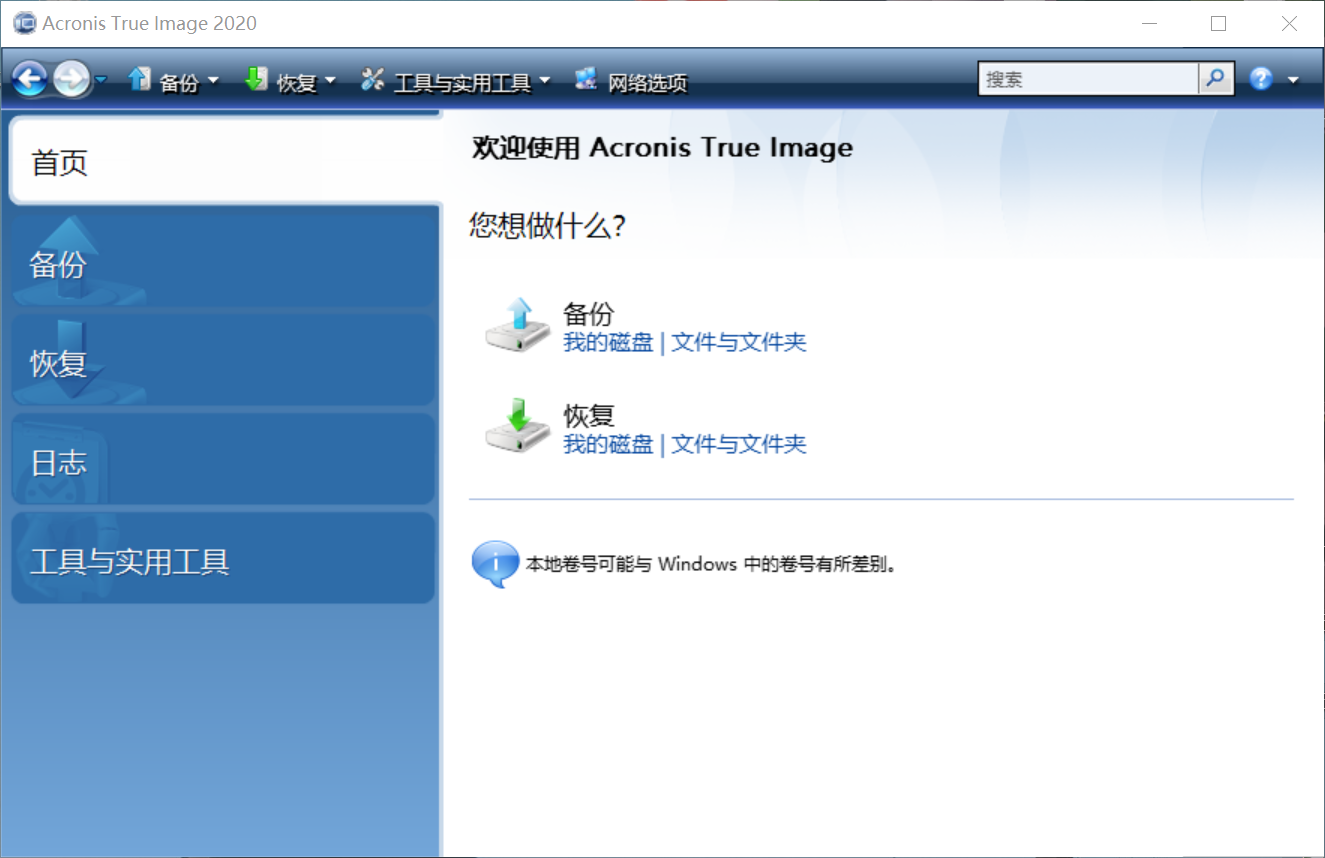
使用硬盘镜像软件(如 Acronis True Image 等)进行镜像备份设置。
在软件中选择主硬盘作为源盘,备份硬盘作为目标盘,然后选择“创建镜像”选项。
软件会开始将主硬盘的数据复制到备份硬盘中,等待镜像备份完成。
数据备份是保障数据安全的重要手段,以上为大家介绍的八种操作简单的备份方式,各有其特点和适用场景。无论是个人用户还是企业用户,都可以根据自身的需求和实际情况,选择最适合自己的备份方式。而在日常使用中,我们应该养成定期备份数据的好习惯,不要等到数据丢失了才追悔莫及。最后,也是希望这些备份方式能帮助大家更好地保护自己的数据,让数据安全无忧,让我们能够更加安心地享受数字化带来的便利。温馨提示:如果您在使用 Disksync 这款软件的时候遇到问题,请及时与我们联系,祝您数据备份操作成功。

