
 好用的数据备份软件有哪些?分享十款操作简单的备份软件,适配多种用户群体!
在当今数字化迅猛发展的时代,数据已经成为了我们生活与工作中无可替代的宝贵财富。从个人电脑里精心保存的家庭照片、重要文档,到企业服务器中承载着业务核心的关键数据,每一条信息都蕴含着巨大的价值。然而,数据丢失的风险却如同一颗隐藏的炸弹,时刻威胁着我们的宝贵数据。
硬盘故障、误删除操作、病毒攻击等意外情况随时可能爆发,让我们辛苦积累的数据瞬间化为乌有。在这种情况下,一款出色的数据备份软件就像是我们数据的坚固盾牌,能在危急时刻为我们守护住重要的数据。接下来,就为大家介绍十款操作简便的备份软件,它们能满足不同用户群体的需求,让数据备份变得轻松又可靠。

一、Disksync
功能优点
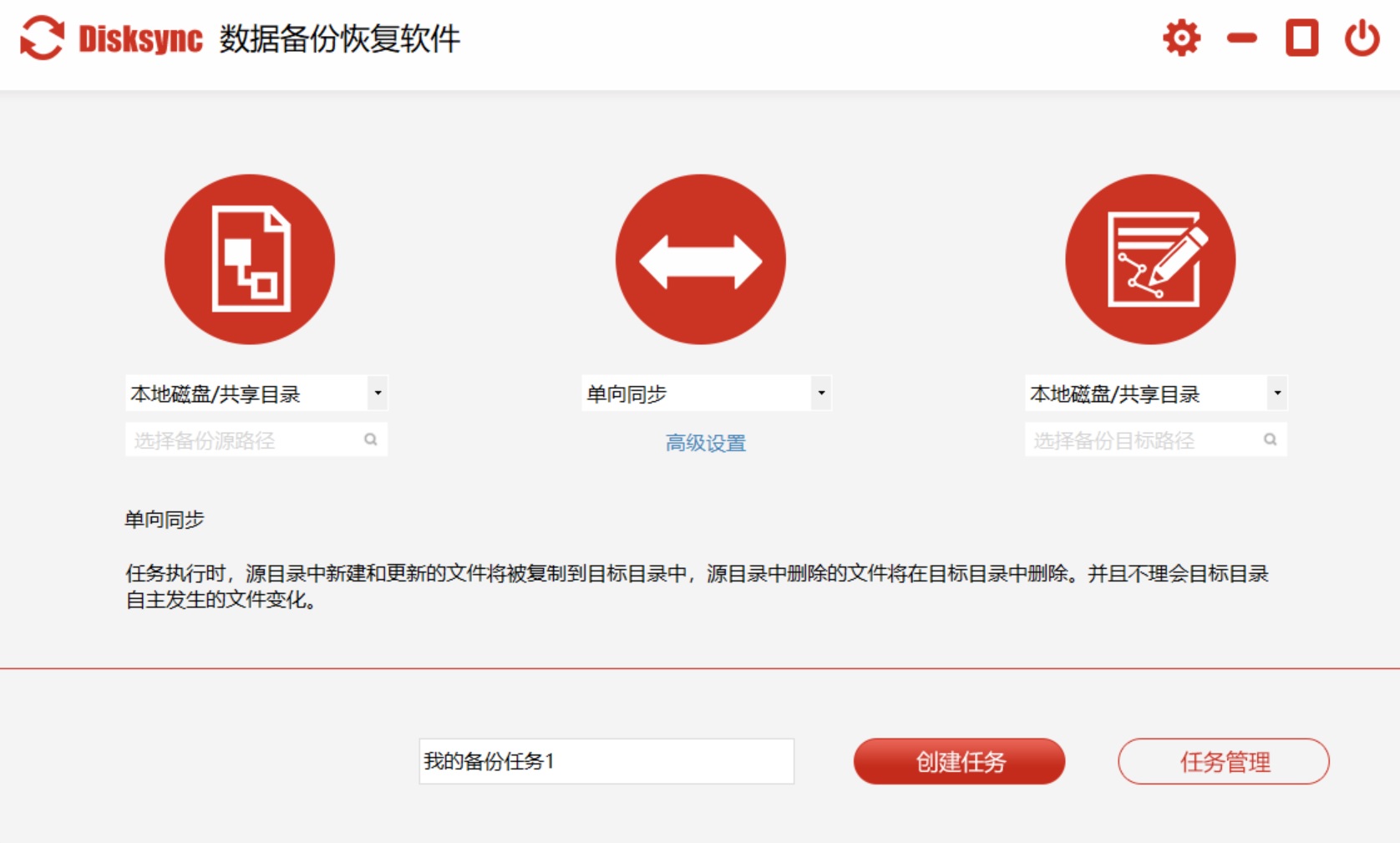
Disksync 是一款实力强劲且实用的数据备份软件,在数据保护方面表现卓越。它拥有简洁直观的操作界面和丰富多样的功能,能够满足不同用户对于数据备份的各种个性化需求。无论是普通的个人用户,还是对数据管理要求较高的企业用户,都能借助它实现高效、安全的数据备份。
从功能特性来看,Disksync 提供了多种备份模式,包括实时备份、定时备份和手动备份。在实时备份模式下,软件会像一位忠诚的卫士,实时监测数据的变化。一旦有文件被修改、删除或新增,它会立即启动备份程序,确保数据的及时性和完整性。而定时备份模式则给予用户更多的自主选择权,用户可以根据自己的日常安排,设置备份时间间隔,比如每天、每周或每月进行一次备份,方便用户按照自己的节奏来管理数据。
适用人群
对于个人用户而言,我们的电脑中存储着大量珍贵的个人数据,如记录生活点滴的照片、充满回忆的视频以及重要的文档等。这些数据是我们生活的一部分,一旦丢失将造成难以弥补的损失。Disksync 可以帮助个人用户轻松地将这些数据进行备份,有效防止因硬盘故障、病毒攻击等原因导致的数据丢失。
对于企业用户来说,数据更是企业的核心资产,企业的日常运营、重大决策都离不开大量的数据支持。Disksync 能够为企业提供可靠的数据备份解决方案,保障企业数据的安全性和可用性,最大程度地减少因数据丢失而带来的业务风险。
操作方法
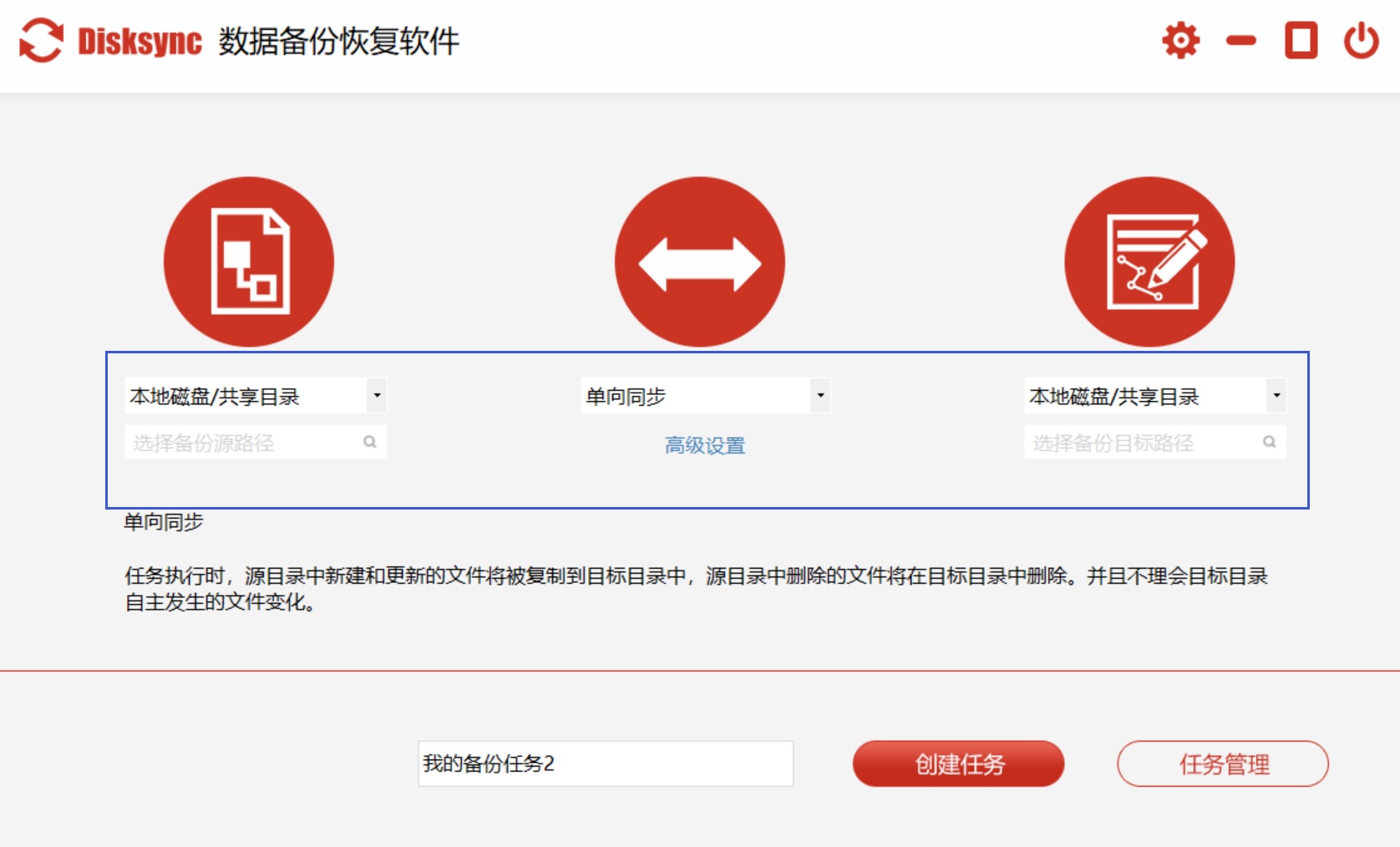
打开 Disksync 软件,在其界面中找到并点击“添加任务”按钮,进入任务设置页面。
在任务设置页面中,选择需要备份的源文件或文件夹。用户既可以通过手动输入路径的方式来选择,也可以点击“浏览”按钮,在弹出的文件选择窗口中进行选择。
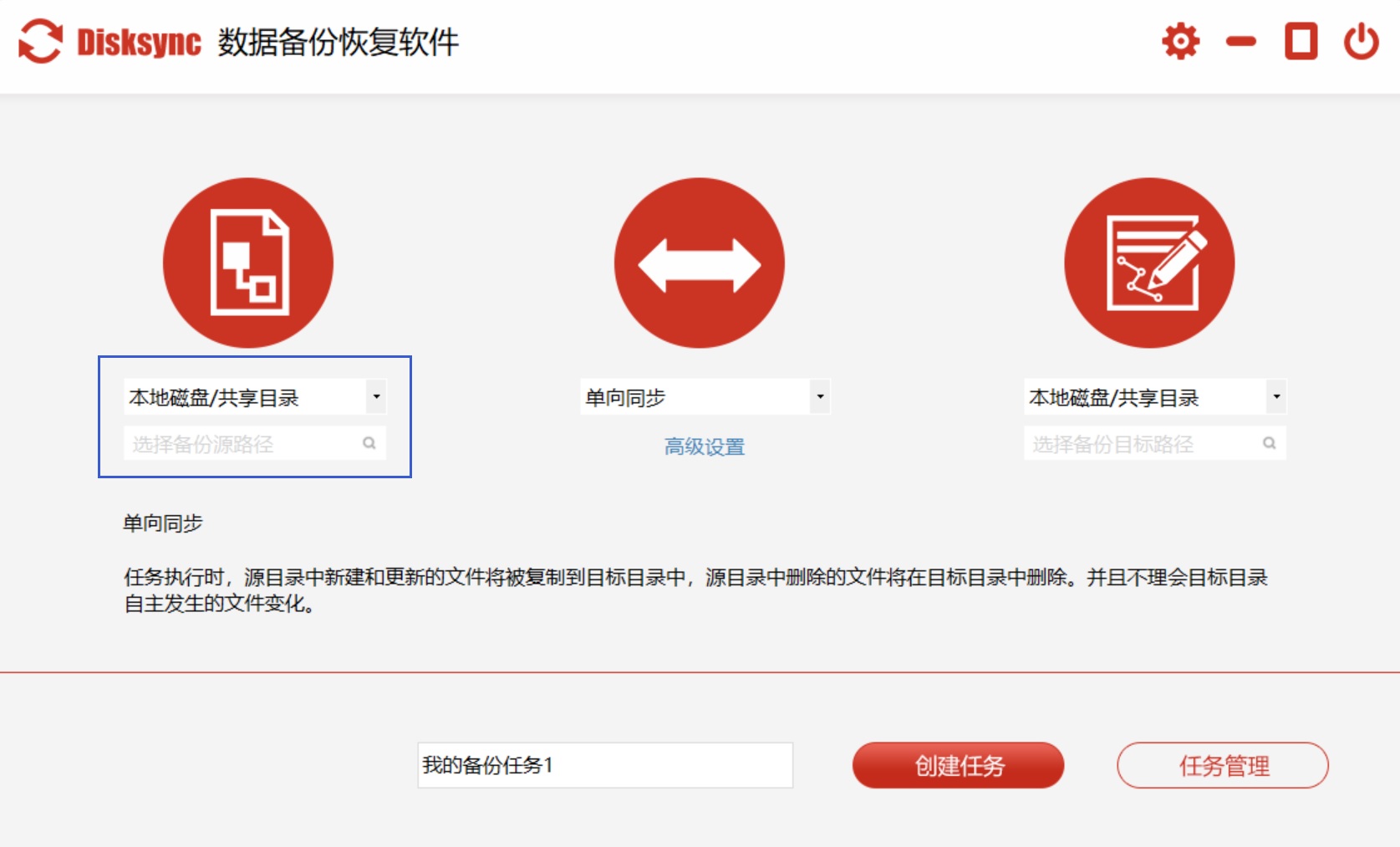
接着,选择备份的目标位置。这个位置可以是本地硬盘、外部存储设备,如移动硬盘,也可以是网络存储。
根据自己的实际需求选择备份模式。如果选择实时备份,软件会自动实时监测并备份数据;如果选择定时备份,还需要进一步设置备份的时间间隔,如每天凌晨 2 点备份。
设置完成后,点击“确定”按钮保存任务设置。
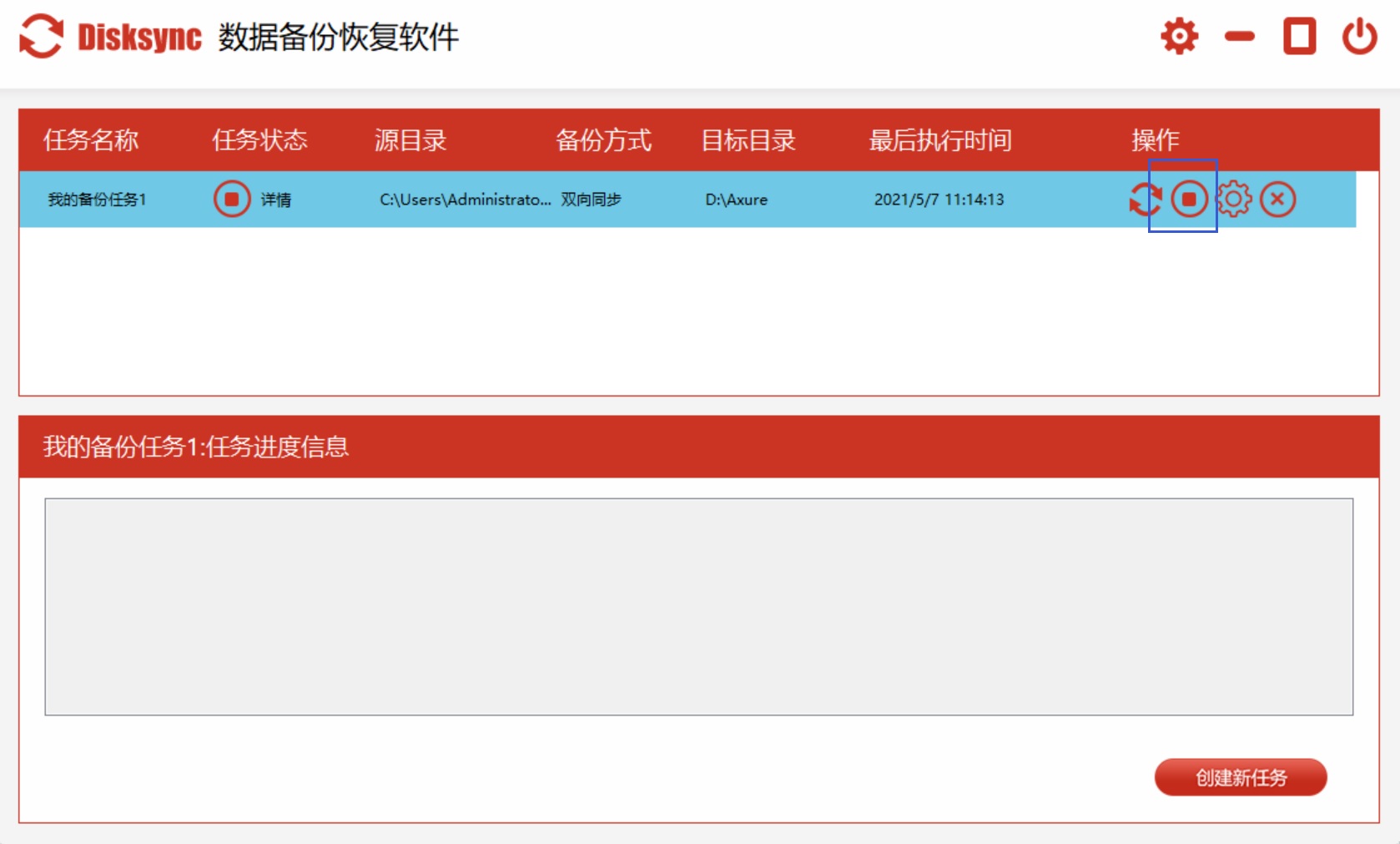
点击“开始备份”按钮,Disksync 就会按照设置的任务开始进行数据备份。在备份过程中,用户可以随时查看备份的进度和状态。
二、傲梅轻松备份
功能优点
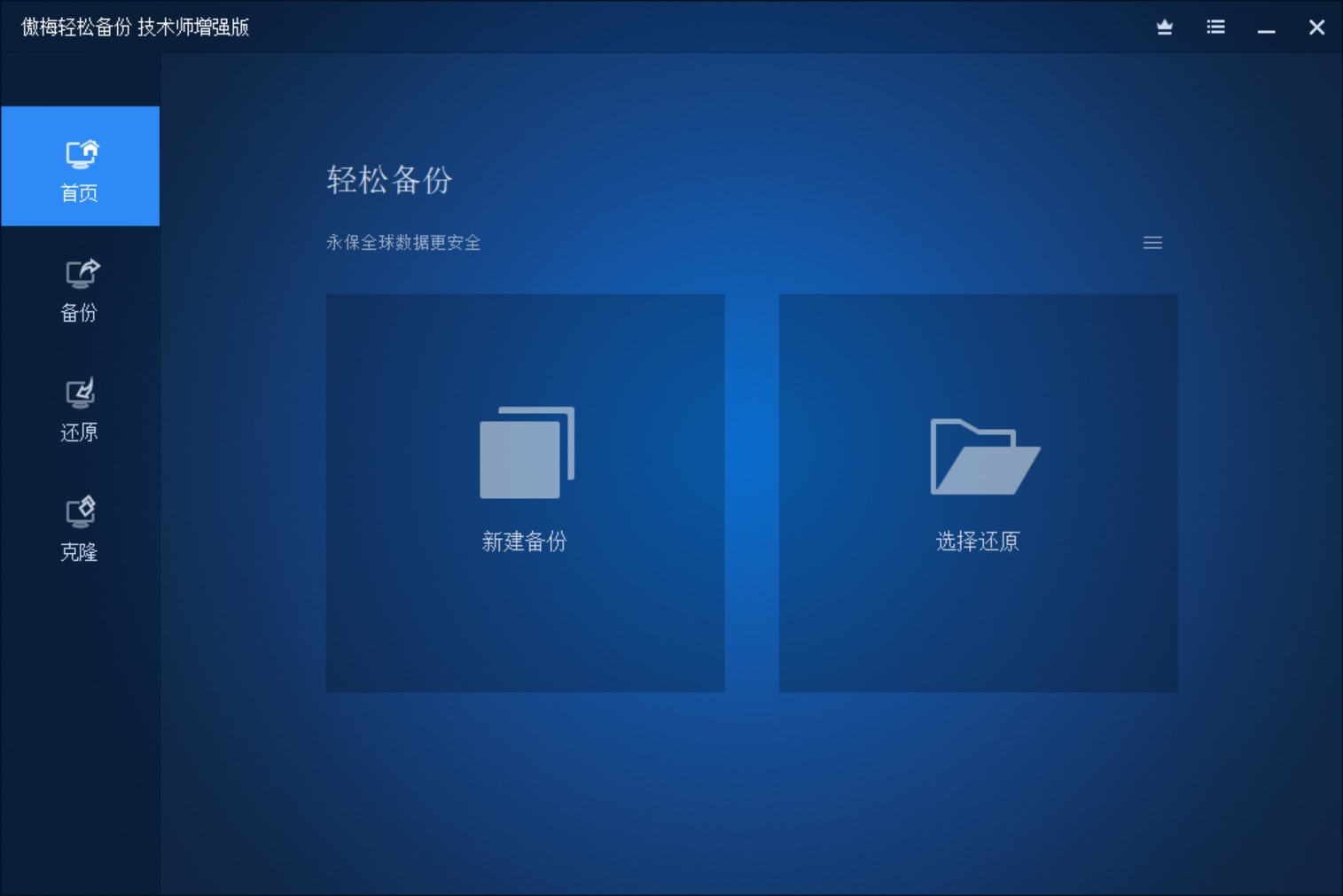
傲梅轻松备份支持多种备份类型,包括系统备份、磁盘备份、分区备份和文件备份。系统备份能在系统出现故障时,帮你快速恢复整个系统环境,让你的电脑迅速恢复正常使用。磁盘和分区备份可以完整地保存磁盘或分区的数据,确保数据不会丢失。文件备份则允许用户针对特定的文件或文件夹进行备份,满足用户的个性化需求。
此外,该软件还具备智能调度功能。用户可以设置定时备份任务,如每天、每周、每月进行一次备份,也支持触发备份,例如在系统启动或关机时进行备份,方便用户根据自身的使用习惯和需求灵活安排备份时间。
适用人群
这款软件适合个人用户备份重要文件,也适用于企业用户备份服务器数据、系统等。对于电脑知识不太丰富的用户来说,它简洁的界面和操作流程也能让他们轻松上手。
操作方法
打开傲梅轻松备份软件,根据自己的需求选择相应的备份类型,如“备份分区”功能。
选择源分区(即要备份的分区)和目标分区(即存储备份文件的分区)。
设置备份计划,可以选择定时备份或触发备份,并根据自己的需求进行具体设置。
点击“开始备份”按钮,软件将开始执行备份任务。
三、Acronis True Image
功能优点
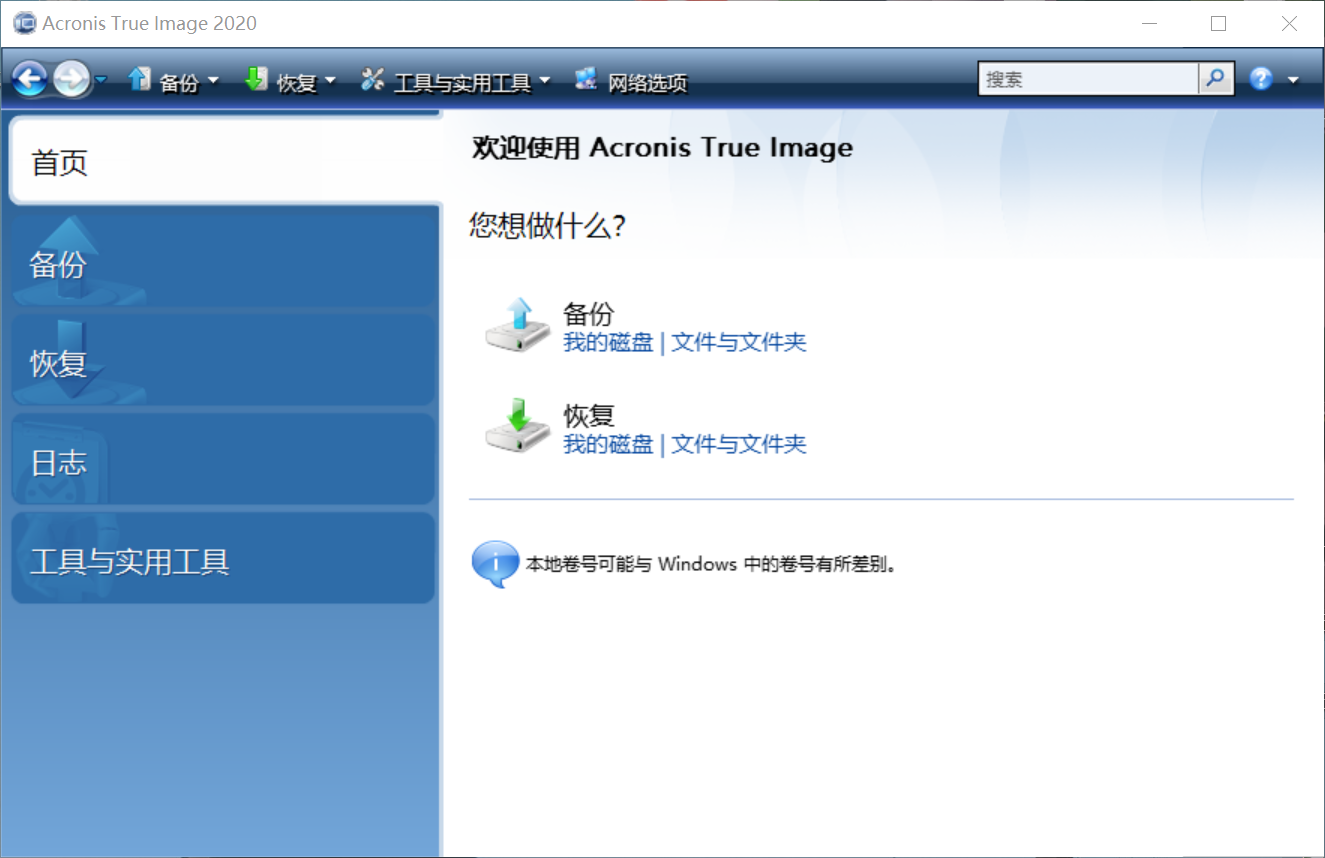
Acronis True Image 不仅具备强大的备份功能,还能创建可引导的恢复介质。在系统崩溃、硬盘故障等极端情况下,用户可以通过恢复介质快速恢复整个系统和数据,大大减少因系统故障带来的损失。
它还提供实时保护功能,会实时监控数据的变化。一旦发现有数据被修改、删除或损坏,会立即进行备份,确保数据的安全性和完整性。此外,该软件支持 Windows、Mac 等多种操作系统,方便不同平台的用户使用。
适用人群
适用于对数据安全性要求较高的个人和企业用户,特别是那些需要应对各种突发灾难情况的用户。对于有跨平台备份需求的用户来说,Acronis True Image 也是一个不错的选择。
操作方法
打开 Acronis True Image 软件,点击“备份”选项。
选择要备份的内容,可以是文件、文件夹、磁盘等。
指定备份存储位置,可以选择外部硬盘、USB 闪存驱动器等。
设置备份计划,确认无误后,点击“开始备份”即可。
四、Paragon Backup & Recovery
功能优点
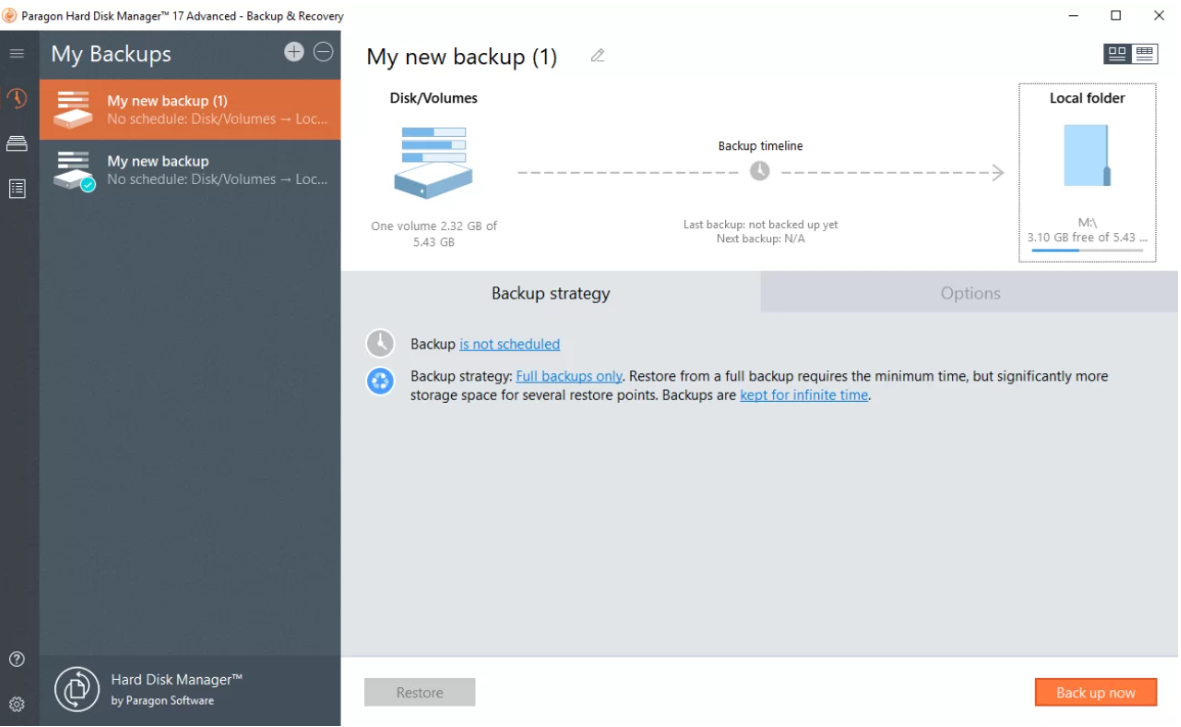
Paragon Backup & Recovery 采用先进的压缩算法,在保证备份速度的同时,能有效减小备份文件的大小,节省大量的存储空间。它支持从备份中恢复单个文件、文件夹、分区或整个系统,还可以进行裸机恢复,即使硬盘完全损坏也能将数据恢复出来。
此外,该软件还提供数据加密功能,用户可以对备份文件进行加密保护,确保数据在传输和存储过程中的安全性,让用户的数据得到双重保障。
适用人群
适合企业用户备份重要业务数据,以及个人用户备份敏感信息。对于需要对备份数据进行加密保护的用户来说,该软件能很好地满足他们的需求。
操作方法
安装 Paragon Backup & Recovery 并启动软件,选择“创建备份”功能。
选择要备份的对象,可以是磁盘、分区或文件。
选择备份目标,可以是外部存储设备。同时,可根据需要设置加密选项,输入加密密码,增强数据的安全性。
点击“开始备份”按钮,软件将开始备份过程。
五、FavBackup
功能优点
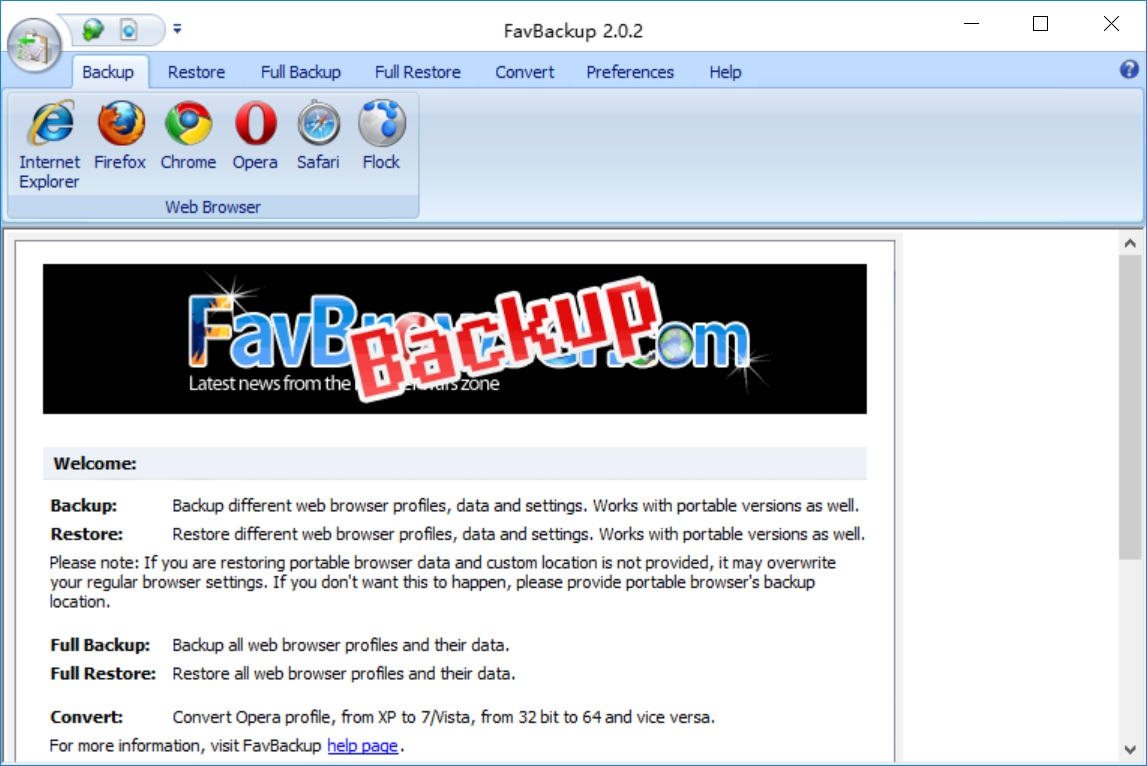
FavBackup 的软件界面简洁直观,操作步骤清晰易懂,即使是初次使用的新手用户也能快速掌握。它可以恢复不同时间点的备份版本,用户可以根据自己的需要选择合适的版本进行恢复,灵活性极高。
虽然它不是网盘类软件,但支持与云存储服务集成,用户可以将备份文件存储到云端,增加数据的安全性和可访问性,方便用户在不同设备上随时访问备份数据。
适用人群
适合广大普通用户,尤其是对电脑操作不太熟悉的用户。对于希望将备份数据存储到云端的用户来说,FavBackup 的云集成功能提供了很大的便利。
操作方法
打开 FavBackup 软件,选择“备份”模式。
选择要备份的内容,可以是文件、磁盘等。
选择备份目标,可以选择本地硬盘或外部存储设备,也可以连接云存储。
设置备份计划,确认无误后,点击“开始备份”按钮即可。
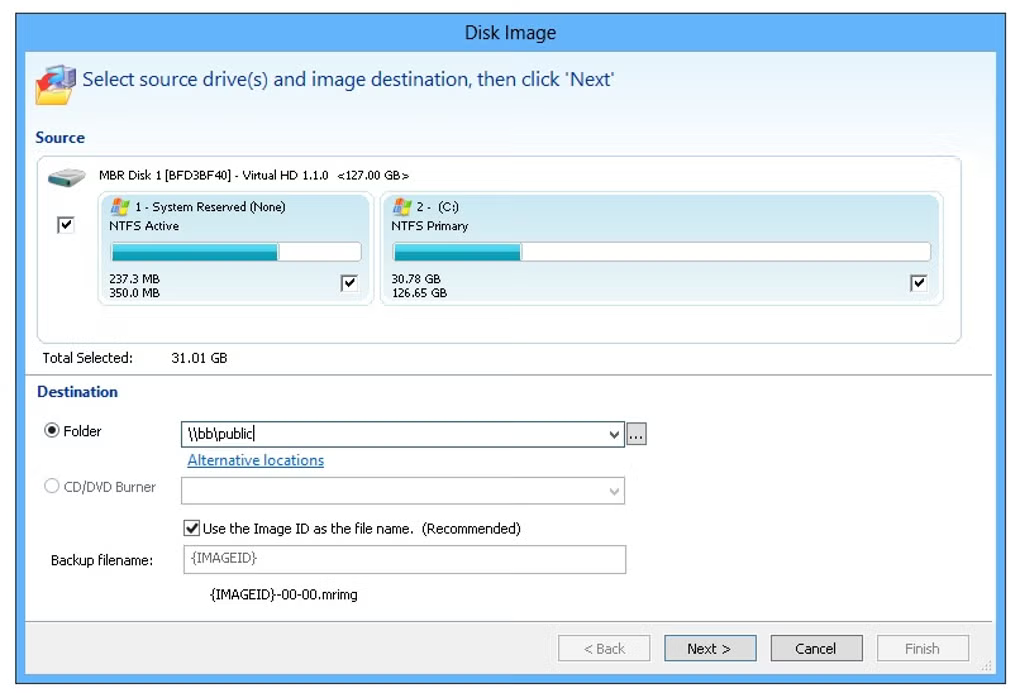
六、Macrium Reflect
功能优点:
备份恢复:采用先进的技术,能够快速完成备份和恢复操作,减少用户等待时间。
备份验证:在备份完成后,可对备份文件进行验证,确保备份文件的完整性和可用性。
免费版本:提供免费版本,适合个人用户进行基本的数据备份,功能也能满足大多数个人用户的需求。
适用人群:适用于 Windows 用户,特别是个人用户和小型企业用户,免费版本对于预算有限的用户来说是一个不错的选择。
操作方法:
打开 Macrium Reflect 软件,点击“创建备份”功能。
选择要备份的内容,如磁盘、分区等,同时您也需要选择备份存储位置。
点击“开始备份”,软件将开始备份过程。备份完成后,就能进行验证操作。
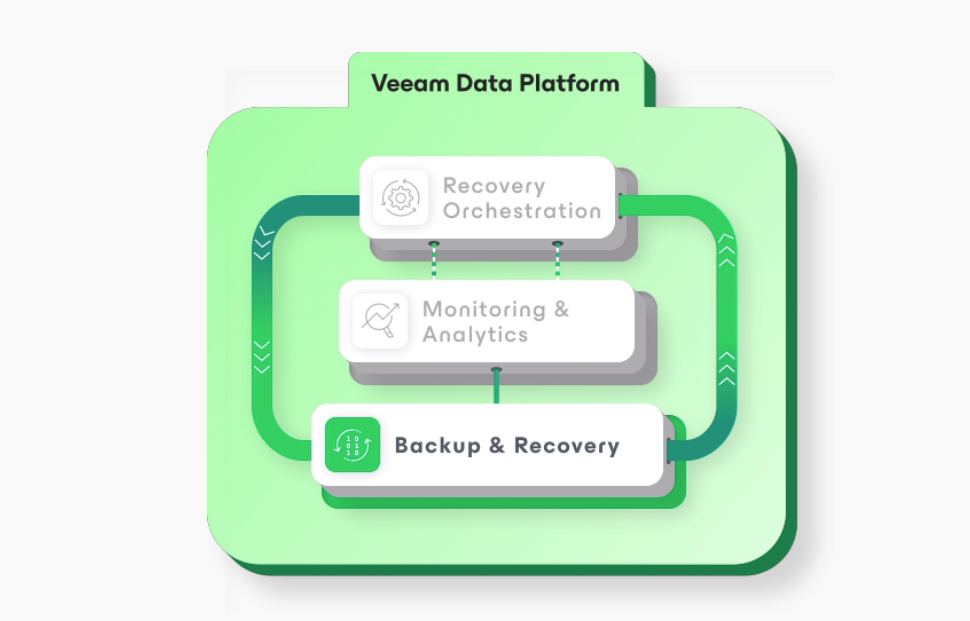
七、Veeam Agent for Windows
功能优点:
虚拟备份:不仅能备份物理机数据,还支持对虚拟机进行备份,对于使用虚拟机的企业和个人用户非常实用。
即时恢复:可以实现即时恢复功能,在需要恢复数据时,无需等待漫长的恢复过程,可快速恢复数据并继续使用。
自动化备份:可以设置自动化备份任务,按照预定的时间和规则进行备份,减少人工干预。
适用人群:适用于企业用户和使用虚拟机的个人用户,这对于需要对虚拟机数据进行备份和快速恢复的用户,该软件是一个很好的选择。
操作方法:
下载并安装 Veeam Agent for Windows 软件后打开,配置备份任务,选择要备份的内容和存储位置。
设置备份计划,如每天、每周备份。
点击“启用备份”,软件将按照设置的计划自动进行备份。
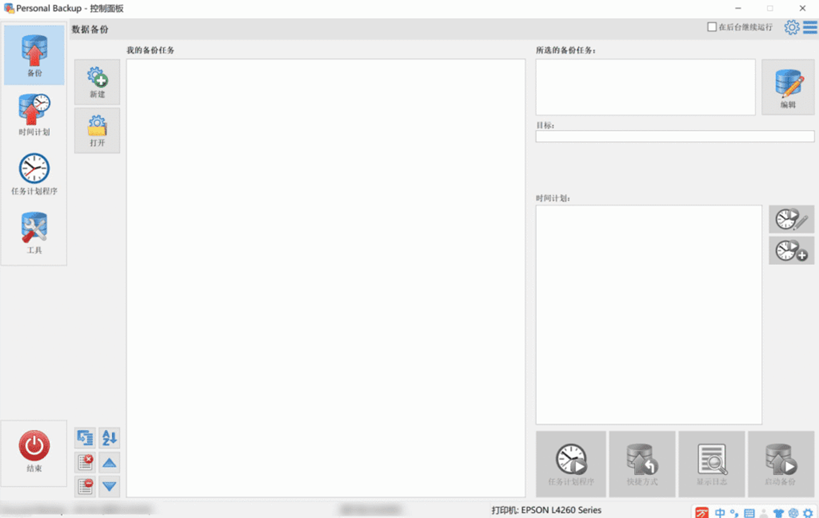
八、Personal Backup
功能优点:
备份模式:支持全量备份、增量备份和差异备份,用户可以根据数据变化情况选择合适的备份模式,节省时间和存储空间。
任务管理:可以创建多个备份任务,并对这些任务进行管理,如暂停、继续、删除等操作,方便用户灵活控制备份过程。
数据同步:除了备份功能外,还支持数据同步功能,可将数据在不同存储设备之间进行同步,确保数据的一致性。
适用人群:适合个人用户和小型企业用户,尤其是需要对多个存储设备之间的数据进行同步和备份的用户。
操作方法:
打开 Personal Backup 软件,点击“新建任务”,并选择备份类型,如全量备份、增量备份等。
选择要备份的源文件和目标存储位置。
确认好之后,设置备份计划和其他选项,点击“保存”并开始备份。
九、Veritas Backup Exec
功能优点:
可扩展性:能够支持大规模的数据备份需求,无论是小型企业还是大型机构,都可以根据自身业务规模进行灵活扩展。
多平台兼容:可在 Windows、Mac 和 Linux 等多种操作系统上运行,方便不同操作系统用户进行数据备份。
恢复技术:提供快速、可靠的恢复功能,不仅可以恢复单个文件,还能进行整个系统的恢复,确保业务的连续性。
加密压缩:对备份数据进行加密处理,保障数据的安全性,同时采用高效的压缩算法,减少备份文件的大小,节省存储空间。
适用人群:适用于中大型企业和组织,尤其是对数据备份有较高要求、需要跨平台操作的用户,而对于需要保障数据安全和快速恢复能力的企业,Veritas Backup Exec 是一个不错的选择。
操作方法:
1、打开 Veritas Backup Exec 软件后,进行首次配置,包括选择备份源、存储位置和备份策略。
2、根据需要设置备份任务的调度,如定时备份或手动备份。
3、确认备份设置无误后,启动备份任务就能快速解决问题了。
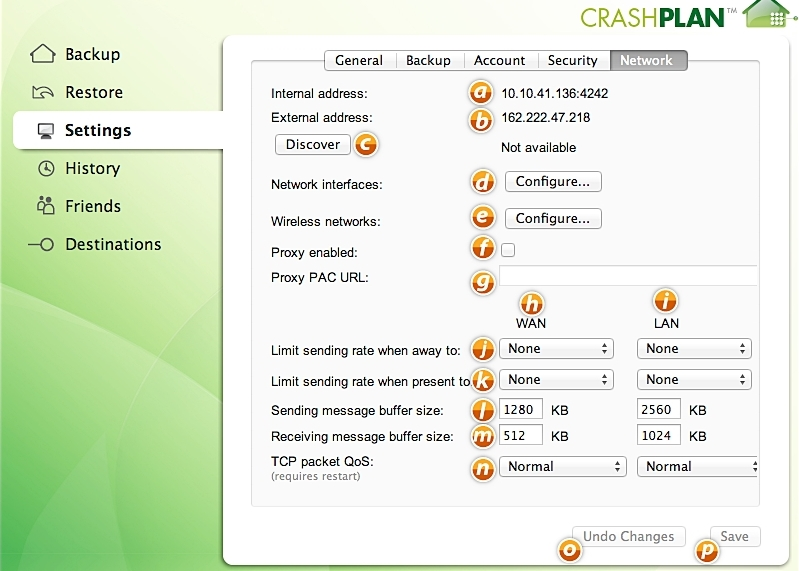
十、CrashPlan
功能优点:
自动备份:实时监控数据变化,一旦有文件修改或新增,会自动进行备份,确保数据始终得到保护。
跨设备备份:可以在不同设备之间进行备份,例如从电脑备份到外部硬盘,或者在多台电脑之间相互备份。
社区支持:拥有庞大的用户社区,用户可以在社区中获取帮助、分享经验和解决问题。
恢复方便:提供简单直观的恢复界面,用户可以轻松恢复单个文件或整个文件夹。
适用人群:适合个人用户备份个人数据,以及小型企业备份重要业务资料。对于需要持续自动备份和跨设备备份的用户,CrashPlan 是一个理想的选择。
操作方法:
打开 CrashPlan 软件,注册账号并登录。
选择要备份的数据,包括文件、文件夹或整个磁盘。
指定备份目标,如外部存储设备或其他计算机。
确认全部设置好以后,软件会自动开始持续备份,整体来说无需手动干预。
数据备份绝非可有可无的选择,而是保障数据安全的必要手段。上述分享的十款操作简单的数据备份软件,无论是个人用户保护珍贵回忆,还是企业用户确保业务数据的稳定,都能从中找到适合自己的那一款。每一款软件都有其独特的功能和优势,适配着不同的使用场景和用户需求。最后,也是希望大家能根据自身实际情况,挑选出最契合的备份软件,为自己的数据建立起坚固的防线。同时,也要养成定期备份数据的良好习惯,这样即便遭遇意外,也能从容应对,让数据始终稳稳地掌握在我们手中。温馨提示:如果您在使用 Disksync 这款软件的时候遇到问题,请及时与我们联系,祝您数据备份操作成功。

