
 Windows10下的备份软件有哪些?分享九款高质量备份软件,亲测安全方便!
在数字化浪潮汹涌澎湃的今天,数据已然成为我们最为珍贵的资产。个人用户精心珍藏的照片、视频和文档,宛如一个个充满回忆与故事的宝盒,记录着生活的点点滴滴;企业用户的重要业务数据和财务报表,则如同企业的生命线,维系着企业的稳定运营。每一份数据背后,都凝聚着无数的心血与价值。
Windows 10 作为一款被广泛应用的操作系统,凭借其出色的稳定性和强大的功能性赢得了众多用户的青睐。然而,即便它如此优秀,也难以完全抵御各种意外情况对数据造成的威胁。系统崩溃犹如一场突如其来的风暴,让数据瞬间陷入混乱;硬件故障仿佛一颗隐藏的定时炸弹,随时可能让数据灰飞烟灭;病毒攻击如同狡猾的窃贼,悄无声息地窃取和破坏我们的重要信息;人为误操作则像是一场无心之失,可能会让辛苦积累的数据付诸东流。在这样的背景下,一款可靠的备份软件就成为了守护数据安全的坚固防线。
那么,在 Windows 10 系统下,有哪些值得推荐的备份软件呢?别担心,下面为大家分享九款经过亲身测试的高质量 Windows 10 备份软件,它们不仅安全便捷,还能全方位为你的数据保驾护航。

分享一:Disksync
功能优点剖析
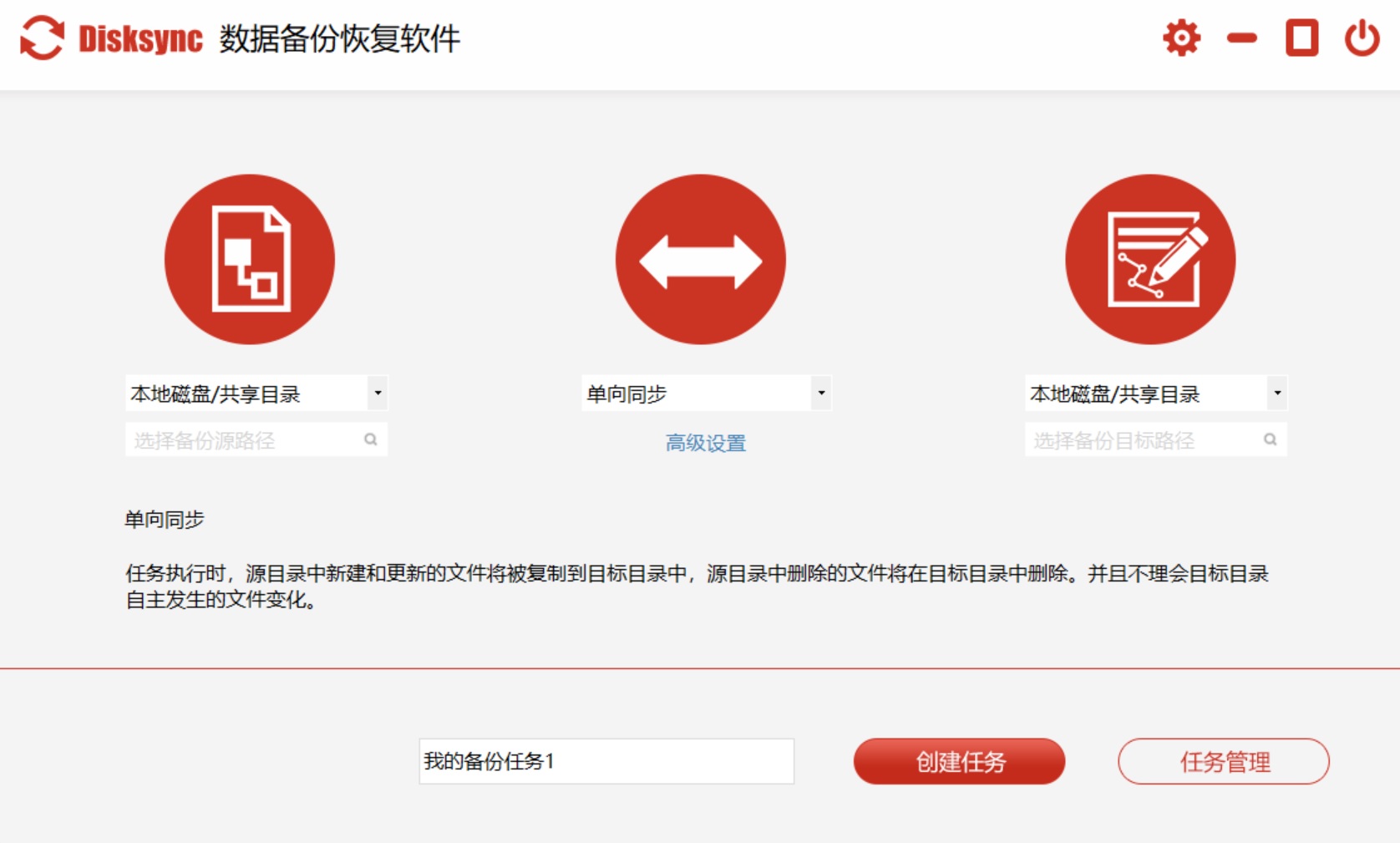
Disksync 堪称数据备份领域的全能选手,功能强大且操作轻松上手。它提供了丰富多样的备份模式,涵盖全量备份、增量备份和差异备份。全量备份就像一场全面的大扫除,会对指定的所有数据进行完整复制,确保没有任何一份数据被遗漏;增量备份则像是一个敏锐的观察者,只备份自上次备份后发生变化的数据,大大节省了时间和存储空间;差异备份如同一个精准的记录者,备份自上次全量备份以来有变动的数据。这种多样化的备份方式,能够满足不同用户在不同场景下的独特备份需求。
适用人群
对于普通个人用户而言,电脑里存储的大量珍贵照片、视频和文档,承载着生活的美好瞬间和重要的工作成果。使用 Disksync 可以定期对这些数据进行备份,就像给数据穿上了一层坚固的铠甲,有效防止因硬盘故障、病毒攻击或误删除等意外情况导致的数据丢失。
小型企业用户的公司业务数据和客户信息至关重要,Disksync 能够帮助他们高效地备份这些关键数据,保障企业的正常运转,就像为企业的发展装上了一个稳定的锚。而专业的数据管理人员和技术人员,借助 Disksync 的高级功能和定制化选项,可以根据具体需求制定复杂的备份策略,确保数据的安全性和完整性,如同一位经验丰富的船长,精准地掌控着数据的航向。
操作方法
安装完成后打开 Disksync 软件,在软件主界面中,点击“新建任务”按钮,开启备份任务的创建之旅。
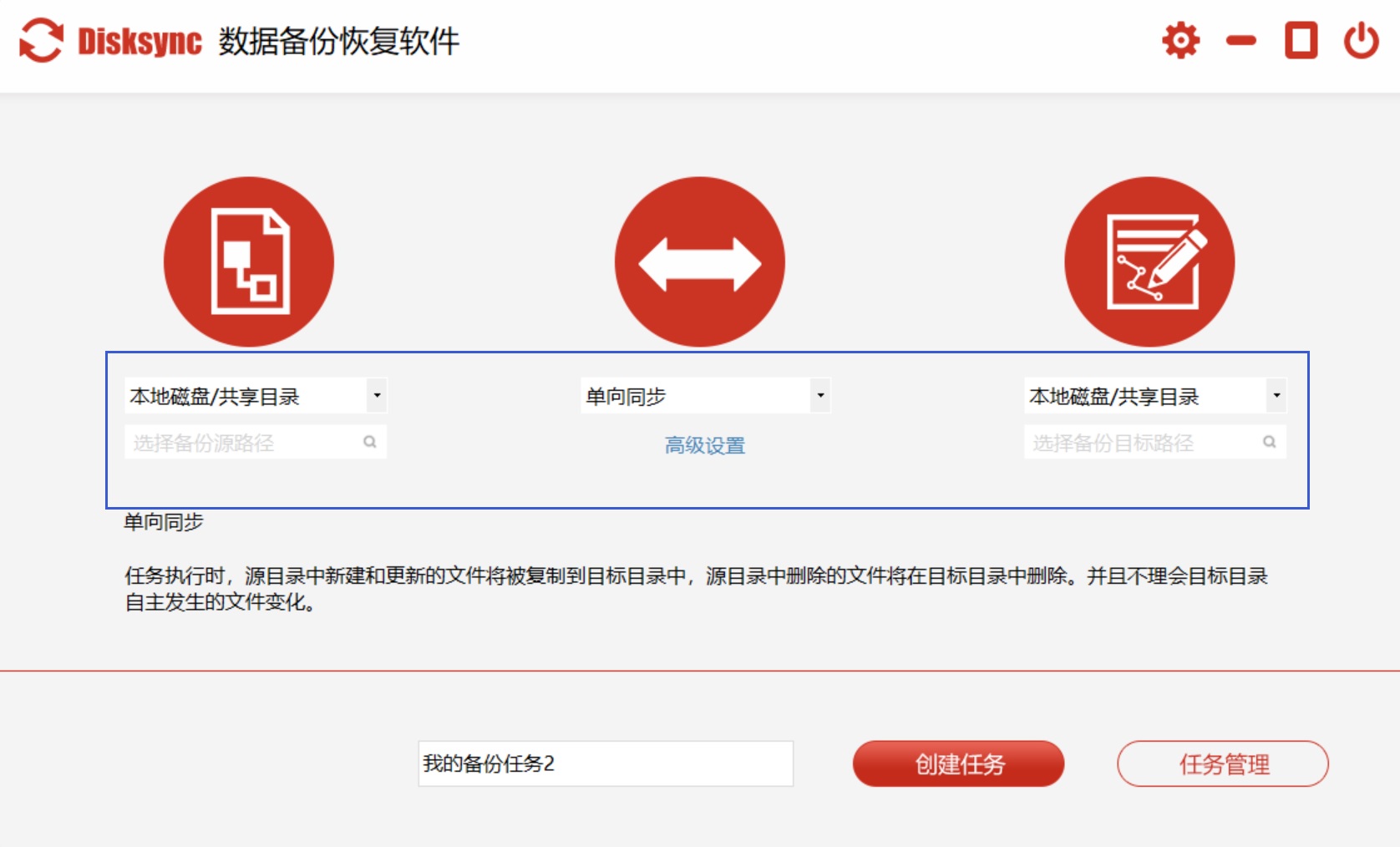
设置源路径,即选择需要备份的数据所在的位置。这里可以是单个文件、一个文件夹,甚至是整个磁盘,就像在茫茫数据海洋中精准定位需要保护的宝藏。
接着设置目标路径,也就是备份数据要存储的地方。可以是本地硬盘的其他分区,如同在自己的城堡中开辟一个安全的仓库;也可以是外部移动硬盘,方便携带和存储;还能是网络存储设备,实现远程数据备份。
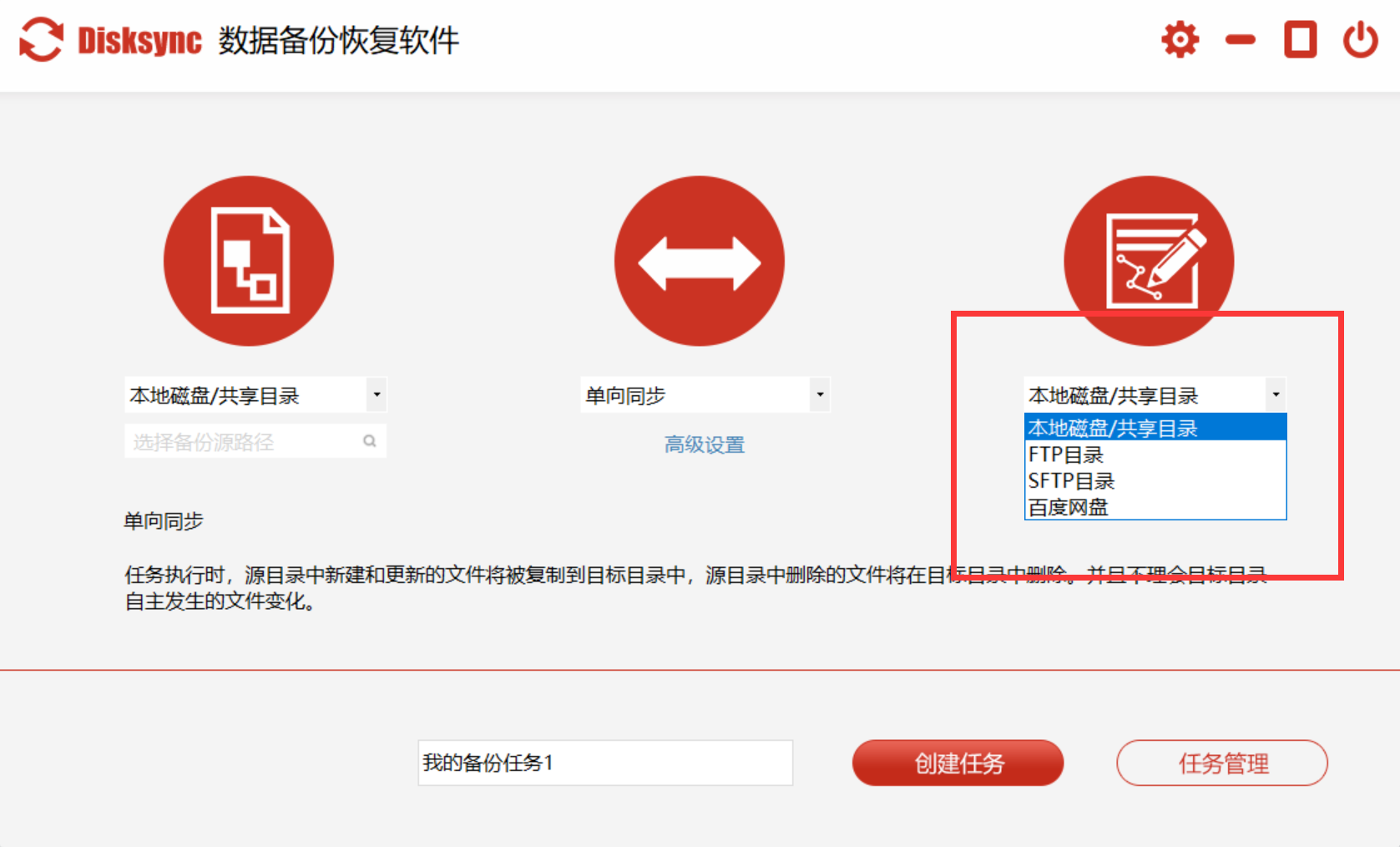
选择备份模式,根据自己的需求和数据情况,在全量备份、增量备份或差异备份中做出选择。如果是首次备份,建议选择全量备份,以确保所有数据都被完整备份,就像为数据打造一个全面的保护伞。
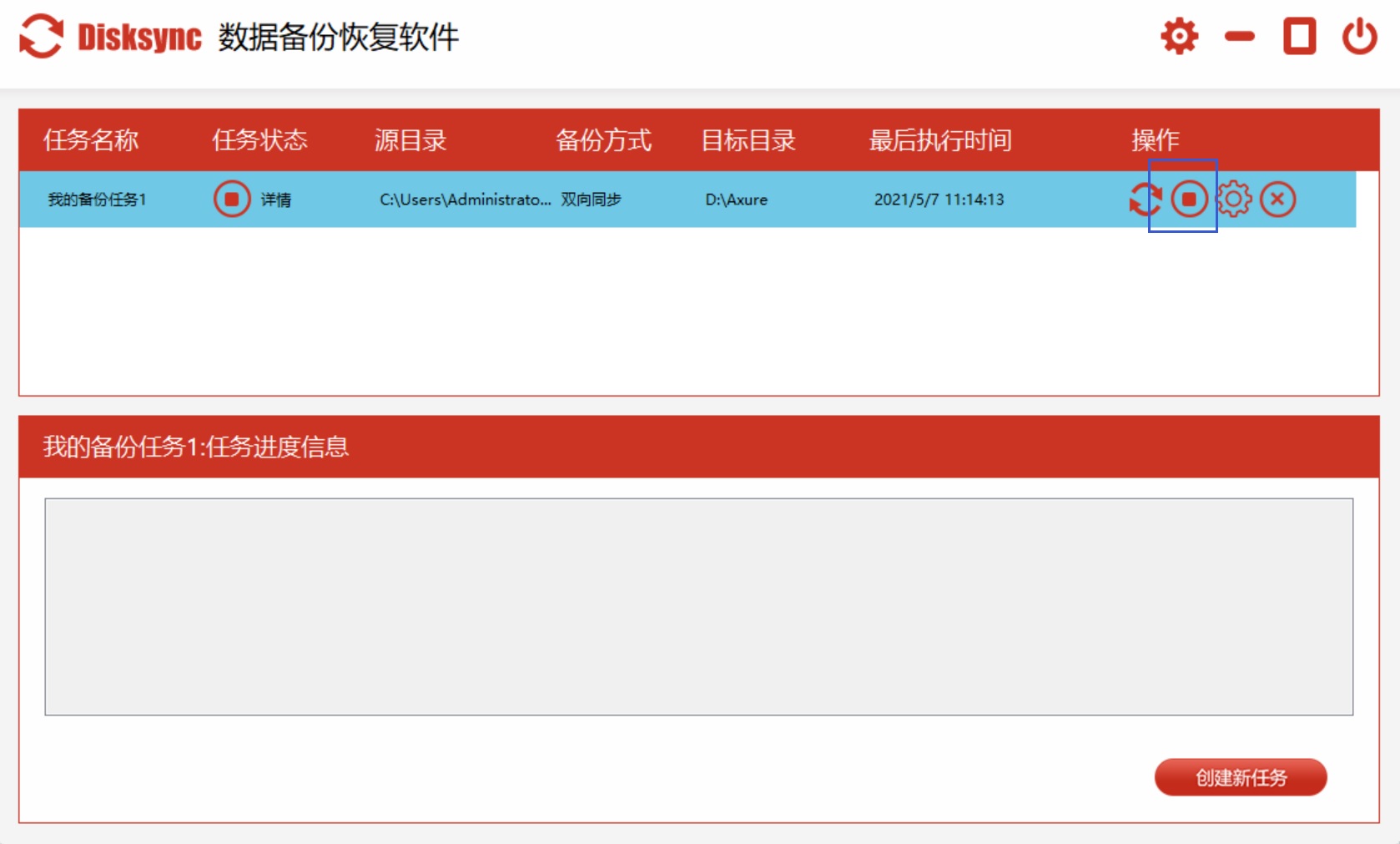
设置备份时间,可以选择手动备份,根据自己的时间安排进行操作;也可以设置定时备份,让软件在指定的时间自动进行备份,就像一个不知疲倦的守护者,按时守护数据安全。
点击“开始备份”按钮,软件就会按照设置的参数开始备份数据。在备份过程中,可以实时查看备份进度和状态,就像在观察一场紧张刺激的比赛,随时了解比赛的进展情况。
备份完成后,还可以对备份文件进行验证和恢复测试,确保备份数据的可用性,如同检查一把宝剑是否锋利,能否在关键时刻发挥作用。
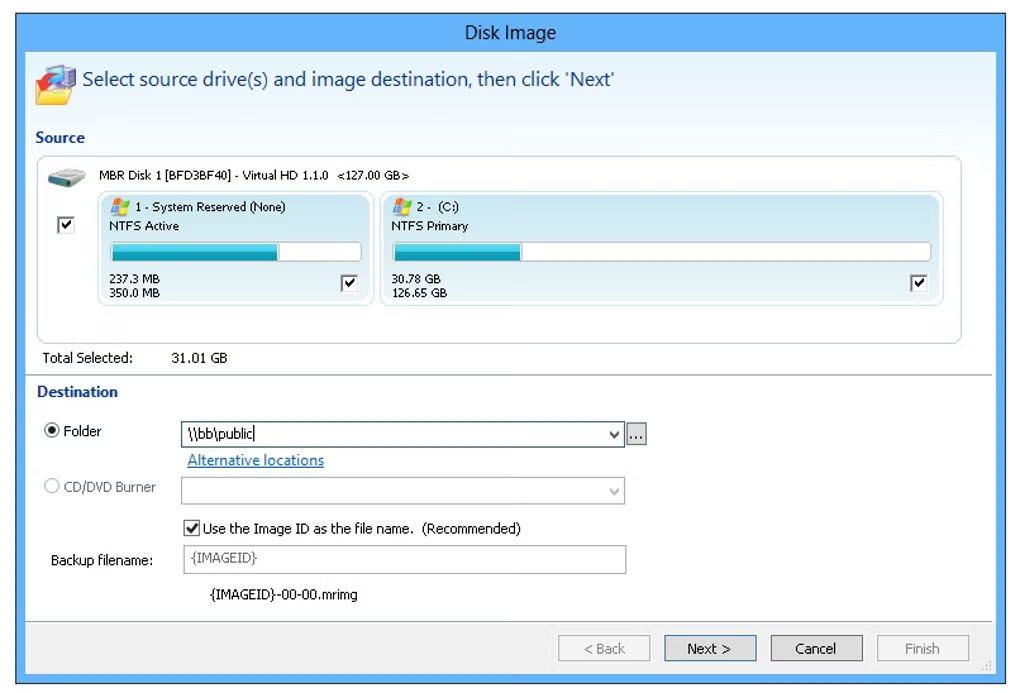
推荐二:Macrium Reflect
功能优点分析
Macrium Reflect 功能强大,支持系统备份、磁盘备份、分区备份以及文件和文件夹备份。它可以对整个系统进行镜像备份,就像给系统拍摄了一张高清照片,在系统出现问题时能够快速恢复到备份时的状态。而且,该软件能够只备份自上次备份以来发生变化的数据,大大节省了备份时间和存储空间,就像一位精打细算的管家,合理利用每一份资源。同时,其具备直观的恢复向导,即使是没有专业技术知识的用户也能轻松完成系统恢复操作,仿佛有一位贴心的向导,在你迷路时为你指引方向。
适用人群
这款软件适用于企业用户、系统管理员以及对数据安全要求较高的个人用户。企业用户可以利用其强大的备份功能保护重要业务数据,就像为企业的核心资产建造了一座坚固的堡垒;系统管理员能够方便地管理多台计算机的备份和恢复工作,如同一位高效的指挥官,统筹着整个战场的局势。
操作方法
打开 Macrium Reflect 软件后,在主界面选择“备份”选项,开启数据备份之旅。
根据需求选择备份类型,如系统备份、磁盘备份等,并指定备份目标位置,如外部硬盘、USB 闪存驱动器等,就像为数据选择一个安全的新家。
点击“开始备份”按钮,软件将自动完成备份操作,你只需静静等待,就像等待一场精彩演出的结束。
推荐三:AOMEI Backupper
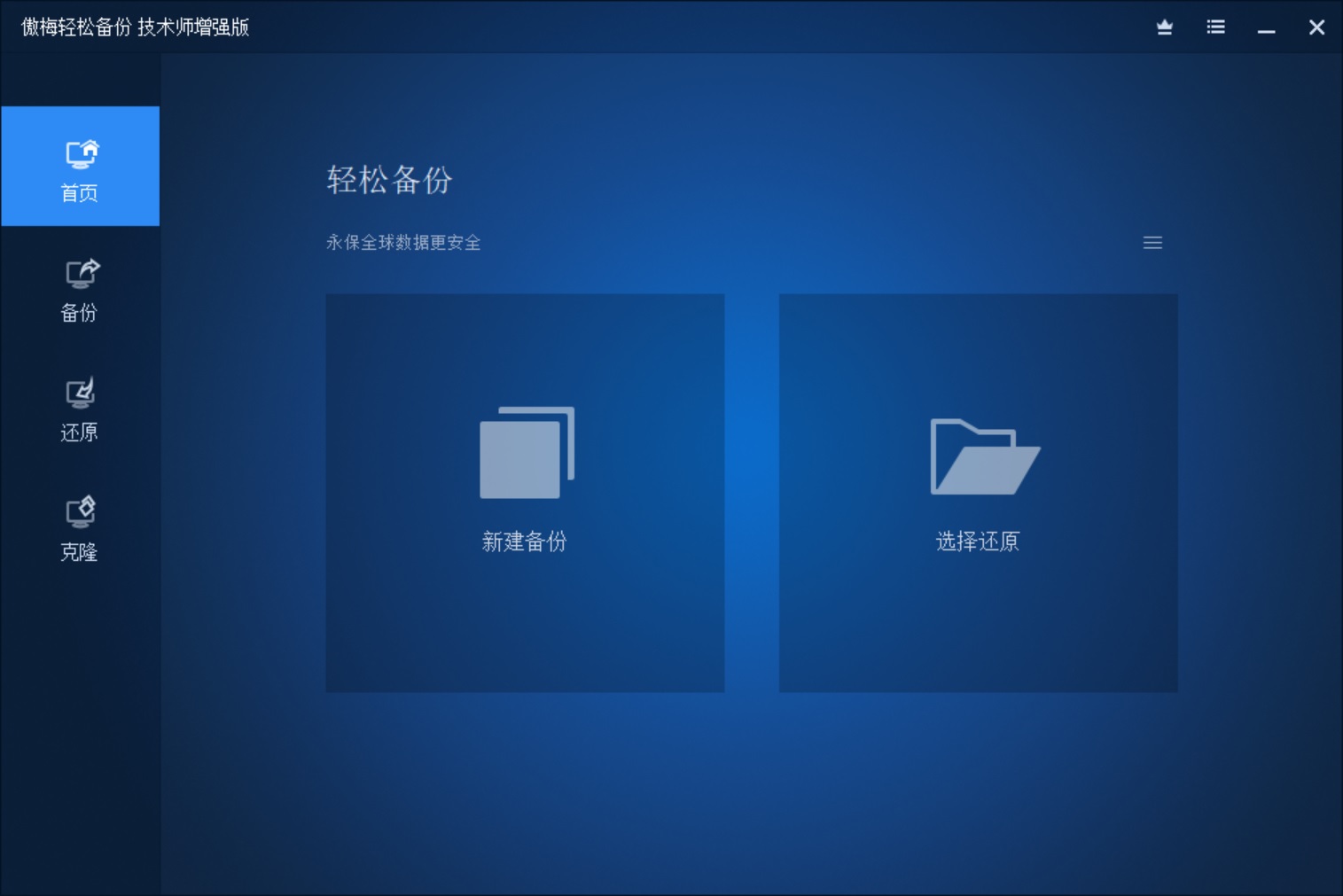
功能优点分析
AOMEI Backupper 的操作界面简洁直观,就像一幅简单易懂的地图,即使是新手用户也能快速上手。它提供定时备份、增量备份、差异备份等多种备份模式,满足不同用户的多样化需求,如同一个装满宝藏的百宝箱,总能找到适合你的那一份。通过它,您可以将系统迁移到新的硬盘上,无需重新安装操作系统和应用程序,就像轻松地将一座城市搬迁到另一个地方,一切照旧。另外,它还支持对备份数据进行加密,以保障数据的安全性,就像给数据加上了一把坚固的锁。
适用人群
适合普通个人用户和小型企业用户。普通个人用户可以使用其简单的操作完成重要数据的备份,就像使用一件趁手的工具,轻松搞定数据保护问题;小型企业用户则可以利用其多种备份模式和系统迁移功能进行数据管理,如同拥有了一位得力的助手,帮助企业高效运转。
操作方法
打开 AOMEI Backupper 软件,选择“备份”功能,开始为数据寻找安全的港湾。
根据需要选择备份任务类型,如文件备份、磁盘备份等,并选择要备份的源文件和目标位置,就像在众多物品中挑选出需要保护的宝贝,并为它们找到一个安全的存放地点。
设置备份模式和时间(如果需要),点击“开始备份”按钮即可,让软件为你的数据安全保驾护航。
推荐四:Backup4all
功能优点分析
Backup4all 采用先进的技术,能够快速完成备份和恢复操作,减少数据丢失的风险,就像一辆高速行驶的列车,迅速将数据安全送达目的地。通过它您可以实时监控文件和文件夹的变化,自动进行备份,如同一个不知疲倦的哨兵,时刻守护着数据的安全。目前,它为用户提供灾难恢复光盘制作功能,在系统无法启动时可以通过光盘进行恢复,就像在黑暗中为你点亮一盏明灯,指引你走出困境。另外,它还支持保存多个版本的备份数据,方便用户恢复到不同时间点的状态,就像一本记录着历史的相册,随时可以翻阅过去的数据。
适用人群
适用于对数据实时性和恢复速度有较高要求的用户,如金融行业从业者、创意工作者等。他们的工作数据变化频繁,需要及时备份和快速恢复,Backup4all 就像他们的得力伙伴,始终陪伴着他们应对数据的瞬息万变。
操作方法
启动 Backup4all 软件,点击“备份”选项,开启数据备份的征程。
根据自己的需求,选择备份类型,如系统备份、文件备份等,并确定备份源和目标位置,就像为数据规划一条清晰的路线。
确认好之后点击“开始备份”,软件会按照设置进行备份,让数据在安全的轨道上运行。
推荐五:Paragon Backup & Recovery
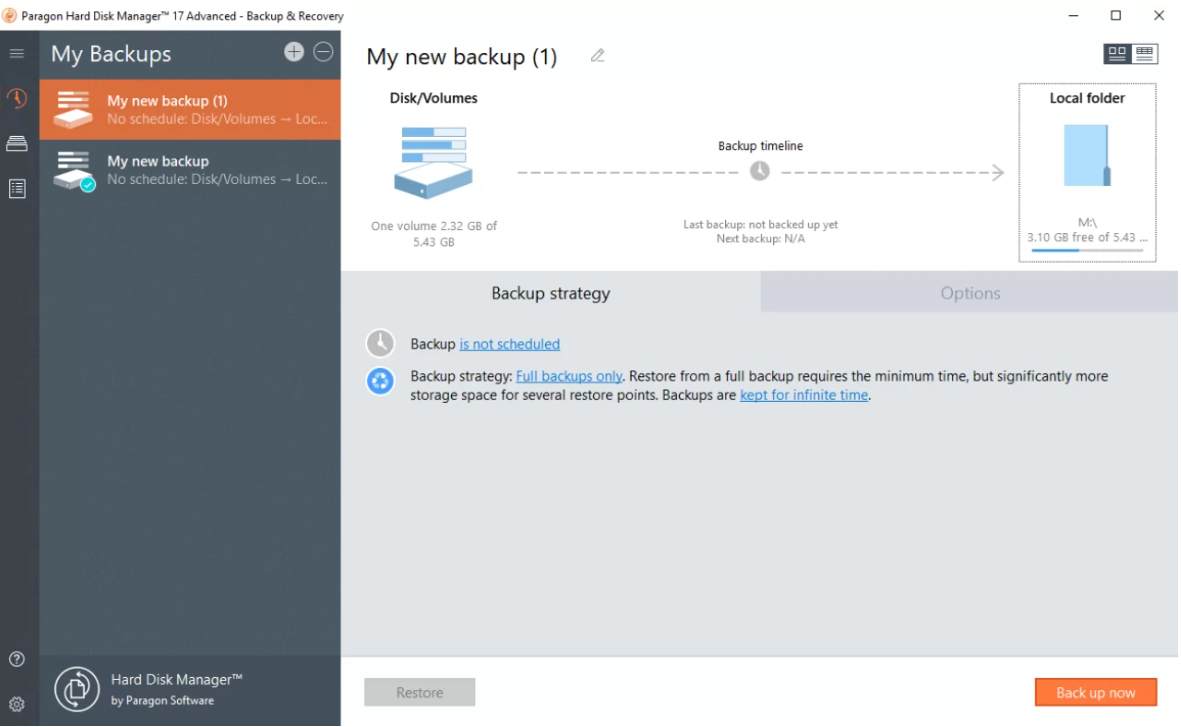
功能优点分析:该软件内置高效的备份引擎,能够快速、稳定地完成备份任务,减少备份时间。目前,它支持多种文件系统,可以对 NTFS、FAT32 等多种文件系统进行备份和恢复。同时,它还支持对虚拟机进行备份,方便企业用户管理虚拟环境中的数据。而且在备份过程中会对数据进行验证,确保备份数据的完整性。
适用人群:适合企业用户和 IT 专业人士。企业用户可以利用其对多种文件系统和虚拟机的支持进行全面的数据备份,IT 专业人士则可以借助其高效的备份引擎和数据验证功能进行专业的数据管理。
操作方法:
打开 Paragon Backup & Recovery 软件,点击“创建备份”菜单。
选择要备份的对象,如磁盘、分区、文件等。
指定备份目标,如外部存储设备。
确认好之后点击“开始”按钮,软件开始备份操作。
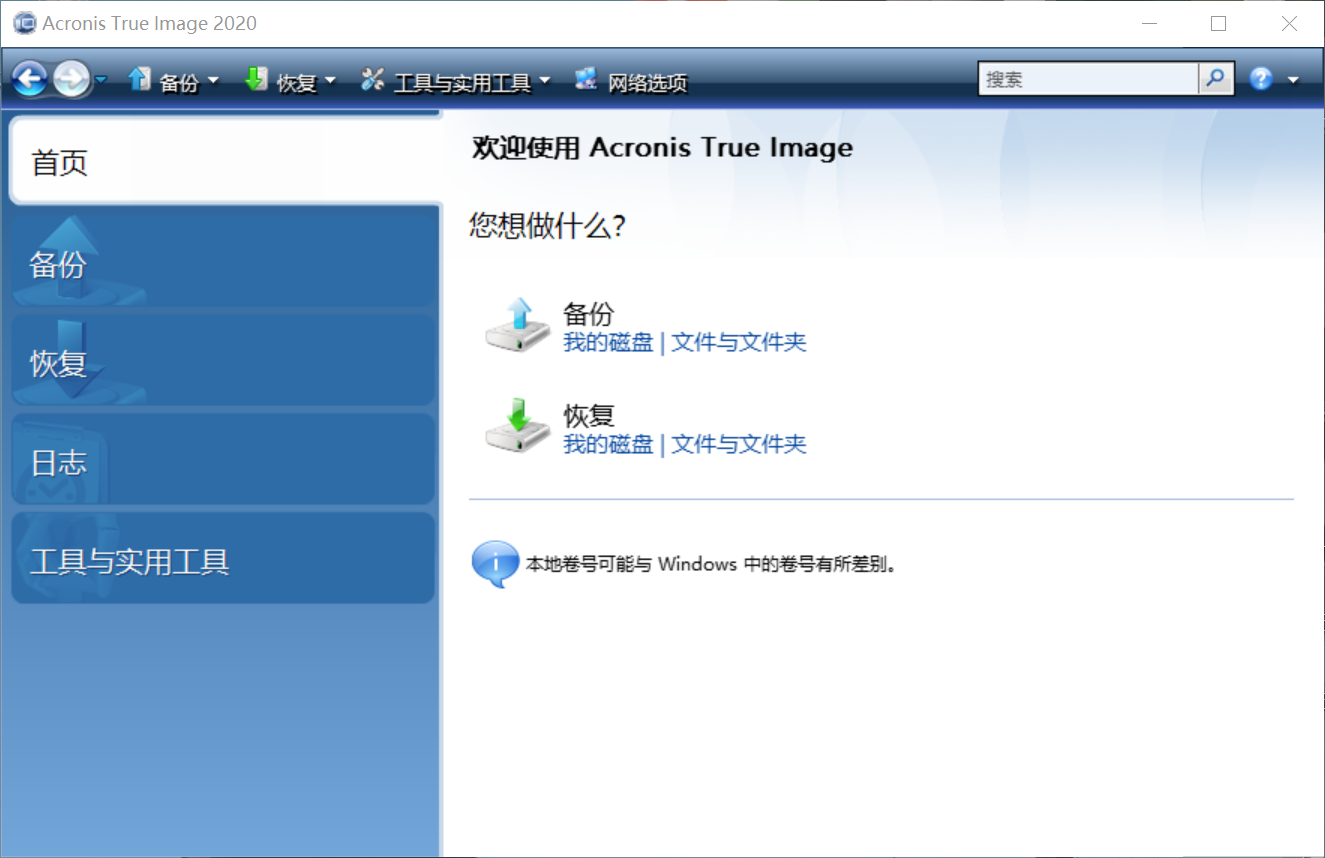
推荐六:Acronis True Image
功能优点分析:软件具备数据加密、病毒防护等功能,保护备份数据的安全。虽然是非网盘类软件,但可以与 Acronis 云存储集成,提供额外的数据存储选项。在具体使用的过程中,可以设置自动备份计划,定期对数据进行备份,无需人工干预。同时,它还支持在不同操作系统之间进行备份和恢复,方便用户在不同设备上管理数据。
适用人群:适用于对数据安全和跨平台管理有需求的用户,如经常在不同设备上工作的商务人士、多平台开发者等。
操作方法:
打开 Acronis True Image 软件,点击“创建备份”功能。
选择要备份的内容,如系统、文件、磁盘等。
选择备份目标位置,可选择本地存储或集成的云存储。
确认好之后设置备份计划(如果需要),点击“继续”即可开始备份。
推荐七:Cobian Backup
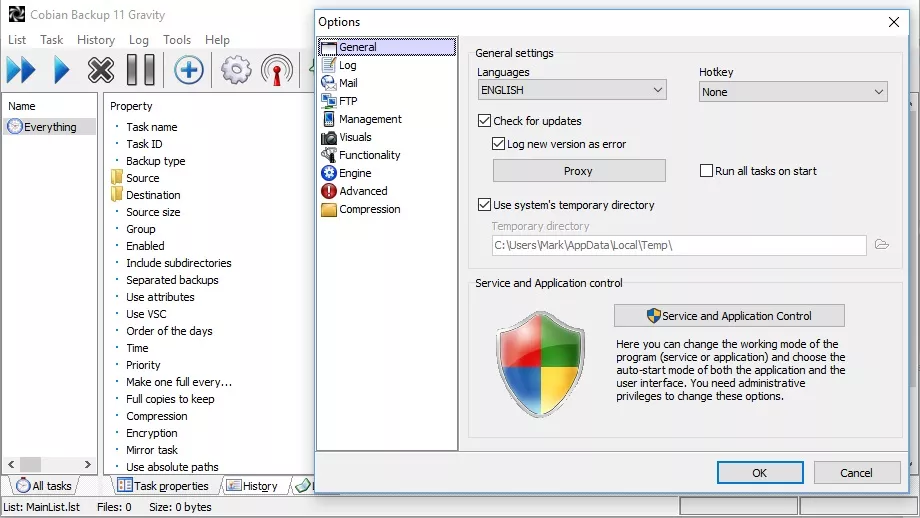
功能优点分析:该软件免费开源,对于预算有限的用户来说是一个不错的选择。目前,它内置一个灵活的备份设置,可以自定义备份任务的时间、频率、源文件和目标位置等。与此同时,它还支持多线程备份,能够同时进行多个备份任务,提高备份效率。而在具体使用时,可以设置过滤规则,只备份需要的文件和文件夹,帮助您节省存储空间。
适用人群:适合个人用户和小型企业用户,尤其是对备份成本有控制需求的用户,他们可以利用其免费和灵活的特点进行数据备份。
操作方法:
打开 Cobian Backup 软件,点击“添加任务”。
在任务设置中,选择备份源和目标位置。
设置备份时间和频率,如每天、每周等。
可以设置过滤规则(如果需要),点击“确定”保存任务设置,软件会按照设置进行备份。
推荐八:DriveImage XML
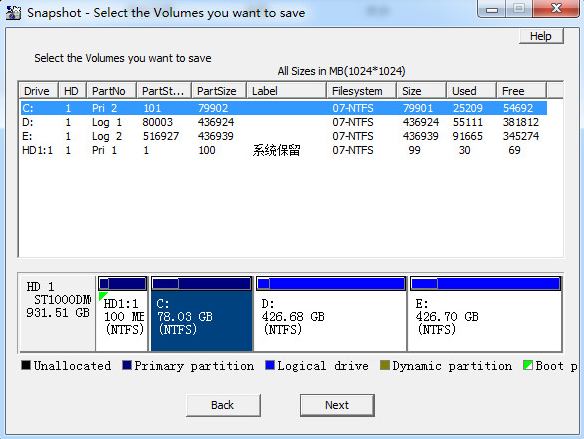
功能优点分析:它属于一款轻量级软件,占用系统资源少,不会对计算机性能造成明显影响。目前,能够快速创建磁盘镜像,在需要时进行恢复。对于有一定技术基础的用户,可以通过命令行进行自动化备份操作。
适用人群:适合对系统资源占用敏感的用户,如配置较低的计算机用户,以及喜欢通过命令行进行自动化操作的技术爱好者。
操作方法:
打开 DriveImage XML 软件,选择要备份的磁盘,并且依照自己的要求,指定备份文件的保存位置。
设置好点击“备份”按钮,软件开始创建磁盘镜像。
推荐九:ShadowProtect
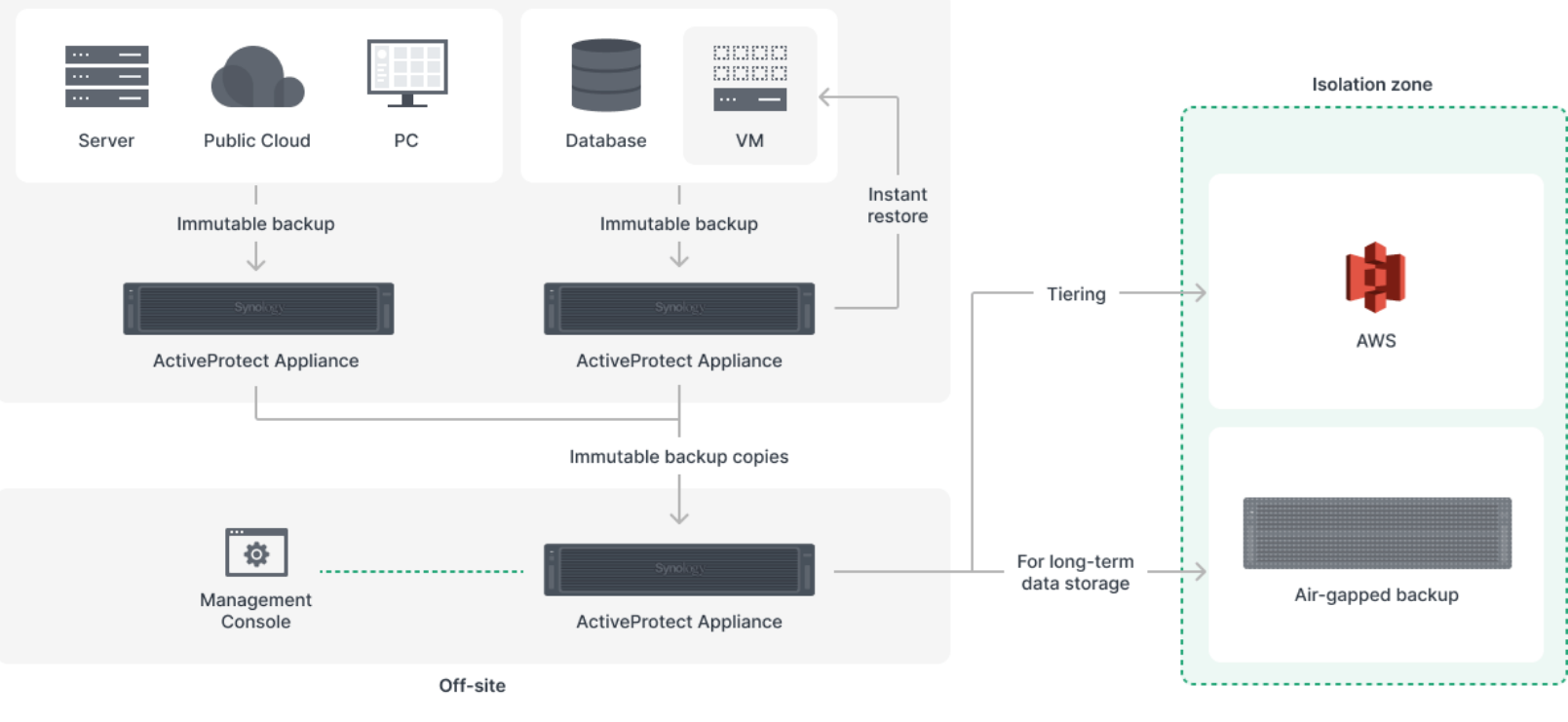
功能优点分析:该软件具备实时备份的功能,可以实时监控数据变化及时进行备份,确保数据的最新状态。目前,它具备快速恢复功能,能够在短时间内将系统和数据恢复到正常状态。同时可以对特定的应用程序进行备份,方便在需要时快速恢复应用程序及其数据。
适用人群:适用于对数据实时性和恢复速度要求极高的企业用户,如金融机构、医疗机构等,这些行业的数据一旦丢失可能会造成严重的后果。
操作方法:
打开 ShadowProtect 软件,在主界面选择“备份”选项。
选择要备份的对象,如系统、磁盘、应用程序等,并指定备份目标位置。
点击“开始备份”,软件开始实时备份操作。
数据备份并非是一件可有可无的事情,而是保障我们工作、生活正常运转的必要手段。上述九款 Windows 10 备份软件各有千秋,无论是功能的全面性、操作的便捷性,还是对不同用户群体的适用性,都展现出了卓越的品质。无论你是普通的个人用户,希望简单快捷地备份自己的重要文件;还是企业用户,需要对大量的数据进行高效管理和保护,都能从这九款软件中找到最适合自己的那一款。选择一款好的备份软件,就是为自己的数据上了一份保险,让你在面对各种突发情况时都能从容不迫,确保数据的安全与完整。从此告别数据丢失的担忧,享受更加安心、稳定的数字化生活。温馨提示:如果您在使用 Disksync 这款软件的时候遇到问题,请及时与我们联系,祝您 Windows 10 备份数据操作成功。

