
 备份电脑数据的作用是什么?下面是具体答案及八种简单的备份方式
在当今高度数字化的时代,电脑已然成为我们生活与工作中无可替代的核心工具。从日常办公的重要文档、珍贵的家庭照片和视频,到企业运营的关键数据和机密资料,电脑承载着我们大量的信息资产。然而,数据安全的威胁却如影随形,随时可能给我们带来巨大的损失。硬盘故障、病毒侵袭、人为误操作等因素,都可能导致电脑中的数据瞬间消失。在这样的背景下,备份电脑数据就显得尤为重要。那么,备份电脑数据究竟有哪些作用呢?接下来,我们不仅会给出具体答案,还将为您介绍八种简单易行的备份方式。

备份电脑数据的作用
1、防止数据丢失
硬件故障是导致数据丢失的常见原因之一。硬盘作为电脑存储数据的主要设备,可能会因为老化、物理损坏等原因出现故障,导致数据无法读取。此外,电脑遭受病毒或恶意软件攻击,也可能会破坏数据。通过定期备份数据,可以在数据丢失时及时恢复,避免重要信息的永久丢失。
2、保障工作连续
对于企业和个人用户来说,工作数据的丢失可能会导致工作中断,影响业务的正常开展。例如,企业的财务报表、项目文档等数据丢失,可能会导致财务混乱、项目进度延迟。通过备份数据,可以在数据丢失时快速恢复,保障工作的连续性。
3、方便数据迁移
当我们更换电脑或进行系统升级时,需要将原有的数据迁移到新的设备上。备份数据可以方便地将数据转移到新的电脑中,减少数据迁移的时间和工作量。
4、保护个人隐私
个人电脑中存储了大量的隐私信息,如照片、视频、聊天记录等。如果这些数据丢失或泄露,可能会给个人带来不必要的麻烦。通过备份数据,可以确保个人隐私信息的安全。
八种简单易行的备份方式:
方法一、使用专业备份软件
优点:
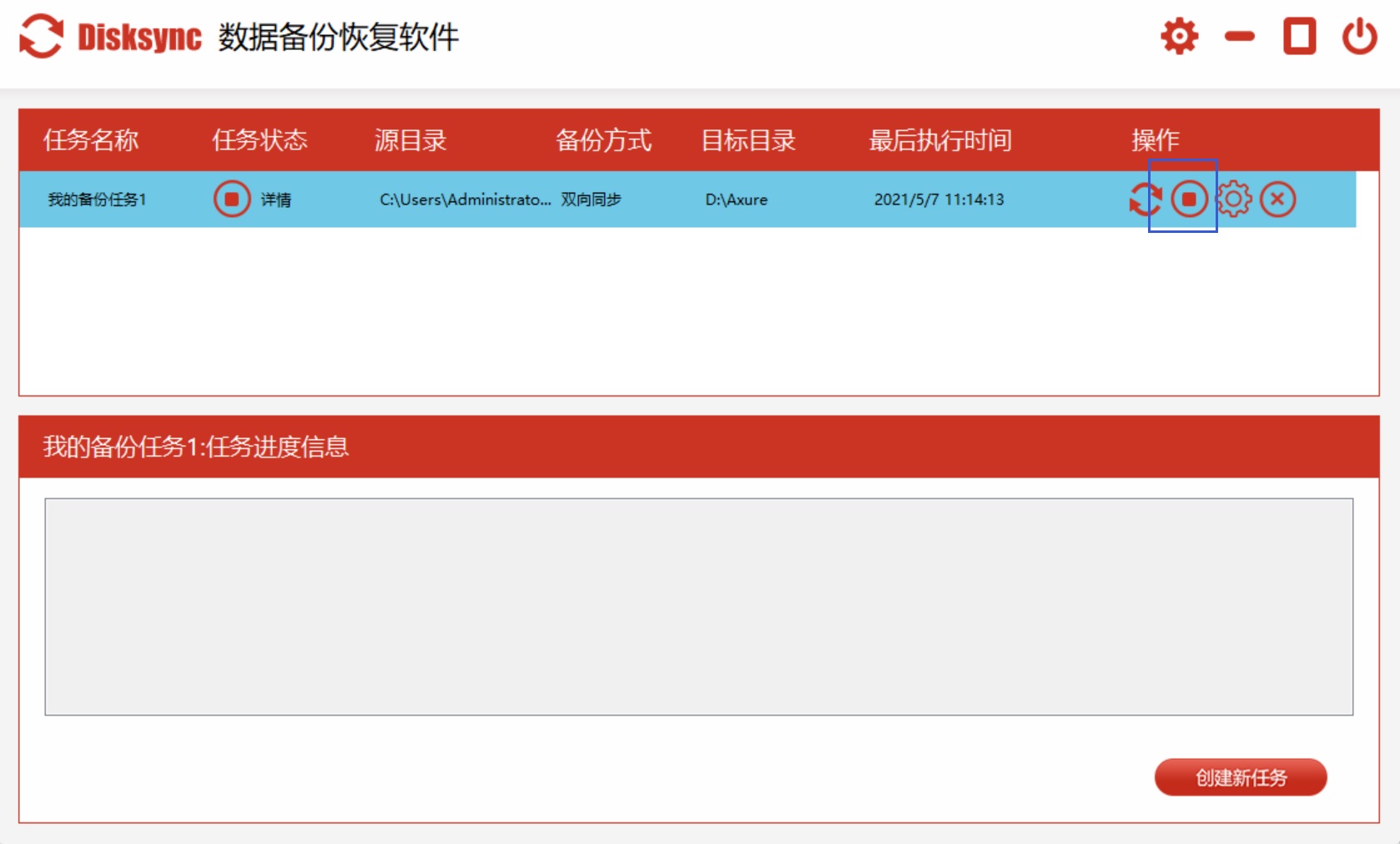
1、功能强大:Disksync是一款功能强大且操作便捷的电脑数据备份软件,它具备丰富的特性,能够满足不同场景下的数据备份需求。
2、备份模式:它支持多种备份模式,包括实时备份、定时备份和手动备份。实时备份可以在数据发生变化的瞬间就进行备份,确保数据的及时性和完整性;定时备份则允许用户根据自己的需求设定备份时间,比如每天凌晨自动进行备份,不影响日常使用;手动备份则给予用户更大的自主性,在需要的时候随时进行备份操作。
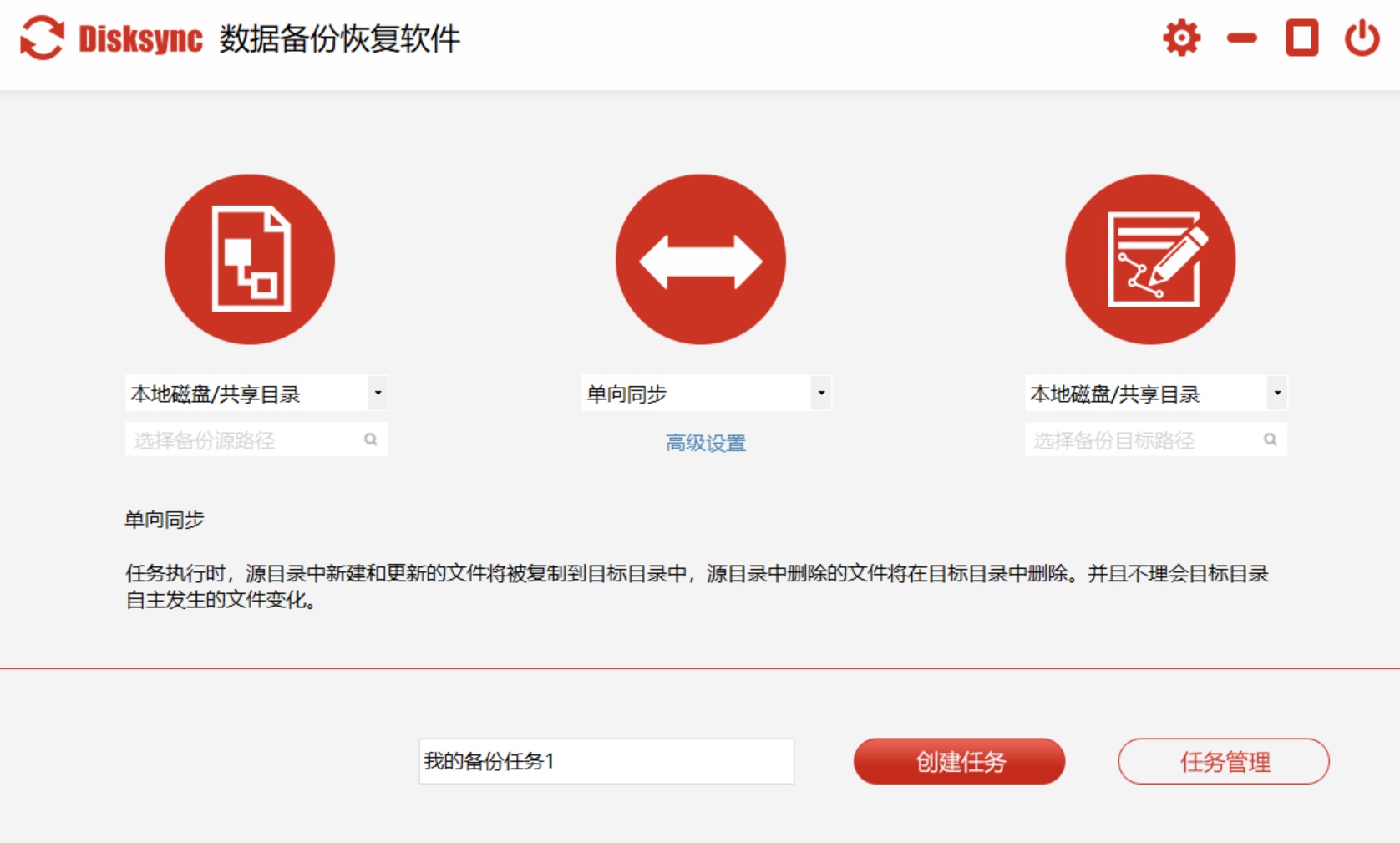
3、高效速度:Disksync 具有高效的备份速度,采用先进的算法,能够快速地完成数据的备份工作,节省用户的时间。
适用人群:对于个人用户来说,如果你有大量的照片、视频、音乐等重要数据,担心因电脑故障、病毒感染或误删除等原因导致数据丢失,那么 Disksync 可以为你提供可靠的备份保障。它可以将你的数据备份到外部硬盘、U 盘或其他存储设备上,让你无后顾之忧。对于企业用户而言,Disksync 更是不可或缺的工具。企业的业务数据往往涉及商业机密和重要信息,一旦丢失可能会给企业带来巨大的损失。Disksync 可以帮助企业定期备份数据,确保数据的安全性和可恢复性,同时还可以实现多台电脑之间的数据同步,方便团队协作。
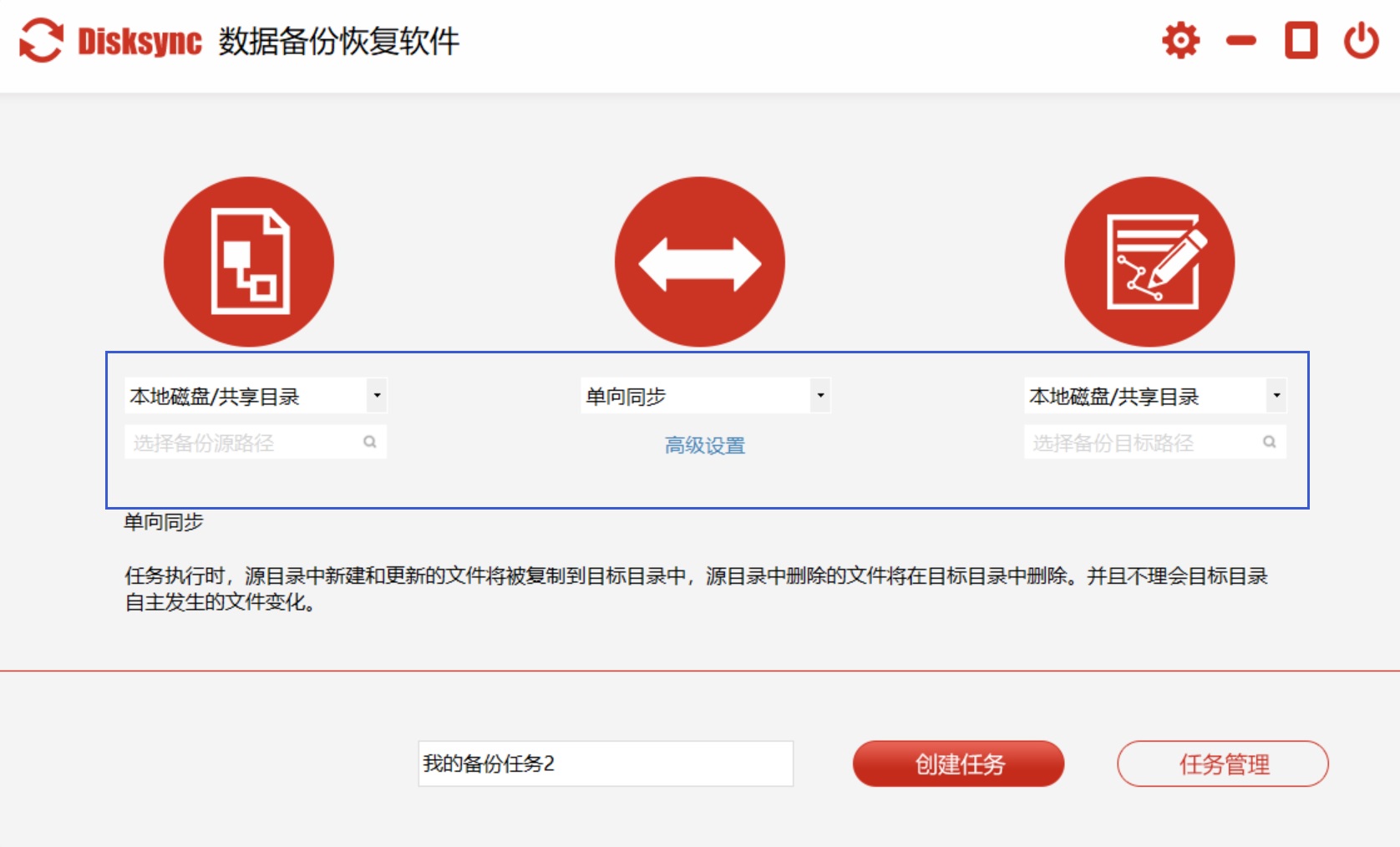
操作方法:
1、打开 Disksync 软件,在主界面中选择“新建任务”。
2、接着,在弹出的窗口中设置备份的源文件夹和目标文件夹。源文件夹就是你要备份的电脑数据所在的位置,目标文件夹则是你希望将数据备份到的地方,可以是外部硬盘、U盘或其他存储设备。
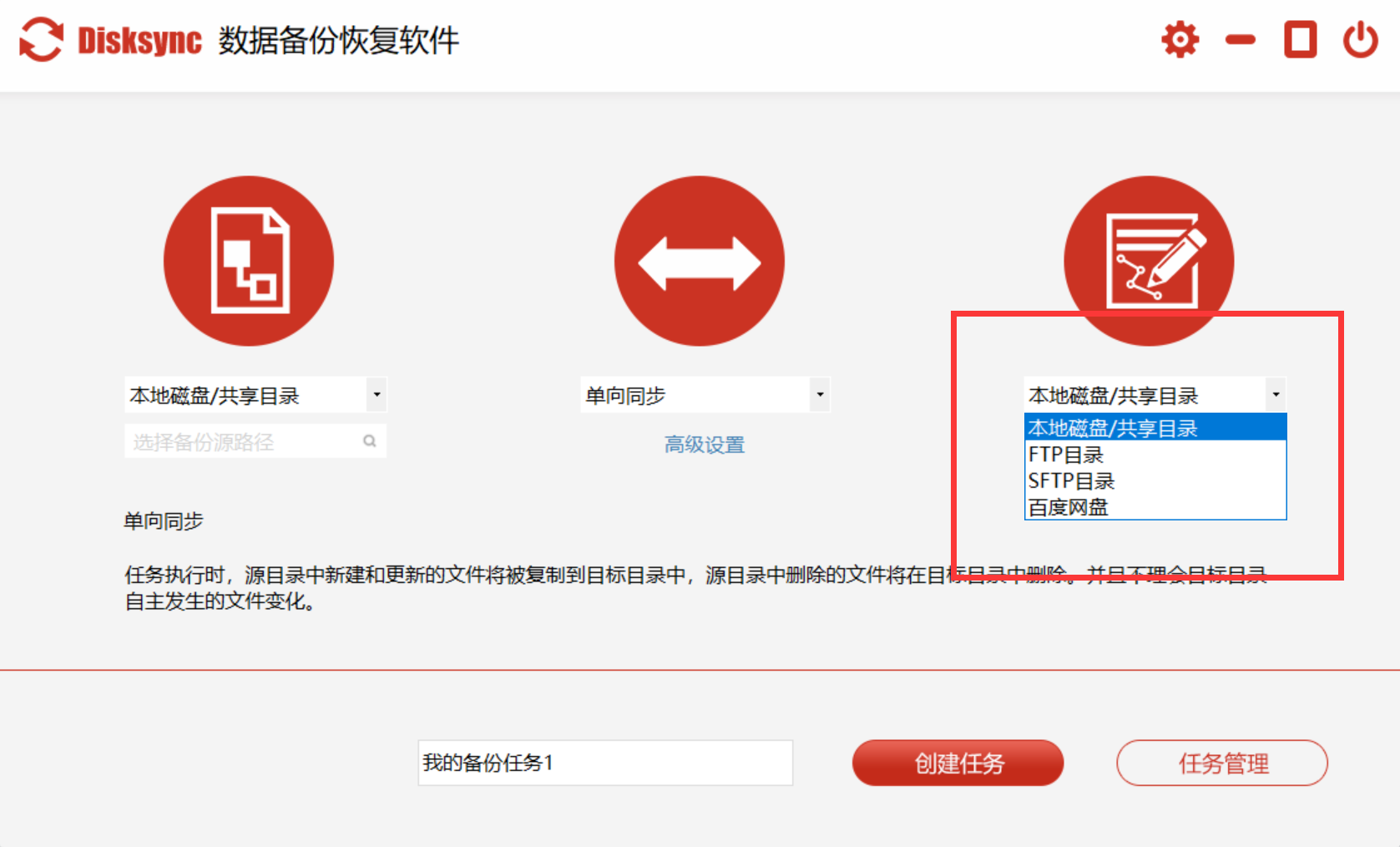
3、设置好源文件夹和目标文件夹后,选择备份模式,如实时备份、定时备份或手动备份。如果选择定时备份,还需要设置具体的备份时间。
4、点击“开始备份”按钮,Disksync就会开始自动备份数据。在备份过程中,你可以随时查看备份进度和状态。
方法二、选择移动硬盘备份
优点:
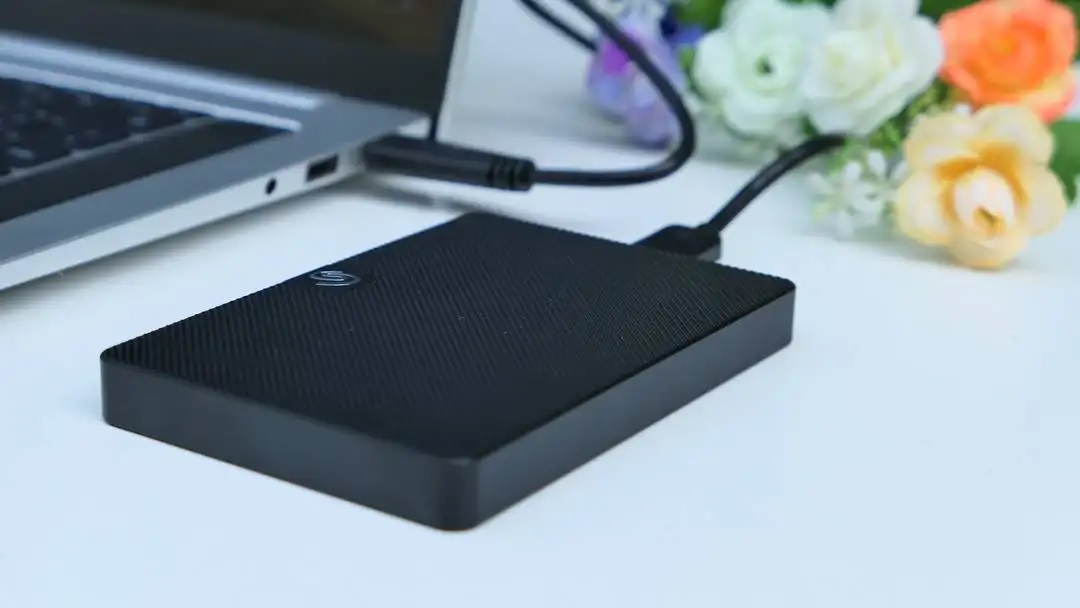
1、大容量存储:移动硬盘的容量通常较大,可以满足用户存储大量数据的需求。目前市场上常见的移动硬盘容量有1TB、2TB甚至更大。
2、安全性高:移动硬盘采用物理存储方式,数据存储在硬盘中,不易受到网络攻击和病毒感染。
3、方便携带:移动硬盘体积小巧,便于携带,可以随时随地进行数据备份和恢复。
适用人群:适用于需要备份大量数据的个人用户和企业用户,如摄影师、视频剪辑师、企业数据管理员等。
操作方法:
1、将移动硬盘通过 USB 接口连接到电脑。
2、打开“此电脑”(Windows 系统)或“访达”(Mac 系统),找到移动硬盘的盘符。
3、选中需要备份的文件或文件夹,右键点击并选择“复制”。
4、打开移动硬盘的存储位置,右键点击空白处,选择“粘贴”按钮即可。
方法三、外接固态硬盘备份
优点:
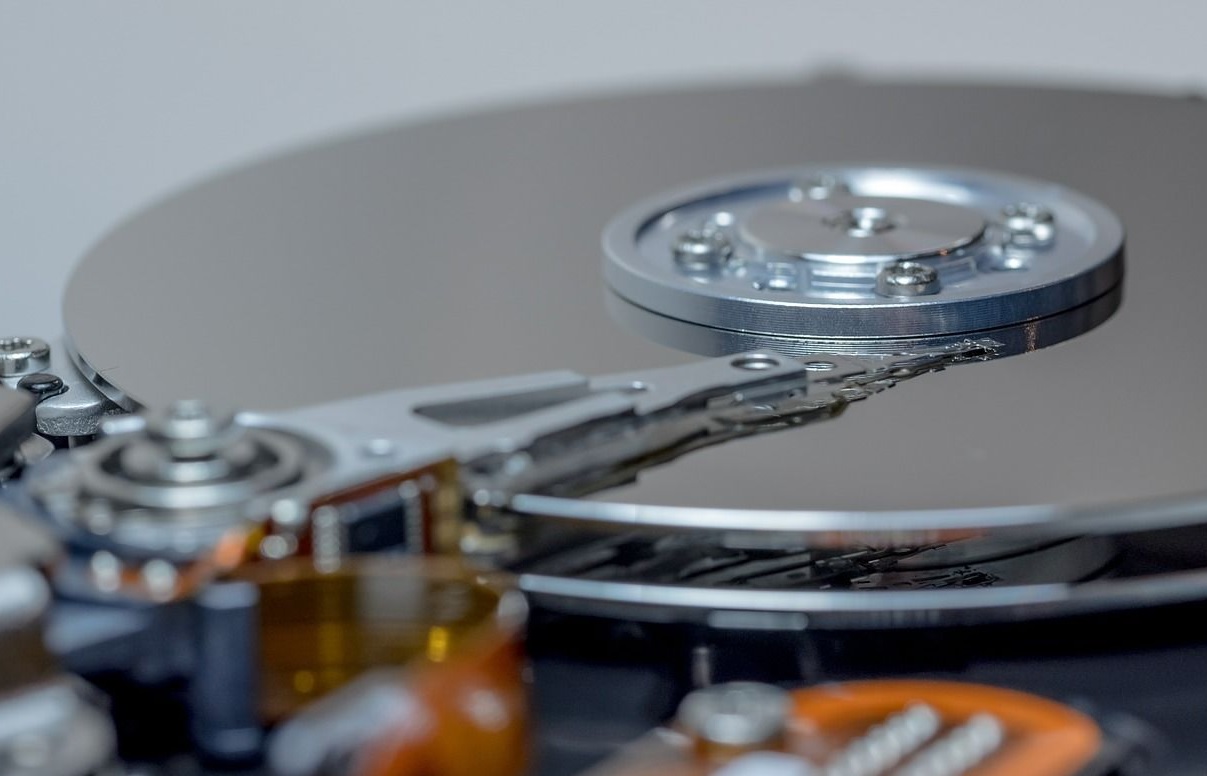
1、高速读写:固态硬盘的读写速度比传统机械硬盘快很多,可以大大缩短数据备份和恢复的时间。
2、抗震性强:固态硬盘没有机械部件,抗震性能好,不易受到震动和碰撞的影响。
3、较低功耗:固态硬盘的功耗较低,可以延长电脑的电池续航时间。
适用人群:适用于对数据备份速度有较高要求的用户,如游戏玩家、专业设计师等。
操作方法:
1、将外接固态硬盘通过 USB 接口或其他适配接口连接到电脑。
2、打开文件资源管理器,识别固态硬盘和电脑中的数据。
3、选中需要备份的数据,使用复制命令将其复制到固态硬盘的指定文件夹中。
方法四、运用光盘刻录备份
优点:
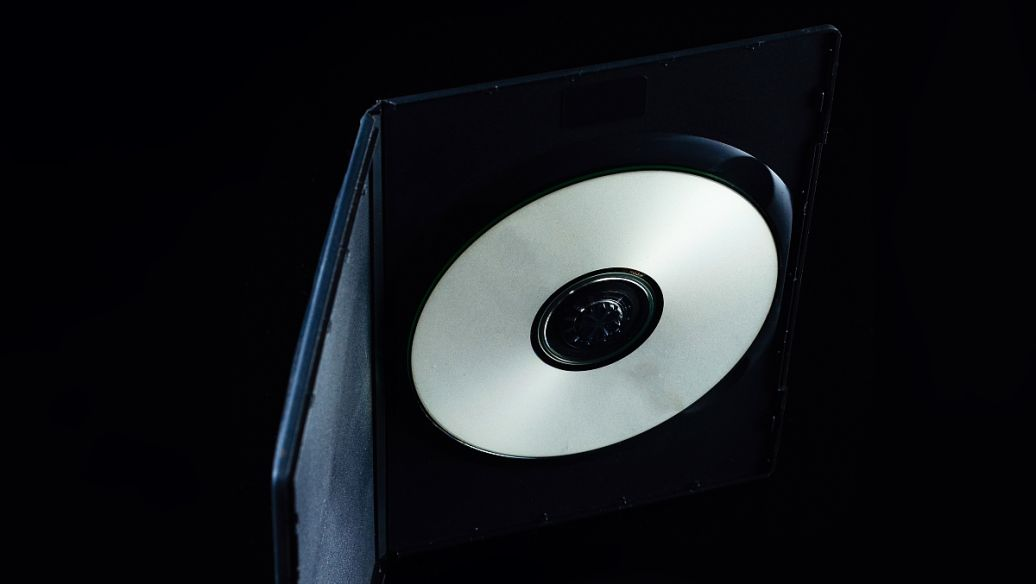
1、保存时间长:光盘具有较好的耐久性,在正常保存条件下,数据可以保存数年甚至数十年。
2、不易感染:光盘是只读介质,一旦数据刻录完成,就无法被病毒修改或破坏。
3、离线保存:光盘不需要依赖网络或电源即可保存数据,方便离线查看和使用。
适用人群:适用于需要长期保存重要数据且对数据安全性要求较高的用户,如政府部门、科研机构等。
操作方法:
1、准备一张空白光盘(如 CD - R、DVD - R 等)和一台具有刻录功能的光驱。
2、将光盘放入光驱中,打开刻录软件(如 Nero 等)。
3、在刻录软件中选择“数据刻录”选项,然后添加需要备份的文件。
4、设置刻录参数,如刻录速度等,点击“开始刻录”按钮,等待刻录完成。
方法五:尝试另一台电脑备份
优点:
1、安全性高:将数据备份到另一台电脑中,可以避免因原电脑出现故障或遭受攻击而导致数据丢失。
2、数据共享:两台电脑之间可以通过局域网或其他网络连接进行数据共享,方便用户在不同电脑之间访问和使用数据。
适用人群:适用于有多台电脑的用户,如家庭用户、企业员工等。
操作方法:
1、将两台电脑通过局域网或其他网络连接起来。
2、在原电脑上共享需要备份的文件夹。
3、在另一台电脑上访问共享文件夹,将需要备份的数据复制到本地硬盘中。
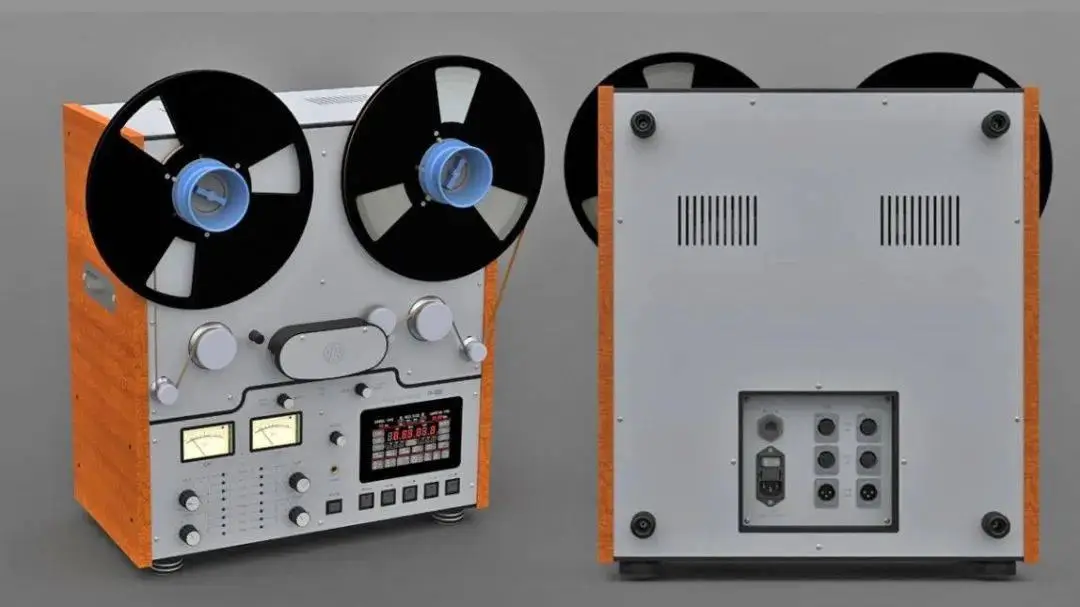
方法六:借助磁带设备备份
优点:
1、大容量存储:磁带的存储容量较大,可以满足企业级数据备份的需求。
2、安全性高:磁带采用线性存储方式,数据不易被篡改,并且可以通过物理隔离的方式保护数据安全。
3、长期保存:磁带的保存时间较长,在合适的环境下可以保存数十年,适合长期数据归档。
适用人群:适用于企业、政府机构等需要进行大规模数据备份和长期数据保存的用户。
操作方法:
1、准备磁带机和空白磁带,并将磁带机连接到电脑。
2、安装磁带机的驱动程序和相关备份软件。
3、打开备份软件,设置备份任务,选择需要备份的数据和磁带作为存储介质。
4、启动备份任务,等待备份完成。
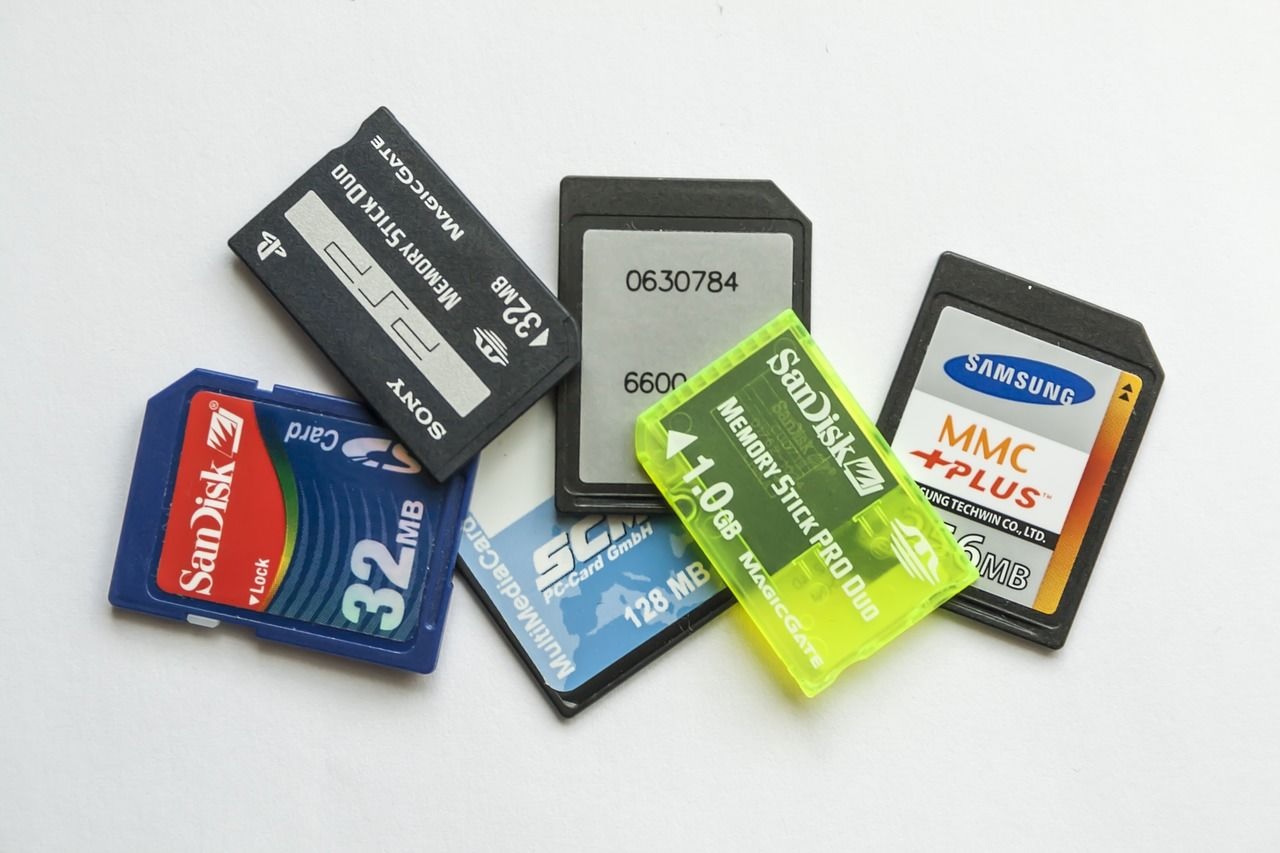
方法七:利用存储卡设备备份
优点:
1、小巧便携:存储卡体积小巧,方便携带,可以随时对电脑中的数据进行备份。
2、兼容性好:存储卡可以通过读卡器连接到各种设备,如电脑、相机、手机等,方便在不同设备之间传输和使用数据。
3、成本较低:存储卡价格相对较低,适合预算有限的用户。
适用人群:适用于需要在不同设备之间备份和传输数据的用户,如摄影爱好者、手机用户等。
操作方法:
1、将存储卡插入读卡器,再将读卡器连接到电脑。
2、打开电脑的文件管理系统,识别存储卡和电脑中的数据。
3、选中需要备份的数据,复制到存储卡的指定文件夹中。
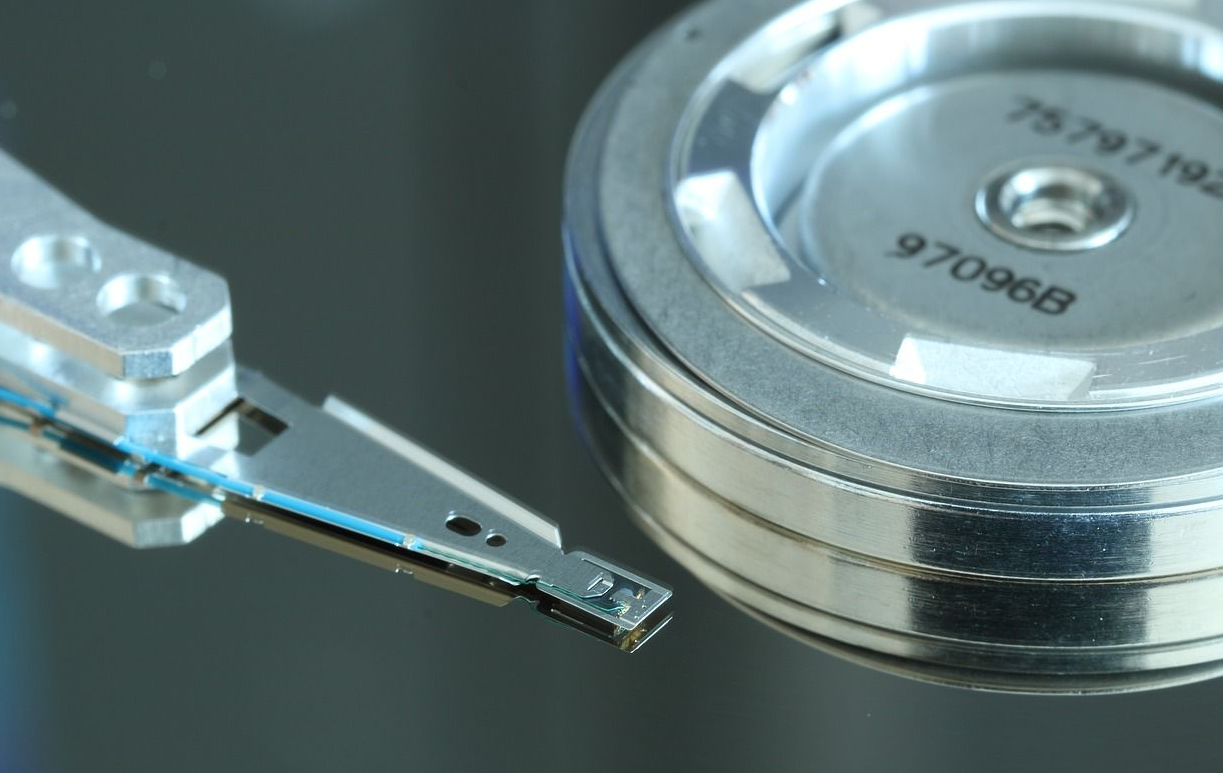
方法八:本地硬盘分区备份
优点:
1、节省成本:利用电脑本身的硬盘进行分区备份,不需要购买其他存储设备,可以节省成本。
2、方便快捷:数据传输直接在电脑内部进行,速度快,操作简单。
3、易于管理:可以直接在电脑上对备份数据进行管理和查看,方便后续使用。
适用人群:适用于日常使用电脑且需要对数据进行临时备份的用户,如学生、办公人员等。
操作方法:
1、打开电脑的磁盘管理工具(Windows 系统)或磁盘工具(Mac 系统)。
2、对硬盘进行分区操作,创建一个新的分区用于备份数据。
3、确认无误后偶,直接将需要备份的数据复制到新创建的分区中即可。
数据是我们在数字世界中的宝贵财富,备份电脑数据则是守护这份财富的坚固防线。通过上述对备份电脑数据作用的阐述,我们深刻认识到备份对于防止数据丢失、保障工作连续性、方便数据迁移以及保护个人隐私的重要意义。而八种的简单备份方式,也为不同需求、不同场景下的用户提供了多样化的选择。
无论您是个人用户,希望保护自己的珍贵回忆和重要文件;还是企业用户,需要确保业务数据的安全和稳定,都能从这些备份方式中找到适合自己的方法。同时,我们也要养成定期备份数据的良好习惯,并且定期检查备份数据的完整性,以确保在面临数据危机时能够迅速、有效地恢复数据。让我们重视数据备份,为自己的数字生活和工作增添一份可靠的保障。温馨提示:如果您在使用 Disksync 这款软件的时候遇到问题,请及时与我们联系,祝您备份电脑数据操作成功。

