
 用什么方式能备份电脑文件?分享9种备份方法,随时都能手动操作!
在数字化浪潮席卷的当下,电脑俨然成为了我们存储珍贵数据的“宝库”。这里面有至关重要的工作文档,记录着我们的辛勤付出与智慧结晶;有温馨动人的家庭照片,承载着生活中的美好瞬间;还有精心打磨的项目方案,凝聚着团队的心血与汗水。然而,电脑就像一个脆弱的“玻璃盒子”,随时可能遭遇各种意外状况。硬件故障如同隐藏的定时炸弹,说不准什么时候就会爆炸,让数据瞬间消失;病毒侵袭好似凶猛的野兽,肆意破坏着电脑系统,让文件变得支离破碎;误删除操作则像一场突如其来的风暴,将我们辛苦积累的数据一扫而空。这些情况一旦发生,往往会给我们带来巨大的损失。因此,定期备份电脑文件就成了一项刻不容缓、至关重要的工作。

但很多人可能会感到迷茫,不知道究竟采用什么方式才能有效地备份电脑文件。别着急,今天就为大家详细介绍 9 种备份方法,而且这些方法都能随时手动操作,让你轻松守护好自己的数据。
方法一:专业备份软件——Disksync
功能亮点
Disksync 宛如一位贴心的数据守护者,具备强大的自动备份功能。用户可以根据自身需求,灵活设置备份的时间间隔,无论是每天、每周,还是每月进行一次备份,都能轻松实现。这样一来,软件就会像一个不知疲倦的小卫士,按照设定的时间自动运行备份程序,无需用户手动干预,大大节省了时间和精力。就算你因为忙碌而忘记了备份,软件也会按时完成任务,确保文件始终能得到及时的保护。
它还支持增量备份这一高效的备份方式。增量备份就像是一个聪明的管家,只备份自上次备份以来发生变化的文件,而不是对所有文件进行“大搬家”。这种方式不仅能显著节省备份时间,还能大大减少存储空间的占用。对于那些文件数量庞大且经常更新的用户来说,增量备份无疑是一个实用的利器。
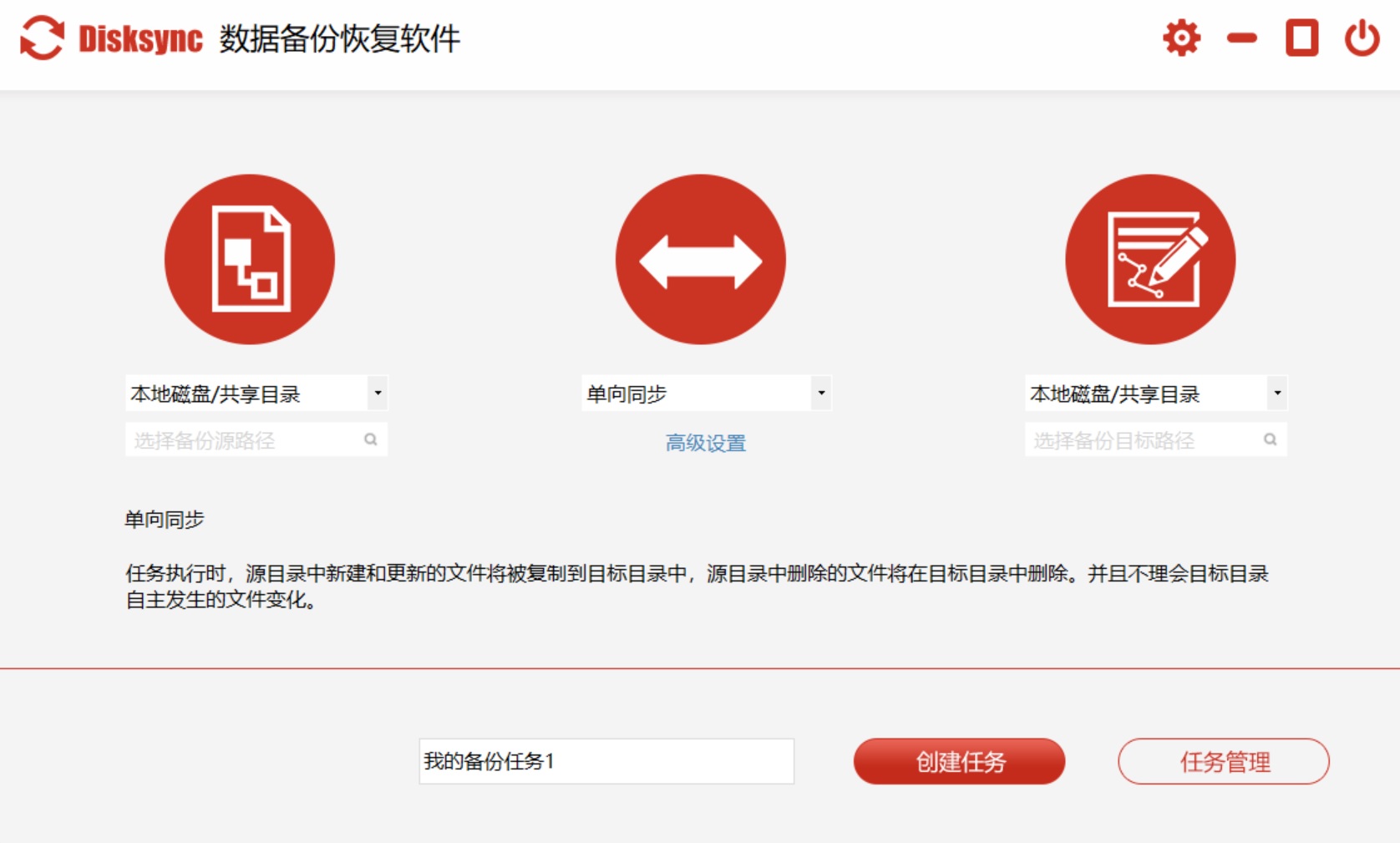
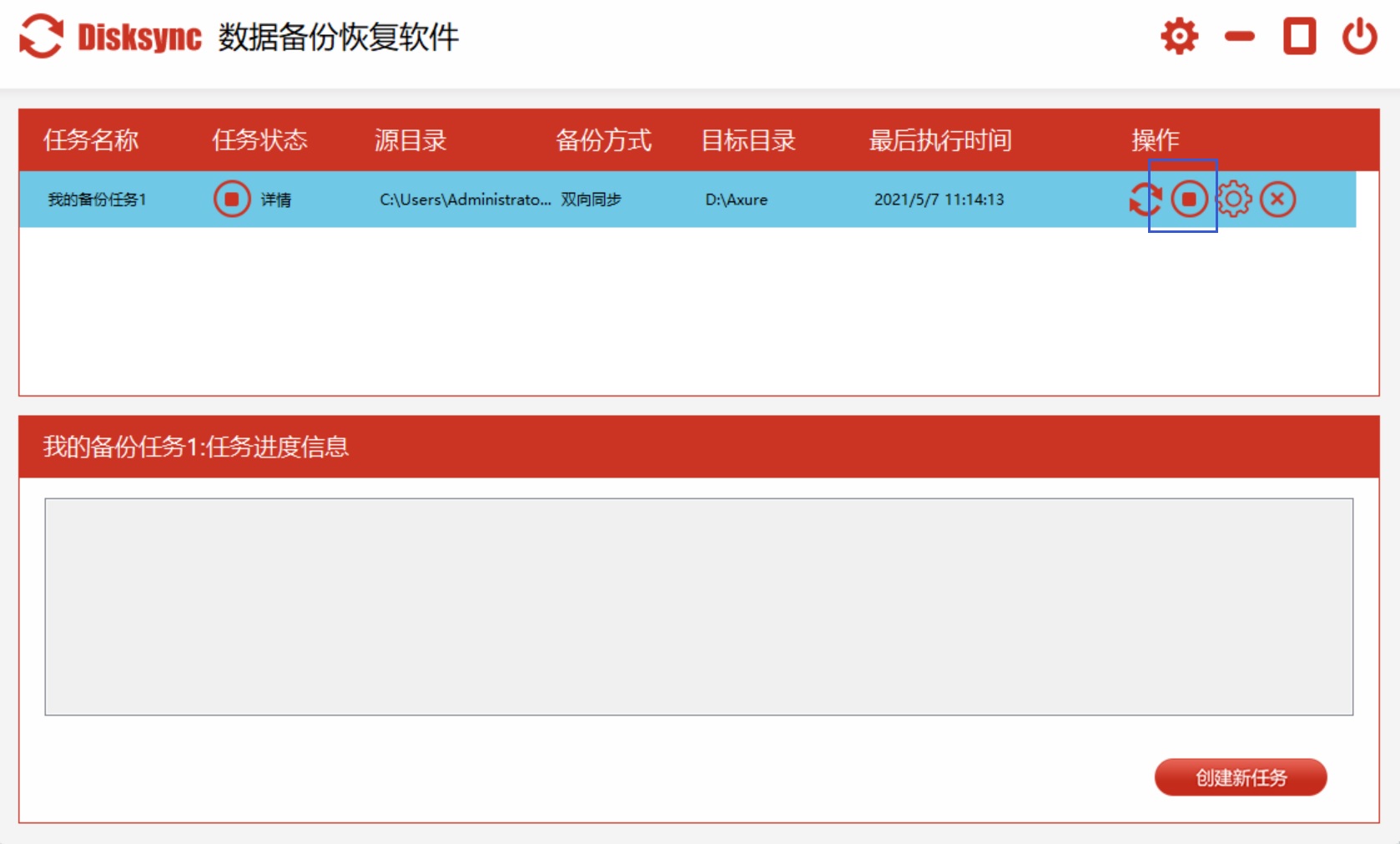
此外,Disksync 拥有直观的用户界面,即使是没有专业技术知识的普通用户,也能像玩游戏一样轻松上手。在界面上,用户可以清晰地看到备份任务的状态、进度以及相关设置。软件还会详细记录备份的每一个步骤,形成详细的日志,方便用户随时查看备份的历史信息。
操作步骤
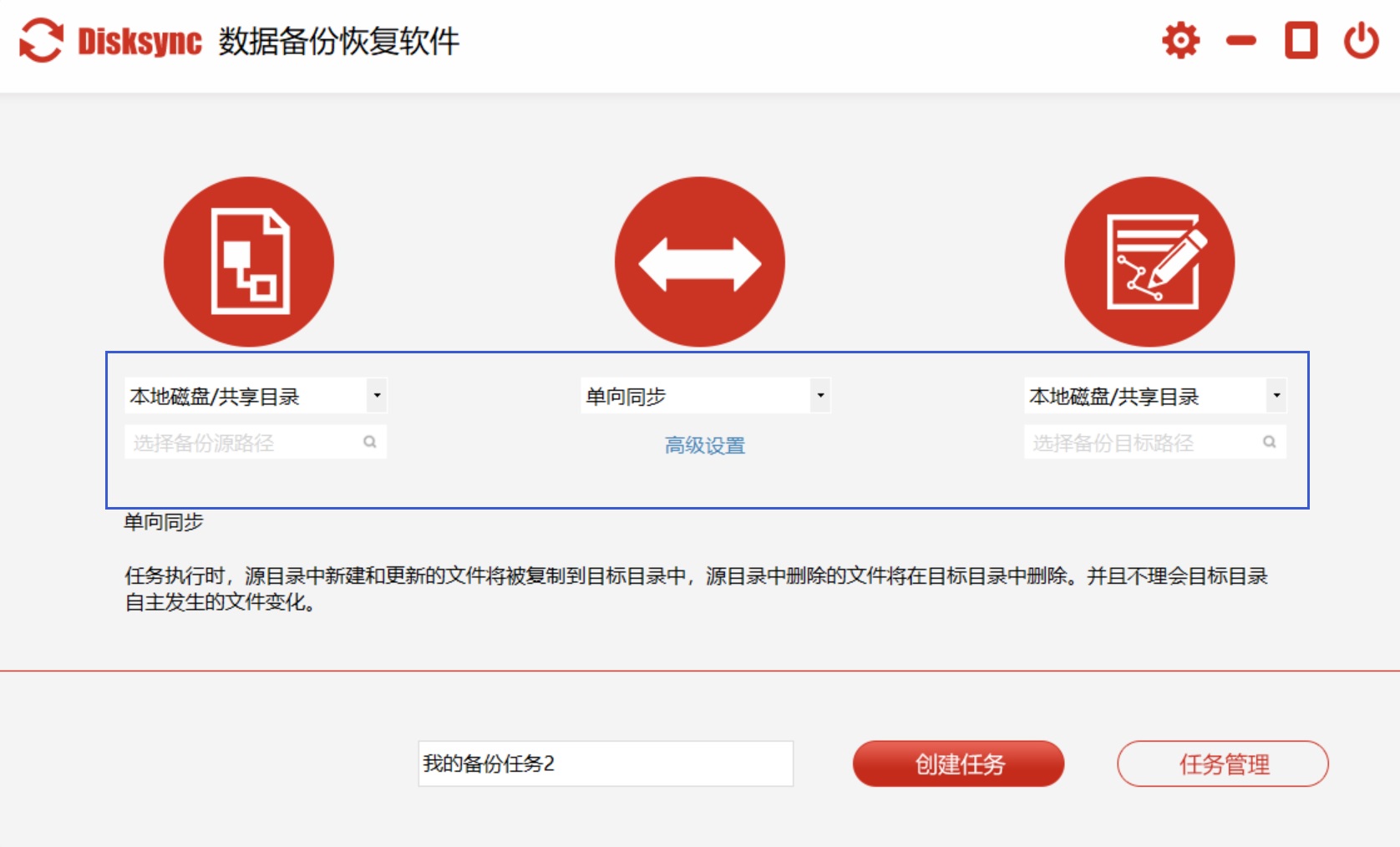
打开 Disksync 软件,在它简洁明了的主界面中,你会一眼看到“添加任务”的按钮。点击这个按钮后,会弹出一个设置窗口。在这个窗口中,你需要选择要备份的源文件或文件夹。你既可以通过浏览电脑磁盘的方式,像寻宝一样找到目标文件,也可以直接输入文件的路径,快速定位。
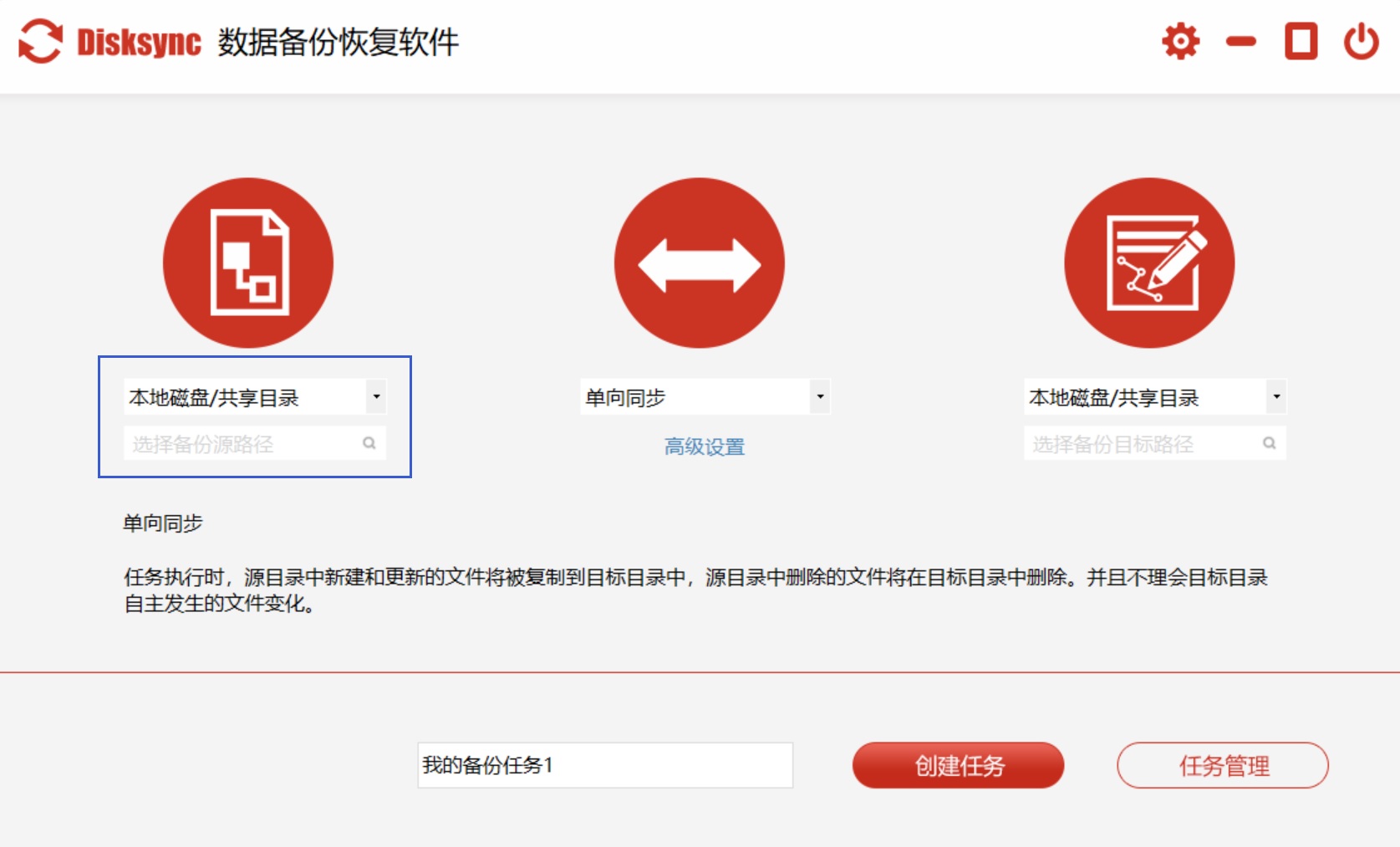
接着,选择备份的目标位置。这个位置可以是本地硬盘的其他分区,就像在自己家里找个新房间存放东西;也可以是外部存储设备,如移动硬盘、U盘等,方便你随时携带和转移数据;甚至还可以选择将文件备份到云端存储,这样即使本地设备遭遇不测,文件也能在云端安然无恙地保存。
设置好源文件和目标位置后,你还可以进一步设置备份的时间和方式。就像前面提到的,你可以选择自动备份的时间间隔,也可以根据文件的变化情况选择增量备份或全量备份。设置完成后,点击“确定”按钮,软件就会立刻开始执行备份任务。在备份过程中,你可以在界面上实时查看备份的进度和状态,就像看着一场精彩的演出,一切尽在掌握。
方法二:移动硬盘备份
功能优势
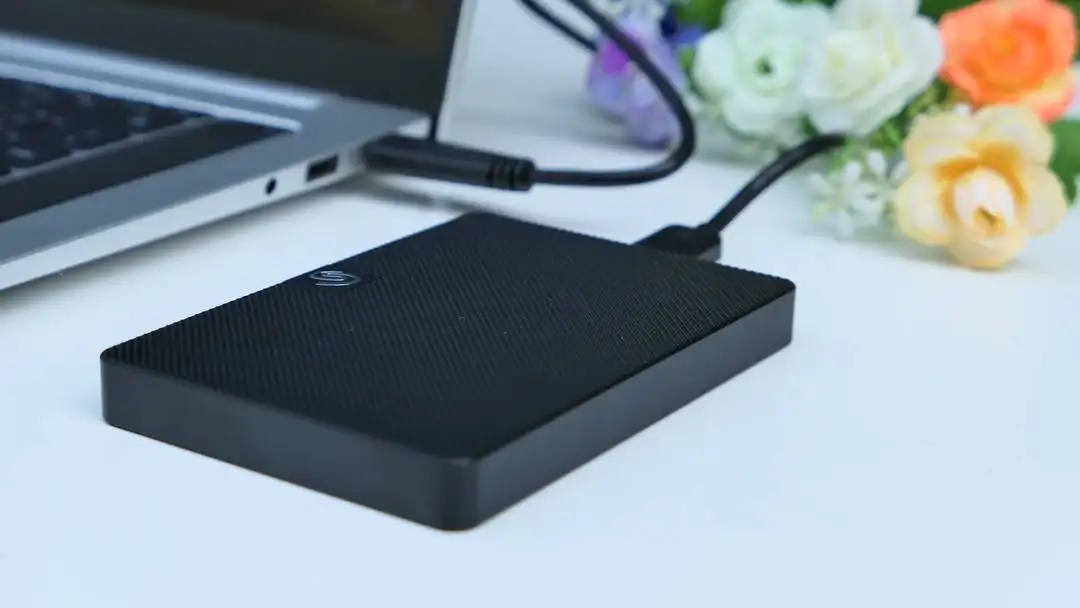
移动硬盘就像一个大容量的“数据仓库”,它具有较大的存储容量,通常从几百 GB 到数 TB 不等,能够轻松满足大量文件的备份需求。而且它便于携带,就像一个小巧的旅行箱,你可以随时将它连接到不同的电脑上进行数据传输和备份。同时,它的数据安全性相对较高,只要你像呵护宝贝一样妥善保管,数据就不易丢失。
操作方法
首先,将移动硬盘通过 USB 接口连接到电脑上,这时电脑就会像迎接老朋友一样自动识别移动硬盘。然后,打开“此电脑”,你就能找到移动硬盘的盘符。接下来,找到需要备份的文件或文件夹,右键点击选择“复制”。最后,打开移动硬盘的文件夹,右键点击空白处,选择“粘贴”,只需耐心等待文件复制完成,备份就大功告成了。
方法三:使用 U 盘备份
功能特点
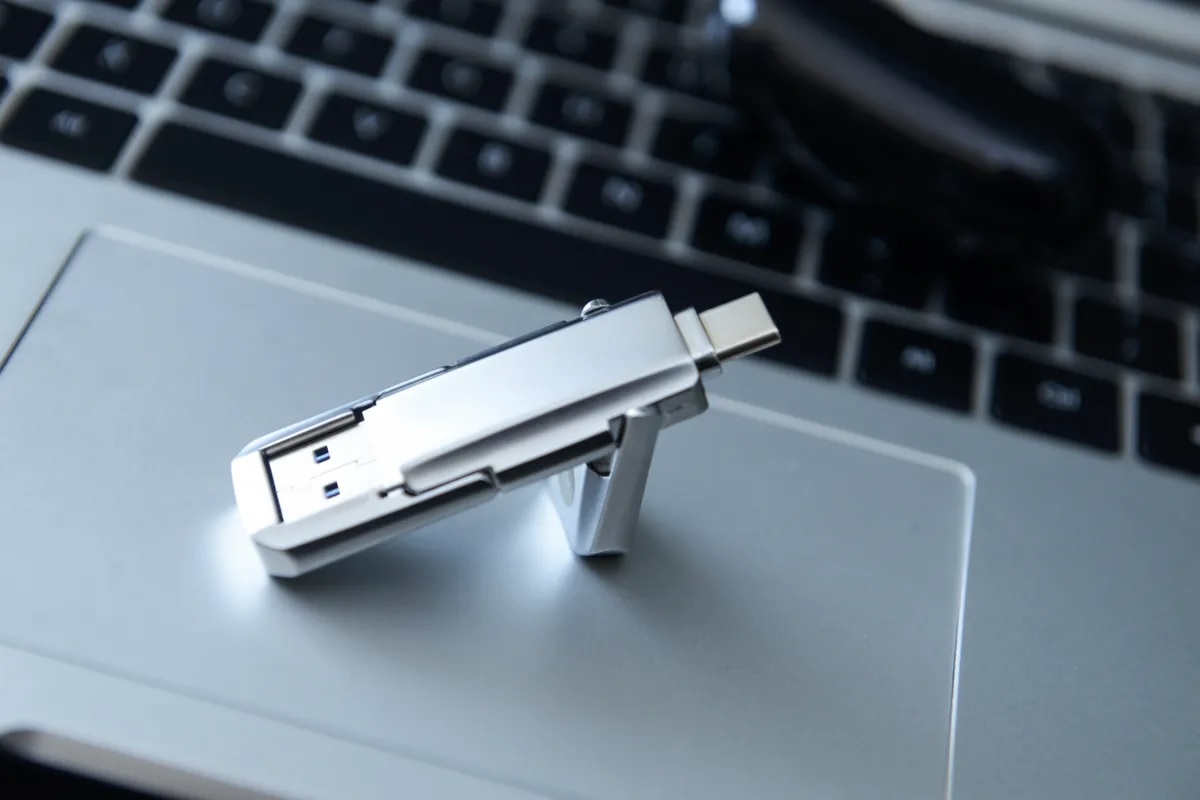
U盘 就像一个小巧玲珑的精灵,体积小巧、便于携带,方便你在不同设备间轻松转移数据。它的读写速度较快,能像闪电一样快速完成文件的备份。不过,它的存储容量相对移动硬盘较小,一般从几 GB 到几十 GB 不等,就像一个小背包,装不了太多东西。
操作步骤
把 U 盘插入电脑的 USB 接口,电脑会自动识别它。打开“此电脑”,找到 U 盘的盘符。选中要备份的文件或文件夹,使用快捷键“Ctrl + C”进行复制。再打开 U 盘的文件夹,使用快捷键“Ctrl + V”进行粘贴,这样就完成文件备份了。
方法四:外部光盘备份
功能亮点
光盘就像一个坚固的保险箱,存储的数据稳定性高,不易受到外界因素的影响,如磁场、静电等。它非常适合长期保存重要数据,就像把珍贵的宝物存放在一个安全的地方。而且光盘的成本较低,就像一个性价比超高的存储方案。但它也有一些小缺点,比如读写速度相对较慢,存储容量有限,一般 CD 光盘容量为 700MB 左右,DVD 光盘容量为 4.7GB 左右。
操作方法
先准备一台带有光盘刻录功能的光驱,并将空白光盘放入光驱中。然后打开刻录软件(如 Nero 等),在软件中选择“刻录数据光盘”选项。接着将需要备份的文件或文件夹添加到刻录列表中。设置好刻录参数,如刻录速度等,最后点击“开始刻录”,耐心等待刻录完成即可。
方法五:异地设备备份
功能优势
可以利用局域网将两台电脑连接起来,实现文件的备份和共享。这种方法就像在两个房子之间搭建了一座桥梁,相对安全,因为数据存储在另一台实体电脑中,不用担心网络安全问题。同时,操作也比较简单,只要两台电脑在同一局域网内就可以轻松实现。
操作步骤
将两台电脑连接到同一局域网中,可以通过有线或无线方式连接。在要备份文件的电脑上,找到需要备份的文件或文件夹,右键点击选择“属性”菜单。在“共享”选项卡中,点击“共享”按钮,选择要共享的用户,设置共享权限。在另一台电脑上,打开“网络”,找到共享的电脑和文件夹,双击打开,将需要备份的文件复制到本地硬盘中。
方法六:网络附属存储(NAS)
功能亮点
NAS 是一种专门用于数据存储和共享的设备,就像一个智能的数据中心。它具有多个硬盘插槽,可以通过网络连接到电脑。它支持多用户同时访问和备份数据,就像一个热闹的集市,大家都可以在这里自由交易。它还提供了强大的文件管理功能,如文件分类、权限设置等。同时,NAS 还可以设置自动备份任务,定期备份电脑中的文件,就像一个定时的闹钟,提醒着数据备份的时间。
操作步骤
将 NAS 设备连接到局域网中,并按照说明书进行初始化设置。在电脑上打开“网络”,找到 NAS 设备的共享文件夹。将要备份的文件或文件夹复制到 NAS 设备的共享文件夹中。如果需要设置自动备份,可以在 NAS 设备的管理界面中设置备份任务,选择备份的时间、源文件和目标文件夹等参数。

方法七:使用磁带机备份
功能特点
磁带机就像一个古老而又可靠的仓库,具有大容量存储的特点,适合备份大量的数据。磁带的成本相对较低,且数据保存时间长,可达到数十年。但它也有一些不足之处,比如读写速度较慢,操作相对复杂,需要专门的设备和软件支持。
操作步骤
将磁带机连接到电脑上,并安装相应的驱动程序。打开磁带机管理软件,初始化磁带。在软件中选择要备份的文件或文件夹,设置备份参数,如备份模式、压缩方式等。确认好之后,点击“开始备份”,等待备份完成。
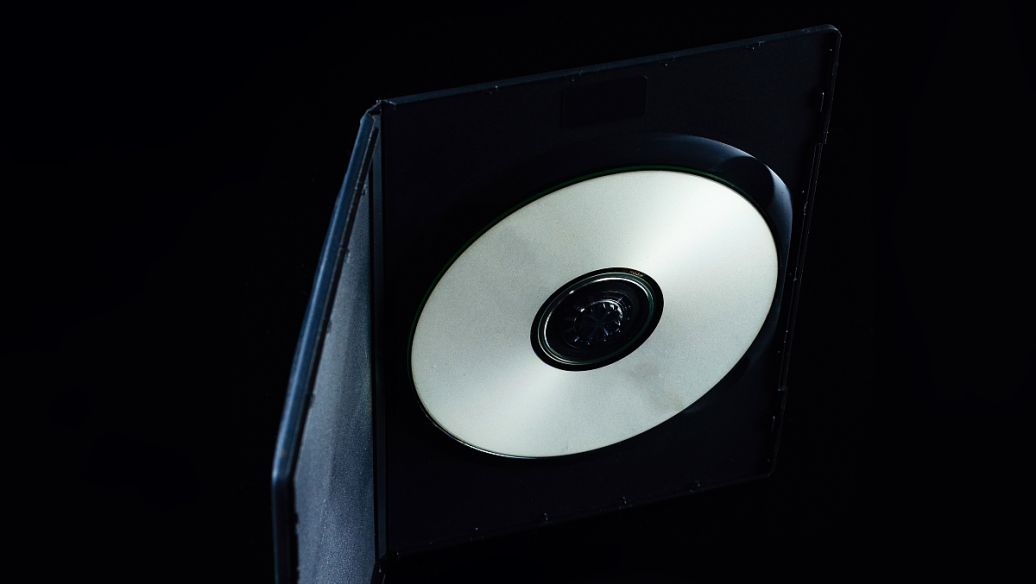
方法八:硬盘克隆工具
功能介绍:硬盘克隆软件,可以将整个硬盘的数据完整地复制到另一个硬盘中,包括系统分区、文件和文件夹等。这种方法适用于系统备份和数据迁移,能够快速恢复系统和数据。
操作方法
安装硬盘克隆软件,将要备份的硬盘和目标硬盘连接到电脑上。
打开硬盘克隆软件,选择“克隆硬盘”选项。
在软件中选择源硬盘和目标硬盘,设置克隆参数,如是否压缩、是否校验等。
确认好之后,点击“开始克隆”,等待克隆完成。
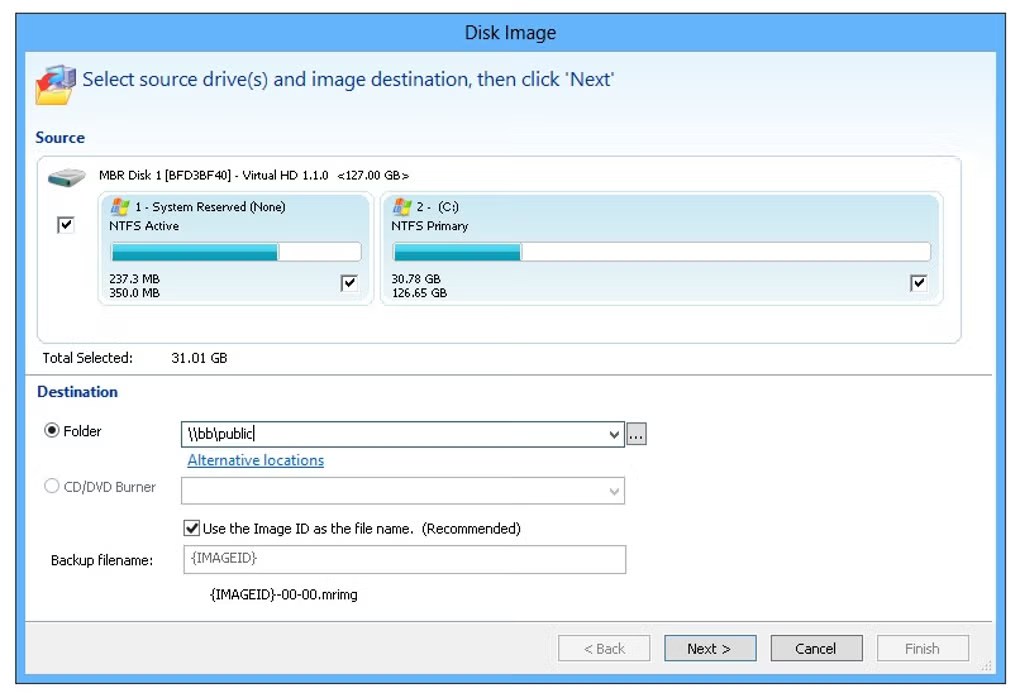
方法九:云存储网关备份
功能介绍:云存储网关可以将本地存储与云存储相结合,实现数据的备份和管理。它可以将本地数据自动同步到云存储中,同时也可以在本地保留一份副本,提高数据的安全性和可用性。
操作方法:
安装云存储网关软件,并进行初始化设置,连接到云存储服务提供商。
在软件中设置备份策略,如备份时间、备份路径等。
将要备份的文件或文件夹添加到备份列表中。
软件会自动按照设置的策略将文件备份到云存储中,同时在本地保留一份副本。
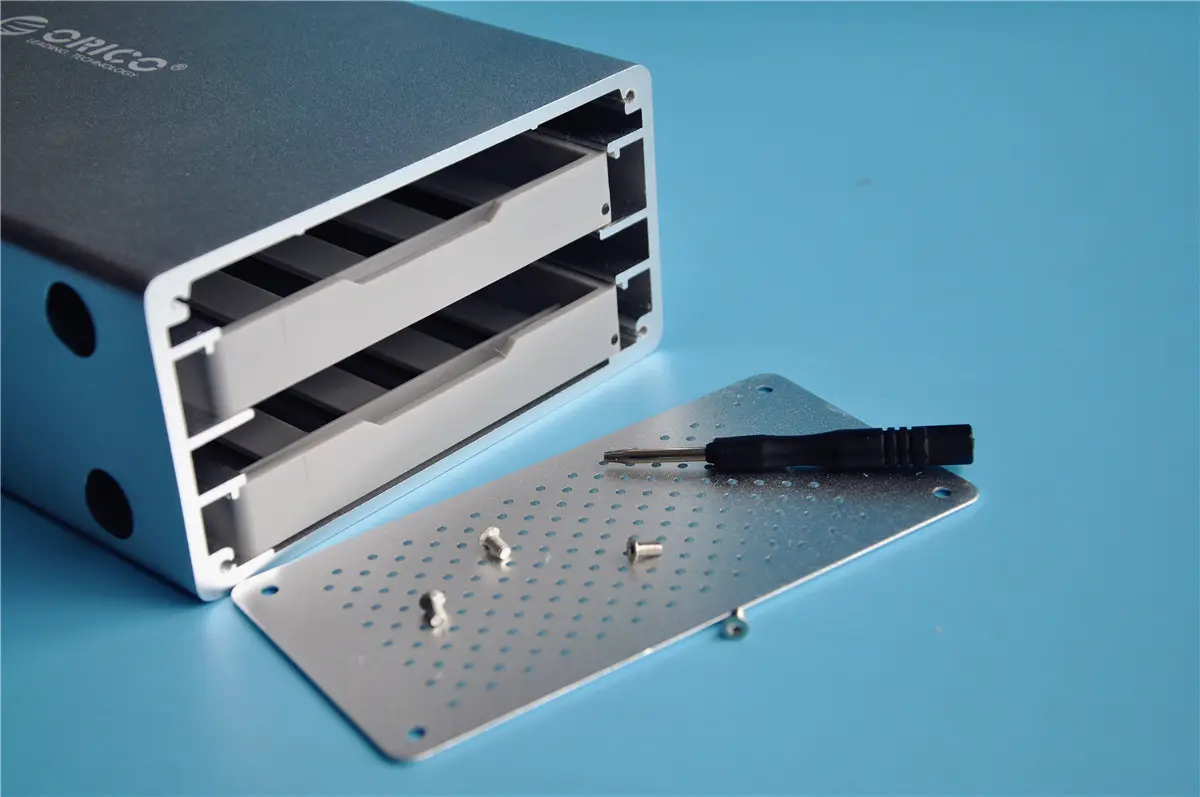
以上就是为大家详细介绍的 9 种备份电脑文件的方法。每一种方法都有其独特的优势和适用场景,你可以根据自己的实际需求、文件数量、存储预算等因素来选择最适合自己的备份方式。无论是专业备份软件、使用移动硬盘、U 盘这类便捷的存储设备,还是借助NAS、硬盘克隆软件等相对专业的备份工具,都能帮助你将电脑文件妥善保存。最后,希望大家都能重视数据备份,养成定期备份的好习惯,这样在面对各种突发状况时,都能从容应对,确保自己的数据安全无虞。赶紧动手试试这些备份方法吧,为你的数据加上一层可靠的保护罩!温馨提示:如果您在使用 Disksync 这款软件的时候遇到问题,请及时与我们联系,祝您备份电脑文件操作成功。

