
 电脑数据备份怎么操作?分享九个高效备份方法,让您办公效率倍增!
在如今数字化办公盛行的时代,我们的电脑就像一座蕴藏着无数宝藏的仓库,里面存放着海量的重要数据。有公司的商业机密文件,那是企业在市场竞争中的核心武器;有我们精心打造的工作成果,饱含着无数的心血与汗水;还有关键的项目资料,是推动项目顺利进行的基石。然而,这些珍贵的数据就像娇嫩的花朵,随时可能遭遇意外的风雨。硬盘故障如同一场突如其来的地震,让数据瞬间崩塌;病毒侵袭就像狡猾的小偷,悄无声息地窃取我们的劳动成果;人为误删则像是粗心的失误,将辛苦积累的一切付之东流。一旦数据丢失,我们的工作就会陷入混乱,可能会面临巨大的损失,甚至无法挽回。所以,做好电脑数据备份,就像是给我们的数据穿上一层坚固的铠甲,显得尤为重要。那么,该如何进行电脑数据备份呢?别着急,下面为大家介绍九个高效的数据备份方法,让您轻松守护数据安全,大幅提升办公效率。

方法一:使用移动硬盘
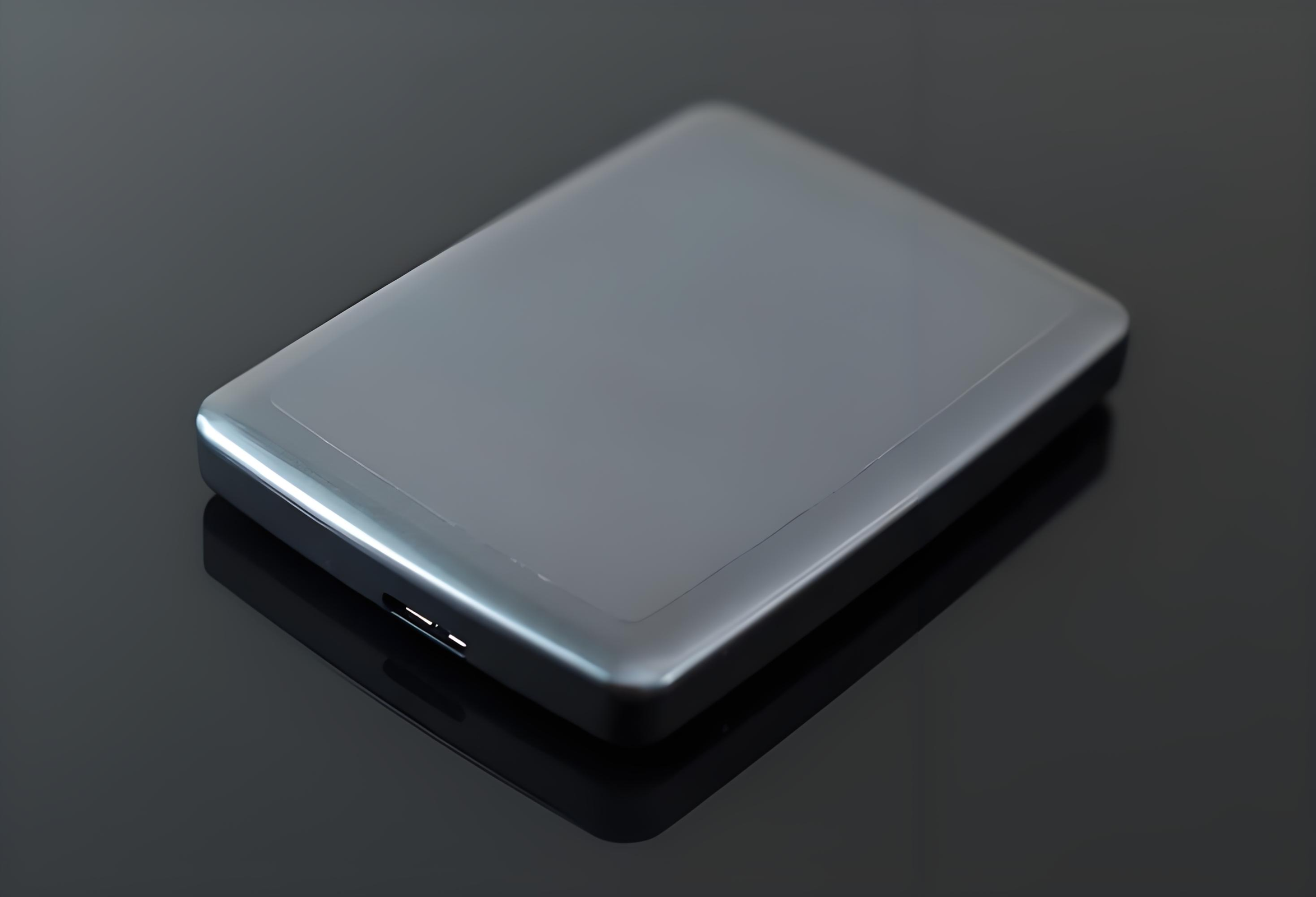
移动硬盘就像是一个大容量的“数据堡垒”,它的存储容量十分惊人,小到几百GB,大到数TB。无论是堆积如山的办公文档,色彩斑斓的图片,还是时长各异的视频,都能被它轻松收纳。和网络存储相比,移动硬盘有着独特的优势。它的数据存储在实实在在的本地物理设备上,就像把宝藏藏在自己的保险箱里,不用担心网络安全威胁,比如无孔不入的黑客攻击,来势汹汹的网络病毒。这样就能更好地保护数据的安全和隐私。而且,移动硬盘体积小巧玲珑,便于携带,就像一个贴心的小助手,您可以随时随地带着它,在不同的办公场所自由切换,随时使用备份的数据。
操作步骤如下:
用USB接口把移动硬盘连接到电脑上,电脑会自动识别这个“新朋友”。
打开“此电脑”,找到移动硬盘对应的盘符,就像在地图上找到了宝藏的位置。
选中需要备份的数据文件,右键点击,在弹出的菜单中选择“复制”。
打开移动硬盘里的目标文件夹,再次右键点击,选择“粘贴”,然后耐心等待数据复制完成。
方法二:外接U盘备份
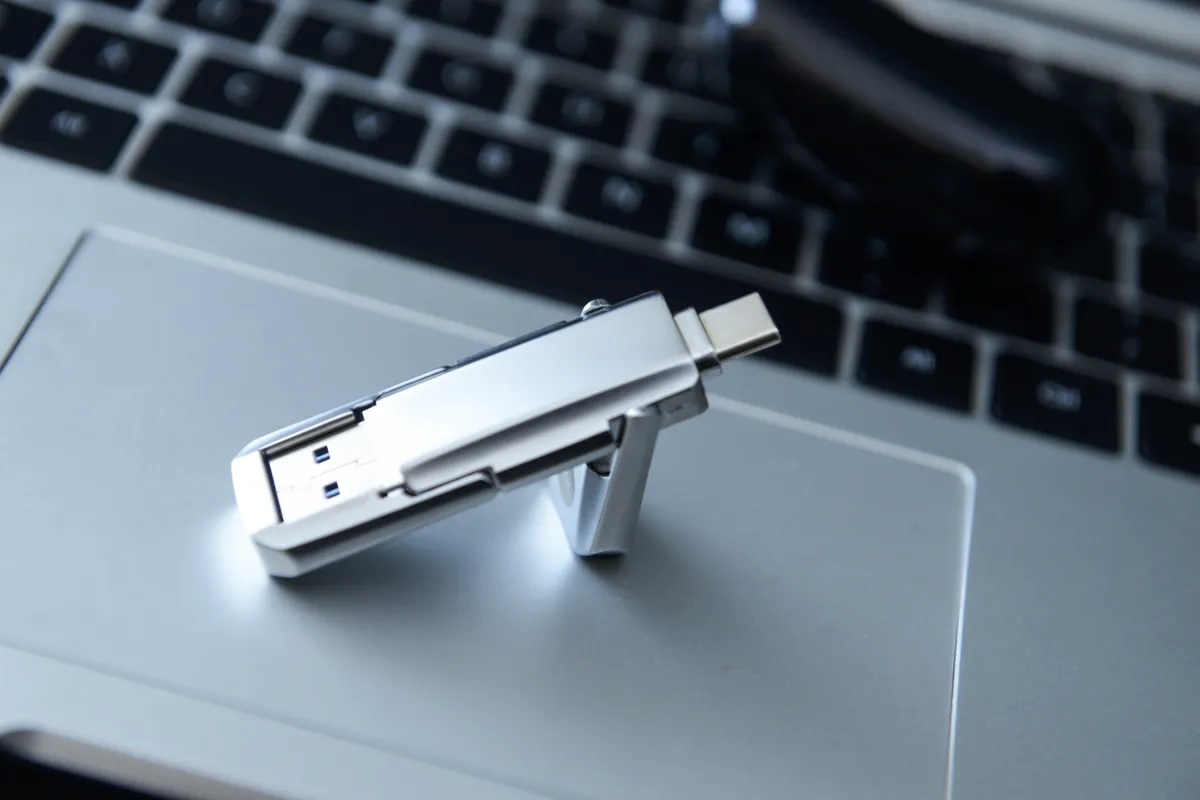
U盘就像一个小巧的“数据精灵”,体积非常小,可以轻松地放在口袋里,或者挂在钥匙链上,随身携带。它特别适合临时备份一些小文件,比如重要的文档、精彩的演示文稿等。和移动硬盘一样,使用U盘备份无需额外安装驱动程序,只要电脑有USB接口,就可以直接使用,操作简单又方便。而且,U盘的价格相对较低,对于那些不太重要或者容量较小的数据来说,是一个经济实惠的备份选择。
操作方法如下:
将U盘插入电脑的USB接口,电脑会自动检测到这个“小客人”。
打开“此电脑”,找到U盘的盘符。
选中要备份的文件,按下快捷键“Ctrl+C”进行复制。
打开U盘,按下快捷键“Ctrl+V”将文件粘贴到U盘中,这样备份就完成了。
方法三:专业软件辅助
Disksync 就像是一个智能的数据管家,它具有强大的实时同步功能。无论您什么时候对文件进行修改、添加或者删除操作,软件都能像敏锐的侦探一样,迅速察觉到这些变化,并及时将其同步到指定的目标位置。这意味着您不需要手动干预,就能保证数据在不同存储设备之间保持一致。例如,您在工作电脑上精心编辑了一份重要文档,Disksync 会自动将更新后的文档同步到外部硬盘或者云存储中,这样您在其他设备上也能随时访问。
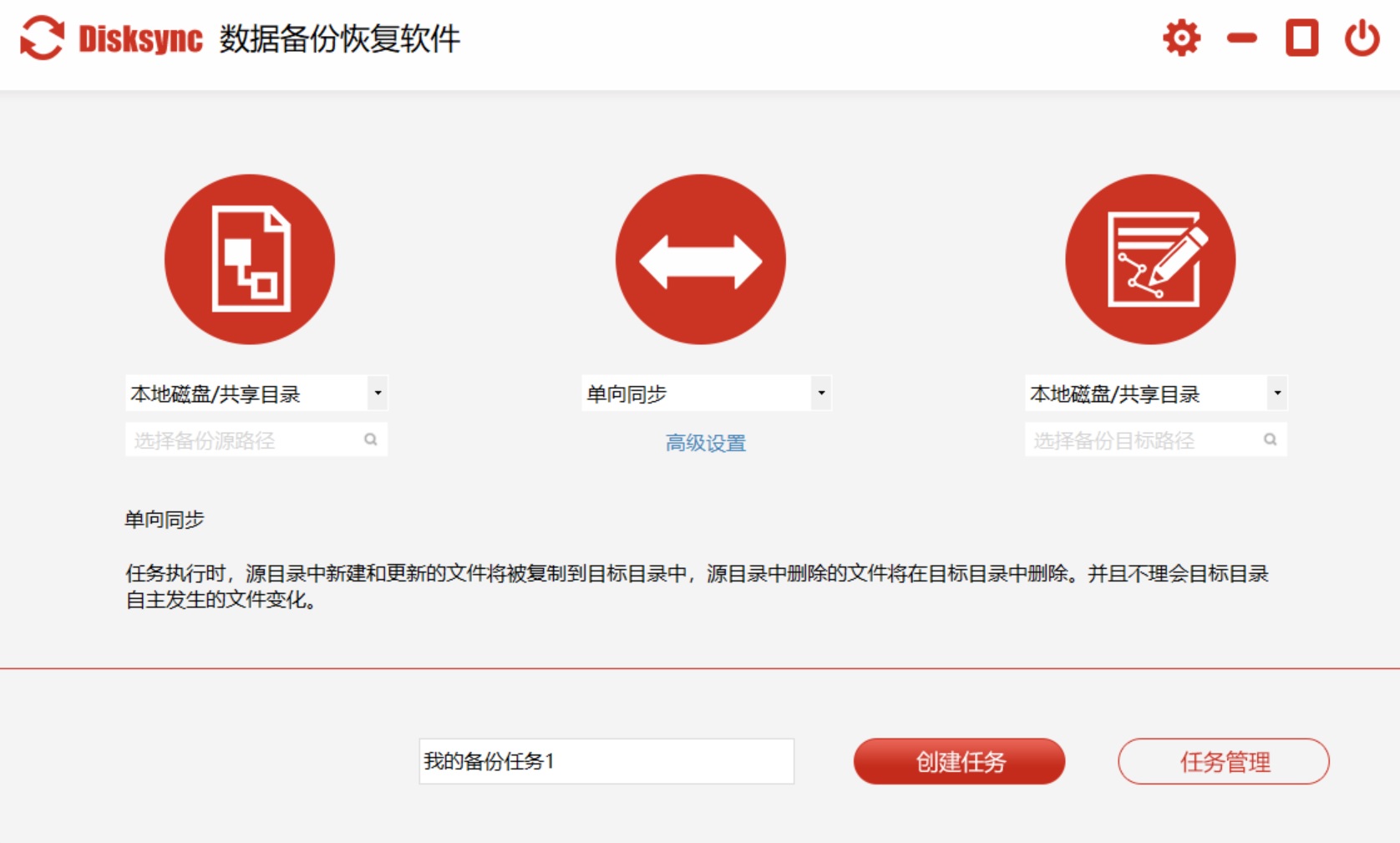
此外,该软件还支持多种备份模式。您可以选择全量备份,就像把整个房子的东西都搬到另一个地方一样,将所有数据完整地复制到备份位置;也可以进行增量备份,只备份自上次备份以来发生变化的数据,这样既能节省时间,又能减少存储空间的占用。Disksync 还提供定时备份功能,您可以根据自己的需求设置备份时间间隔,比如每天、每周或者每月进行一次备份,确保数据的安全性和完整性。
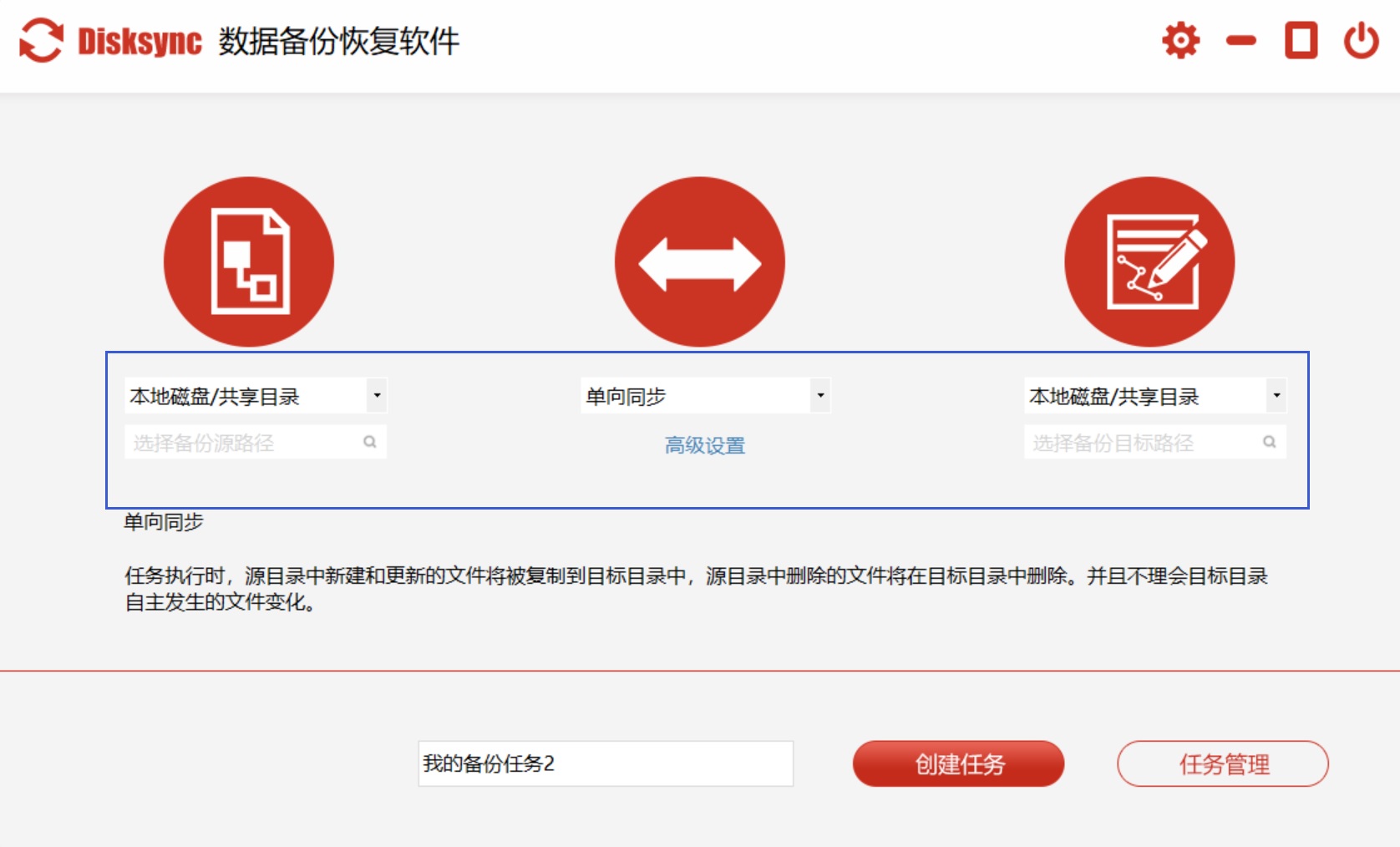
操作步骤如下:
打开 Disksync 软件,进入主界面,点击“添加任务”按钮,在弹出的窗口中设置源文件夹和目标文件夹。源文件夹就是您要备份的电脑数据所在的地方,目标文件夹则是备份数据要存放的位置,可以是外部硬盘、U盘或者云存储等。
选择备份模式,如全量备份、增量备份或者定时备份等,并根据需要设置相关参数。
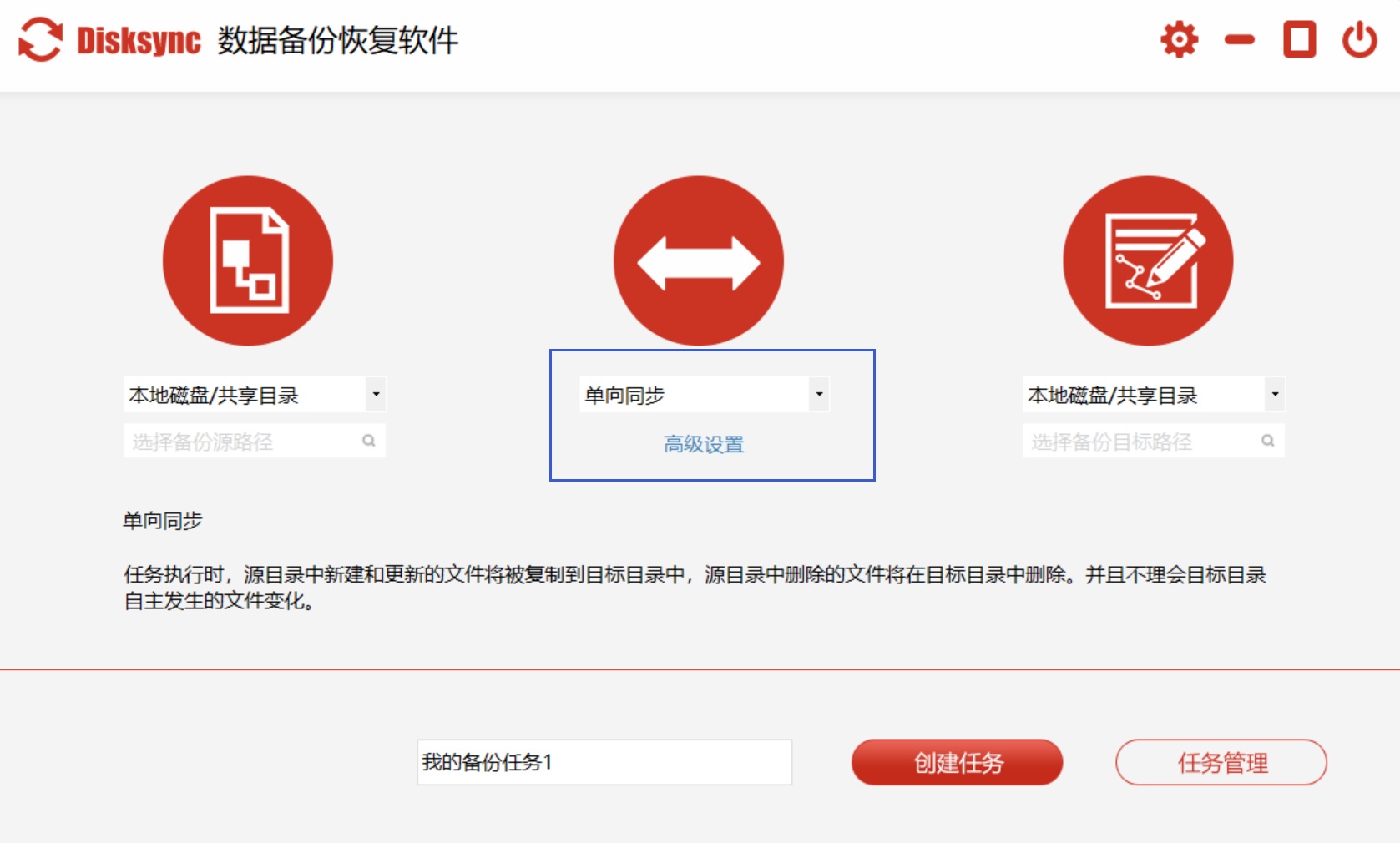
设置文件过滤条件,根据自己的需求筛选要备份的文件。
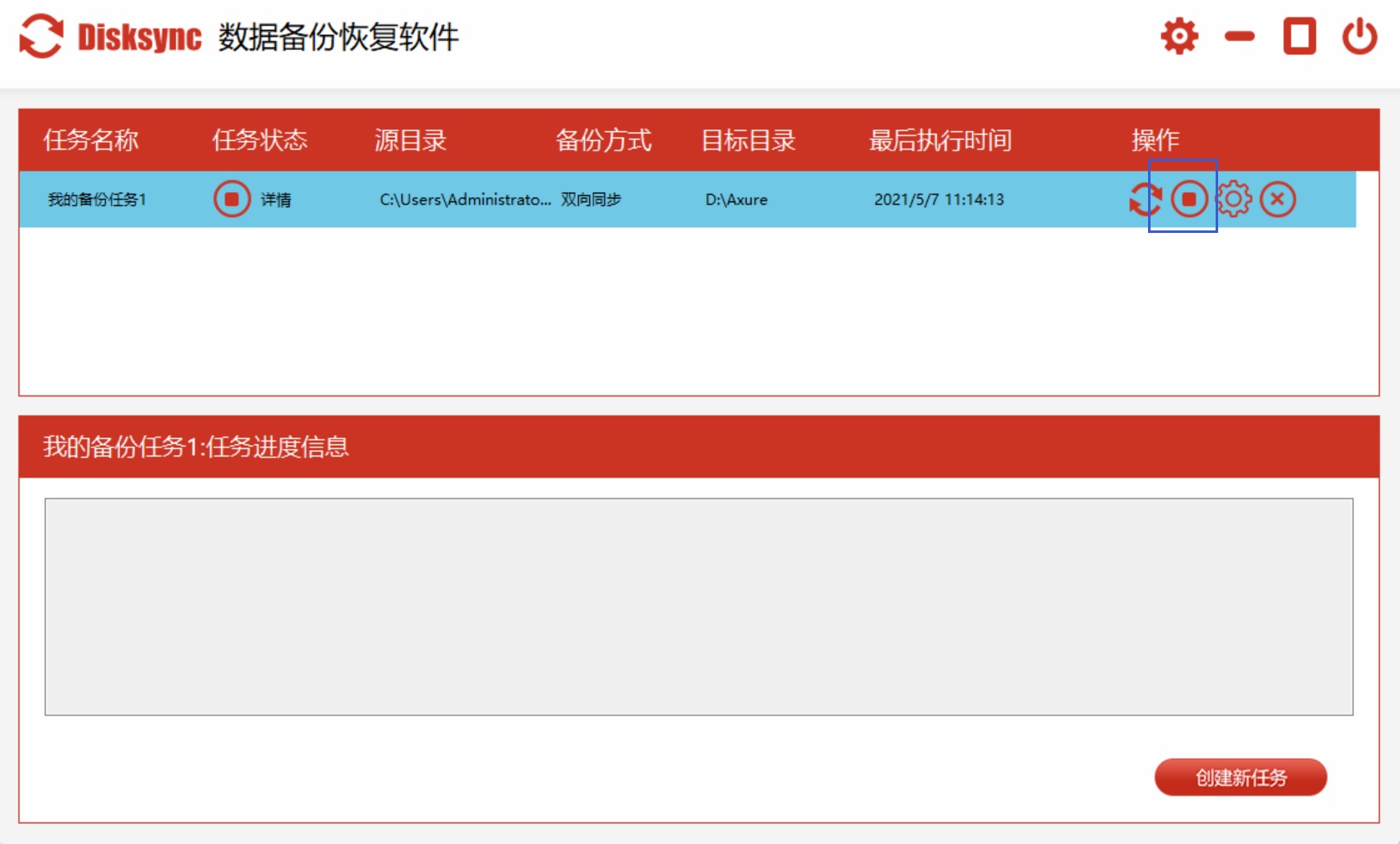
确认无误后,点击“开始备份”按钮,软件就会开始执行备份任务。在备份过程中,您可以随时查看备份进度和状态。
方法四:云盘工具备份
云盘就像是一个云端的“数据仓库”,通常会提供较大的初始存储空间,而且还可以通过购买会员等方式进一步扩展空间,几乎能满足您无限的数据存储需求。这种备份方法支持在不同设备上同步数据,比如电脑、手机、平板等,就像给数据装上了翅膀,让您可以随时随地访问和使用备份的数据。同时,云盘还方便与他人共享文件,您只需要生成共享链接并发送给对方,就能实现数据的快速共享,大大提高了团队协作的效率。
操作方法如下:
访问网盘官网,注册并登录账号,然后下载并安装百度网盘客户端到电脑上。
打开客户端,登录账号后,在客户端界面中找到“上传”按钮。
选择需要备份的文件或文件夹,点击“上传”,然后耐心等待上传完成。

方法五:系统备份功能
系统自带的备份功能就像是操作系统的“贴心保镖”,与操作系统的兼容性非常好,能够稳定地运行,不会出现兼容性问题。它可以备份系统的所有设置、程序和数据,就像给系统拍了一张“快照”。当系统出现问题时,您可以通过备份进行系统还原,快速恢复到之前的正常状态。对于普通用户来说,操作也比较简单,系统会像温柔的向导一样,引导您完成备份过程。
操作步骤如下:
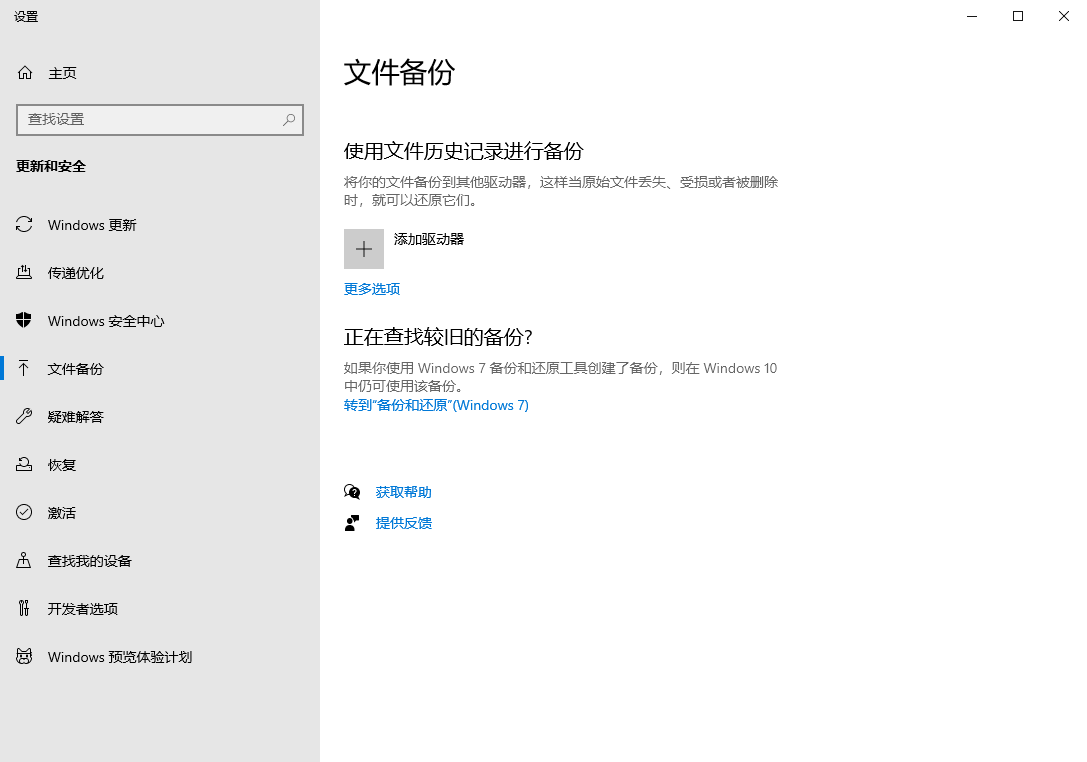
打开“控制面板”,选择“备份和还原(Windows 7)”功能。
点击“设置备份”,选择备份文件的保存位置,可以是外部硬盘或者网络位置。
选择要备份的内容,您可以选择备份所有文件,也可以根据自己的需求自定义选择要备份的文件和文件夹。
点击“保存设置并运行备份”,系统就会开始进行备份操作。
方法六:尝试其它工具
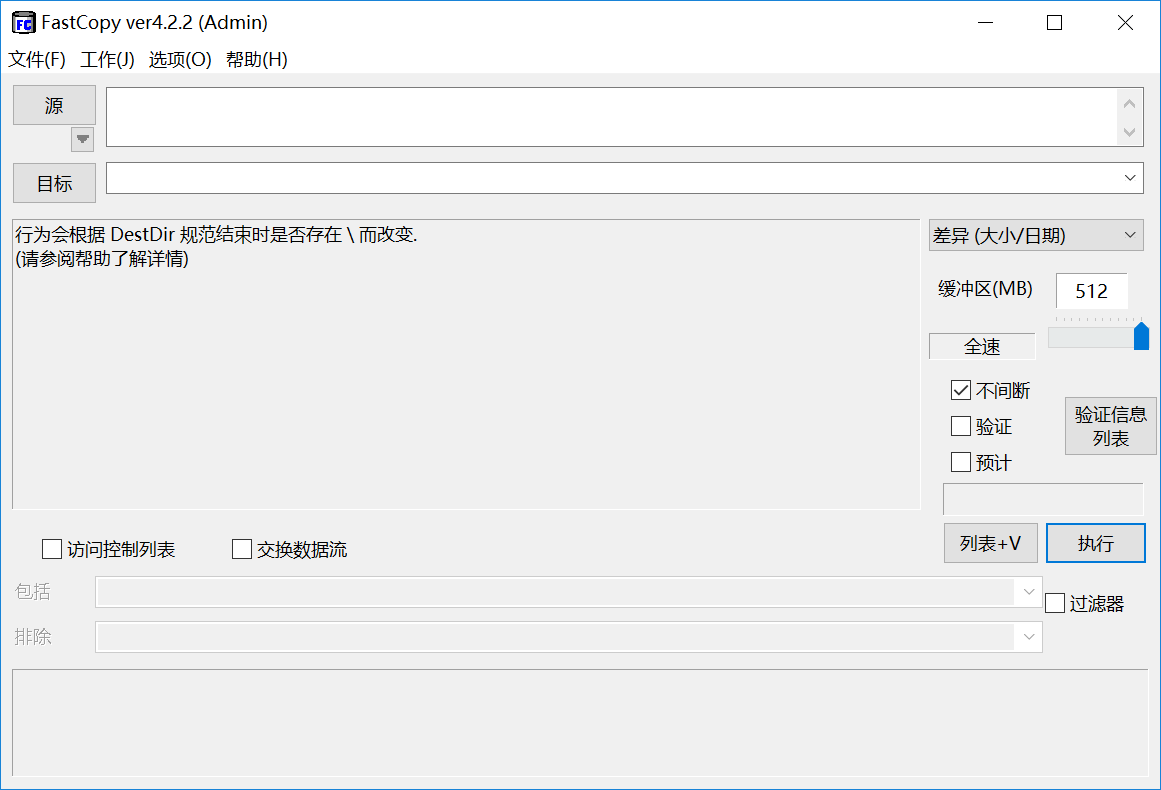
FastCopy 就像是一个高效的数据搬运工,它可以设置备份的时间间隔,比如每天、每周、每月,实现定期自动备份。这就像给备份任务设置了一个定时闹钟,无需您手动干预,就能确保数据的及时备份。它支持全量备份、增量备份和差异备份等多种备份模式,您可以根据自己的需求选择合适的备份模式,这样既能节省存储空间,又能节省备份时间。而且,软件的操作界面简单直观,即使是新手用户也能轻松上手。
操作方法如下:
打开 FastCopy 软件,在主界面选择“备份”选项卡。
点击“添加目录”或“添加磁盘”,选择要备份的文件或磁盘。
选择备份目标位置,如外部硬盘、U盘或者网络共享文件夹等。
在“备份计划”中设置备份的时间间隔和备份模式,确认无误后点击“开始备份”,软件就会按照设置的计划自动进行备份。
方法七:双硬盘设备备份
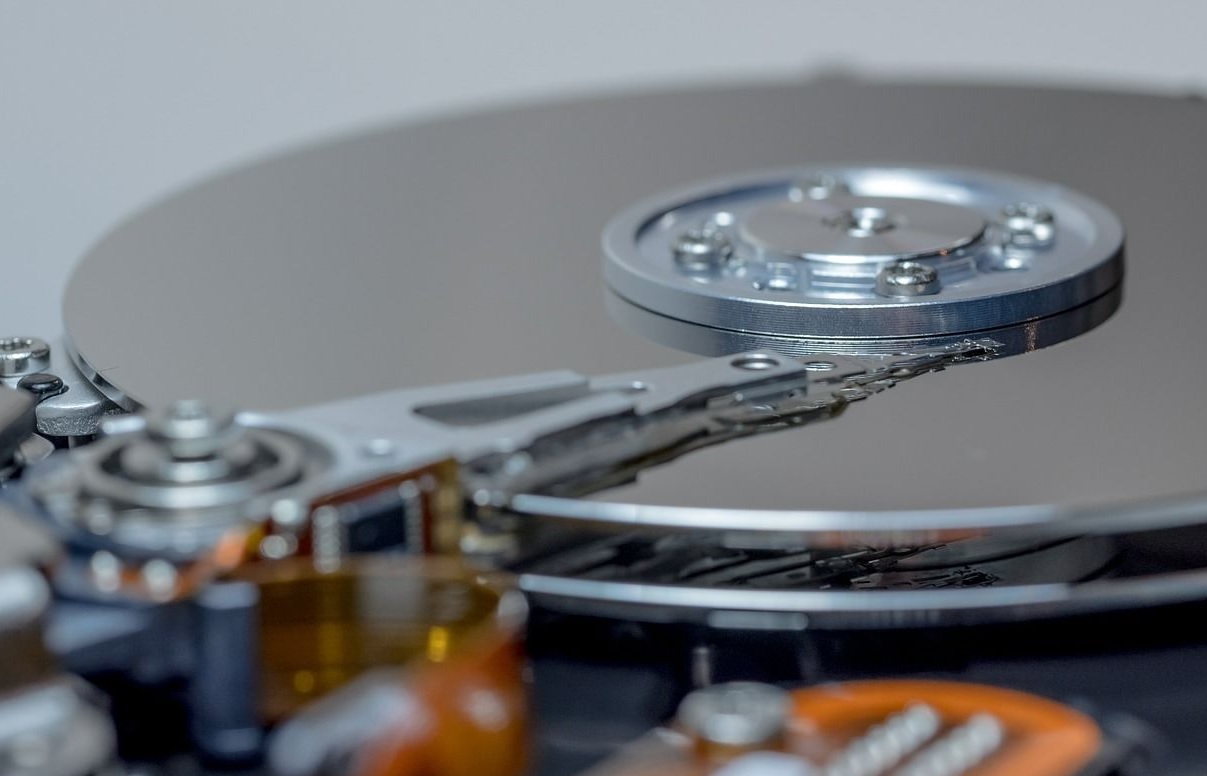
RAID 1 就像是一个数据的“双胞胎守护者”,它采用镜像备份方式,将数据同时写入两块硬盘。当其中一块硬盘出现故障时,另一块硬盘上的数据仍然可以正常使用,就像一个“备胎”,保证了数据的安全性和可靠性。在读取数据时,它可以同时从两块硬盘读取,就像两条腿走路,提高了数据的读取速度。如果一块硬盘损坏,只需要更换损坏的硬盘,系统会自动将数据复制到新硬盘上,实现数据的快速恢复。
操作步骤如下:
准备两块容量相同的硬盘,并将它们安装到电脑中。
进入电脑的 BIOS 设置,开启 RAID 功能。
进入操作系统,打开磁盘管理工具,初始化两块硬盘。
创建 RAID 1 阵列,将两块硬盘设置为镜像关系。
在 RAID 1 阵列上创建分区,并格式化分区,然后将需要备份的数据存储到 RAID 1 阵列中。
方法八、网络共享备份
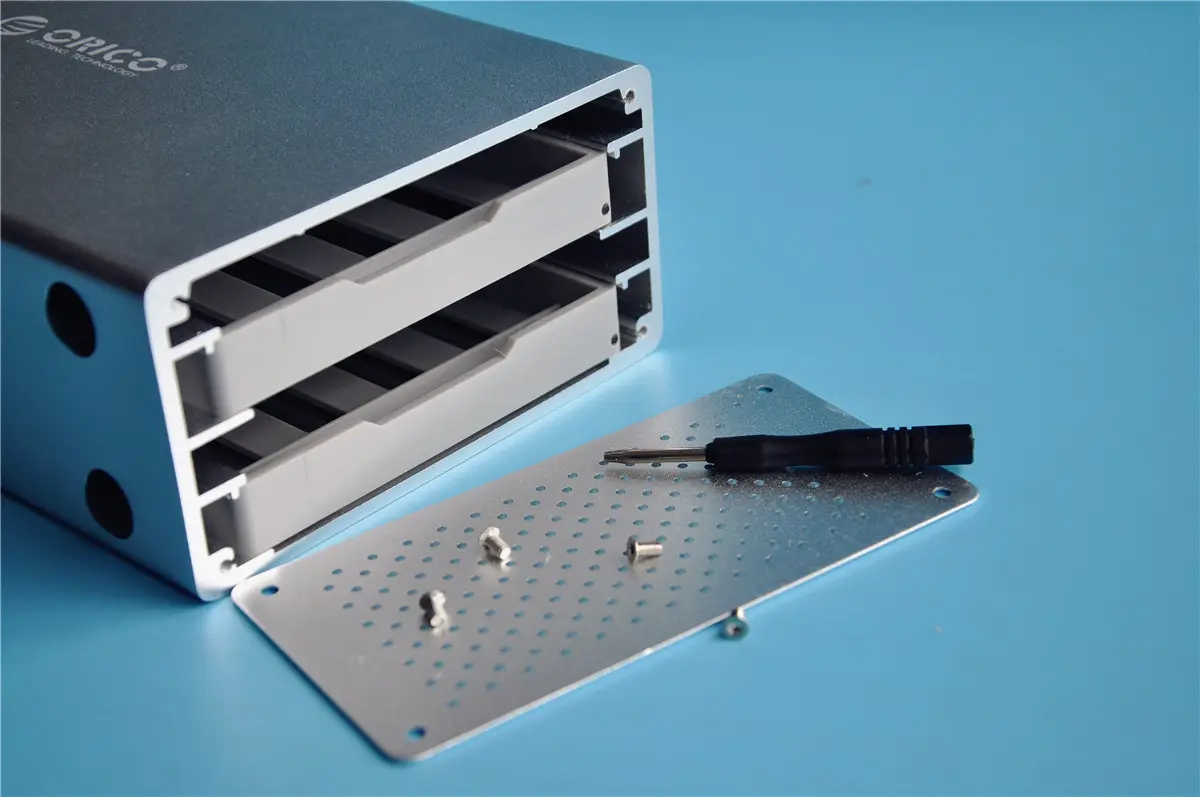
功能特点:该方法可以在局域网内实现多用户的数据共享和备份,方便团队成员之间的数据交流和协作。通过它,用户可以通过网络随时随地访问和备份数据,不受地理位置的限制。另外,管理员可以对共享文件夹进行集中管理,设置不同用户的访问权限,以确保数据的安全性。
操作方法如下:
在局域网内的一台电脑上设置共享文件夹,右键点击要共享的文件夹,选择“属性”菜单。
在“共享”选项卡中点击“共享”按钮,添加需要共享的用户,并设置访问权限。
其他电脑可以通过“网络”找到共享文件夹所在的电脑,输入用户名和密码后,即可访问共享文件夹。
将需要备份的数据复制到共享文件夹中,即可实现备份的效果。
方法九、光盘刻录备份
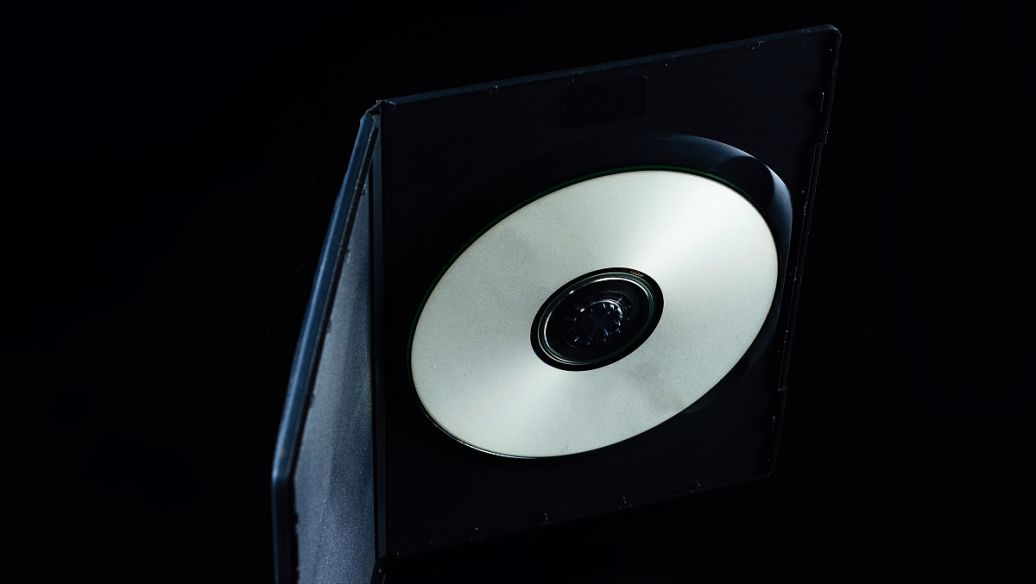
功能特点:光盘的物理稳定性较好,在正常保存条件下,可以保存数据长达数年甚至数十年,适合长期保存重要的数据。另外,光盘是一种独立的存储介质,不受电子设备故障、病毒感染等因素的影响,数据相对安全。同时光盘体积小、便于携带,可以方便地将备份的数据分发给他人。
操作方法如下:
准备一台具有刻录功能的光驱和空白光盘,并打开准备好的刻录软件。
在刻录软件中选择“数据光盘”选项,将需要备份的数据添加到刻录列表中。
设置刻录参数,如刻录速度、光盘格式等。
点击“刻录”按钮,即可开始刻录光盘。
以上就是为大家分享的九个电脑数据备份的高效方法,每一种方法都有其独特的功能特点和适用场景,您可以根据自己的实际需求和情况进行选择。无论是使用移动硬盘、云盘、专业软件,还是借助系统自带备份功能,都能为您的数据安全保驾护航。要知道,养成定期备份数据的好习惯,让您在办公过程中更加安心,再也不用担心数据丢失带来的烦恼。从此,以更加高效、稳定的状态投入到工作中,开启办公的新篇章!温馨提示:如果您在使用 Disksync 这款软件的时候遇到问题,请及时与我们联系,祝您电脑数据备份操作成功。

