
 告别数据丢失!盘点电脑 8 种高效数据备份方式!
在数字化浪潮席卷的当下,电脑已然成为我们生活和工作中如影随形的得力助手。它就像一个巨大的宝库,珍藏着我们大量至关重要的数据,有记录美好瞬间的珍贵照片、关乎工作成果的关键文档,还有助力学习提升的重要资料。然而,数据丢失的危险却如影随形,硬件突发故障、病毒恶意攻击、人为的疏忽误操作等,都可能让我们多年积累的数据在瞬间化为乌有,就像一场突如其来的风暴,将我们的心血无情卷走。所以,为了避免这种灾难性的情况发生,掌握高效的数据备份方法就显得尤为关键。接下来,就让我们一起详细了解 8 种实用的电脑数据备份方式。

方式一:外部硬盘——可靠的数据堡垒
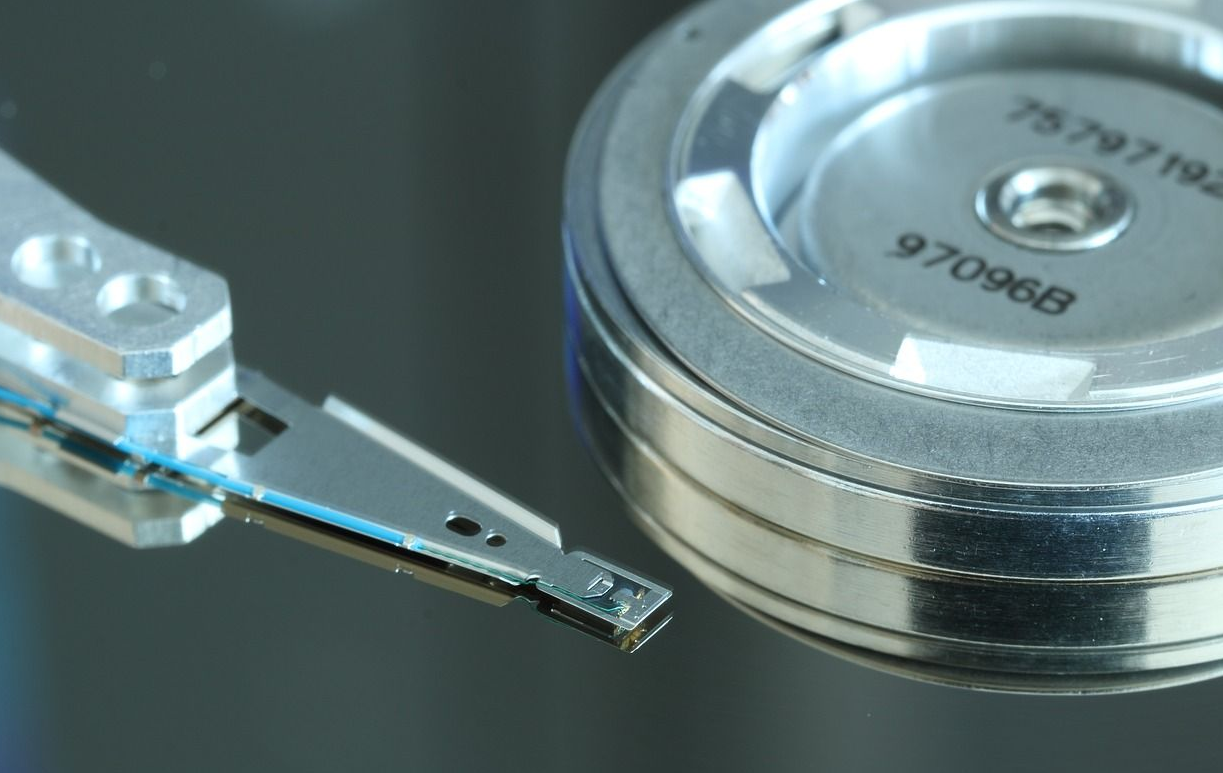
外部硬盘堪称一种经典且实用的备份利器。它拥有巨大的存储容量,就像一个宽敞的仓库,能轻松容纳大量的数据。其数据传输速度也相当可观,能在较短的时间内迅速完成数据的备份工作,大大节省我们的时间。而且它便于携带,就像一个可以移动的数据保险箱,方便我们在不同的电脑之间自由转移数据。
使用外部硬盘备份数据的操作并不复杂。首先,将外部硬盘通过 USB 接口稳稳地连接到电脑上,电脑会像一位敏锐的侦察兵,迅速自动识别这个新设备。接着,打开“此电脑”,准确找到外部硬盘的盘符。然后,选中我们需要备份的数据,右键点击选择“复制”,再打开外部硬盘中预先选好的目标文件夹,右键点击选择“粘贴”,这样数据就顺利完成了从电脑到外部硬盘的迁移。值得一提的是,部分外部硬盘还具备自动备份的贴心功能。我们可以在其配套软件中灵活设置备份的时间间隔和备份路径,让硬盘按照我们的设定自动执行备份任务,就像一个忠诚的卫士,默默地守护着我们的数据。
方式二:闪存驱动器——小巧便携的备份伴侣
USB 闪存驱动器就像一个精致小巧的魔法盒子,体积微小却便于携带,我们可以随时随地将重要数据带在身边,仿佛将珍贵的宝藏揣在兜里。它具有即插即用的特性,操作十分便捷,就像开关电灯一样简单,特别适合备份一些重要的小文件,比如个人精心撰写的简历、小型项目的关键文档等。
操作时,我们先把 USB 闪存驱动器轻轻插入电脑的 USB 接口,电脑识别后,打开“此电脑”,就能轻松找到闪存驱动器的图标。将需要备份的文件仔细选中,通过复制粘贴的操作,将它们顺利转移到闪存驱动器中。不过,由于闪存驱动器的容量相对有限,在备份前我们需要像细心的筛选员一样,精选出最重要的数据进行备份。

方式三:专业软件——功能强大的备份专家
如今的市场上,专业的数据备份软件犹如璀璨的繁星,其中 Disksync 软件就是一颗耀眼的明星。它具备众多强大的功能,就像一个装备齐全的超级战士,能应对各种复杂的备份需求。它支持多种备份模式,包括全量备份、增量备份和差异备份。
其中,全量备份就像一场全面的大扫除,会对指定的所有数据进行完整的复制,确保数据的全面无缺;增量备份则像一位细致的检查员,只备份自上次备份后发生变化的数据,这样既节省了时间,又节约了存储空间;差异备份更像是一个聪明的记录者,备份自上次全量备份后发生变化的数据,在备份速度和数据完整性之间找到了完美的平衡。这种多样化的备份模式可以满足不同用户在不同场景下的个性化备份需求。
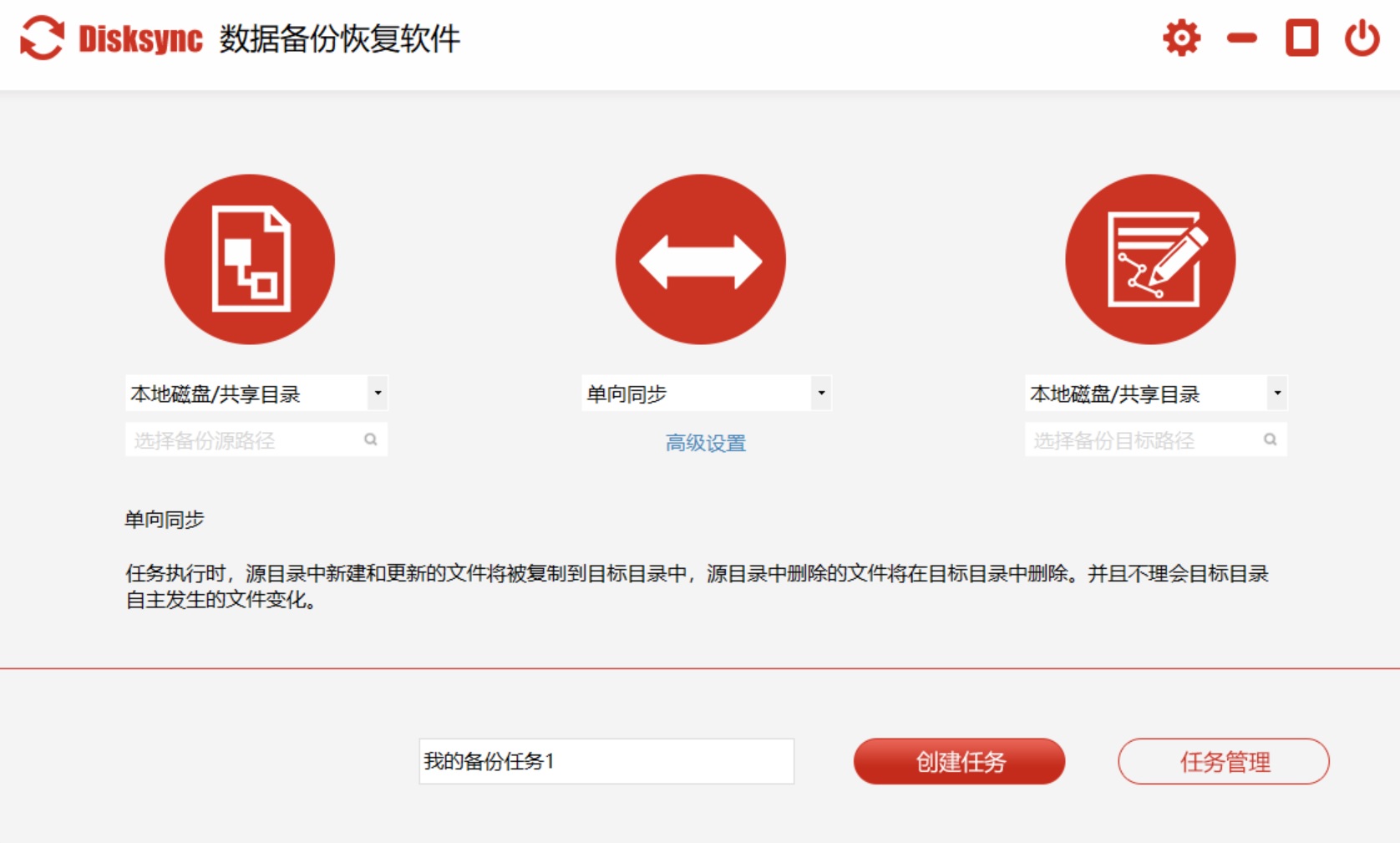
Disksync 软件还具有高度的灵活性。用户可以像自由的设计师一样,自由选择备份的源文件和目标位置,可以是本地硬盘、外部存储设备,甚至是网络存储。软件还支持定时备份功能,我们可以根据自己的需求,灵活设置备份的时间间隔,比如每天、每周或每月进行一次备份,实现自动化备份,无需我们时刻操心。此外,该软件的数据传输速度极快,能够在短时间内完成大量数据的备份,大大提高了备份效率。而且它采用了先进的加密技术,就像给数据穿上了一层坚固的铠甲,对备份数据进行加密处理,确保数据在传输和存储过程中的安全性,防止数据被非法获取和篡改。
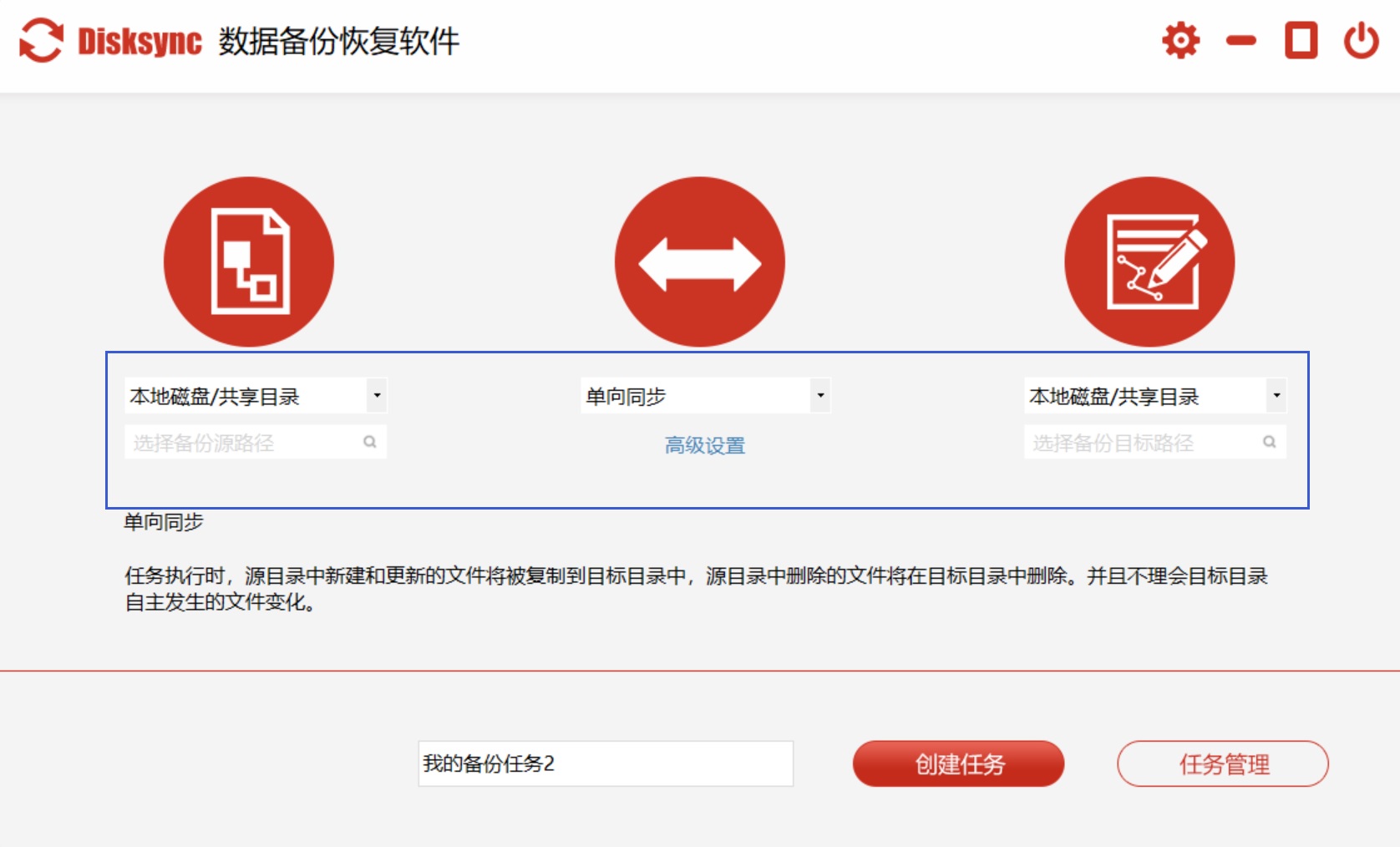
使用 Disksync 软件进行备份的操作步骤如下:第一步,我们先把软件下载并安装到电脑上,安装完成后,轻轻点击打开软件。第二步,在软件界面中,找到并点击“添加任务”按钮,进入备份任务设置页面。第三步,仔细选择要备份的源文件,可以是单个文件、文件夹,也可以是整个磁盘。
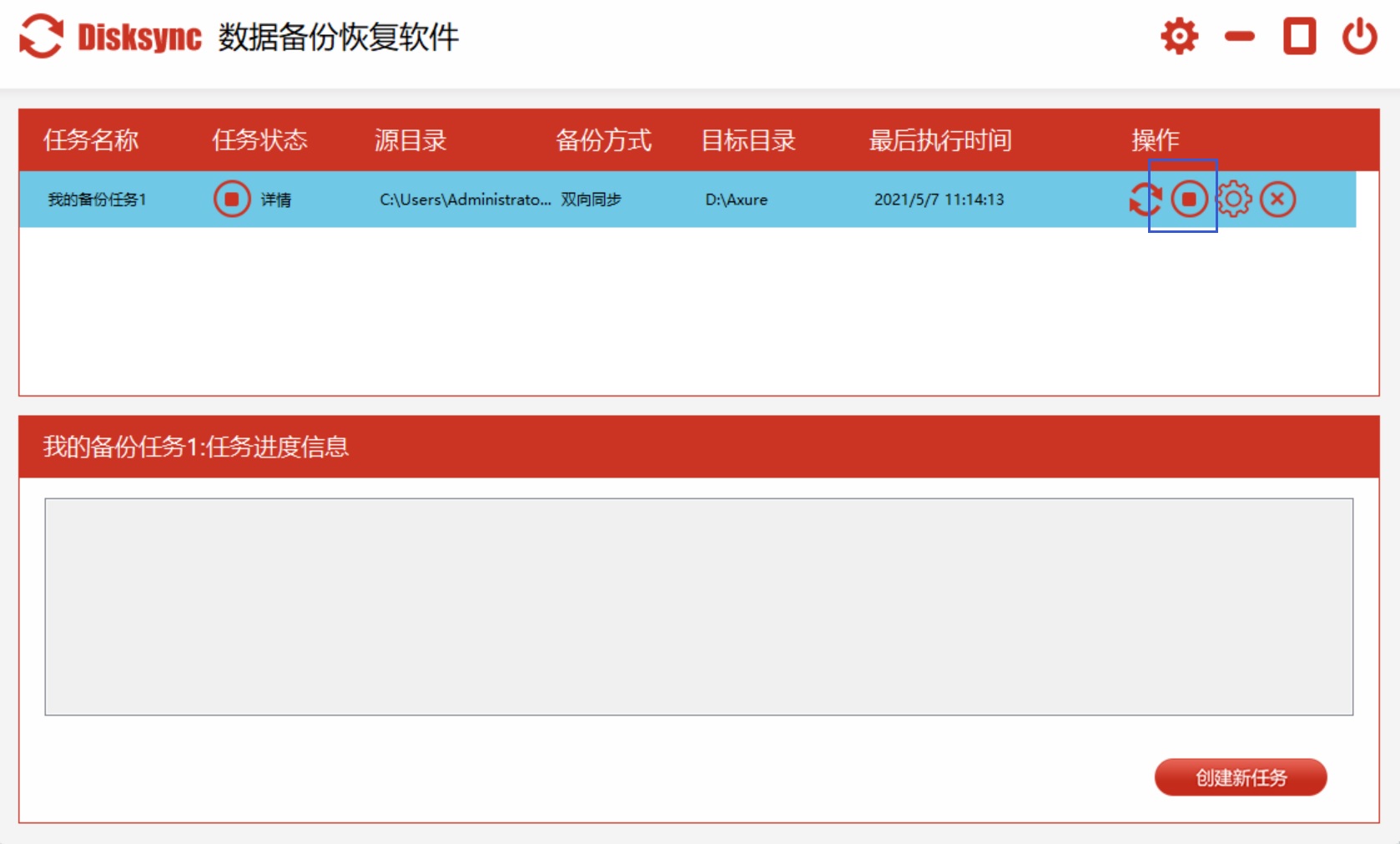
第四步,根据自己的需求,选择合适的备份目标位置,可以是本地硬盘、外部存储设备或网络存储。第五步,认真设置备份模式,根据数据的重要性和变化频率,合理选择全量备份、增量备份或差异备份。第六步,如果需要定时备份,设置好备份的时间间隔。第七步,仔细确认设置无误后,点击“开始备份”按钮,软件就会像一位不知疲倦的劳动者,开始执行备份任务。在备份过程中,我们可以实时查看备份进度。
方式四:云端存储——无限空间的备份天堂
云存储就像一片广袤无垠的数字天空,提供了几乎无限的存储空间,不受物理设备的限制。我们可以通过互联网随时随地访问备份的数据,就像在自家的书架上随意取阅书籍一样方便快捷。同时,云存储服务提供商通常会像一群专业的安保团队,采用多重安全防护措施,保障数据的安全性和可靠性。
操作时,我们先选择一家知名的云存储服务提供商,如百度网盘、腾讯微云、阿里云盘等,注册并登录账号。然后下载并安装对应的客户端软件,打开软件后,我们可以将需要备份的文件直接像拖动积木一样,拖动到软件界面的上传区域,或者通过“上传”按钮选择要备份的文件进行上传。当然,我们也可以通过网页版登录云存储平台,进行文件的上传操作。

方式五:光盘设备——传统而稳定的备份选择
光盘是一种传统的存储介质,就像一位历经岁月洗礼的长者,具有较好的稳定性和耐久性,数据可以在它上面长期保存。它不受电磁干扰和物理损坏的影响,就像一个坚固的避风港,适合保存一些重要的档案和资料。
要进行光盘备份,我们需要一台带有刻录功能的光驱。安装好刻录软件,如 Nero 等。打开刻录软件,选择“刻录数据光盘”选项,将需要备份的数据像排队一样添加到刻录列表中,设置好刻录速度等参数,然后点击“开始刻录”按钮,耐心等待刻录完成。

方式六:网络附加存储——团队协作的数据枢纽
NAS 是一种专门为数据存储和共享量身打造的设备,它可以像一座桥梁一样,连接到家庭或企业网络中,为多台设备提供大容量的存储服务。多个用户可以像在共享图书馆一样,同时访问和共享 NAS 中的数据,方便团队协作和家庭数据共享。同时,NAS 通常支持数据冗余功能,如 RAID 模式,就像给数据加上了双重保险,能够防止因硬盘故障导致的数据丢失。
操作时,我们先将 NAS 设备连接到网络中,并进行初始化设置,包括设置管理员账号、密码、网络参数等。在电脑上安装 NAS 客户端软件,或者通过网络邻居找到 NAS 设备的共享文件夹。将需要备份的数据复制到 NAS 的共享文件夹中,这样就轻松完成了备份。

方式七:系统自带工具——简单易用的备份帮手
大多数操作系统都自带了备份工具,这些工具就像贴心的小助手,操作简单、易于上手,非常适合普通用户使用。它们可以根据用户的设置自动进行备份,就像一个准时的闹钟,确保数据的定期更新,并且能够更好地与操作系统集成,保护系统和数据的完整性。
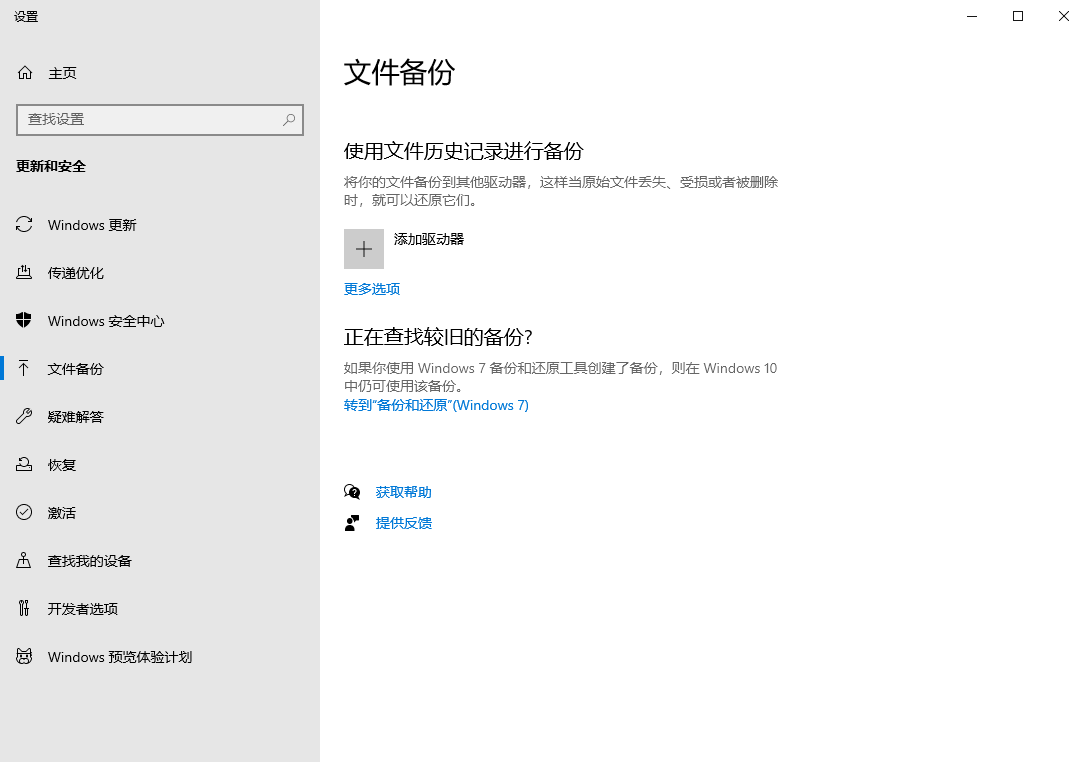
在不同的系统中,操作方式略有不同。以 Windows 10 为例,我们打开“设置”,选择“更新和安全”,点击“备份”,在“自动备份我的文件”选项中,选择外部存储设备作为备份位置,设置好备份时间间隔,系统就会自动备份指定的文件夹。也可以使用“备份和还原(Windows 7)”功能,在控制面板中找到该选项,按照向导一步一步进行操作。对于 Mac 系统,我们打开“系统偏好设置”,点击“时间机器”,选择备份磁盘,开启时间机器功能,系统会像一位不知疲倦的守护者,自动定期备份数据。
方法八:双机技术备份
功能说明:双机技术备份,是将数据同时备份到两台不同的电脑上,这样可以增加数据的安全性。即使其中一台电脑出现故障或数据丢失,另一台电脑上仍然保存着完整的备份数据。
操作方式:可以通过网络共享的方式实现双机备份。在两台电脑上设置好共享文件夹,确保两台电脑在同一局域网内。在其中一台电脑上,打开“网络”,找到另一台电脑的共享文件夹,将需要备份的数据复制到共享文件夹中。也可以使用移动存储设备,如外部硬盘、USB 闪存驱动器等,在两台电脑之间手动复制数据进行备份。

结语:数据是我们宝贵的资产,每一份文件都可能承载着重要的信息和回忆。通过选择适合自己的备份方式,并定期进行数据备份,我们可以告别数据丢失的担忧。无论是个人用户还是企业用户,都应该重视数据备份工作,构建多层次的数据保护体系。
在选择备份方式时,可以根据数据的重要性、数量、使用频率等因素综合考虑,采用多种备份方式相结合的策略,如同时使用云存储和外部硬盘备份,以确保数据的安全性和可靠性。同时,要定期检查备份数据的完整性,确保在需要时能够顺利恢复数据。只有这样,我们才能在面对各种意外情况时,从容应对,守护好自己的数据财富。让我们行动起来,为数据安全保驾护航,让数据永远陪伴我们,为我们的生活和工作增添更多的便利和价值。温馨提示:如果您在使用 Disksync 这款软件的时候遇到问题,请及时与我们联系,祝您数据备份操作成功。

