
 一文吃透电脑数据备份:8 种实用方法守护文件安全
在数字化浪潮席卷的当下,电脑已然成为我们生活和工作中如影随形的得力助手,它就像一个巨大的宝藏库,里面存放着大量珍贵且至关重要的数据,像工作中的各类文档、温馨的家庭照片、实用的学习资料等等。然而,电脑也面临着众多可能导致数据丢失的潜在风险,比如硬件突然故障、病毒的恶意侵袭、人为的误操作等。所以,掌握行之有效的数据备份方法,守护好文件安全就显得格外重要。下面就为大家详细介绍 8 种实用的电脑数据备份方法。

外部硬盘备份:大容量与便捷的完美结合
外部硬盘以其大容量的存储优势脱颖而出,能够轻松满足大量数据的备份需求。而且它的读取和写入速度较为可观,能在较短时间内完成数据的备份工作。此外,它便于携带的特性,让数据在不同设备间的转移变得轻而易举。
操作时,只需将外部硬盘通过 USB 接口连接到电脑,电脑会自动识别。你既可以使用操作系统自带的复制粘贴功能,选中要备份的数据,右键点击“复制”,再打开外部硬盘的目标文件夹,右键选择“粘贴”;也可以借助一些第三方文件管理工具,使操作更加便捷。部分外部硬盘还具备自动备份功能,在其配套软件里设置好备份的时间间隔和需要备份的文件路径,就能实现定期自动备份。
专业软件辅助:功能强大的备份利器
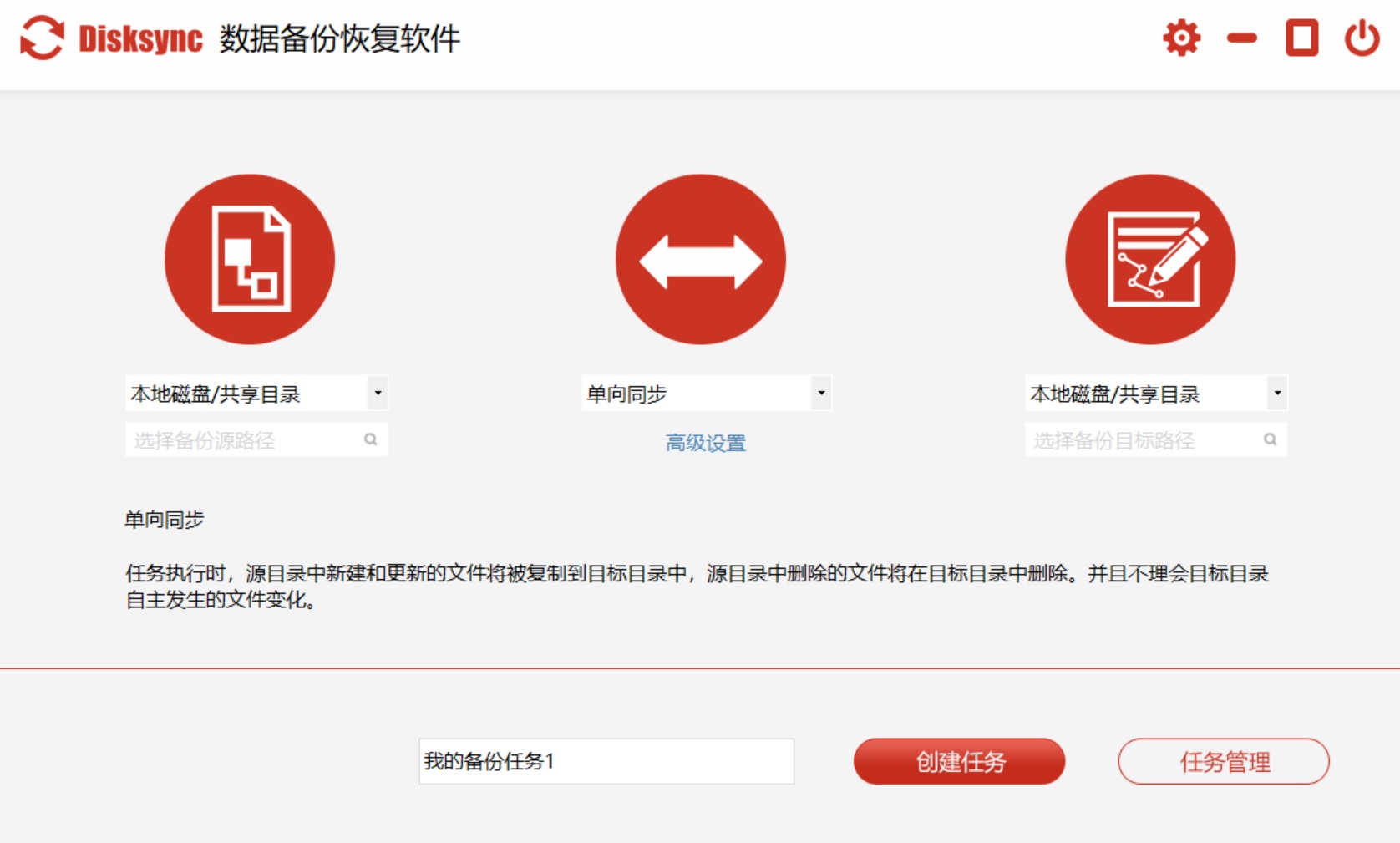
第三方备份软件功能十分强大,以 Disksync 软件为例,它有着诸多卓越的特点。它支持多种备份模式,全量备份模式能够一次性将所有指定的数据进行备份,保证数据的完整性,适合初次备份或者对数据全面性要求较高的场景;增量备份模式仅备份自上次备份以来发生变化的数据,大大节省了备份时间和存储空间,提升了备份效率;差异备份模式介于全量备份和增量备份之间,它备份自上次全量备份后所有发生变化的数据,方便用户快速恢复到某个时间点的数据状态。
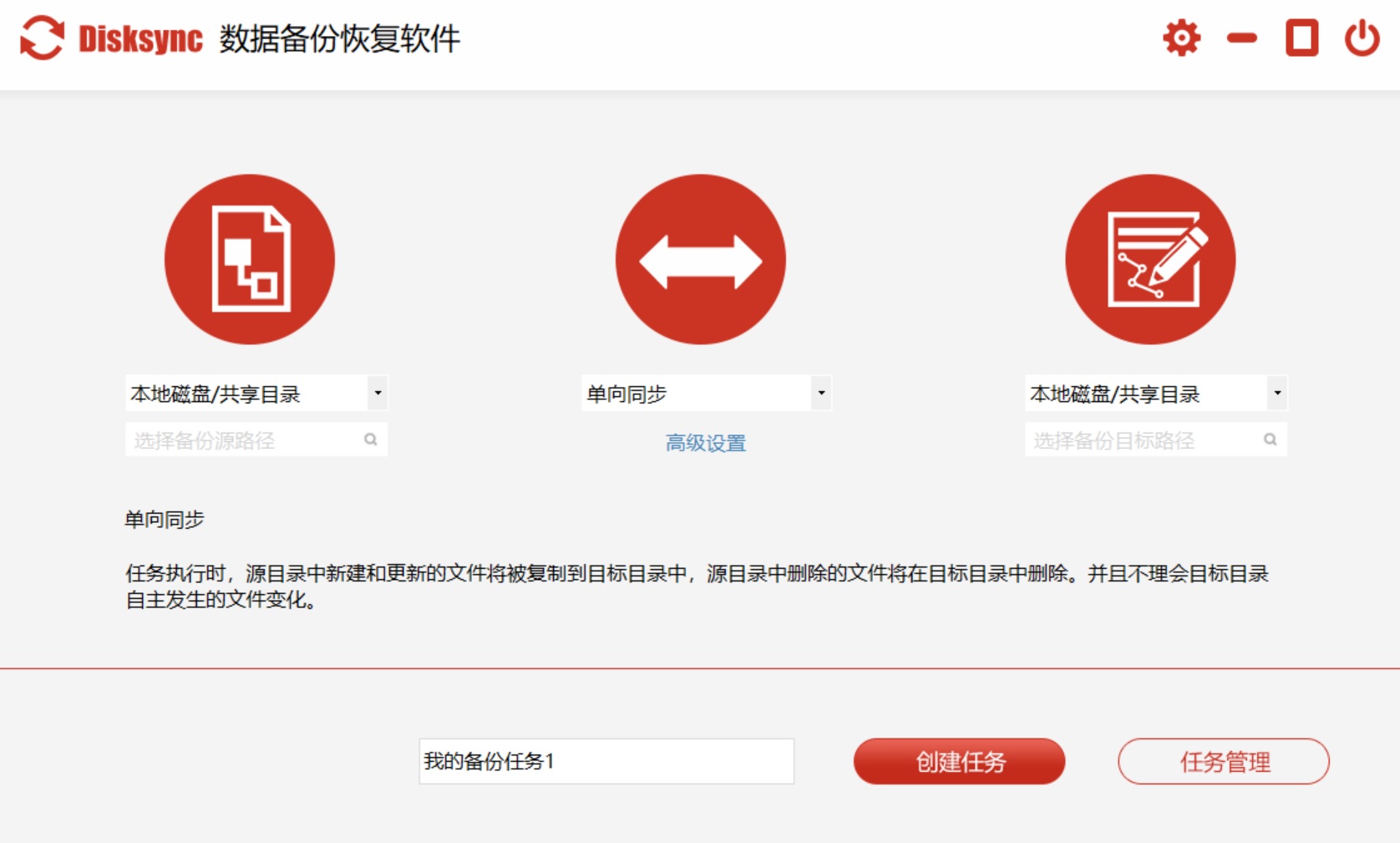
Disksync 软件还具有高度的灵活性,用户可以根据自身需求自定义备份任务,包括备份的时间间隔(如每天、每周、每月)、备份的源文件和目标位置等。还能设置多个备份任务,满足不同数据的备份需求。该软件支持多种存储设备作为备份目标,如外部硬盘、USB 闪存驱动器、网络存储设备等,方便用户根据实际情况灵活选择。此外,它的数据恢复功能强大且操作简便,在数据丢失或损坏时,用户可以通过软件轻松地将备份数据恢复到指定位置,恢复过程直观易懂,即使是没有专业技术知识的普通用户也能快速上手。
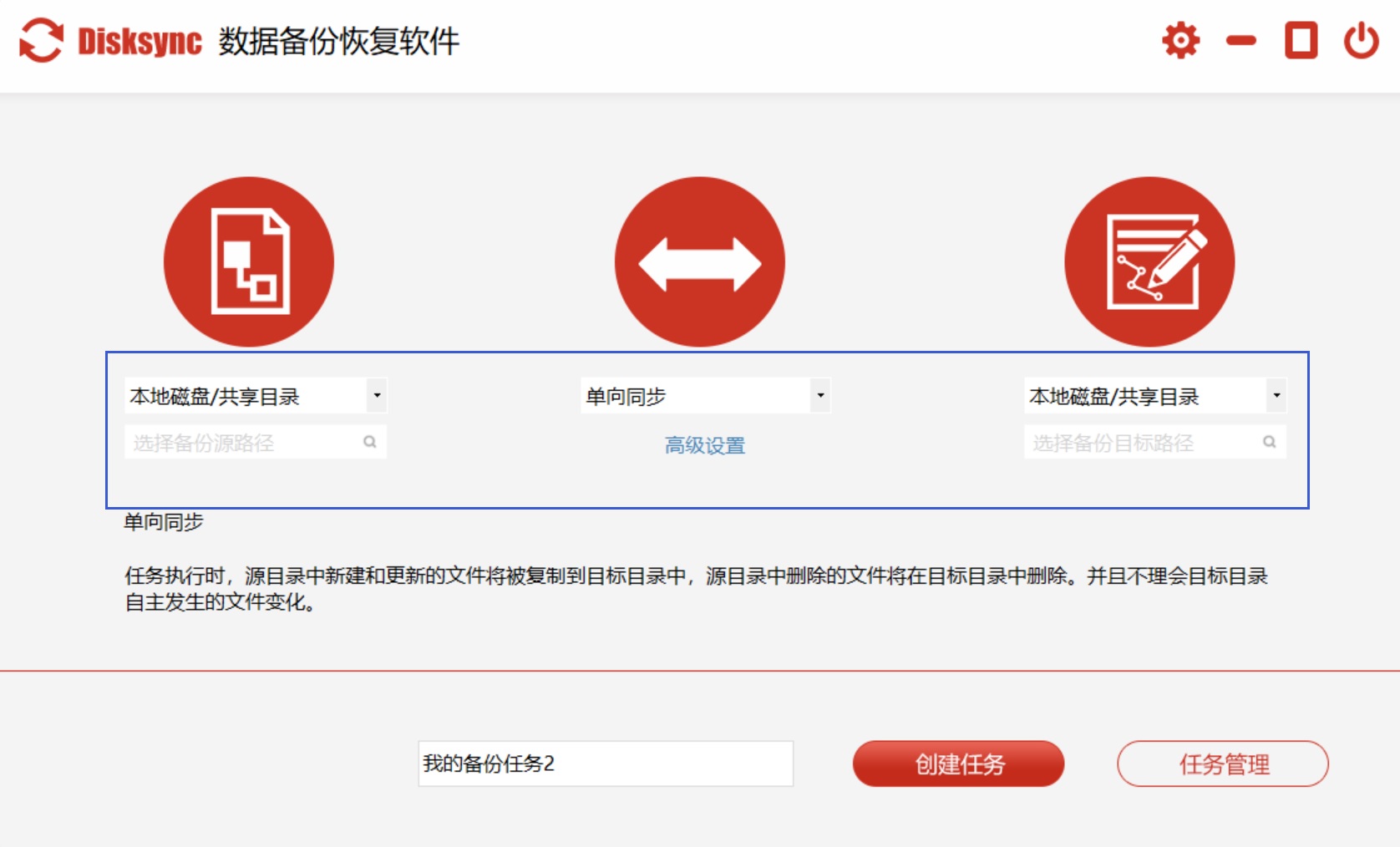
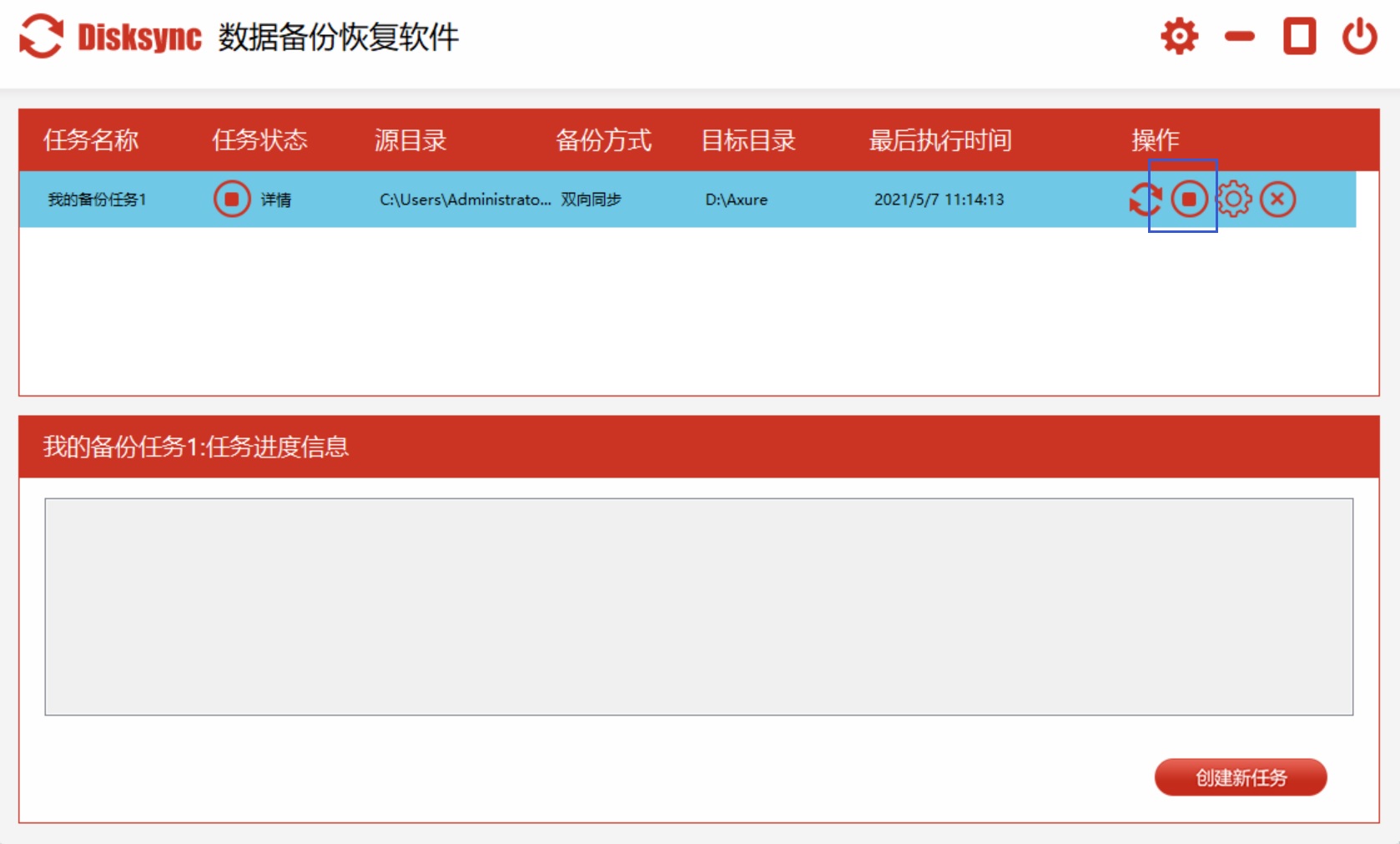
操作步骤如下:首先,下载并安装 Disksync 软件到电脑上,安装完成后打开软件,在软件界面中找到“新建任务”选项;接着新建一个备份任务,在“源文件”一栏中,选择需要备份的文件或文件夹,可以通过手动选择或者使用软件提供的搜索功能快速定位,在“目标位置”一栏中,选择备份数据要存储的位置,如外部硬盘或网络存储设备;然后选择备份模式,根据自己的需求,选择全量备份、增量备份或差异备份模式;再设置备份时间,可以选择立即备份,也可以设置定时备份,如每天晚上 12 点自动进行备份;最后,确认设置无误后,点击“开始备份”按钮,软件将开始执行备份任务。在备份过程中,用户可以随时查看备份进度和状态。
USB 闪存驱动:小巧便携的备份选择
USB 闪存驱动器体积小巧玲珑,便于携带,就像一个随时可以装在口袋或挂在钥匙链上的小宝贝。它即插即用的特性,让操作变得非常方便,很适合备份一些重要的小文件。不过,它的存储容量相对有限,一般在几 GB 到几十 GB 不等。
操作时,把 USB 闪存驱动器插入电脑的 USB 接口,电脑识别后,打开“此电脑”,找到闪存驱动器的盘符。然后将需要备份的文件复制粘贴到闪存驱动器中。由于其容量较小,建议提前筛选出重要的小文件进行备份。

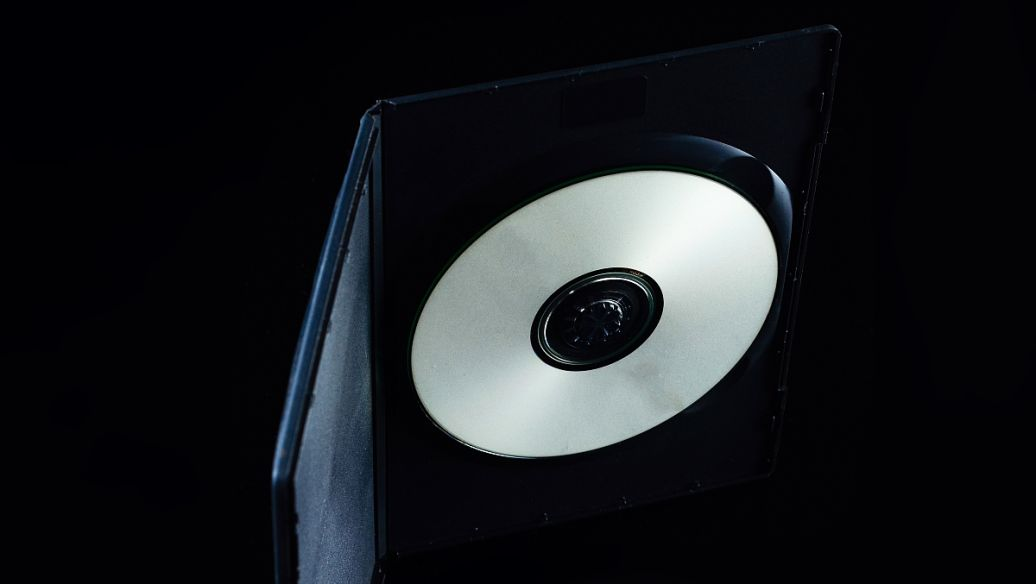
光盘刻录备份:传统稳定的存储方式
光盘作为一种传统的存储介质,具有较好的稳定性和耐久性,数据能够保存较长时间,不易受到外界环境因素的影响。但光盘的存储容量相对有限,一般 CD 光盘容量为 700MB 左右,DVD 光盘容量在 4.7GB 到 17GB 之间,而且光盘的刻录速度较慢。
操作时,首先需要一台带有刻录功能的光驱。安装好刻录软件,如 Nero 软件等。打开刻录软件,选择“刻录数据光盘”选项,将需要备份的数据添加到刻录列表中,设置好刻录参数,如刻录速度等,然后点击“开始刻录”按钮,等待刻录完成。
云端存储备份:无限空间与随时访问
云存储不受物理空间的限制,能提供几乎无限的存储容量。只要有网络连接,就可以随时随地访问备份的数据。同时,云存储服务提供商通常具备专业的安全防护措施,能保障数据的安全性和可靠性。不过,使用云存储需要网络支持,且部分高级功能可能需要付费。
操作时,选择一家合适的云存储服务提供商,如百度网盘、腾讯微云、阿里云盘等,注册并登录账号。下载并安装对应的客户端软件,打开软件后,将需要备份的文件直接拖动到客户端的上传区域,或者在软件中选择“上传文件”选项,选择要备份的文件进行上传。也可以通过网页版登录云存储平台,进行文件的上传操作。

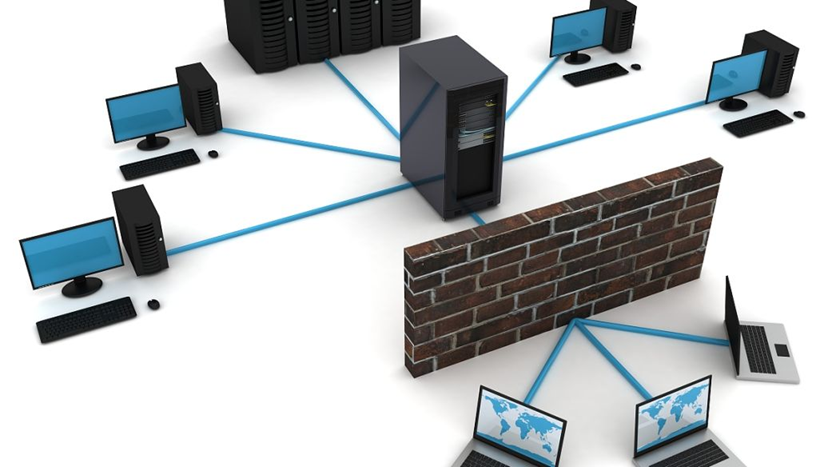
网络附加存储:多用户共享的大容量存储
NAS 提供了大容量的存储空间,能够满足家庭或企业多用户的数据存储需求。它支持多设备同时连接和访问,方便数据共享。并且,NAS 通常具备数据冗余功能,如 RAID 模式,可防止因硬盘故障导致的数据丢失。
操作时,将 NAS 设备连接到家庭或企业网络,进行初始设置,包括设置管理员账号、密码、网络参数等。在电脑上安装 NAS 客户端软件,或者通过网络邻居找到 NAS 设备。打开客户端软件或访问 NAS 设备的共享文件夹,将需要备份的数据复制粘贴到相应的文件夹中。
系统自带功能:简单易用的备份方式
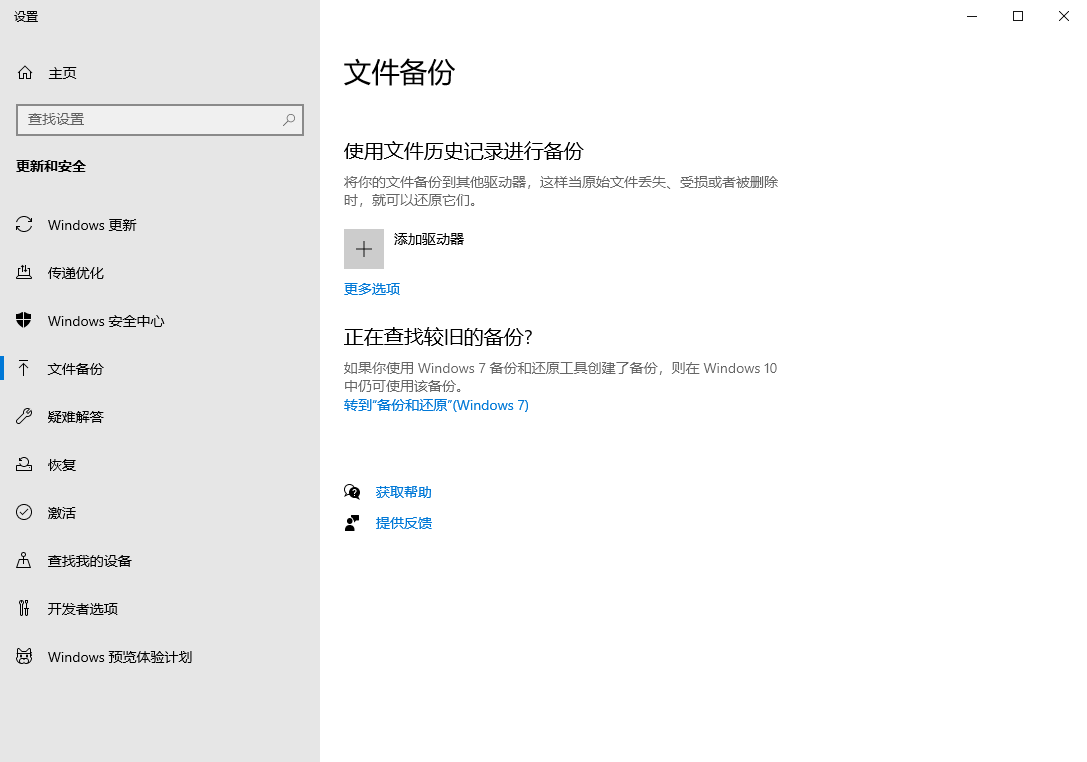
大多数操作系统自带的备份工具操作简单,易于上手,很适合普通用户使用。它可以根据用户的设置自动进行备份,确保数据的定期更新。而且,这些工具与操作系统的兼容性较好,能够更好地保护系统和数据的完整性。
在 Windows 系统中,以 Windows 10 为例,打开“设置”,选择“更新和安全”,点击“备份”,在“自动备份我的文件”选项中,选择外部存储设备作为备份位置,设置好备份时间间隔,系统会自动备份指定的文件夹。也可以使用“备份和还原(Windows 7)”功能,在控制面板中找到该选项,按照向导进行操作。在 Mac 系统中,打开“系统偏好设置”,点击“时间机器”,选择备份磁盘,开启时间机器功能,系统会自动定期备份数据。
双机设备备份:双重保障的数据安全
双机备份通过将数据同时备份到两台不同的电脑上,大大增加了数据的安全性。即使其中一台电脑出现故障或数据丢失,另一台电脑上仍然保存着完整的备份数据。
操作时,可以通过网络共享的方式实现双机备份。在两台电脑上设置好共享文件夹,确保两台电脑在同一局域网内。在其中一台电脑上,打开“网络”,找到另一台电脑的共享文件夹,将需要备份的数据复制粘贴到共享文件夹中。也可以使用移动存储设备,如外部硬盘、USB 闪存驱动器等,在两台电脑之间手动复制数据进行备份。
总之,为了确保电脑数据的安全,我们要根据自身需求和实际情况选择合适的备份方法,并定期进行数据备份。同时,建议采用多种备份方式相结合的策略,以应对各种可能出现的意外情况。温馨提示:如果您在使用 Disksync 这款软件的时候遇到问题,请及时与我们联系,祝您电脑数据备份操作成功。

