
 电脑上的文件如何增量备份?“3+8”高阶备份方案,靠谱低门槛不求人!
很多人一听到“备份”就头大,觉得得把整台电脑的数据都复制一遍。其实,这存在一个很大的认知误区——大家往往以为备份就是全量复制,可聪明的人只备份“有变化的部分”。这就是增量备份的核心逻辑:它只记录文件自上一次备份后发生变更的内容。就好比写日记,不用把封面封底和之前的日记都重抄一遍,只需把当天新写的那页放进去就行。
数据研究表明,采用增量备份方案的用户,备份速度平均能提升 80%,存储空间最多可节省 90%。这意味着原本需要 1 小时完成的备份,现在仅需 12 分钟;原本需要 100GB 硬盘空间来存储备份数据,现在可能 10GB 就足够了。在本期内容中,小编就来教大家如何解决电脑文件增量备份的难题。

掌握三个核心技巧,开启高效增量备份
---备份前,做好文件“减法”
不少人备份失败,是因为文件又多又乱。桌面堆满了各种“最终版”“最终版 2”“** 不改版”之类的文件,这些文件不仅占空间,还会让增量备份的效率大打折扣。 实操建议如下:
先对文件进行整理,删除重复和临时文件,按照“工作”“学习”“生活”等大类别创建文件夹。
规范文件命名。当把文件从杂乱无章的“垃圾场”变成有序的“档案室”后,增量备份的效率能提升 3 倍以上。
---选准“基准点”,保障增量备份成功
增量备份有个关键前提,就是得有一个“完整副本”作为基准点。就像绘制地图,得先有第一张完整的底图,之后每次更新只需标注新增的道路就行。 具体操作步骤如下:
---第一次备份:进行全量备份,将选定文件夹的所有内容复制到备份盘。
后续备份:只备份增量部分,也就是新增或修改的文件。建议每隔 3 个月进行一次新的全量备份,防止因增量链条过长导致恢复失败。
设置“自动触发”机制,告别手动备份烦恼
90%的人备份失败,原因都是“明天再备份”“等会儿再做”,结果一拖再拖,最后就不了了之。 真正的高手不会让手动操作成为备份的阻碍。正确的做法如下:
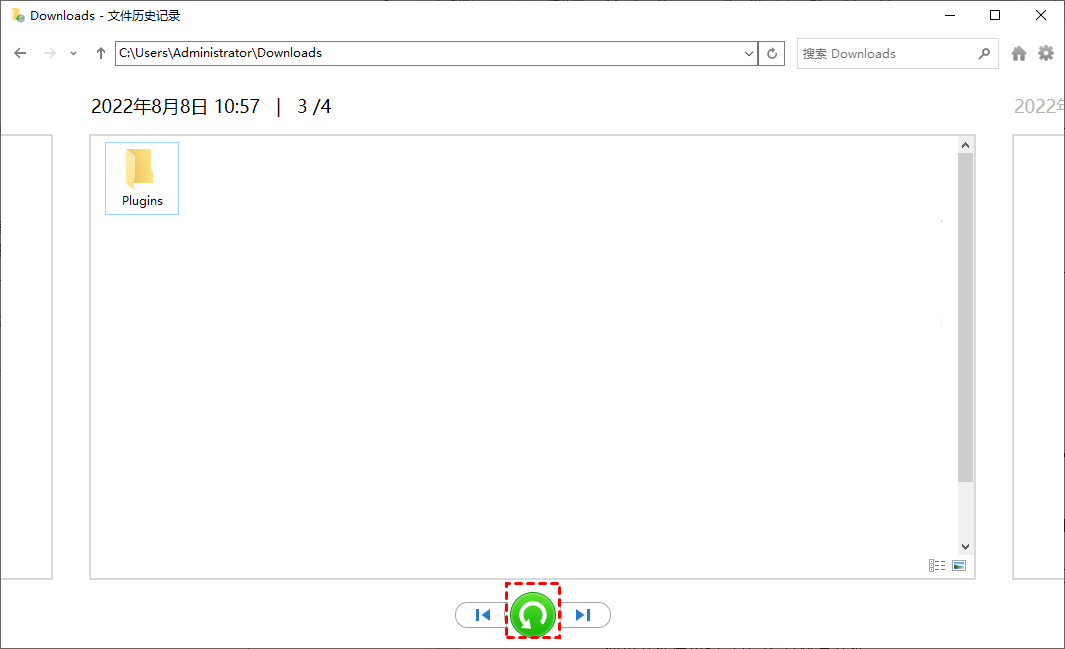
开启文件的“版本历史”功能(Windows 和 Mac 系统都自带)。
设置定时自动备份,比如每天凌晨 3 点自动执行一次增量备份。同时使用“实时同步”功能,让文件一保存,云端或外置硬盘就能自动更新。当备份实现“全自动”后,你甚至可以把它抛在脑后,直到需要找回某个误删的旧版本文件时,就会庆幸自己当初的“偷懒”。
八款实测有效的备份软件推荐
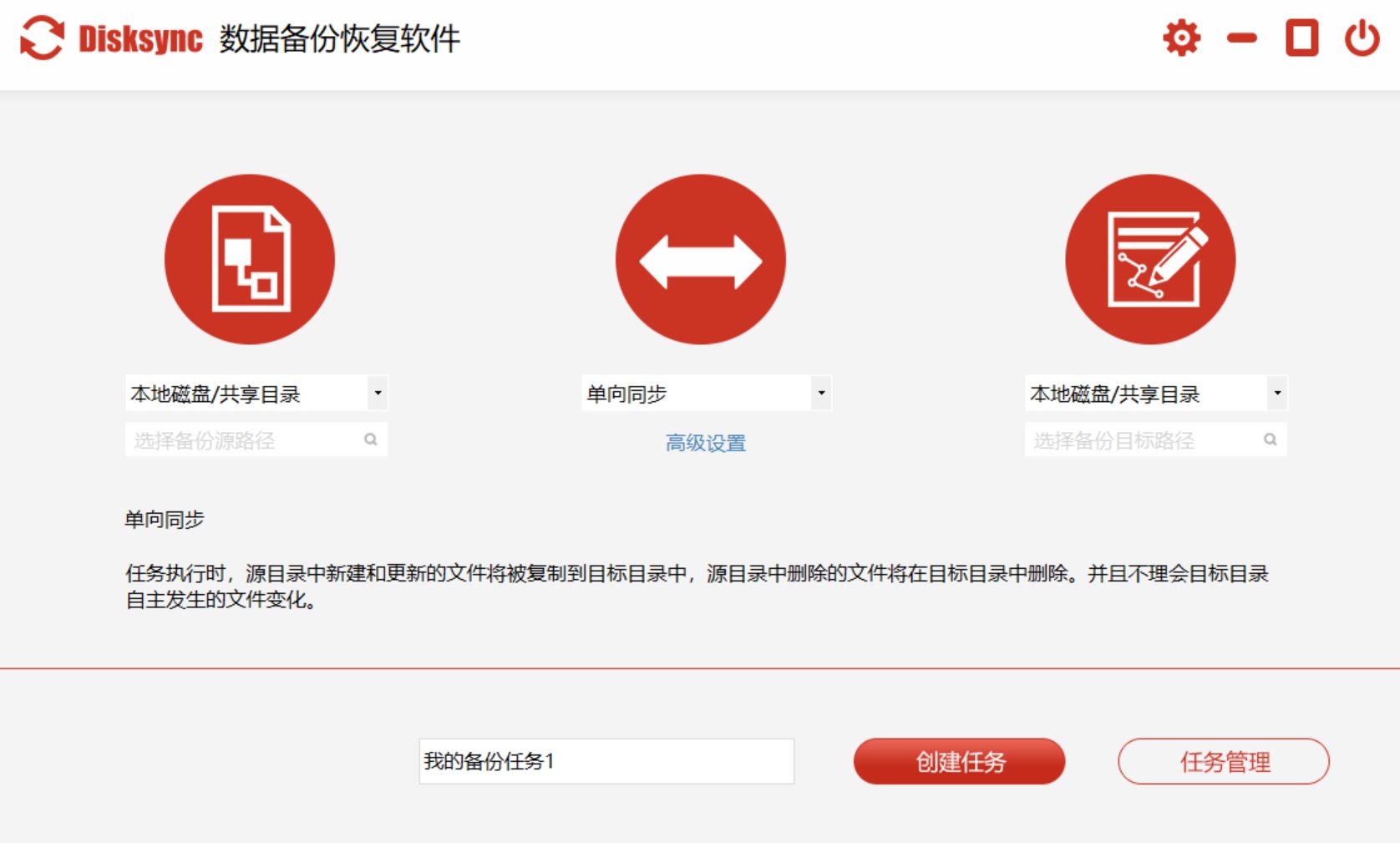
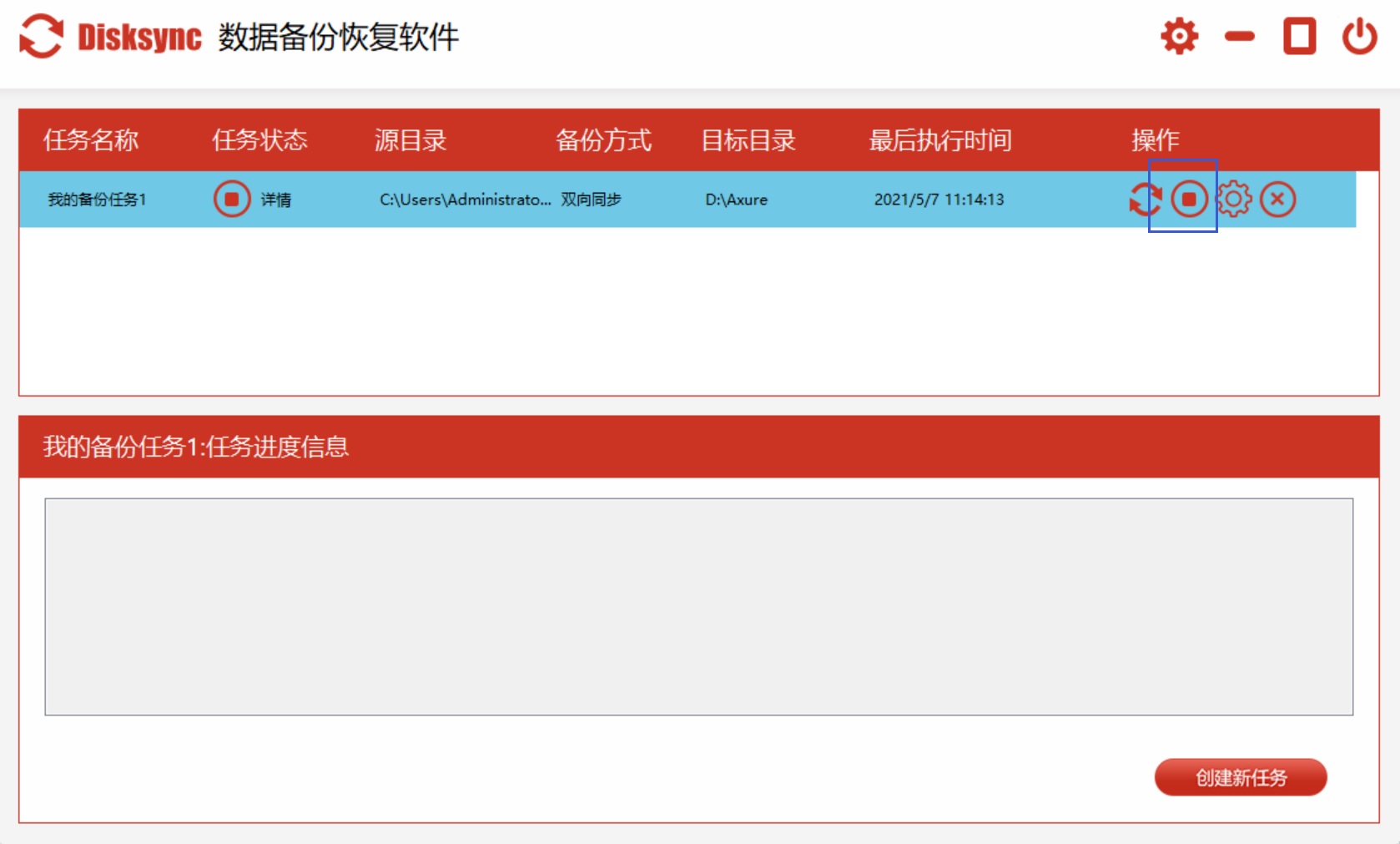
Disksync
核心优势:Disksync 软件的增量备份功能强大,它只备份自上次备份以来有变化的数据,大大节省了备份时间和存储空间。相比全量备份,它能更快速地完成备份任务,尤其适合数据量大且经常更新的文件。此外,该软件灵活性高,用户可根据自身需求自定义备份任务,包括备份时间、频率、源文件和目标位置等,无论是按天、周还是月备份都能轻松实现。在安全性方面,它采用先进的加密技术对备份数据进行加密,确保数据在传输和存储过程中的安全。软件还提供详细的日志记录功能,方便用户随时查看备份任务执行情况,及时发现并解决问题。
使用步骤:
在官方网站下载适合自己操作系统的版本,按安装向导完成安装。
打开软件,点击“新建任务”,进入任务设置界面。在“源文件”选项中选择要备份的文件或文件夹,在“目标位置”选项中指定备份文件的存储位置。
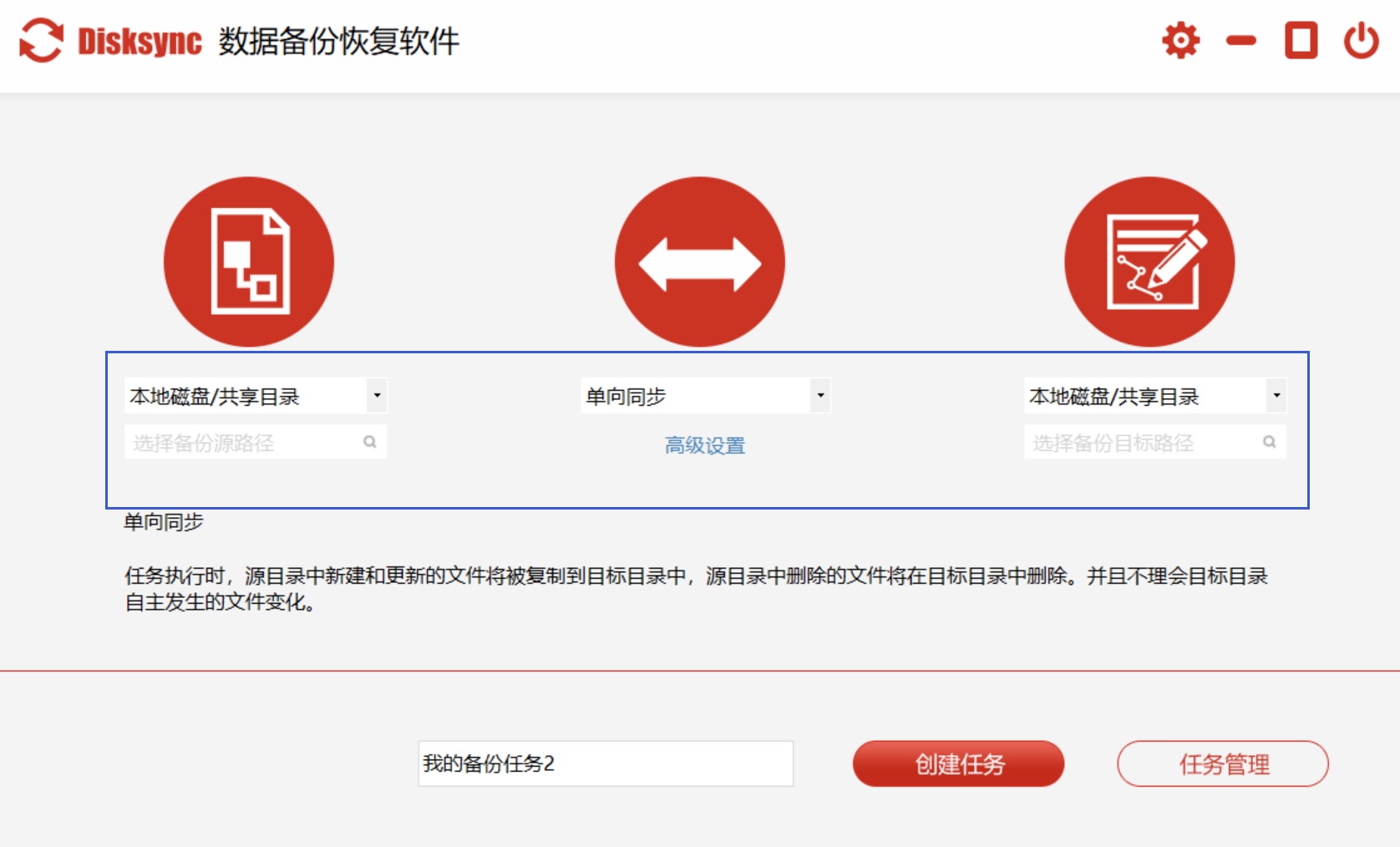
设置备份方式为“增量备份”,可根据需求选择备份时间和频率,如每天晚上自动备份。
设置完成后,点击“保存”,再点击“开始备份”,软件即开始执行增量备份任务,备份过程中可随时查看进度和日志信息。
File History
核心优势:这是系统自带的软件,无需安装,使用成本为零。在使用时,只需在对应菜单中找到即可。它支持按小时进行增量备份,能恢复任意历史版本,非常适合刚开始学习电脑文件增量备份的小白用户。 使用步骤:
插入外置硬盘或 U 盘等外接设备。
依次点击并打开设置 - 更新与安全 - 备份选项,点击“添加驱动器”后选择硬盘。
设置好后,系统会自动每小时备份一次。

Time Machine
核心优势:是 Mac 用户的首选软件,与系统无缝集成,支持“时间线回溯”功能,用户可以查看文件每天的状态,比较适合重度 Mac 用户、设计师和视频创作者。不过使用时需要外置硬盘或 NAS 支持。 使用步骤:
打开软件选择“文件级备份”,添加需要备份的文件夹。
选择目标位置(如外置硬盘、NAS),在“备份计划”中选择“增量”模式。
设定执行频率(如每天/每周),确认后即可开始执行数据增量备份。

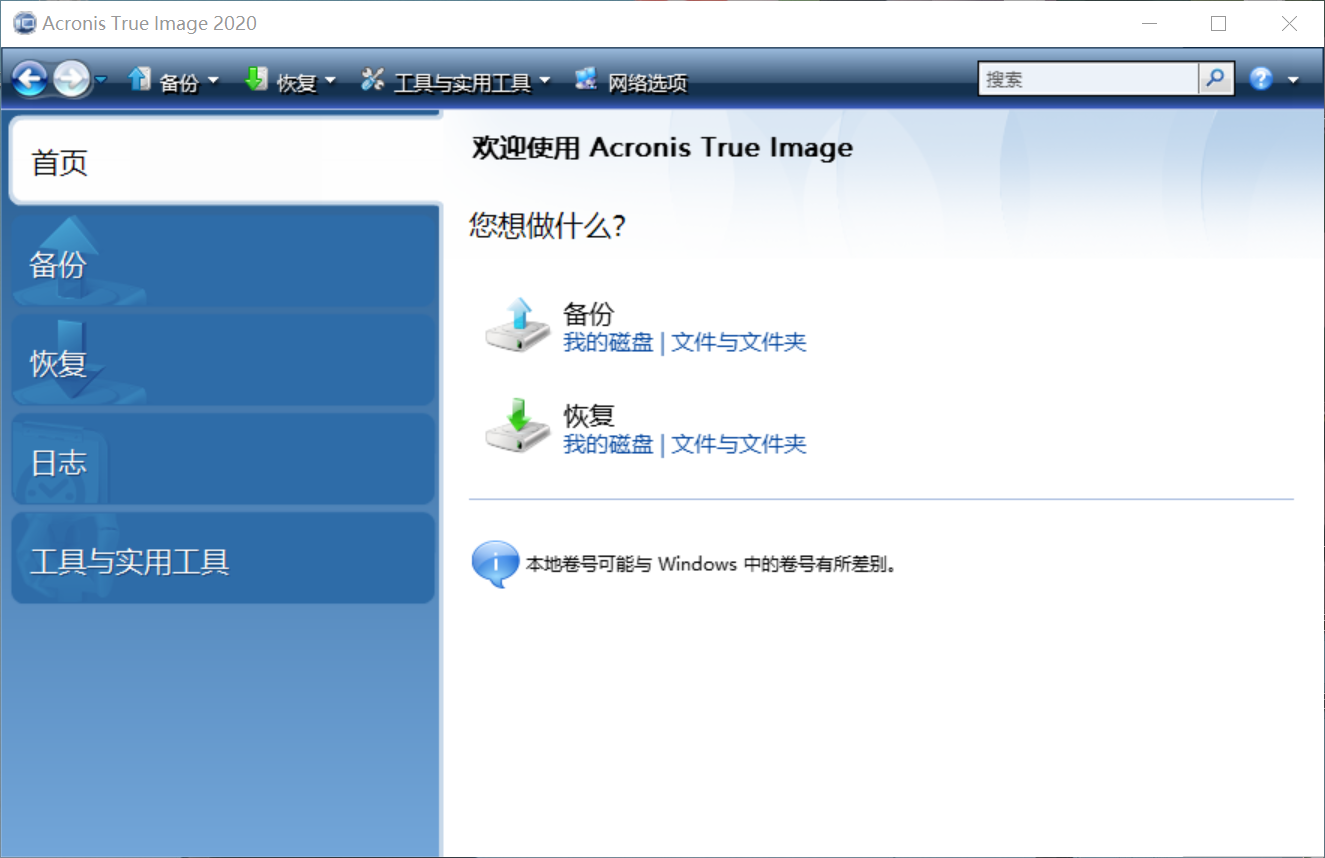
Acronis True Image
核心优势:这是一款老牌备份工具,提供完整、增量与差异备份选项,还支持云端存储。 使用步骤:
打开软件创建“备份计划”功能。
选择“文件和文件夹”,手动排除无需备份的系统文件勾选框。
在“备份方案”中设置为“始终创建增量备份”选项,指定存储位置后即可启动增量备份计划。
Cobian Reflector
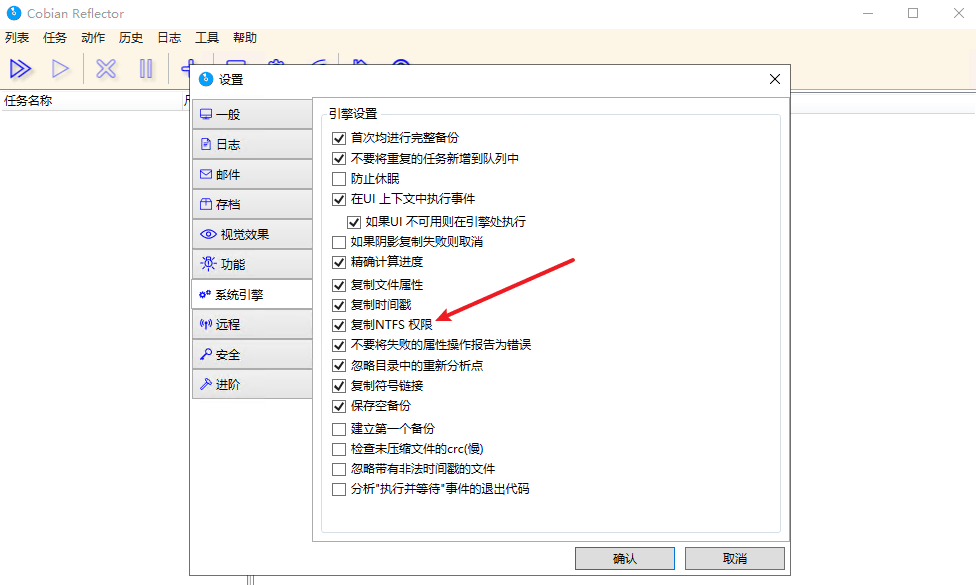
核心优势:这是一款完全免费的开源软件(非商业使用),支持 FTP、本地及网络路径,自定义能力强。 使用步骤:
打开软件后,创建“新任务”功能。
勾选“增量备份”选项,添加源文件/文件夹。
设置目标目录,在“计划”中定义触发时间(如每天凌晨 2 点),确认后保存并激活即可。
Duplicati
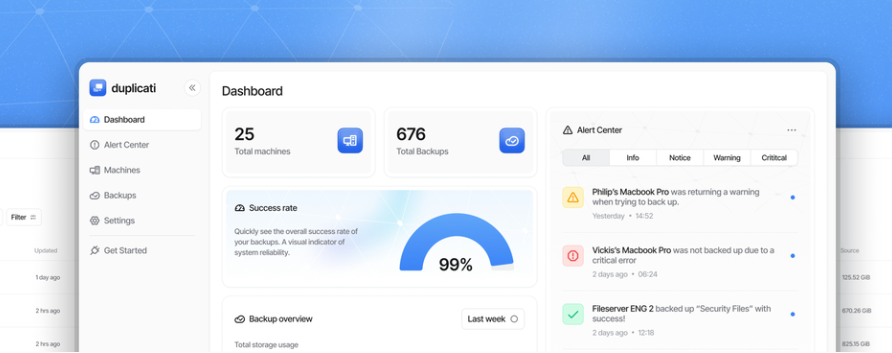
核心优势:开源且加密支持完善,支持将增量备份存储到云存储(如常见的 Google Drive、OneDrive 等)。 使用操作:
通过 Web 界面配置(默认端口 8200)。
创建新备份任务,选择“存储类型”(如本地文件夹或云服务)。
在“高级选项”中开启“增量备份”,设置保留策略(如保留最近 30 天增量),确认后运行任务即可。
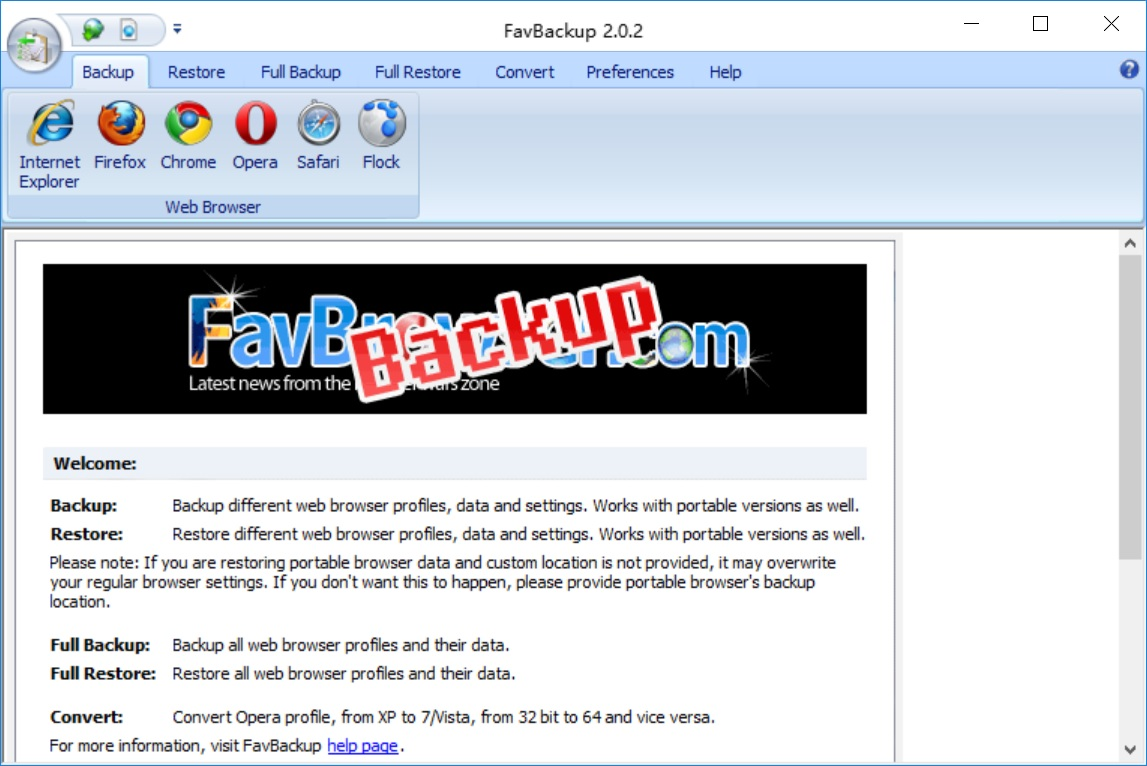
FBackup
特点:简单易用且完全免费,支持与 FTP、本地路径同步,增量模式为“镜像”类增量。 使用操作:
创建新的增量备份任务,选择“Backup type”为“Full Backup with incremental backups”。
添加源文件夹,选择目标路径等。
确认后,设置计划(如每天运行),点击“Save & Start”即可。
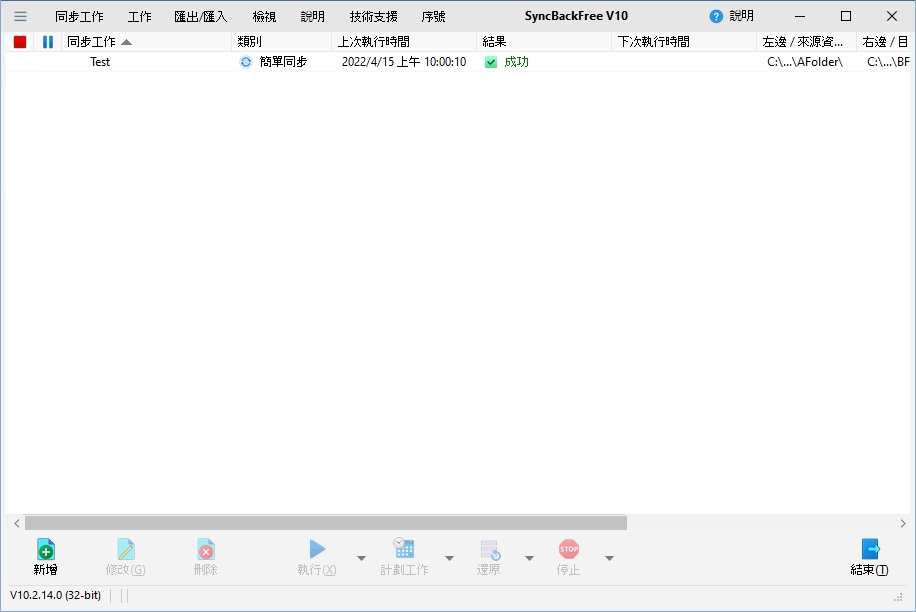
SyncBackFree
特点:免费版功能完整,支持“同步”与“备份”双向模式,增量备份采用“智能”机制。 使用操作:
新建“备份配置文件”,在“Profile Type”选择“Backup”功能。
设置源与目标文件夹,在“Advanced”中“Backup Mode”选“Modified files only”(仅备份修改文件)。
配置好计划任务(可调用 Windows 任务计划程序)后,直接点击运行即可。
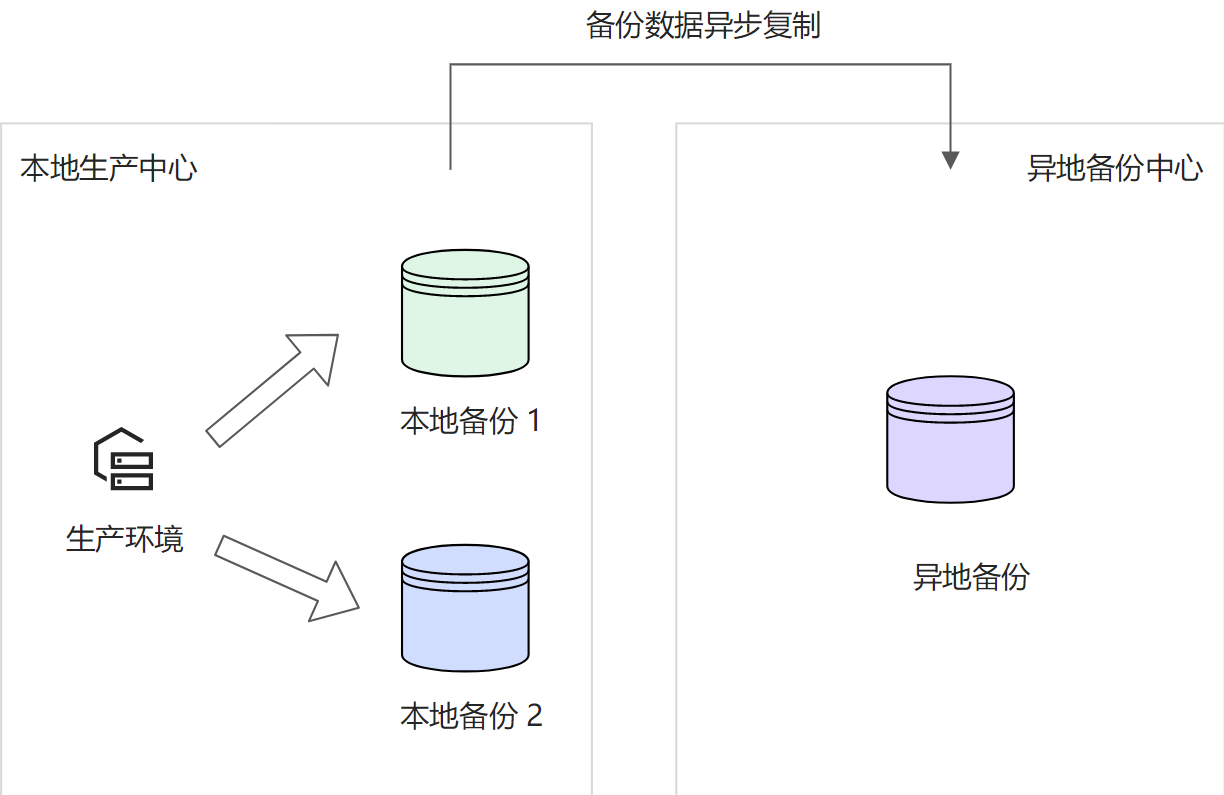
前面讲了这么多工具和技巧,但如果你不知道这条“黄金法则”,你的备份可能依然等于白做。你以为数据备份是“把文件扔到另一个地方”就行了? 其实真正专业的备份,必须遵守 “3-2-1备份法则” ——这是数据恢复行业的共识,但 90% 的普通用户听都没听过。
所谓 3-2-1 法则核心就是:
3份副本:至少有1个原件+2个备份
2种介质:至少存放在两种不同介质上(比如硬盘+云端/硬盘+U盘)
1个离线:至少有1个副本是离线状态的(拔掉电源的硬盘、刻录的光盘等)
为什么“1个离线”这么重要? 因为如果你的电脑中了勒索病毒,云端同步盘会被同时加密;如果电脑进了水,插着的硬盘也一起报废。只有那唯一一个“物理隔离”的备份,才是你最后的生命线。
写在最后:你离“数据无忧”只差这一步了!本篇内容:从增量备份的原理,讲到 3 个实操技巧,再到 8 款亲测好用的工具,最后到颠覆认知的 3-2-1 法则!您在看完之后,实则已经掌握了数据备份的“完整武器库”。温馨提示:如果您在使用 Disksync 这款软件的时候遇到问题,请及时与我们联系,祝您电脑上的文件增量备份操作成功。

