
 办公室电脑数据备份怎么弄?下面是9个实用方法,亲测高效!
在办公室的日常工作里,电脑中的数据犹如一座宝藏,里面装满了海量的重要业务信息、项目资料以及客户数据等。一旦遭遇硬件故障、软件问题、人为误操作或者其他突发意外,导致这些数据丢失,那可就如同晴天霹雳,会给工作带来极大的麻烦,甚至造成严重的损失。所以,做好办公室电脑的数据备份工作,就显得尤为重要。那么,究竟该如何进行办公室电脑数据备份呢?别着急,下面为你介绍 9 个相当实用的方法,这些方法都经过实践检验,高效可靠!

方法一:采用外部硬盘设备
操作步骤如下:首先,购买一个容量合适的外部硬盘,通过 USB 接口把它连接到办公室的电脑上。接着,打开“此电脑”,找到外部硬盘对应的盘符。最后,选中需要备份的数据,点击鼠标右键选择“复制”,然后打开外部硬盘,在空白处点击右键选择“粘贴”就完成备份啦。
这种方法的优点很明显:它的存储容量大,数据的读取和写入速度也比较快,而且可以离线保存数据,安全性较高。不过,它也存在一些缺点,外部硬盘容易受到物理损坏,所以需要妥善保管,在携带过程中要是受到碰撞,可能会影响数据安全。
方法二:运用 USB 闪存驱动器
具体操作步骤为:先把 USB 闪存驱动器插入电脑的 USB 接口。然后打开“此电脑”,等识别到闪存驱动器后,将数据复制粘贴到闪存驱动器里面就行。
USB 闪存驱动器的优点是体积小巧,携带起来十分方便,价格相对也比较低。但它也有不足,通常存储容量较小,读写速度也相对较慢,同样存在物理损坏的风险。

方法三:借助专业备份软件
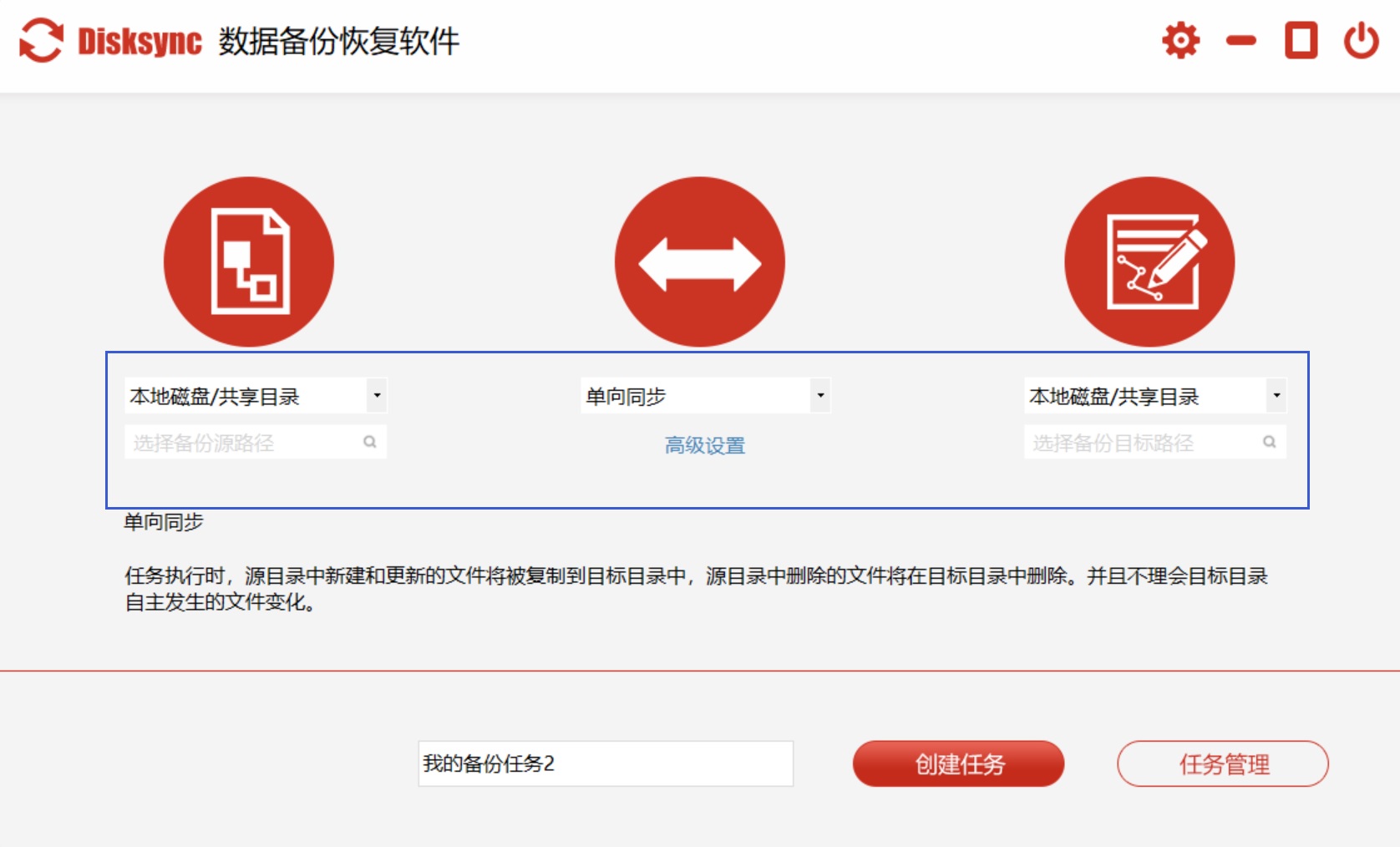
以下是使用步骤:先打开 Disksync 软件,第一次使用时可能需要做一些基本设置,比如新建一个备份任务。在软件界面找到添加源数据的选项,指定要备份的文件或者文件夹。可以通过浏览电脑磁盘来选择办公室电脑上的重要数据,像是文档、表格、图片等。
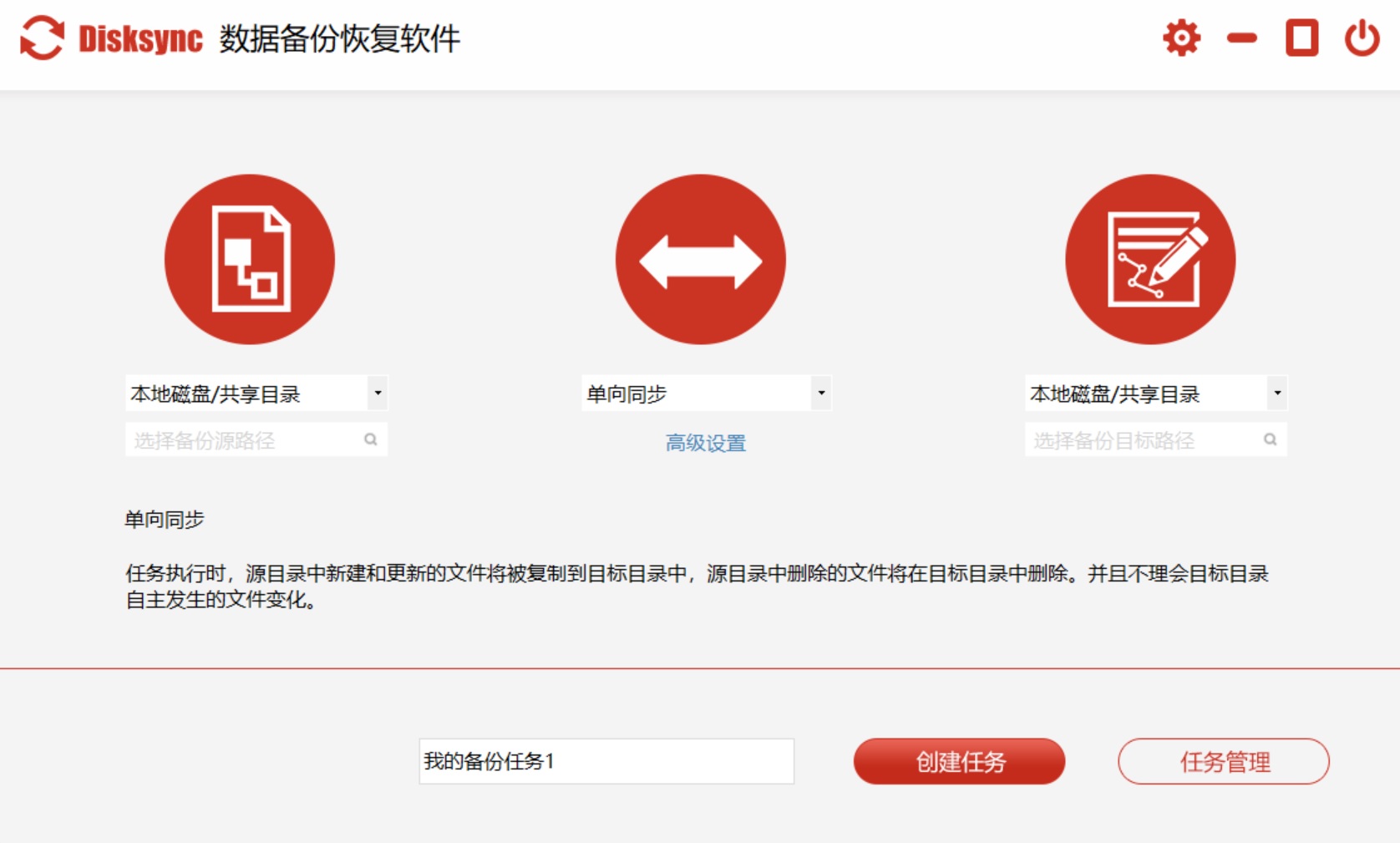
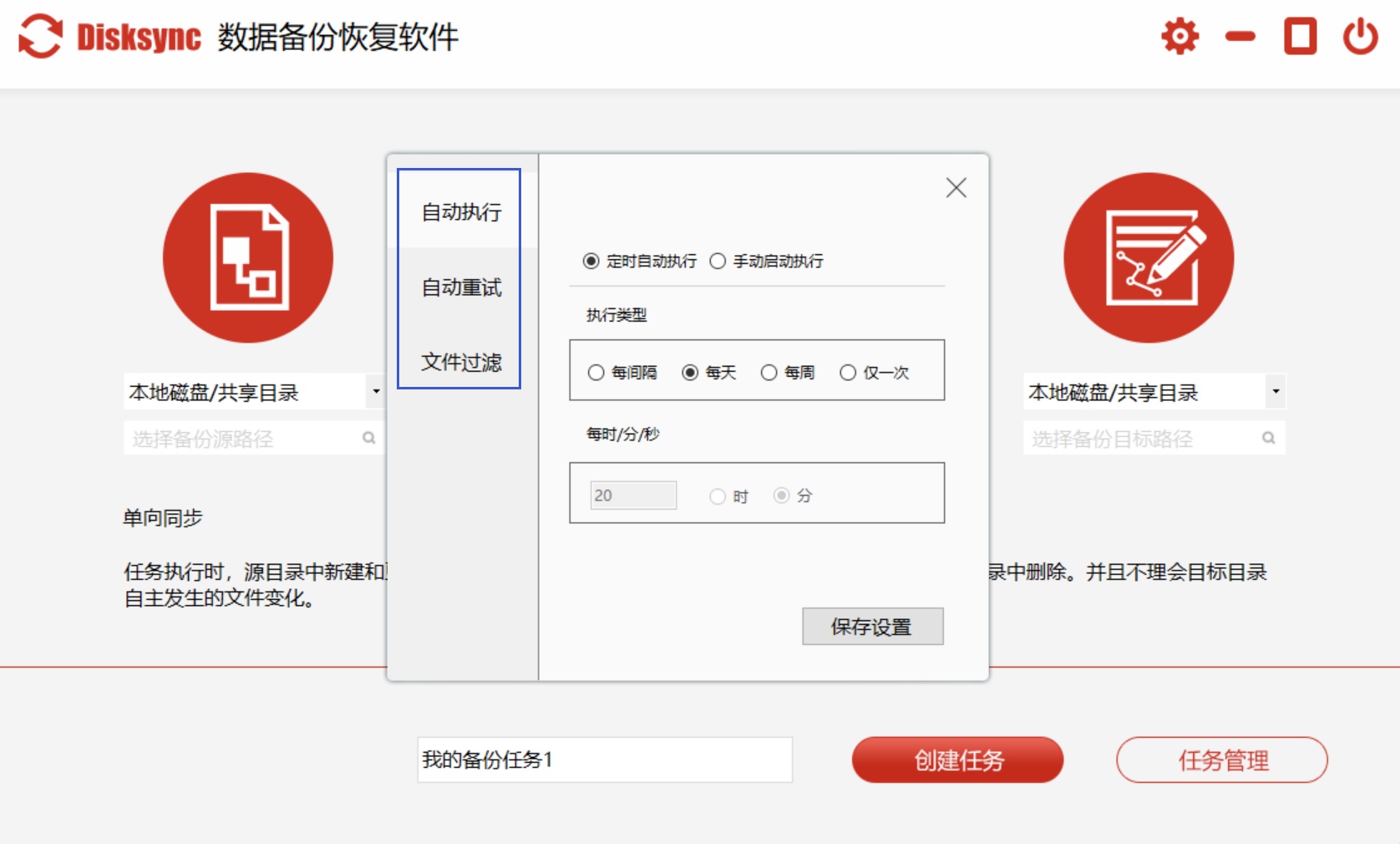
设置备份模式:Disksync 提供了多种备份模式,像完整备份、增量备份等。增量备份是只备份自上次备份以来有变化的数据,能节省不少时间和存储空间。选择备份数据的存放位置,可以是外部硬盘、USB 闪存驱动器、NAS 设备或者其他指定的存储地方。设置备份时间:可以设定备份任务的执行时间,例如每天、每周或者每月的特定时间进行备份,实现自动化备份。完成上述设置后,点击软件中的“开始备份”按钮,Disksync 就会按照设置好的参数开始备份数据,备份过程中软件界面会显示备份进度。
这种方法的优点是软件界面通常很直观,就算是没有专业技术知识的办公室人员,也能轻松上手,按照向导完成备份任务的配置。它还提供多种备份模式,用户可以根据实际需求和数据特点选择合适的方式,既保证数据完整,又节省时间和空间。并且支持设置备份时间,实现自动化备份,不用人工一直盯着,能确保数据定期得到备份,减少因人为疏忽导致数据丢失的风险。不过它也有缺点,功能相对单一,如果要备份服务器里的数据,它就没办法操作了。
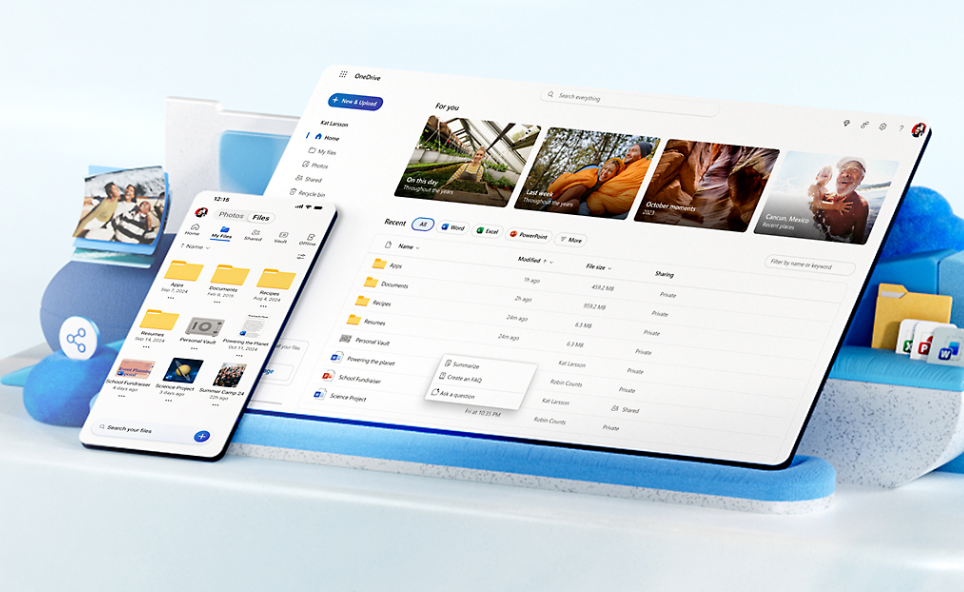
方法四:选用云端存储服务
操作步骤如下:先选择知名的云存储服务提供商,像百度网盘、腾讯微云等,然后注册并登录账号。接着下载并安装对应的客户端软件。打开客户端,在软件界面找到上传功能,选择需要备份的数据进行上传。
云端存储服务的优点是不受物理空间限制,能随时随地通过网络访问备份数据,而且数据安全性有一定保障,有专业团队进行维护。但它也有缺点,需要稳定的网络连接来进行数据的上传和下载,部分高级功能还可能需要付费。
方法五:使用网络附加存储方式
具体操作步骤为:购买适合自己需求的 NAS 设备,进行安装和配置,然后把它连接到办公室网络。在电脑上打开“网络”,找到 NAS 设备并进行连接。 将数据复制到 NAS 设备的共享文件夹中,之后做好保存就行。
这种方式的优点是可以实现多台电脑共享存储,存储容量还能扩展,数据可以集中管理。但缺点也很明显,设备成本较高,还需要一定的技术知识来进行配置和维护。

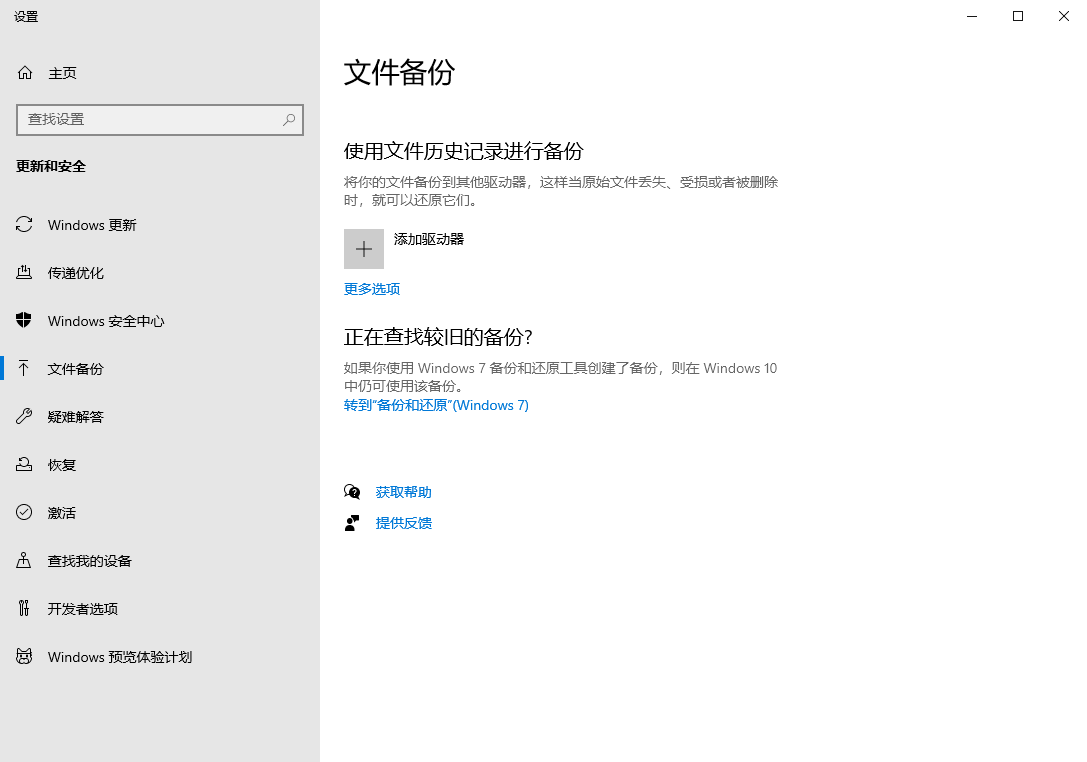
方法六:利用系统自带备份工具
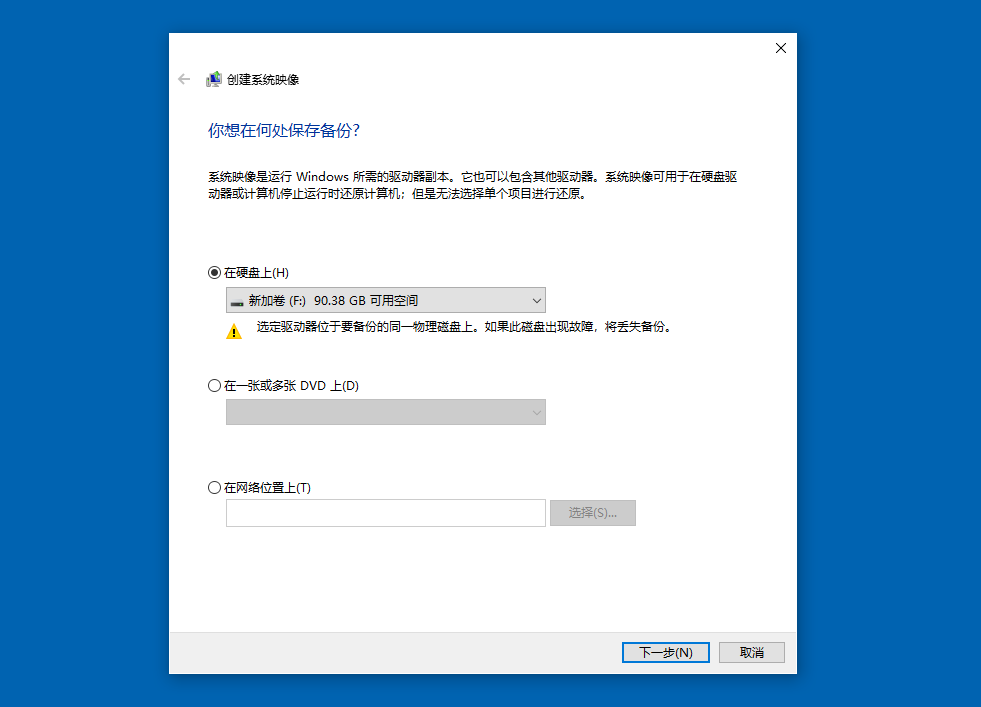
操作流程如下:打开“控制面板”,选择“备份和还原(Windows 7)”。点击“设置备份”,选择备份的存储位置,比如外部硬盘,再选择要备份的内容。最后点击“保存设置并运行备份”按钮,等着系统自动完成备份就可以了。
系统自带备份工具的优点是操作比较简单,和系统的兼容性很好。不过它的备份选项相对有限,可能没办法满足复杂的备份需求。
方法七:通过光盘刻录备份
按照以下步骤操作:准备好空白光盘和光盘刻录机,把光盘放进刻录机。打开刻录软件,比如 Nero 等,选择刻录数据光盘功能。添加需要备份的数据,设置好刻录参数后就可以开始刻录了。
光盘刻录备份的优点是数据保存时间相对较长,能离线保存,不容易受到电子设备故障的影响。但它也有不足,存储容量有限,刻录过程比较慢,而且光盘容易刮花损坏。

方法八:定期进行硬盘克隆
操作步骤如下:下载并安装专业的硬盘克隆软件,连接一个和原硬盘容量相同或者更大的目标硬盘。打开克隆软件,选择原硬盘和目标硬盘,按照软件提示完成克隆操作。
这种方法的优点是可以完整地复制硬盘上的所有数据,包括系统和软件设置。不过缺点也不少,需要大容量的目标硬盘,克隆过程可能比较长,而且操作不当时可能会导致数据丢失。
方法九:借助其他企业软件
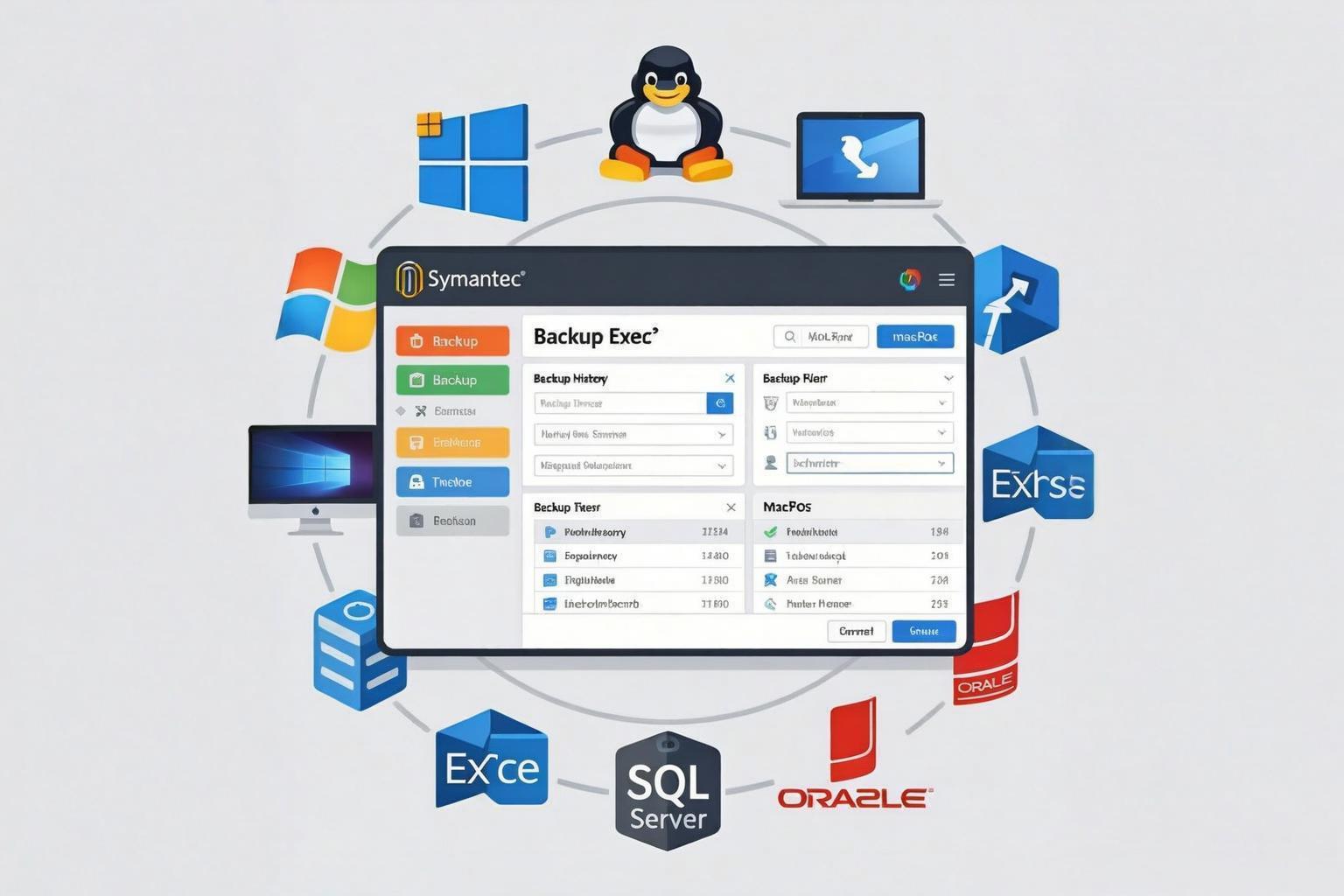
操作步骤是:根据企业需求挑选合适的企业级备份软件,比如 Symantec Backup Exec 等。安装并配置备份软件,设置备份任务,包括备份源、备份目标、备份时间等。启动备份任务,软件就会按照设置自动进行数据备份。
企业级备份软件的优点是整体功能强大,可以实现自动化备份、增量备份等,在大规模数据备份和管理方面有很大优势。但它的缺点也很突出,软件价格较高,需要专业的技术人员来进行配置和维护。
通过上面这 9 种实用方法,能帮助我们更出色地完成办公室电脑的数据备份工作,保障工作数据的安全与完整。温馨提示:如果您在使用 Disksync 这款软件的时候遇到问题,请及时与我们联系,祝您办公室电脑数据备份操作成功。

