
 怎么在Win11上备份文件?分享七个快捷且方便的方法
怎么在Win11上备份文件?在数字化的时代当中,我们电脑里头存在有越发众多的重要文件,涵盖工作文档以及珍贵照片,一旦出现遗失的情况便兴许导致无法补救的损失。作为长期运用Windows系统的用户,个人深切领会到定期备份文件具备的重要的意味。殊不知Win11系统给出了多样备份方案,能够契合不同用户的需求,保障我们的数据安全没有忧虑。因此,在本期的内容当中,小编就来分享七个快捷且方便的方法,一起来看下吧。

分享1、使用专业软件
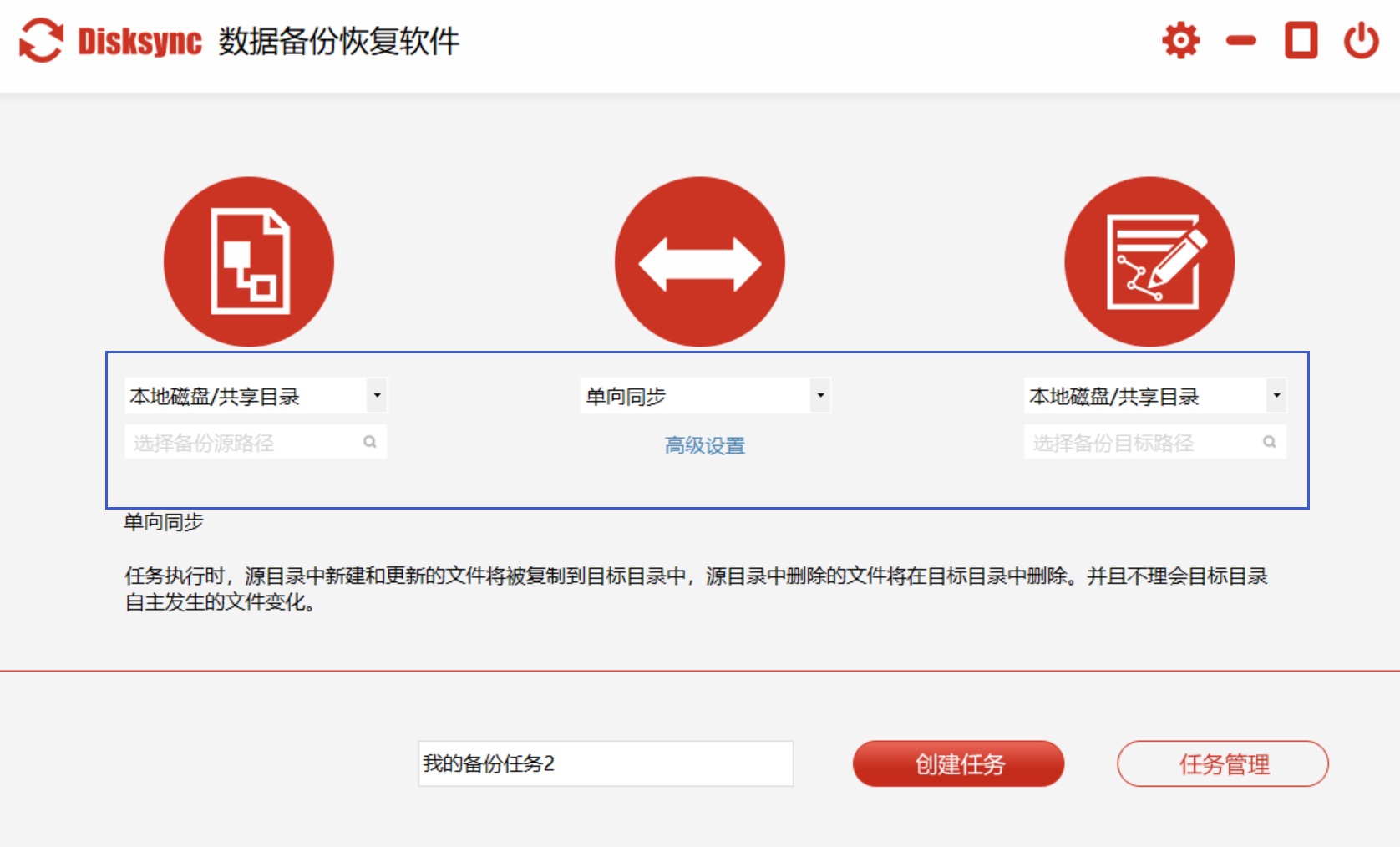
在Win11上备份文件的过程中,难免会有一些比较专业的需求,像“Disks”等都是备受好评的备份工具。具体的操作是:您在下载并安装该软件后,打开程序界面,它提供了多种备份模式,包括文件备份、磁盘备份、系统备份等。如果你只是想备份一些重要的文件,点击“文件备份”选项,然后添加需要备份的文件和文件夹。
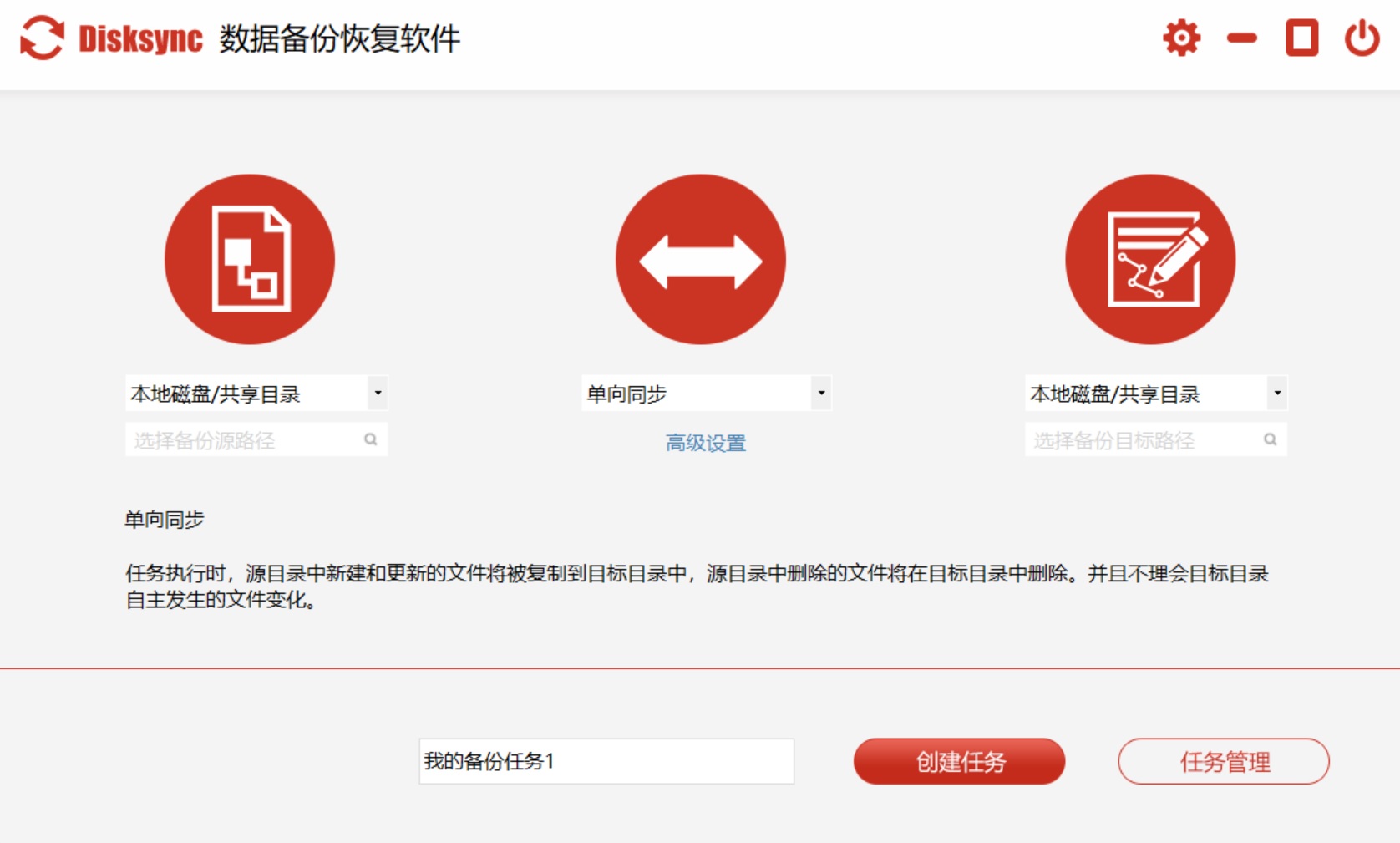
接着,选择备份的目标位置,这个位置可以是本地磁盘、外部存储设备或者网络共享文件夹。设置好备份路径后,你可以根据自己的需求设置备份计划,如定时备份、触发备份等。设置完成后,点击“开始备份”按钮,软件就会开始执行备份任务。
分享2、云端存储方式
其次,随着用户需求量的增多,云端存储也是一种不错的备份方式。例如OneDrive、百度网盘等。以OneDrive为例,它与Win11系统深度集成,在系统中就可以方便地进行设置。而您在打开OneDrive设置,登录你的Microsoft账户,然后选择要同步的文件夹。系统会自动将这些文件夹中的文件上传到OneDrive云端。这样,即使本地设备出现问题,你也可以通过网页或者其他设备登录OneDrive,随时访问和恢复备份的文件。

分享3、采取系统映像
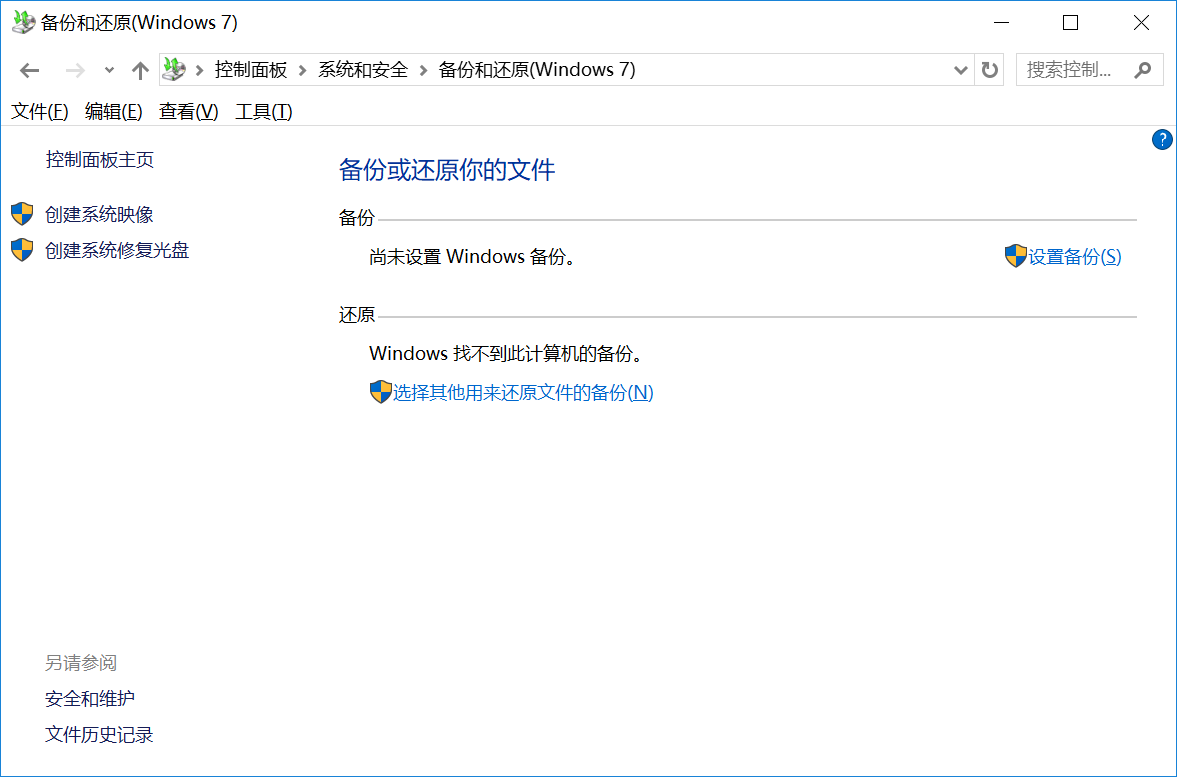
对于一些技术型的用户来说,系统映像备份,给出了无比周全的保护策略,它能够将系统驱动器的内容进行完好复制。想要创建系统映像,能够把控制面板打开,挑选“系统和安全”>“备份和还原(Windows 7)”,接着点击左侧的“创建系统映像”链接。在系统提示时要选择备份目标位置,建议运用容量足够大的外部硬盘,因为系统映像通常需要占据数十GB的空间。而您在创建进程里,您能够选择那要被涵盖在备份内的驱动器的,系统自会自动去选择系统所需的分区。在确认设置过后,备份这个过程有可能会耗费数小时之久,具体的时间是依据数据量的大小来定的。

分享4、系统自带功能
现如今,Win11提供了简单且实用的备份选项,能够让用户轻松地将重要文件进行备份。具体操作如下:打开“设置”应用,你可以通过点击任务栏上的开始菜单,在菜单中找到“设置”图标并点击打开,也可以使用快捷键Windows + I 快速打开。首先您在进入设置界面后,点击“账户”选项,然后在左侧菜单中找到“Windows 备份”。在这里,你可以看到多个备份相关的设置项。其中,自动备份文件功能允许你开启自动备份,选择好备份的频率,如每天、每周或每月,系统就会按照设定的时间自动执行备份操作。
分享5、文件历史记录
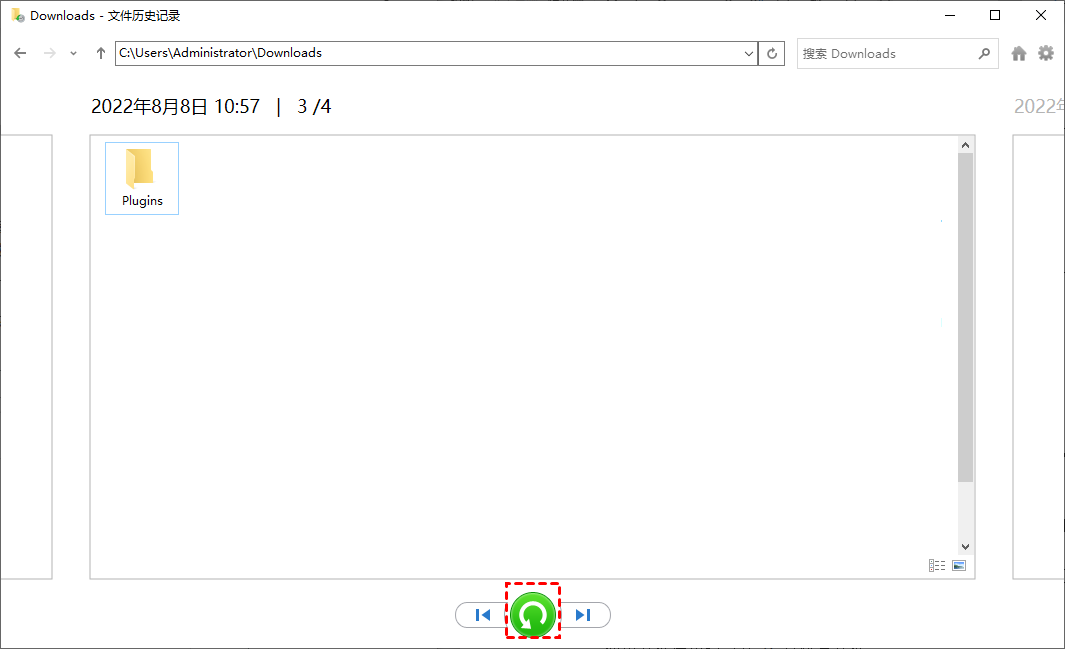
和上面的系统功能以外,如果您要是打算启用档案历史记录,首要得预备一个外部存贮装置,像是USB硬盘或者网络驱动器。把设置应用开启,进到“账户”>“Windows备份”,于此处能够瞅见“记住我的偏好设置”选项,保证相关的开关已然开启。接着返回到主设置页面,挑选“系统”>“存储”>“高级备份选项”,点击“添加驱动器”去选取你的备份目标设备。目前,在文件历史记录设置范畴内,你能够自行定义备份频率以及保留时间,系统按默认每小时实施一次备份。
分享6、制定备份频率
此外,一份完备的备份策略应当涵盖多个层级,既有能够当即使用的本地备份,又得具备离站的云端备份。而在执行的时候可以建议采用3-2-1原则 ,即在数量上最少得留存三份数据副本,同时在存储介质方面要运用两种不一样的,且其中一份需放置在异地。而对准个人用户来说,可将文件历史记录、系统映像以及云端备份进行组合运用,依据数据的重要程度去设置各异的备份频率。

分享7、备份问题解决
除了上面分享的六个方法以外,用户在备份进程里,极有可能遭遇林林总总的形形色色问题,诸如备份速率迟缓、储存空间欠缺或者备份遭遇挫败等等情况。而在备份速度较为缓慢之际,能够去核查一下USB接口是不是符合3.0以上标准的,又或者将其他占用系统资源的程序予以关闭。要是出现存储空间不足的提示之时,能够思索采用压缩功能,再就是对存储备份版本所对应目录里不必要的文件版本加以清理。同时,当出现备份失败状况时,首先查看备份设备有无正常运作,能试着格式化后再度进行连接。

综上所述,在Win11上备份文件有多种方式可供选择,你可以根据自己的需求和实际情况,选择最适合自己的备份方法,以便确保数据的安全和可恢复性。温馨提示:如果您在使用Disksync这款软件的时候遇到问题,请及时与我们,祝您在Win11上备份文件操作成功。

