
 怎么备份电脑上的重要资料?分享八个适合大众尝试的方法
在当今数字化时代,电脑已成为我们存储重要资料的核心工具。无论是工作文档、珍贵照片,还是学习资料等,都承载着我们的心血与回忆。电脑故障、系统崩溃等意外情况随时可能发生,一旦这些数据出现丢失的情况,损失将难以估量。因此,学会备份电脑上的重要资料至关重要,它是我们数据安全的坚实保障。那么,怎么备份电脑上的重要资料呢?请不要过于担心,下面就来分享八个适合大众尝试的方法,一起来看下吧。

分享1、使用外部硬盘
在需要备份电脑资料不多的前提下,外部硬盘是一种可靠的备份方式。您只需要选择容量合适的外部硬盘,将重要资料定期拷贝到其中。它具有较大的存储空间,能满足大量数据的备份需求。而且可以脱机保存,不受电脑内部问题的影响。在连接电脑后,通过简单的复制粘贴操作,就能轻松完成备份。比如,每月末将当月的工作文件、个人照片等重要资料复制到外部硬盘,确保数据得到及时备份。

分享2、云端存储服务
反之,如果需要备份的电脑资料很多,云端存储服务也是备受青睐的备份途径。像百度网盘、腾讯微云等云存储服务,提供了便捷的在线备份功能。只需注册账号,安装相应客户端,即可将电脑上的资料上传至云端。云存储的优势在于可随时随地访问和恢复数据,不受地域限制。即使电脑丢失、损坏,也能通过其他设备登录云账号找回资料。云存储通常具备多重加密和安全防护机制,保障数据的安全性。例如,我们可以将重要的学习资料上传至云盘,方便在不同设备上随时查阅复习。

分享3、专业软件辅助
如果您在备份电脑数据时,有一些比较特殊的需求,建议您尝试下专业软件来完成,它能对特定文件类型进行选择性备份,提高备份工作的效率。不过自动备份工具虽好,但隐藏着一些风险。一旦软件存在缺陷,就可能被恶意软件利用,导致备份资料被窃取或损坏。因此如果说您不确定哪一款软件备份的效果比较好,可以直接试试“Disksync”这款。
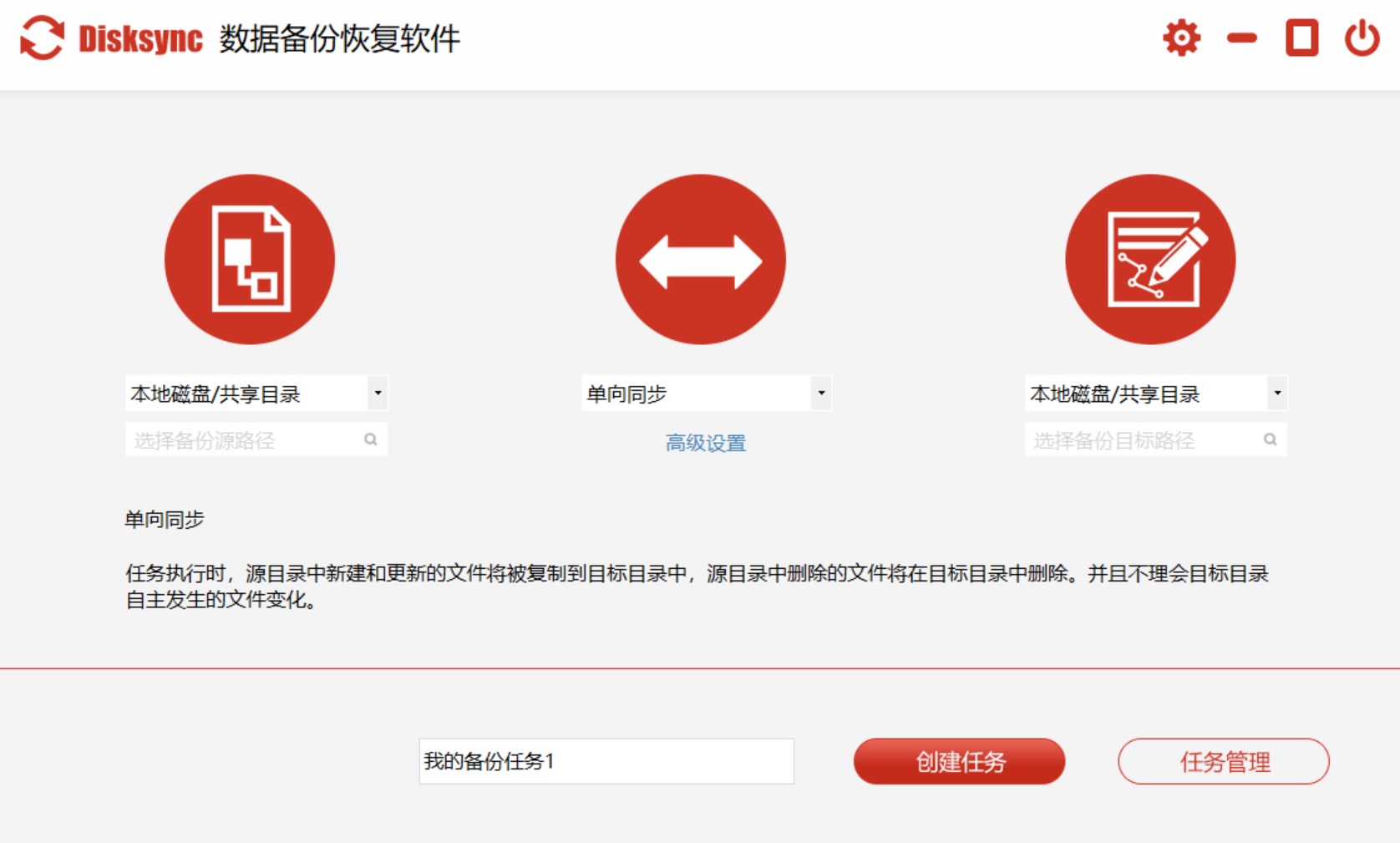
具体重要电脑上资料备份的步骤:首先,百度搜索“Disksync”,并将其安装到软件当中双击打开,我们需要做的是新建一个自动备份的任务。首先,选择文件所在的位置,也就是点击勾选框中文件所在位置选项。然后,选择文件传输的方式。目前,Disksync有多种方式,包括:单向同步、双向同步、增量同步、镜像同步、移动同步等等。简单一点的备份,可以直接勾选“单向备份”。
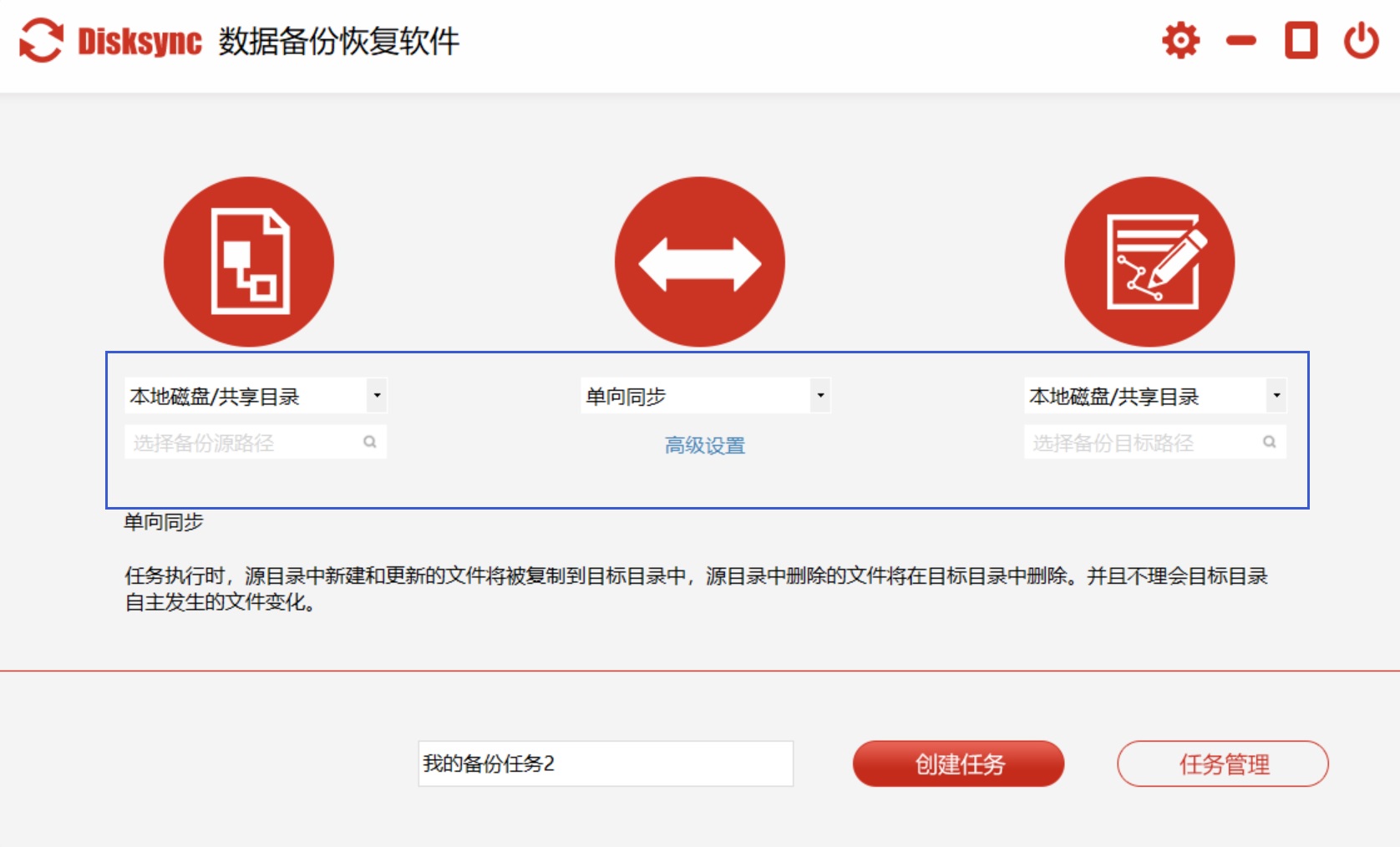
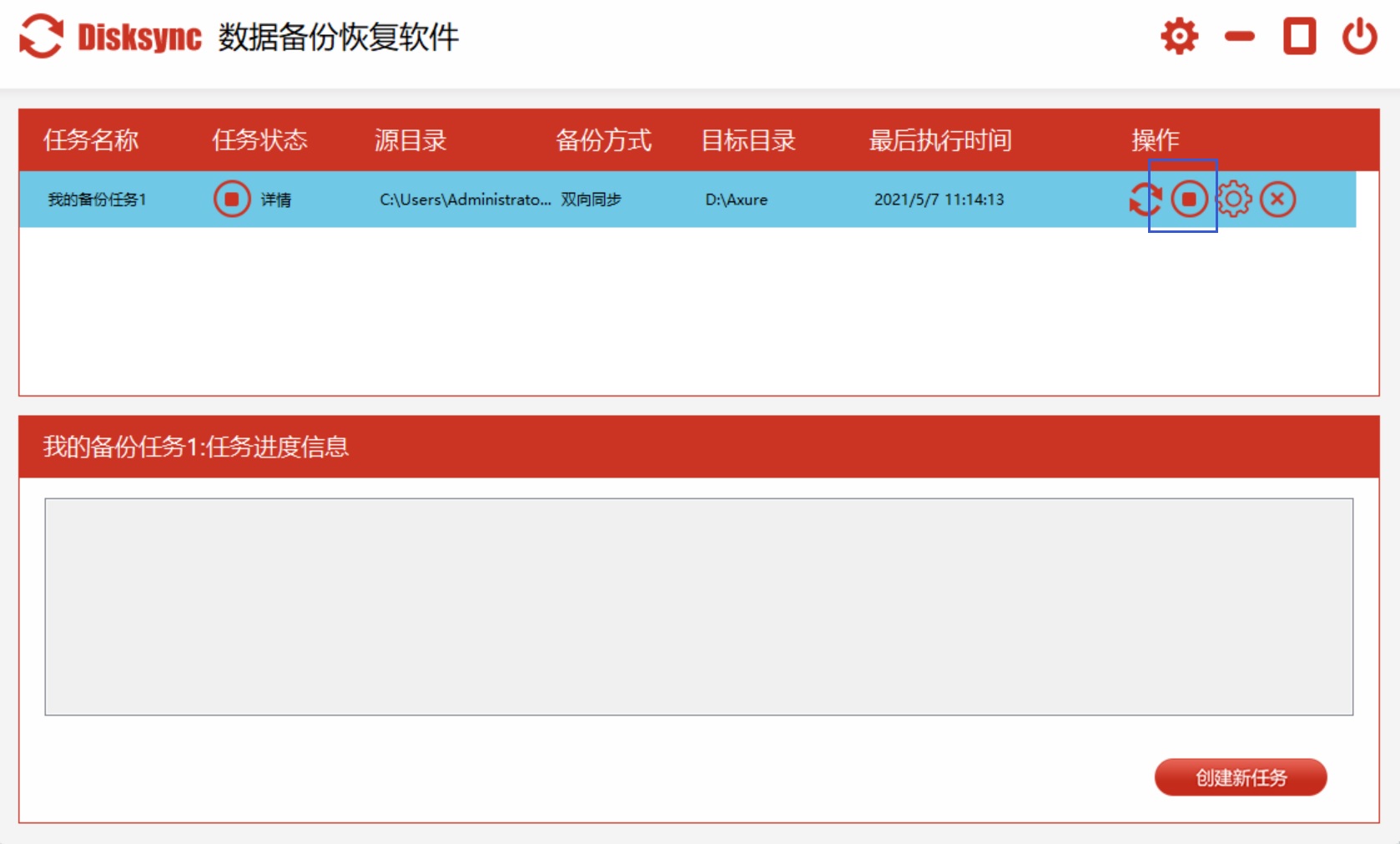
此外,想要实现自动的资料备份,还需要点击下方“高级设置”当中的“自动执行”、“自动重试”、“文件过滤”等菜单中的选项。紧接着,选择文件保存的目录。需要注意的是:如果您需要将电脑上的资料备份到移动设备上,需要在打开软件之前,将其连接到电脑上,并选择其名称即可。待这三项设置完成之后,即可点击“创建任务”了。最后,任务新建完成之后,可以进入到“任务管理”的界面当中。在没有其它设置需求的前提之下,点击右侧的“开始备份”即可实现电脑资料的专业备份了。
分享4、采取光盘刻录
现如今,光盘刻录也是一种传统但有效的备份手段。准备好空白光盘,使用刻录软件将重要资料刻录到光盘上。光盘存储具有物理隔离的特点,能有效防止病毒等恶意软件的侵蚀。而且保存时间长,只要光盘质量良好,数据可长期保存。对于一些重要的历史文档、珍贵的等资料,刻录成光盘是一种值得信赖的备份方式。比如,将家族的照片和刻录成光盘,留给后代作为珍贵的纪念。

分享5、系统附加功能
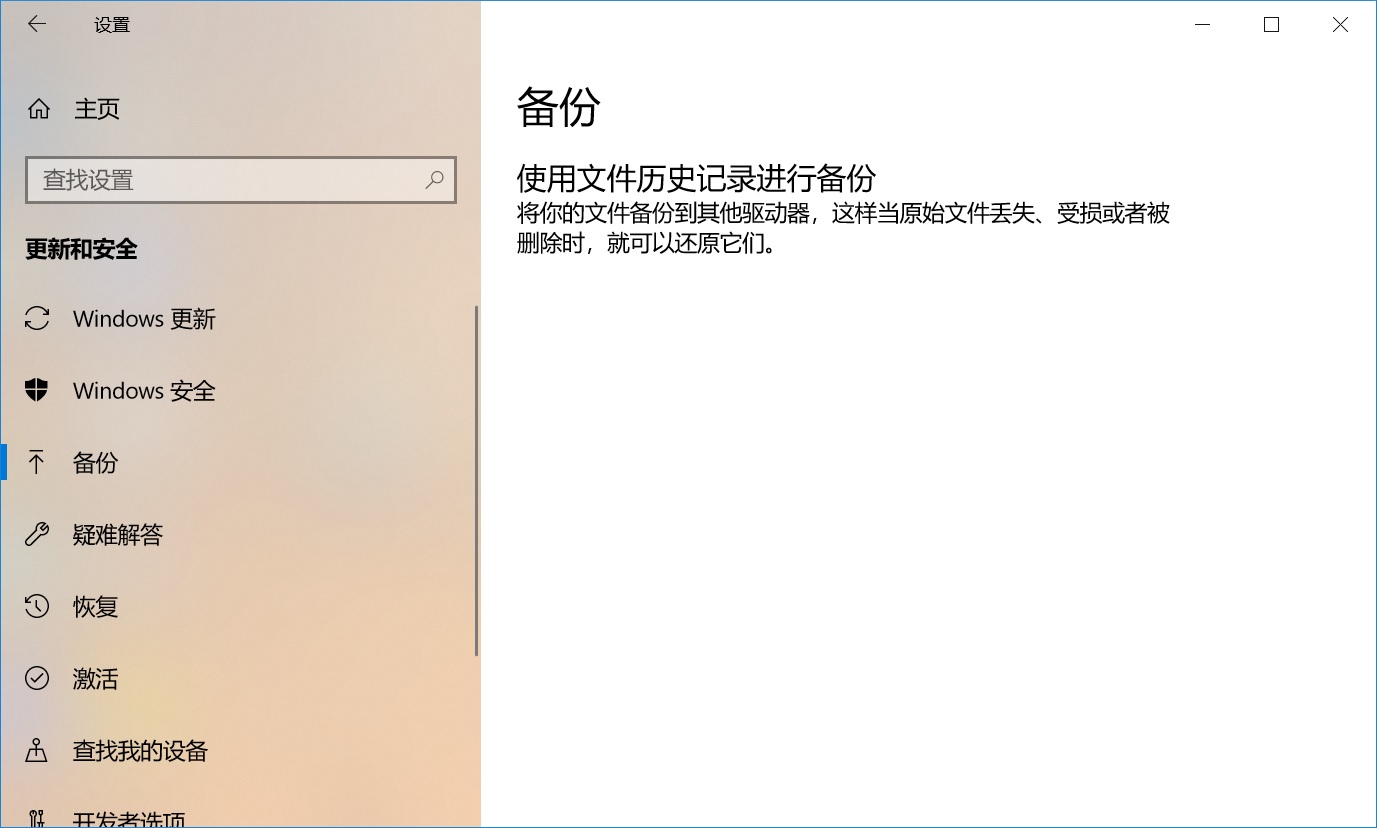
随着广大用户对于资料安全的意识不断提升,系统自带的备份功能也不容忽视。当前,许多操作系统都提供了备份工具,如Windows系统的文件历史记录。通过设置,它可以自动备份指定文件夹中的文件。这种方式简单方便,不占用额外的存储空间,且能实时跟踪文件的变化进行备份。我们只需定期检查备份情况,确保备份的完整性即可。
分享6、系统镜像技术
此外,系统镜像备份有别于文件备份,它就好似给整个系统硬盘去拍摄呈现一张完整的“照片”,其中涵盖了操作系统、应用程序、设置以及所有数据。在系统崩溃致使无法启动的状况下,能够运用镜像按照原样直接恢复出一个完全相同的工作环境。在Windows操作系统环境下,能够借助“备份和还原”功能里的“创建系统映像”这一操作来生成镜像,第三方工具比如Acronis True Image具备更为强大的功能,制作完的系统镜像应该放置于外置硬盘当中,并且要保证创建系统修复光盘或者U盘,以此在无法进入系统之际启动恢复流程。

分享7、认识备份意义
数据存在丢失风险情况,这种风险在各个地方都有。这是因为硬盘具备它自身的物理寿命,其平均无故障的时间受到限制,突然出现损坏这种状况并非不常见。除此之外,病毒以及勒索软件所带来的威胁正变得越来越频繁,它们会怀着恶意对文件进行加密或者破坏,人为出现像误删除或者格式化这样的失误,也是相当平常的。如此这般,当原始的数据出现发生问题时,始终都会有一个能够可回溯回归的“保险箱”,也就是能够把损失控制掌控在最近一次上次备份的时间点范围之内。

分享8、制定合理计划
最后针对备份这件事,重要之处在于始终如一地坚持执行之,而自动化乃是达成始终坚持的关键所在。不管是系统自身所带的工具,还是经由第三方提供的软件,通通都应当被设置成能够自行主动去执行的状态。就好比说,要设定在每一周的周日那天晚上,当外部放置的硬盘连接到设备上的时候,能够自动开启“时间机器”这个备份功能或者文件备份这项任务。与此同时,每间隔半年或者一年,应当对备份数据的完整性以及可恢复性校验一回,开展一次试还原操作。

综上所述,备份电脑上的重要资料是一项不容忽视的工作。通过多种备份方式的结合,如外部硬盘、云端存储、专业软件辅助、光盘刻录以及系统自带备份功能等,并制定合理的备份计划,我们就能为重要资料筑牢安全防线,从而让数据无忧。温馨提示:如果您在使用Disksync这款软件的时候遇到问题,请及时与我们联系,祝您电脑上的重要资料备份操作成功。

