
 如何把硬盘里的重要数据做好备份?分享八个建议提前做好的方法
在当今数字化时代,硬盘里存储着我们大量的重要数据,这些数据可能是工作文档、珍贵照片、重要等,一旦出现丢失的棘手情况,将会造成无法估量的损失。因此,在平时养成把硬盘里重要数据做好备份的习惯就显得尤为重要了。那么,究竟该如何进行有效的数据备份呢?下面就来分享八个建议提前做好的方法,一起来看下吧。

分享1、采取多重方式
在所有备份方式当中,存在很大风险的是单一备份,这是由于备份设备自身也有出现故障的可能性。有比较多的用户,他们把文件复制到移动硬盘后,就觉得自己高枕无忧了。然而在硬盘摔落之后,数据一同丢失成为了事实。通常,被认为是理想做法的是遵循“3 - 2 - 1原则”,具体是:要有至少三份副本,存在两种不同介质里,有一份要在异地进行保存。就比如说,是要将数据存储在电脑硬盘里、移动硬盘中和云存储之中,通过这样的方式,就算遭遇火灾、盗窃此类极端情况,依然能够保全最为重要的数据。

分享2、专业软件辅助
其次,利用备份软件是一种有效的备份方法。在目前市面上有许多专业的备份软件,例如:Disksync这款。它可以帮助您设置自动备份计划,同时支持定期对电脑中的数据进行备份,并可以选择备份的内容和存储位置。另外,备份软件还具有增量备份和差异备份功能,只备份修改过的文件,节省存储空间的同时提高备份效率。
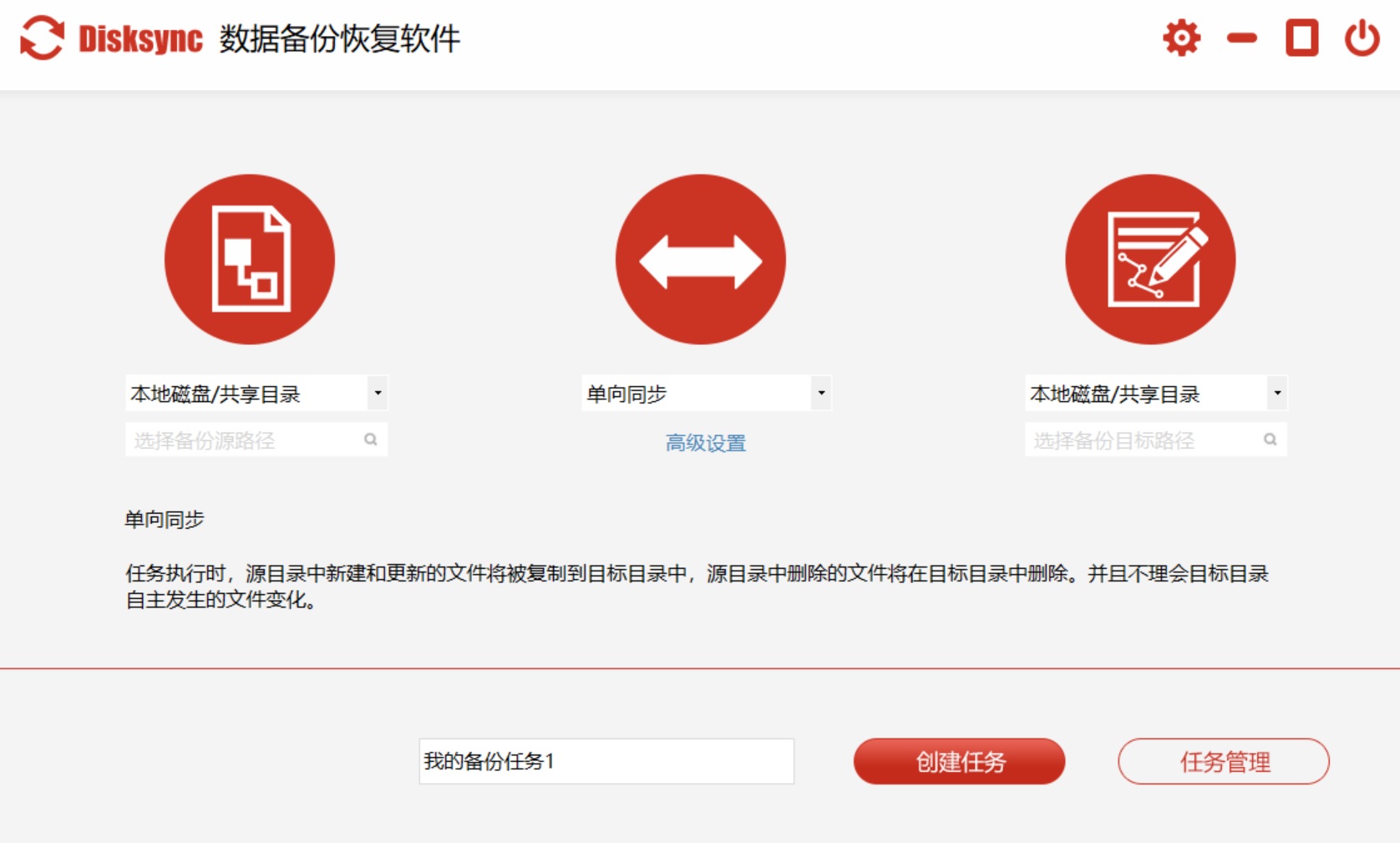
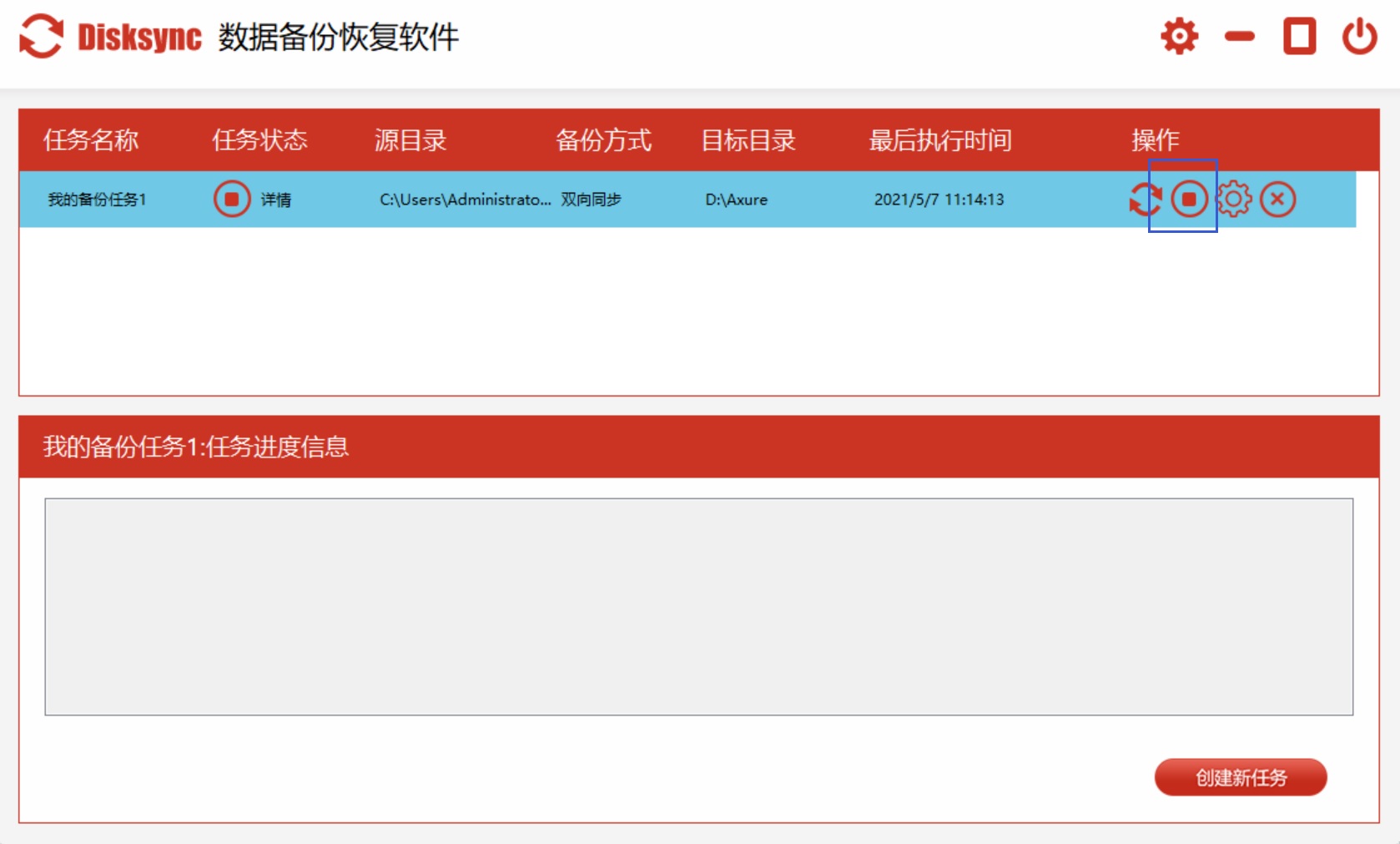
具体把硬盘里重要数据做好备份的步骤:首先,在电脑上下载“Disksync”软件后安装打开,如下图所示左边设置备份源。然后,在中间设置磁盘数据备份的操作方式,以及在右边设置数据的保存位置等。紧接着,创建成功后软件会自动跳转到任务管理页面。
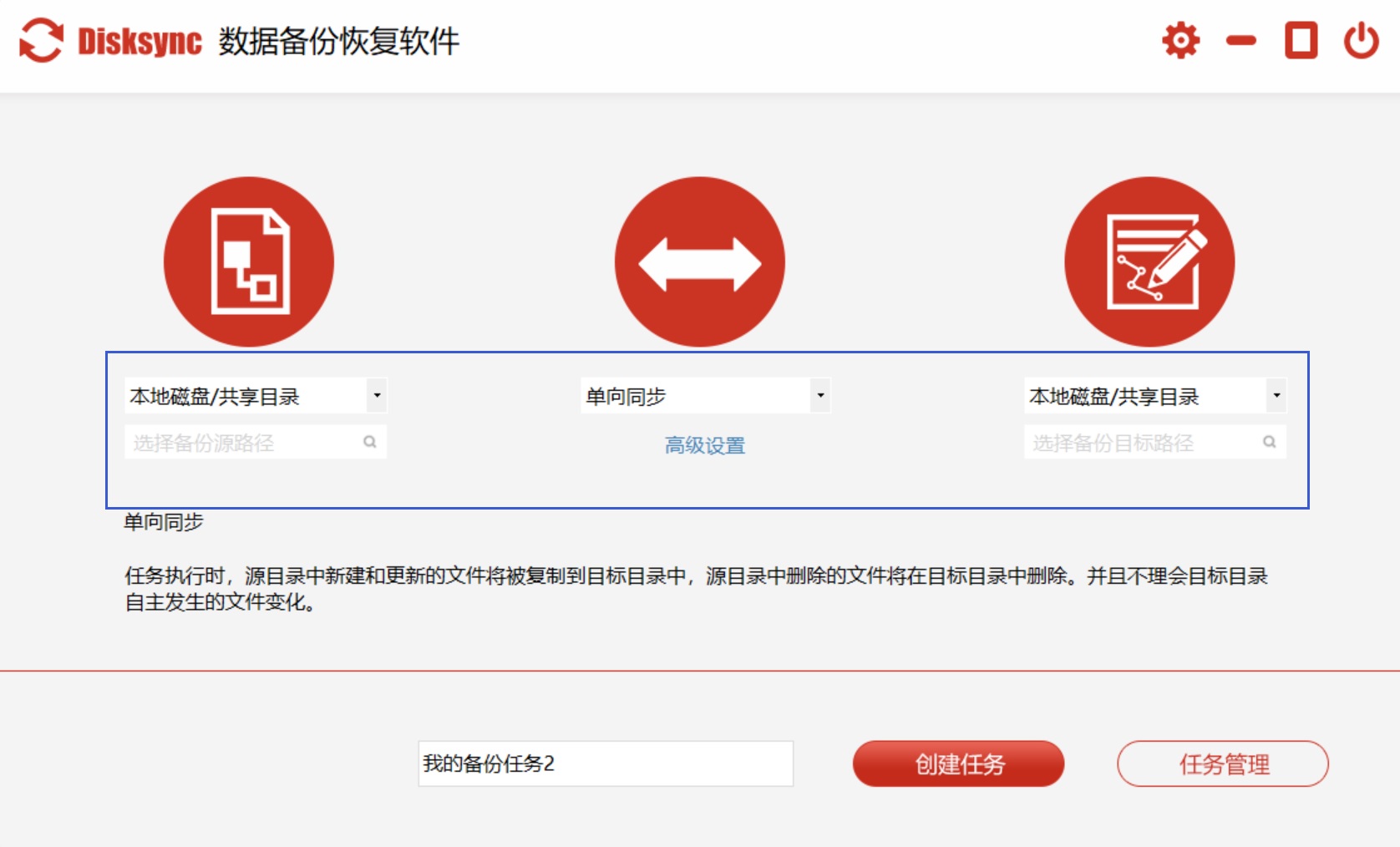
最后,在没有其它设置需求的前提之下,点击备份任务右边的“开始”图标即可。与此同时,在备份操作完成之后,也别急着将新建的任务删除掉。因为待后续再有备份的需求时,可以使用启用节省再次新建任务的时间。
分享3、使用外部硬盘
对于普通的用户来说,在需要备份硬盘数据不多的前提下,我们也可以选择使用外部硬盘进行备份。目前,外部硬盘具有较大的存储容量,能够满足我们对大量数据备份的需求。在选择外部硬盘时,要注意其品牌、质量和读写速度。知名品牌的产品通常在质量和稳定性上更有保障。将外部硬盘连接到电脑后,我们可以通过操作系统自带的备份工具或者第三方备份软件来进行数据备份。
分享4、云端存储服务
而随着网络科技的发展,云端存储也逐渐成为了一种非常便捷的数据备份方式。像百度云、阿里云盘等云存储服务提供商,它们为用户提供了一定的免费存储空间,若有更大需求,也可付费购买更多容量。使用云存储备份数据,只需将数据上传到云端即可。目前,它的优势在于不受地理位置限制,只要有网络,就能随时随地访问备份的数据。而且,云存储服务提供商通常具备专业的技术团队和完善的安全机制,能够保障数据的安全性和可靠性。不过,在使用云存储时,要注意保护好自己的账号密码,避免数据泄露。

分享5、借助光盘设备
除了外部硬盘和云存储,光盘也是一种传统的数据备份介质。光盘具有存储时间长、稳定性高的特点,适合长期保存重要数据。但光盘的存储容量相对较小,对于大量数据的备份不太适用。我们可以将一些关键的、不经常变动的数据刻录到光盘上进行备份。在刻录光盘时,要选择质量好的光盘,并使用可靠的刻录软件,以确保数据能够正确地刻录到光盘上。

分享6、系统内置功能
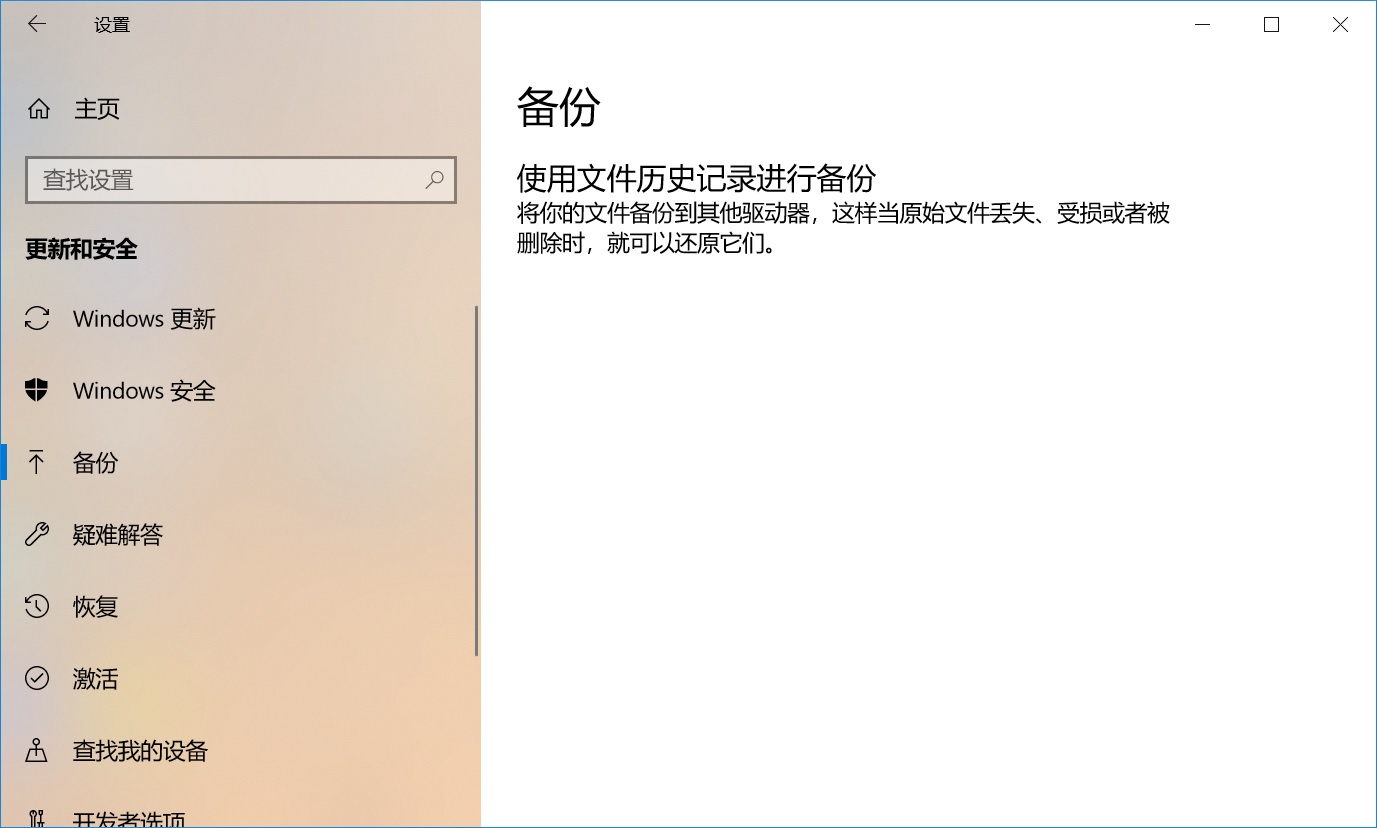
手动进行备份时,最大的那个问题在于极易被忘掉,而设置成自动备份能够保证数据始终持续地受到保护。Windows系统的用户能够运用“文件历史记录”这一功能,Mac系统存在Time Machine,它们均能够于后台自动去备份指定的文件夹。针对于外接硬盘而言,可以设置成在插入电脑的时候自动开始备份,不需要手动来进行操作。
分享7、备份效果检验
除了上面分享的六个方法以外,定期对备份数据进行检查也是非常必要的。例如:我们可以随机抽取一些备份数据进行恢复测试,确保备份数据的完整性和可用性。另外,要制定合理的备份计划,根据数据的重要性和更新频率,确定备份的时间间隔。对于重要且经常更新的数据,建议每天或每周进行备份。而对于不太重要且更新频率较低的数据,可以每月或每季度进行备份。

分享8、备份准备工作
做备份之前最优策略,是不妨先去梳理一下数据,去除掉那些没有必要的文件。因为重复出现的文件应当予以合并或者进行删除,能够借助重复文件查找工具帮忙清理哒。如此这般,能够节约备份所需的空间以及时间。同时,建议依据项目、年份抑或是文件类型去构建明晰的文件夹架构,防止将全部文本杂乱无章堆积搁置于桌面上。另外,也是建议您提前去制定一份简单的备份清单,要明确出来哪些是需要进行备份的,备份的频率是怎样规定的,以及存放备份的目标位置在哪里。

综上所述,做好硬盘里重要数据的备份,需要我们综合运用多种备份方式,选择合适的备份工具和介质,并且定期检查和维护备份数据。只有这样,才能在数据出现问题时,及时恢复数据,避免不必要的损失。温馨提示:如果您在使用Disksync这款软件的时候遇到问题,请及时与我们联系,祝您把硬盘重要数据做好备份操作成功。

