
 电脑上的资料如何自动备份?分享七个效果很Nice的方法
在数字化时代,电脑里存储着我们大量重要的资料,如工作文档、学习资料、珍贵照片和等。这些资料不仅是我们日常工作和生活的记录,更是我们辛勤劳动和智慧的结晶。电脑随时可能遭遇各种意外情况,如硬件故障、病毒攻击、人为误操作等一旦发生,这些珍贵的资料就可能面临丢失的风险。因此,实现电脑上资料的自动备份显得尤为重要,它能为我们的数据安全提供可靠保障。那么,电脑上的资料如何自动备份呢?请不要过多得担心,下面就来分享七个效果很Nice的方法,一起来看下吧。

方法1、系统附加功能
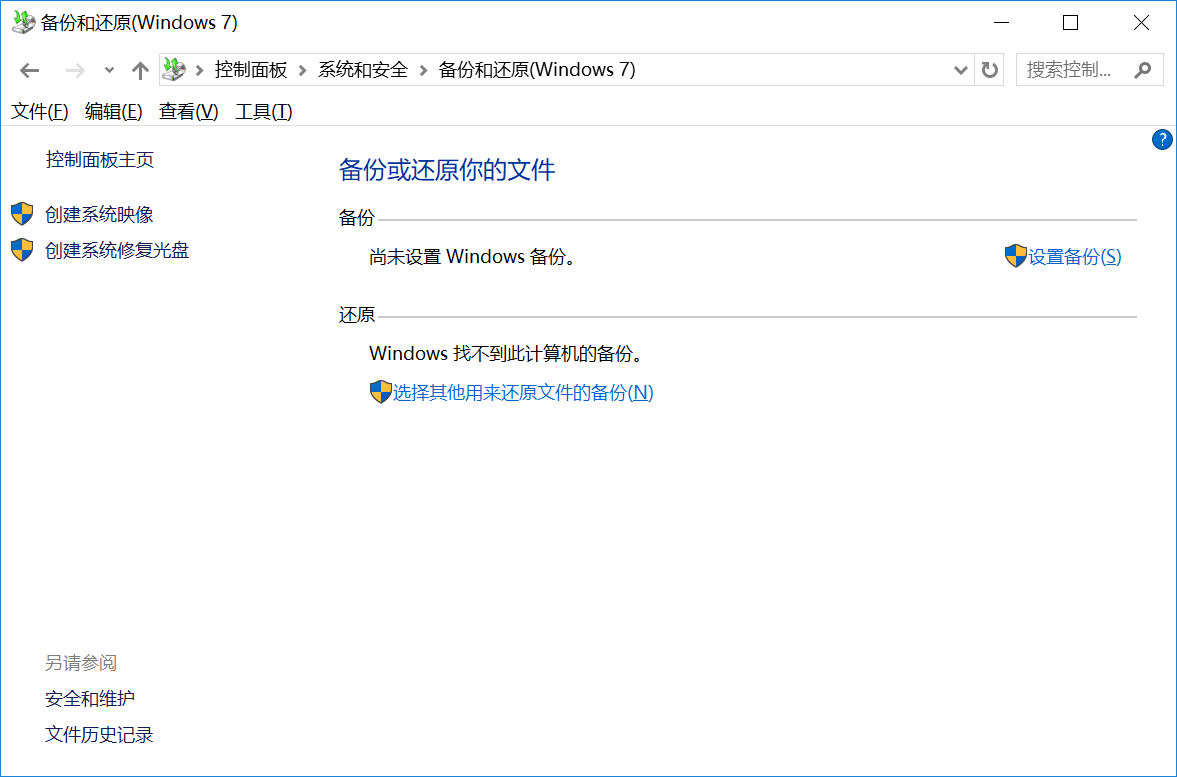
要实现电脑资料的自动备份,我们可以借助多种方法和工具。操作系统自带的备份功能是一个不错的选择。以Windows系统为例,它为广大用户提供了“文件历史记录”功能。用户只需将外部存储设备(如移动硬盘)连接到电脑,然后在控制面板中找到“文件历史记录”选项,按照提示进行设置。可以指定要备份的文件夹,系统会按照设定的时间间隔(如每小时、每天等)自动将这些文件夹中的文件备份到外部存储设备上。这样,即使电脑出现问题,我们也能轻松从备份设备中恢复文件。
方法2、专业软件辅助
除了系统自带功能,第三方备份软件也是很多用户的首选。像“百度网盘”“360云盘”等云存储服务,它们具有方便快捷、易于操作的特点。用户只需在电脑上安装相应的客户端软件,并注册账号,登录后即可将需要备份的文件拖放到软件界面中。另外,还有像“Disksync”这些软件会自动将文件上传到云端服务器进行存储。而且,它们通常支持设置自动同步功能,当本地文件发生更改时,软件会自动将更新后的文件上传到云端。
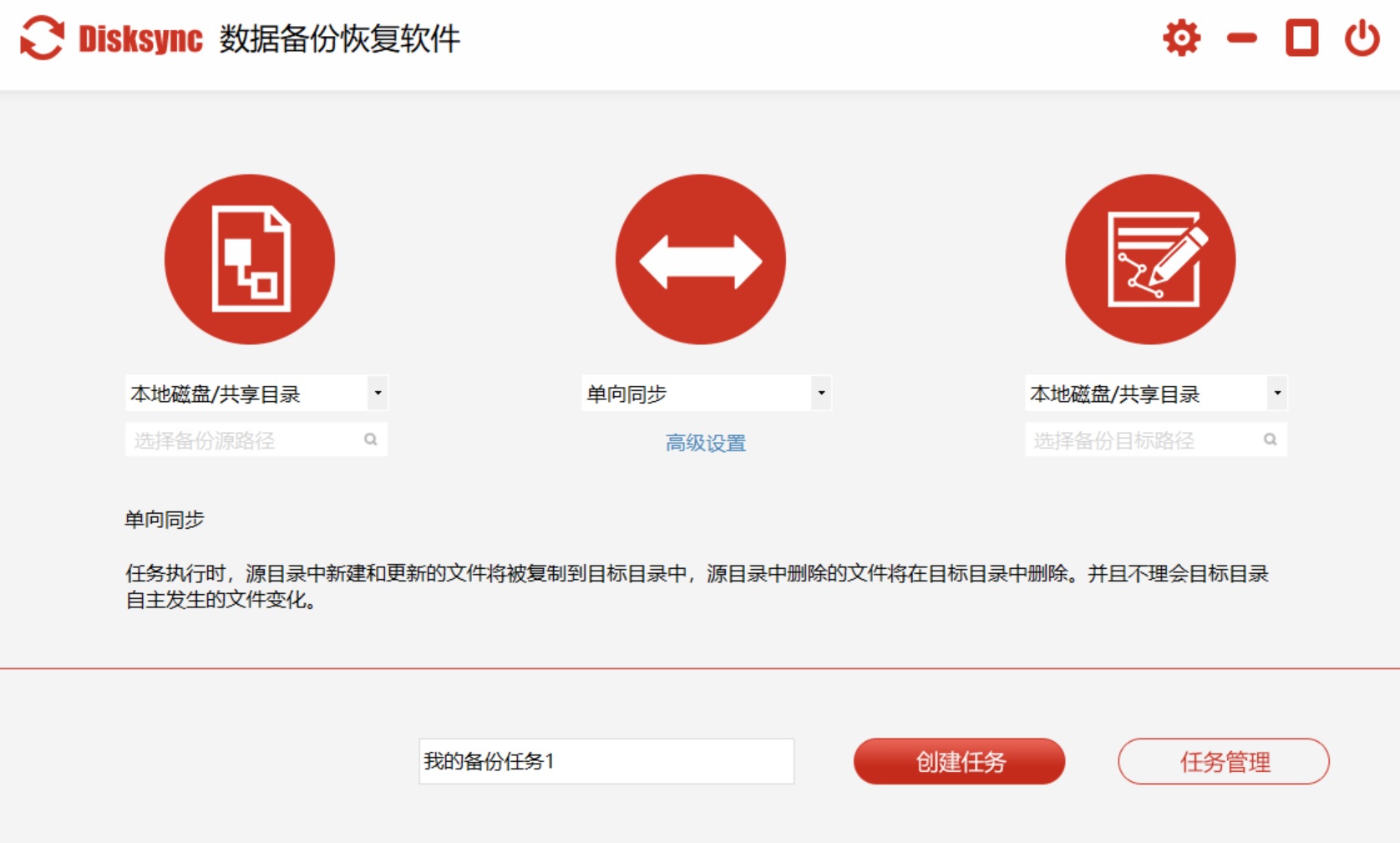
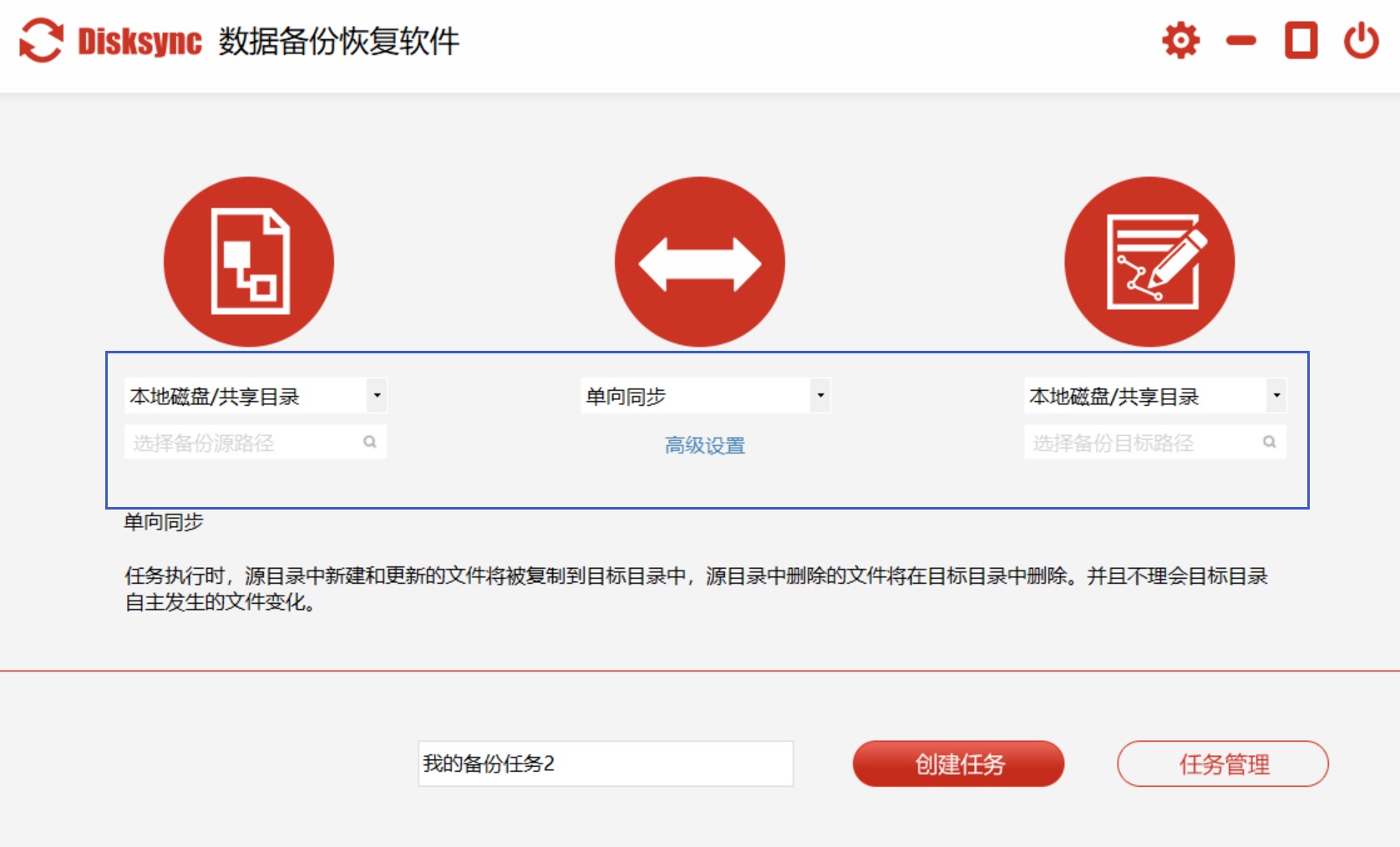
具体电脑资料自动备份的步骤:首先,大家可以自行从浏览器中获取“DiskSync”备份软件,并根据自己的需求,选择好需要备份数据和资料所在的目录。一般情况下,可以直接选择其“所在的目录”。然后,选择备份数据和资料时传输的方式。一般情况下,备份资料选择最多的就是“单向同步”了。
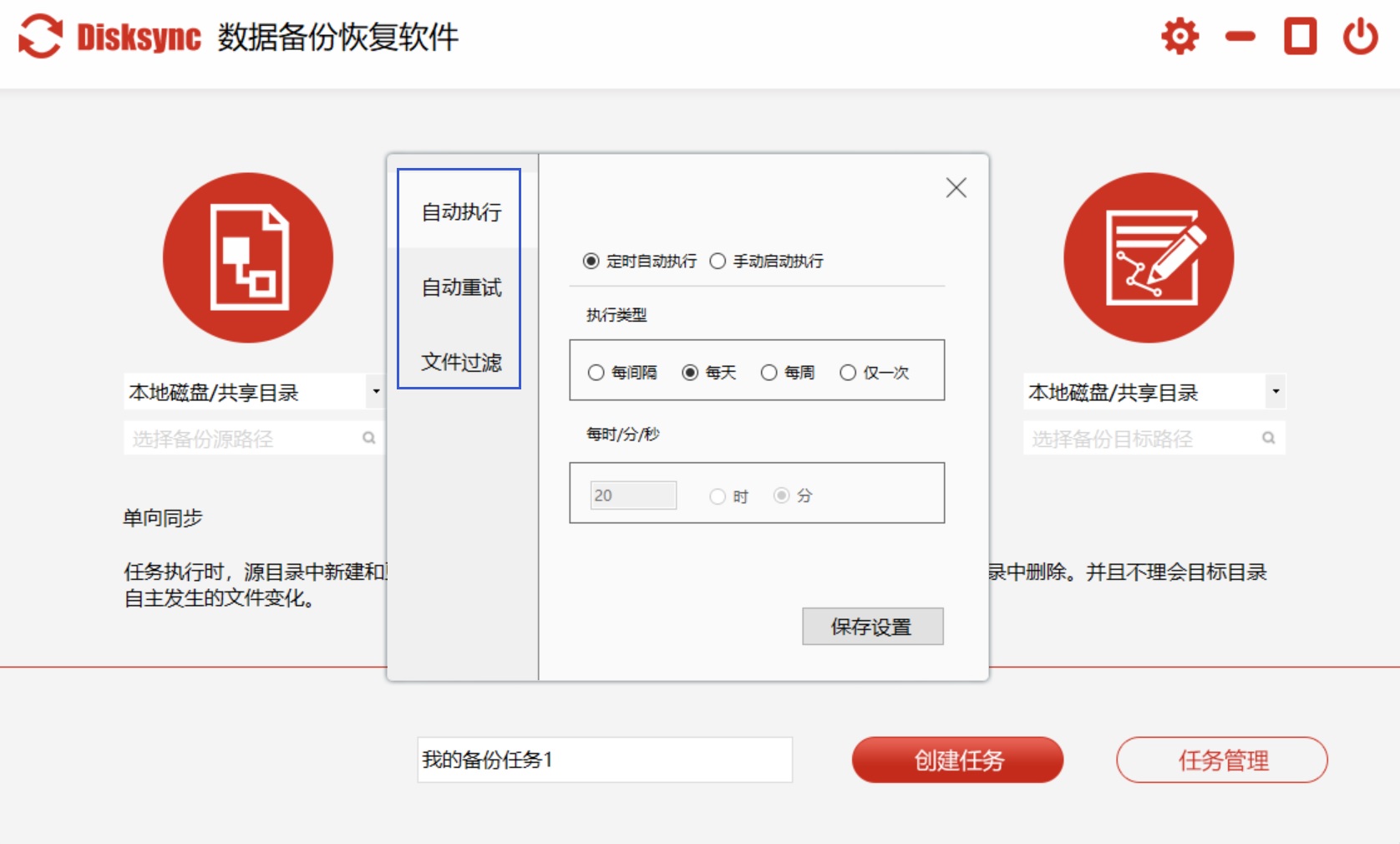
如果您有自己想要的传输方式,也可以自行选择哦。另外,因为咱们这里是需要完成的电脑资料自动备份,那么建议您还得在“高级设置”中开启自动备份的开始和结束时间。待这部分操作全部设置完成之后,可以点击Disksync软件右侧的“开始备份”即可解决问题。
方法3、使用其它工具
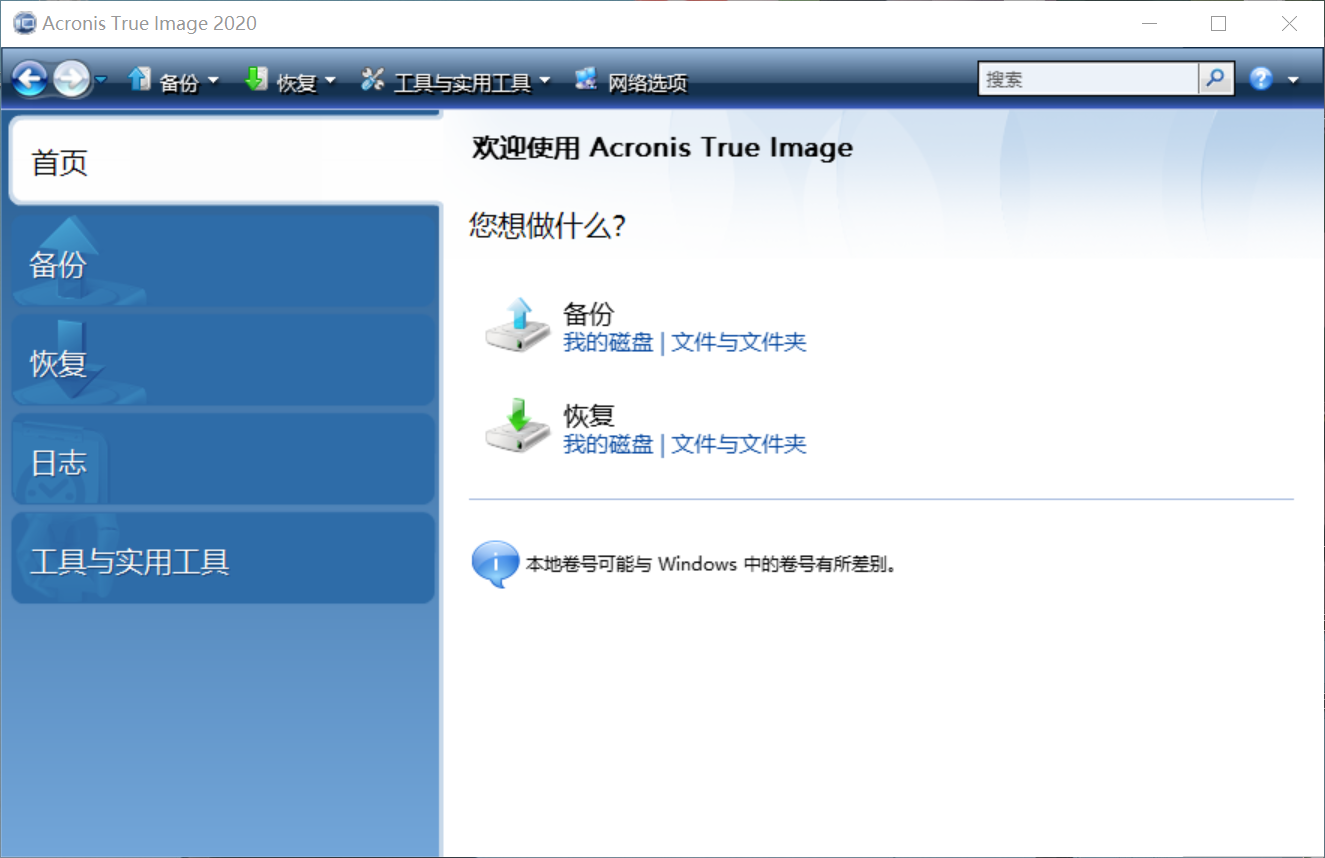
对于企业用户或对数据安全要求较高的个人,市面上还有很多其它的备份工具可供选择,例如“Acronis True Image”等更为合适。这类软件功能强大,不仅可以实现文件级的备份,还能进行系统级的备份,即对整个操作系统和所有数据进行备份。用户可以设置详细的备份计划,包括备份时间、备份方式(全量备份、增量备份等)。它还支持多种存储介质,如外部硬盘、NAS(网络附属存储)等。
方法4、Mac时间机器
现如今,对于macOS用户而言,最为便捷称手的工具乃是“时间机器”,仅需预备一块容量比电脑内置硬盘更大的外置存储设备。您首次开展连接操作之际,系统会给出提示询问是否要把它用于时间机器操作,在进行确认之后,系统便会自动着手完成首次全盘备份工作。其后,时间机器会于每小时自动化地对有变动的文件进行增量备份,留存过去24小时的每小时备份,留存过去一个月的每日备份,以及留存更早时候的每周备份。

方法5、借助云端功能
云备份具备异地容灾能力,可防范本地物理灾难,不少云盘客户端设有“自动同步文件夹”功能,您只要把要Backup的文件夹放置于指定的同步目录(比如说百度网盘的“我的网盘”同步文件夹),文件就会自行上传到云里。目前,它们可以持续不断地将整个电脑或者指定的文件备份至远程服务器,即便电脑出现遗失的情况,数据依旧是安全的,要留意对不同服务的价格、存储空间以及恢复速度予以对比。

方法6、执行常见误区
此外,将备份与同步等同起来,这是一个常见的误区。比如说,要是使用同步盘,一旦本地误删文件,那云端文件就可能会被同步删除。真正的备份,它该具备版本历史以及防误删保护。还有另一个误区,就是备份之后从不进行验证,一定要定期试着去恢复一两个文件,以此来保证备份是有效且可读的。而这里头的注意事项涵盖了:要依照“3 - 2 - 1”这样的备份准则去做,也就是最少得有3份数据的副本,还得运用2种不一样的介质,并且其中1份要存放在别的地方。

方法7、自动备份意义
数据丢失常常于最难以预料之时出现,硬盘具备固定的使用期限,陡然损坏并非少见。目前,手动备份依靠人的记忆力与习惯,极容易因为忙碌或者疏忽而中断等,致使备份周期过长丧失保护的意义 。而自动备份自身所具备的核心价值在于“设定后不管”,具体而言它凭借预先设定好的规则以及周期,在后台处于静默的状况悄然运行,以此来保证数据之中所有重要版本都能够被及时地进行保存,特别是针对于诸如工作文档、家庭照片、项目代码等这类处于持续更新状态的重要资料而言,能够给它们予以连续性的保护。

综上所述,电脑上资料的自动备份是保障数据安全的重要手段。我们可以根据自己的需求和实际情况,选择合适的备份方法和工具,让我们的重要资料时刻处于安全的保护之下。温馨提示:如果您在使用Disksync这款软件的时候遇到问题,请及时与我们联系,祝您电脑上的资料资料自动备份操作成功。

