
 电脑数据备份怎么操作?介绍七个快捷且方便的方法
在当今数字化时代,电脑已成为我们工作、学习和生活中不可或缺的工具,里面存储着大量重要的数据,如文档、照片、视频等。因此,为了防止数据丢失、损坏或被盗取,定期进行电脑数据备份是至关重要的。那么,电脑数据备份该怎么操作呢?请不要过于担心,下面就来介绍七个快捷且方便的方法,一起来看下吧。

方法1、外部硬盘备份
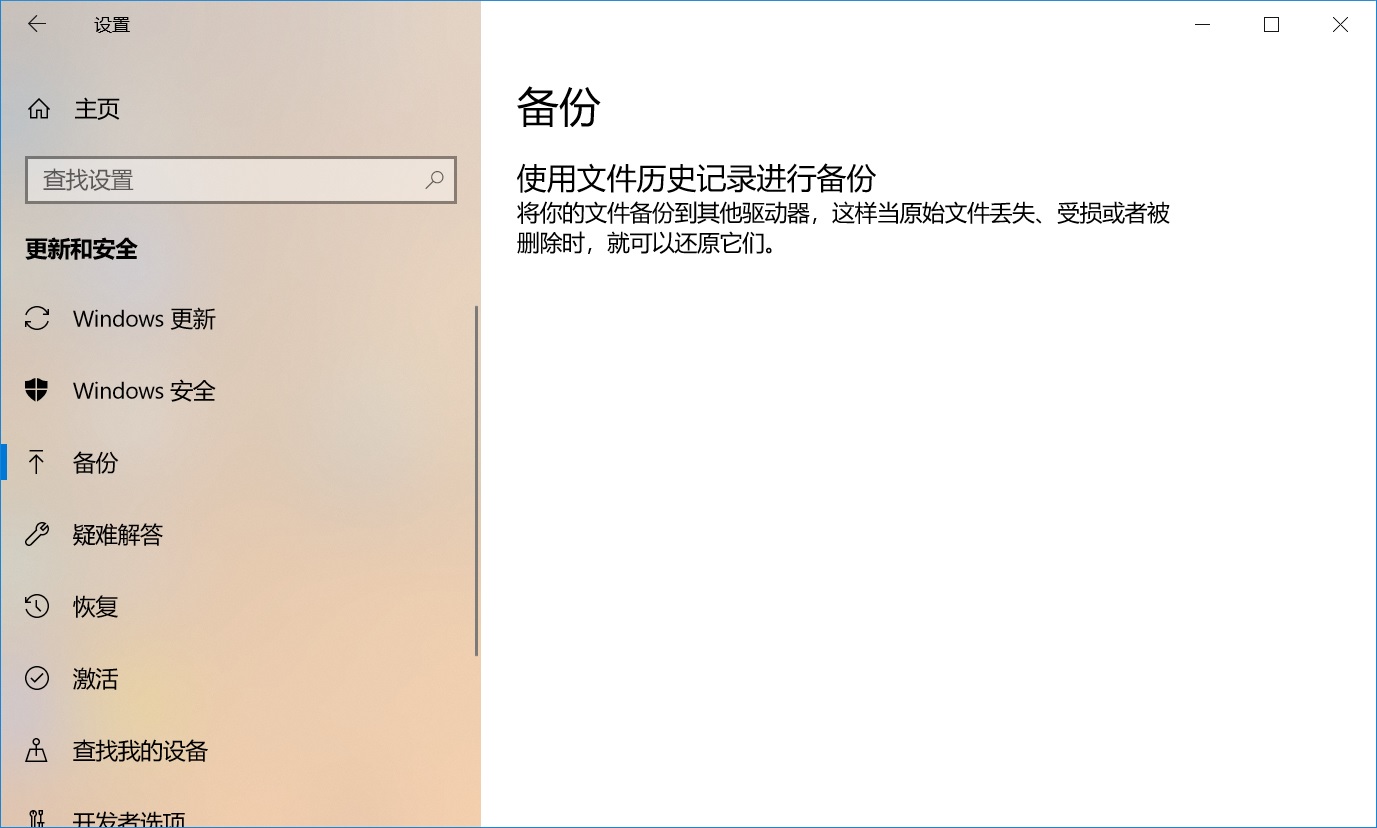
如果选择外部硬盘备份,我们需要准备一个容量足够的外部硬盘。一般来说,根据自己电脑内数据的大小来选择合适容量的硬盘。然后,将外部硬盘连接到电脑上,通常可以通过USB接口进行连接。连接成功后,打开电脑上的备份软件。现在很多操作系统都自带了备份功能,比如Windows系统的文件历史记录。打开文件历史记录后,按照提示选择要备份的文件和文件夹,一般建议选择“文档”“图片”“”等重要文件夹。设置好备份的存储位置,即刚才连接好的外部硬盘。

方法2、专业软件辅助
其次,在执行电脑数据备份的操作时,如果说您有一些比较“专业”的需求,例如:在一周中的某个时段,需要完成电脑数据自动备份的操作。因此,在此背景下建议您选择一款专业的软件来辅助完成,例如“Disksync”这款。除了数据的自动备份外,它还支持定时备份,你可以根据自己的时间安排,设置每天、每周的特定时间进行自动备份。
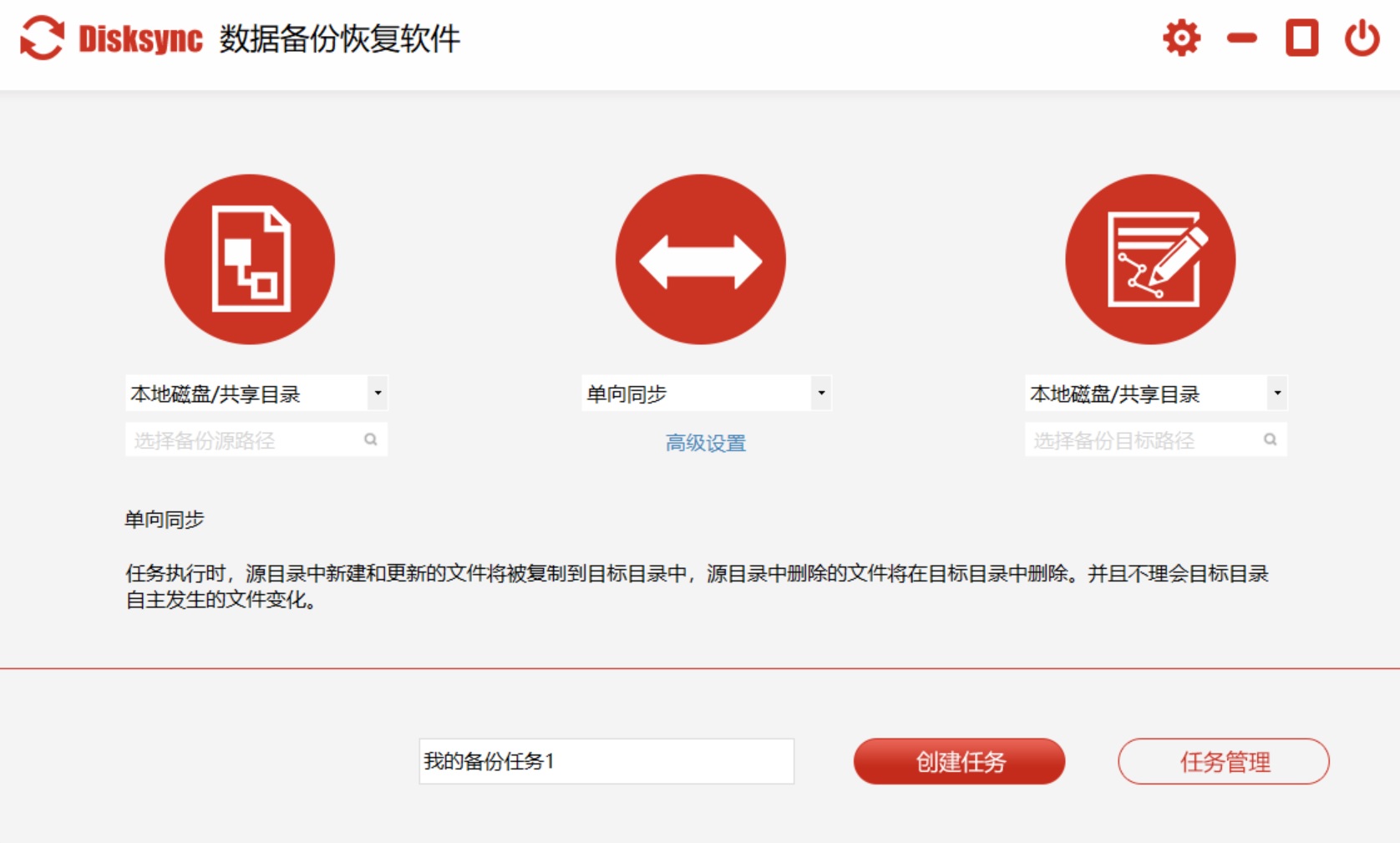
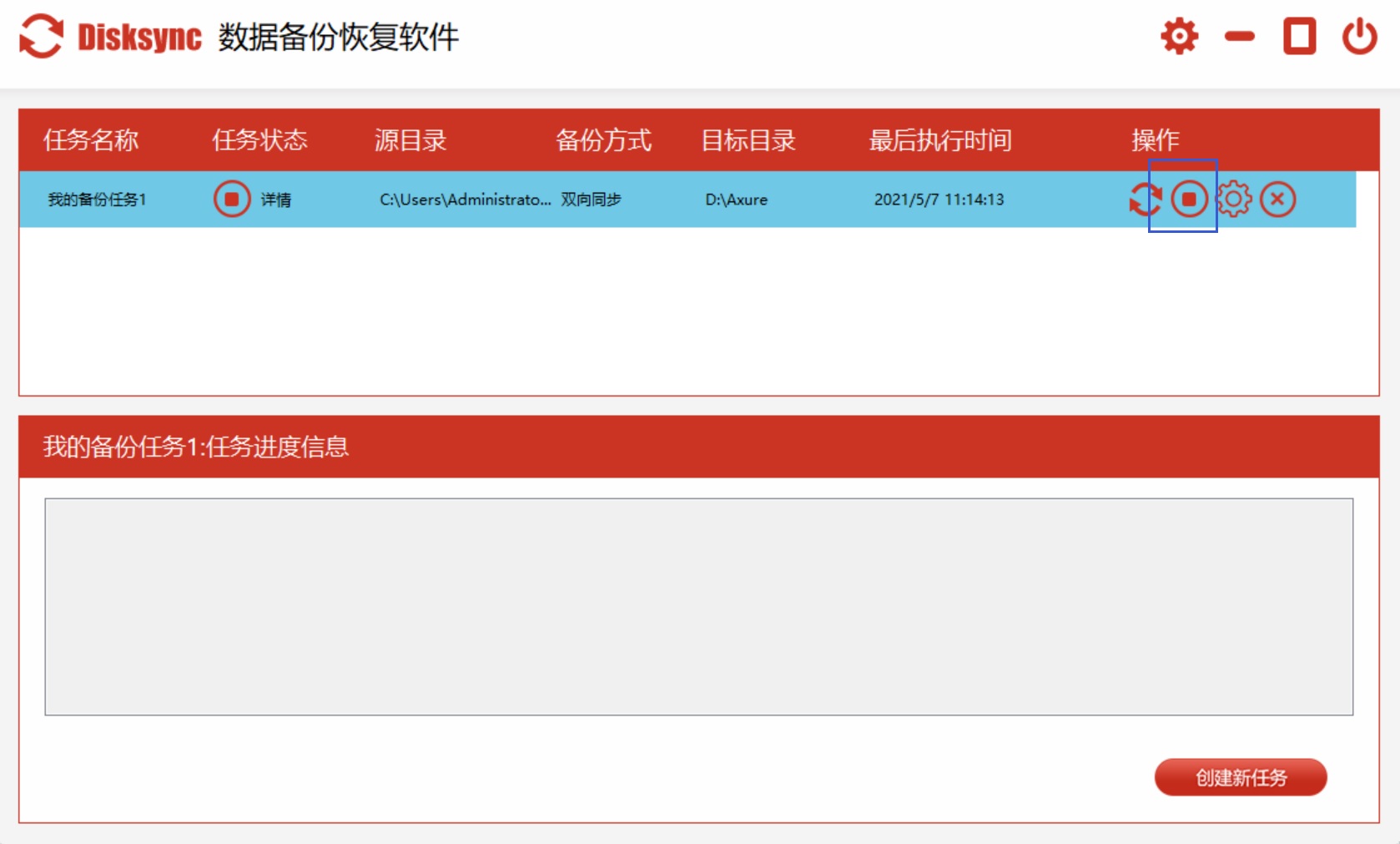
具体电脑数据备份的操作方式:首先,在电脑上下载“Disksync”软件后安装打开,如下图所示左边设置备份源。然后,在中间设置文件备份的同步方式,以及在右边设置数据的保存位置等。紧接着,创建成功后软件会自动跳转到任务管理页面。最后,在没有其它设置需求的前提之下,点击备份任务右边的“开始”图标即可。
方法3、系统内置功能
另外,Windows提供了强大的原生备份工具,macOS也提供了强大的原生备份工具。其中,Windows里的“文件历史记录”能够持续备份个人文件夹当中的文件,并且保存其不同版本,方便进行回溯。而“系统映像备份”可以创建整个驱动器的完整快照,当面对着系统崩溃的时候能够用于全盘还原。采取这种方式会保留过去二十四小时的每一小时备份,会保留过去一个月的每日备份以及更早时候的每周备份。恢复的时候你能够进入时光机界面,如同翻阅文件夹历史那般找回特定版本的文件,可直接迁移整个系统朝向新电脑。
方法4、云端存储备份
现如今,随着网络科技的发展,云端存储备份的操作也并不复杂。首先,您得选择一个可靠的云存储服务提供商,如百度网盘、腾讯微云、阿里云盘等。注册并登录账号后,根据云存储服务的提示进行安装客户端软件或在网页端进行操作。一般在客户端软件或网页端中会有“备份”或“上传”的按钮,点击后选择要备份的文件和文件夹。云存储服务会自动将这些数据上传到云端。有些云存储服务还支持自动备份功能,我们可以设置好备份的时间间隔,如每天、每周等,这样系统会按照设定的时间自动进行备份。

方法5、采取光盘刻录
对于一些“老式”用户来说,光盘备份相对来说比较麻烦一些。首先,您得准备好空白的光盘,根据数据的大小选择合适容量的光盘。然后,将需要备份的数据整理好,复制到一个文件夹中。接着,使用刻录软件,按照软件的提示进行操作,选择要刻录的文件夹,设置刻录的速度和光盘类型(如CD、DVD等),最后点击“开始刻录”按钮。在刻录过程中,要确保光盘的质量良好,避免出现刻录失败的情况。

方法6、网络附加存储
此外,对于一些小型的家庭级别用户来说,也可以通过网络附加存储,也就是NAS存储来解决问题。它是一台连接于家庭网络之中的专用存储设备,所有的家庭成员都能够借助Wi-Fi把电脑以及手机里的数据备份到这个设备里面,它的核心优势在于集中化以及可控性,数据全心全意地被自己所掌握,根本不需要担忧服务商停止服务或者隐私被泄露

方法7、定期备份意义
往往是在绝难预料的时刻,出现数据丢失情况。其中,硬盘有着受限的物理寿命,固态硬盘亦存在其被写入次数的上限。除硬件出现损坏之外,软件层面所存在的风险同样是巨大的。另外,勒索病毒会将全部文件能够在短短几秒内予以加密,而一次有误的系统推行更新或者软件产生冲突也极有可能致使数据变得无法读取。建立数据的“时间副本”,这是定期备份的核心目的所在,当灾难降临之际,你能够从容不迫地回溯至某个保存完好的时间节点,而非面对一无所有的空白状态。

综上所述,电脑数据备份是一项重要的工作,我们要根据自己的需求选择合适的备份方式,并按照相应的操作步骤进行备份。只有做好数据备份,才能在遇到意外情况时,最大程度地保护我们的重要数据,避免数据丢失带来的损失。温馨提示:如果您在使用Disksync这款软件的时候遇到问题,请及时与我们联系,祝您电脑数据备份操作成功。

