
 电脑数据怎么自动备份?分享七个效果很不错的方法
在当今数字化时代,电脑中的数据对于我们而言至关重要,无论是工作文档、珍贵照片,还是重要的研究资料,一旦丢失都可能造成难以估量的损失。因此,实现电脑数据的自动备份显得尤为迫切和必要。这是因为自动备份不仅能帮助我们节省大量时间和精力,还能在遇到突况如电脑故障、病毒攻击、人为误删时,确保数据的安全性和完整性。那么,电脑数据怎么自动备份呢?请不要过于担心,下面就来分享七个效果很不错的方法,一起来看下吧。

分享1、自动备份意义
依赖于人的记忆以及习惯的手动备份,极其容易因为遗忘或者拖延从而致使备份中断。与之相比,在后台默默运行的自动备份,将这个问题彻底解决了,它确保每次更新之后你的数据能够被及时保存,提供持续性的保护。另外,其核心价值在于这种自动备份呈“无感”与“可靠”状态,你不用去心里记住,它会在设定的时间或者条件之下开启,不管是突然发生而来的系统出现崩溃情况、硬件出现故障状况,又或者是错误操作导致删除文件,你都能够从最近的备份点那里迅速恢复,把损失降低到最小程度。

分享2、使用专业软件
其次,因为自动备份电脑数据,本身就属于一种比较“专业”的需求,您可以借助专业的备份软件来辅助完成,例如“Disksync”等。这款软件功能强大,不仅可以实现文件的自动备份,还能对整个系统进行备份。用户可以根据自己的需求设置备份任务,包括备份的源文件、目标位置、备份频率等。同时,在使用的过程中软件会按照设定的规则自动运行备份程序,确保数据的及时备份。
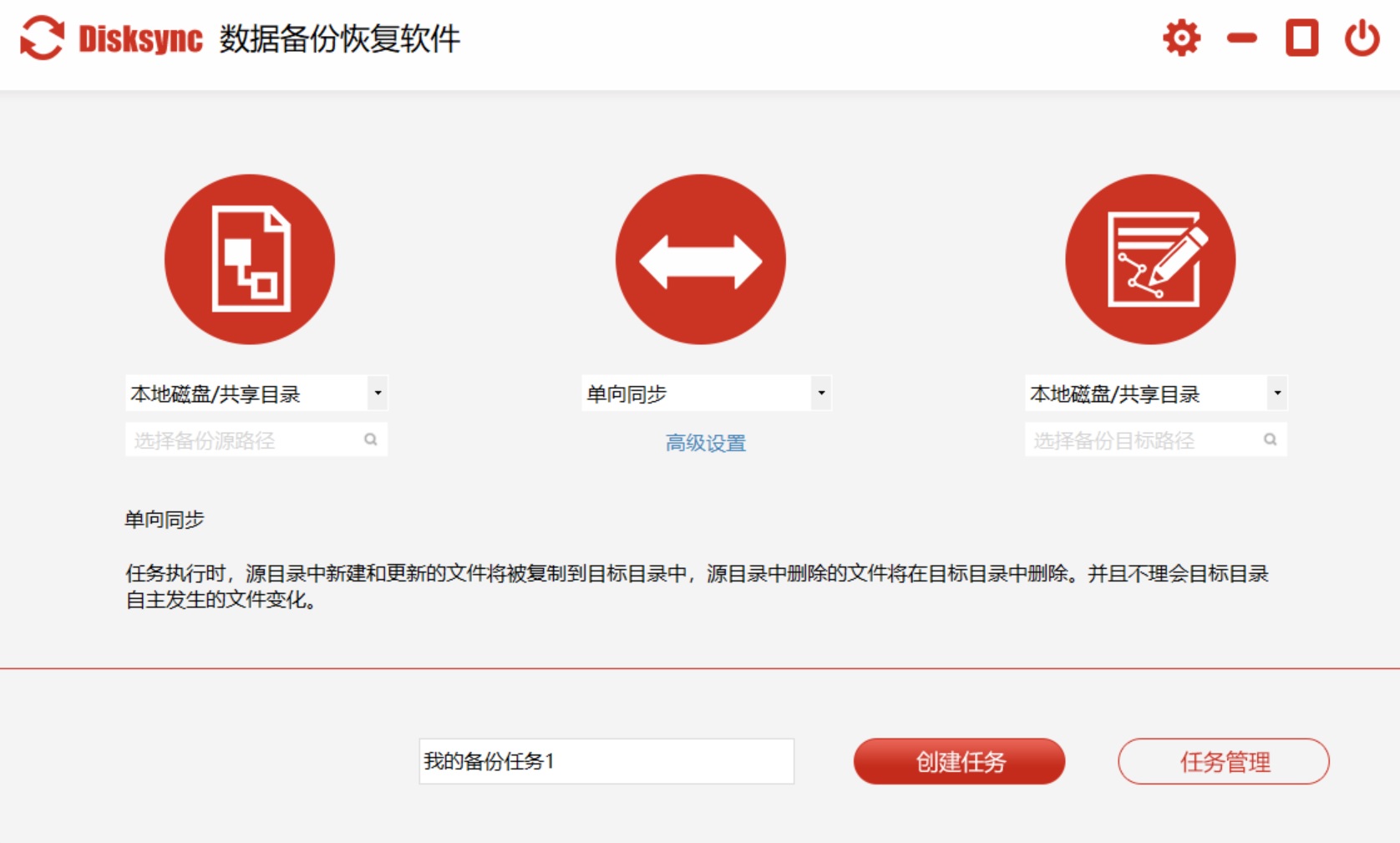
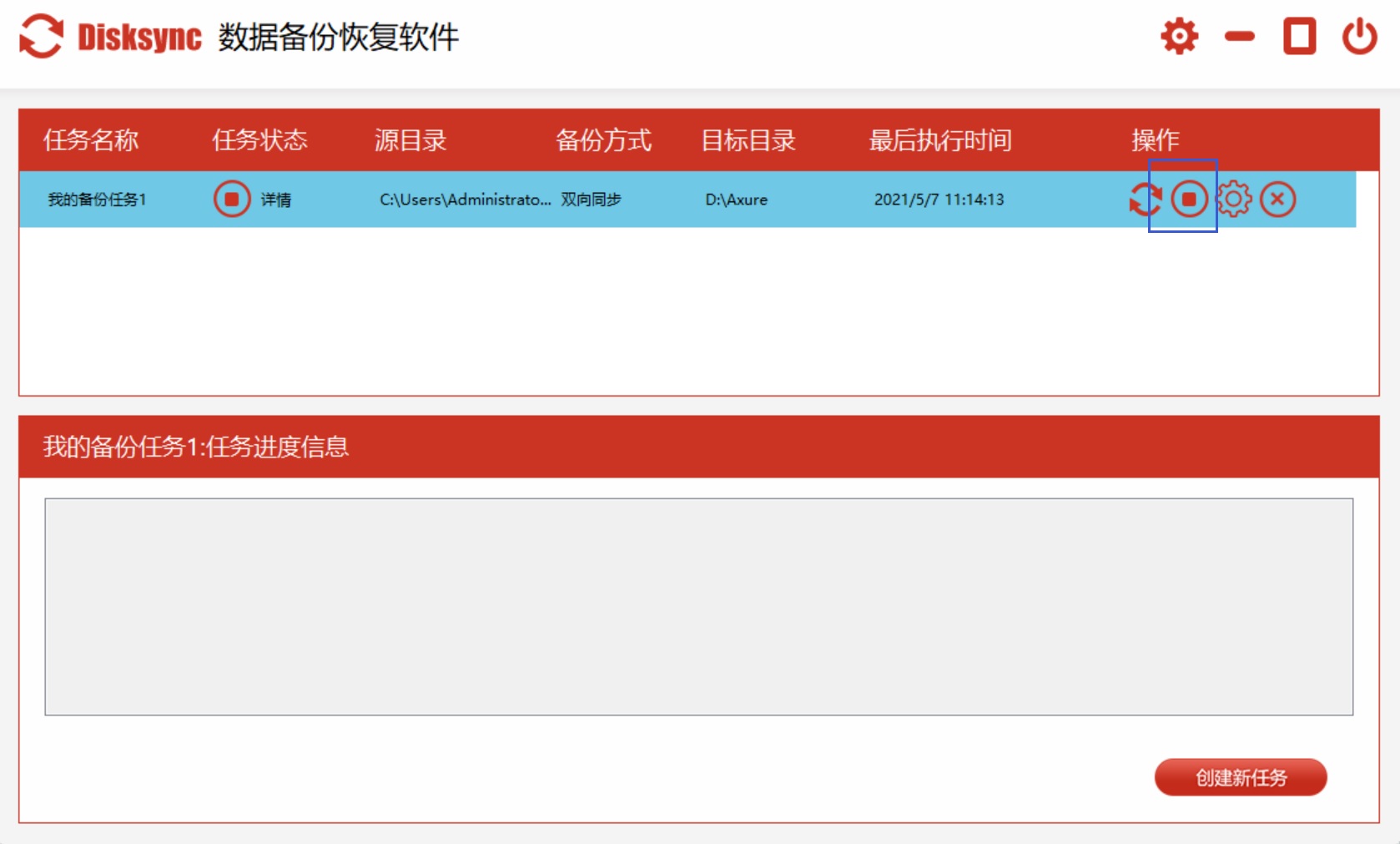
具体电脑数据自动备份的步骤:首先,可以在设备上运行“Disksync”软件,并新建一个备份的任务,在设置传输方式的时候,需要在高级设置里面对开始和结束时间进行筛选,确认没有其它需求的前提下,点击右侧“开始备份”即可。选择这款软件的好处还不仅仅于此,您在新建好具体的备份任务之后,在下次有类似需求的情况下,还可以继续选择这些任务进行套用。
分享3、系统内置功能
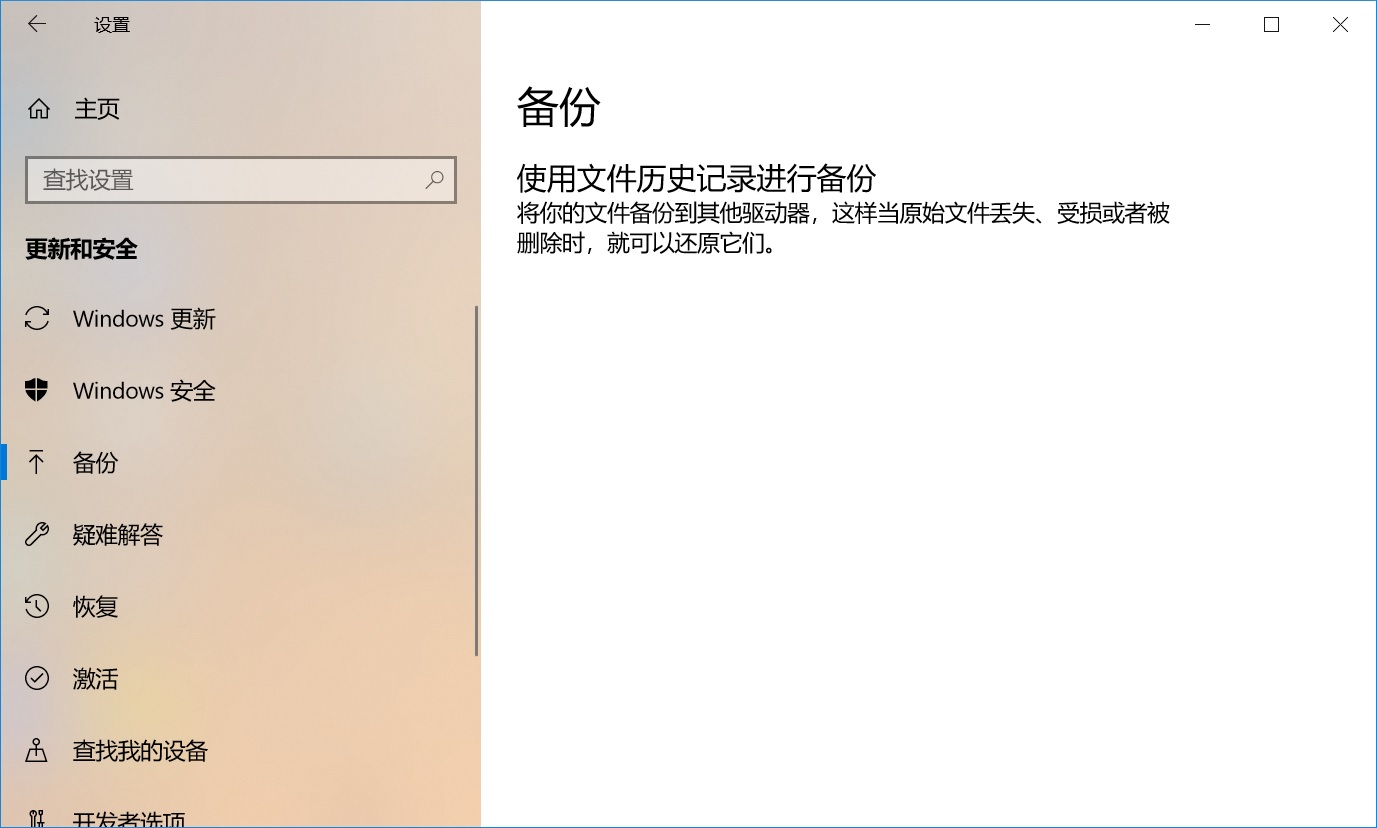
如果说您追求一种免费的备份方式,可以利用操作系统自带的备份功能。以Windows系统为例,它提供了“文件历史记录”功能。用户只需连接一个外部存储设备,如移动硬盘,然后在系统设置中找到“更新和安全”选项,点击“备份”,选择“添加驱动器”,将移动硬盘添加进来。之后开启“自动备份我的文件”开关,并设置好备份的时间间隔,如每天、每周等。这样,系统就会按照设定的时间自动将电脑中的重要文件进行备份。
分享4、云端存储方式
现如今,随着用户需求量的增多,云端存储服务也是实现自动备份的不错选择。像百度网盘、腾讯微云、Dropbox等云存储平台,都提供了方便快捷的自动备份功能。用户只需在电脑上安装相应的客户端,登录账号后,在客户端的设置中开启自动备份选项。一般可以选择备份指定的文件夹,例如桌面、文档等。当文件夹中的文件有更新时,客户端会自动将新文件或修改后的文件上传到云端进行备份。而且云存储不受物理空间的限制,只要有网络,随时都能访问备份的数据。

分享5、选择合适设备
在执行电脑数据自动备份的操作时,存备份的地方怎么选是很关键的,这跟数据安不安全、能不能恢复直接相关。目前,称得上理想的办法是要依照“3-2-1”备份准则来做:最少得留三份数据的拷贝,用两种不一样的存储东西,并且有一份要放在别的位置。与此同时,外置移动硬盘或者网络附加存储(NAS)被推荐用于本地介质,它们具备快速的速度,恢复数据十分便捷。对于异地或云存储而言,能够防范火灾以及盗窃等本地性灾难。因此,之后能够把重要数据同时备份到本地硬盘以及云端,以此实现双重保障。

分享6、准备适宜空间
此外,备份数据前您还得准备一个适宜的存储空间,那是由你所需备份的数据量来决定的。首先,将资源管理器打开,去查看诸如“文档”、“桌面”、“图片”等关键文件夹的总体大小,这便是初始备份的基本容量需求所在。其次,数据的增长情况以及备份软件的版本保留策略是需要考虑的。建议给备份盘留出起码两倍于当下数据量的空间,要是你存有500GB数据,最好预备1TB的备份硬盘。倘若运用云服务,能够挑选按需扩容的套餐,并且依据数据增长情形定期进行评估以及升级。

分享7、做好效果检查
备份任务结束后,需要时常校验备份成效,以确认备份数据能够正常使用。能够随机挑选部分备份文档,实施还原操作,观察它们是否可以顺利打开和运用。比如,将某个备份的资料文件还原出来,核实里面的信息是否齐全,排版是否准确。同时,您需要留意辅助存储装置的情况,比如移动硬盘能否正常运作,云端存储空间是否足够。一旦发现备份环节存在故障,需要立刻查明缘由并处理,确保数据备份能够一直稳定进行。

综上所述,实现电脑数据自动备份的方法有多种,我们可以根据自己的实际情况选择合适的方式。通过自动备份的操作,为我们的重要数据加上一层可靠的保护罩,让我们在使用电脑时更加安心。温馨提示:如果您在使用Disksync这款软件的时候遇到问题,请及时与我们联系,祝您电脑数据自动备份操作成功。

